


هل قمت بفتح جهاز Google Home جديد، أو Nest Audio، أو Nest Mini؟ يبدأ معظم المستخدمين الجدد دون معرفة مدى قوة هذه السماعات – وينتهي بهم الأمر بمعرفة جزء صغير فقط مما يمكنهم فعله.
إذا كنت تستخدم Gemini سواء على هاتفك أو سطح المكتب، فأنت تعرف بالفعل إلى أي مدى يمكن أن تكون الإجابات المدعومة بالذكاء الاصطناعي أعمق وأكثر تخصيصًا – وهي معاينة حقيقية للمكان الذي تتجه إليه السماعات الذكية.
بالتأكيد، يمكنه تشغيل Spotify وضبط المؤقتات – ولكن هذا مجرد غيض من فيض. مع الإعداد الصحيح، يمكن لمكبر الصوت الخاص بك أتمتة منزلك، والمساعدة في الأبوة والأمومة، وإجراء مكالمات هاتفية، وحتى الاتصال بـ Gemini AI للحصول على إجابات أكثر ذكاءً وتخصيصًا.
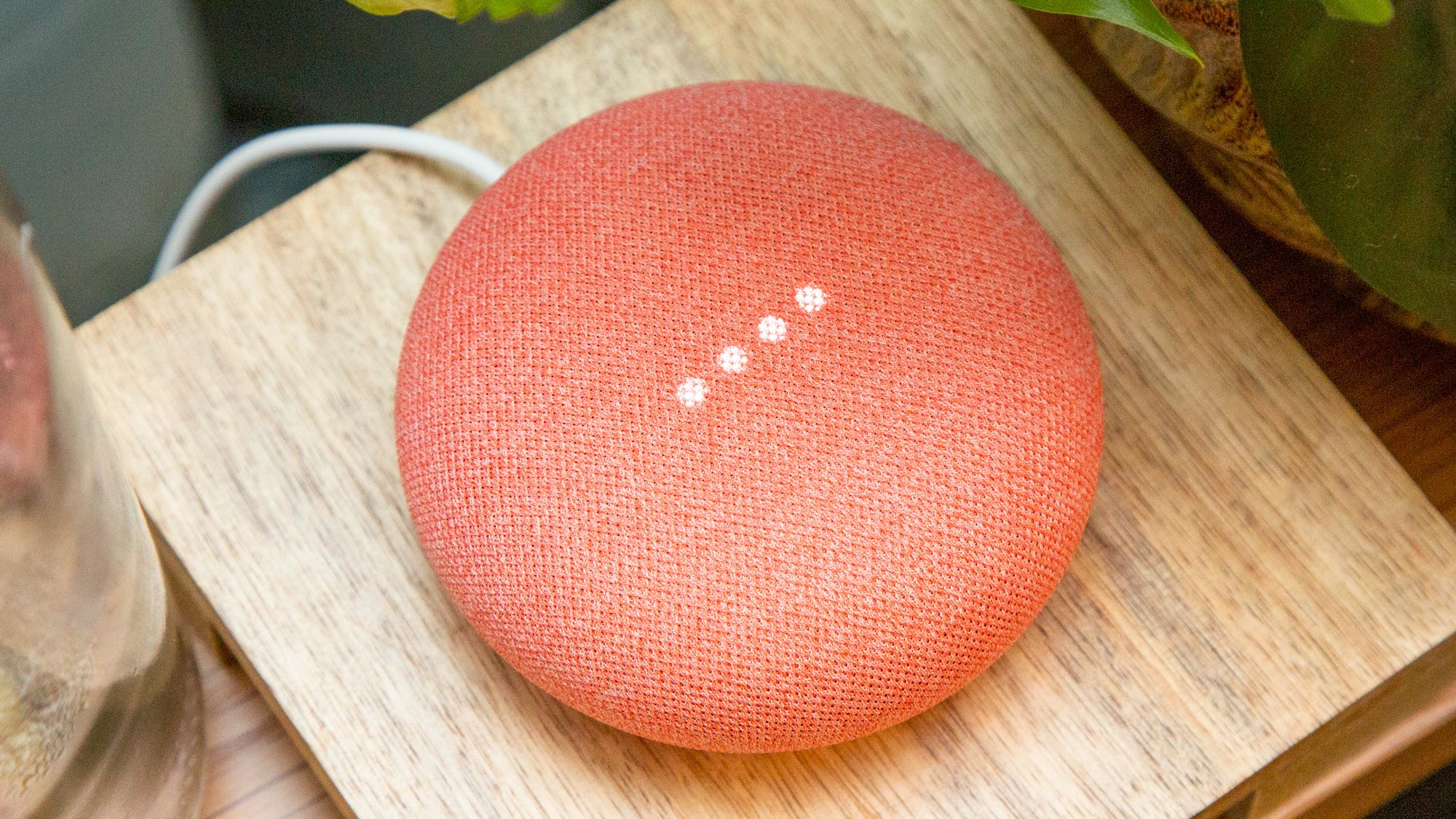
إليك كيفية إطلاق العنان للإمكانات الكاملة لمكبر صوت Google Home الخاص بك – وجعله أحد أكثر الأجهزة فائدة في منزلك.
1. اربط تطبيقاتك وحساباتك على الفور
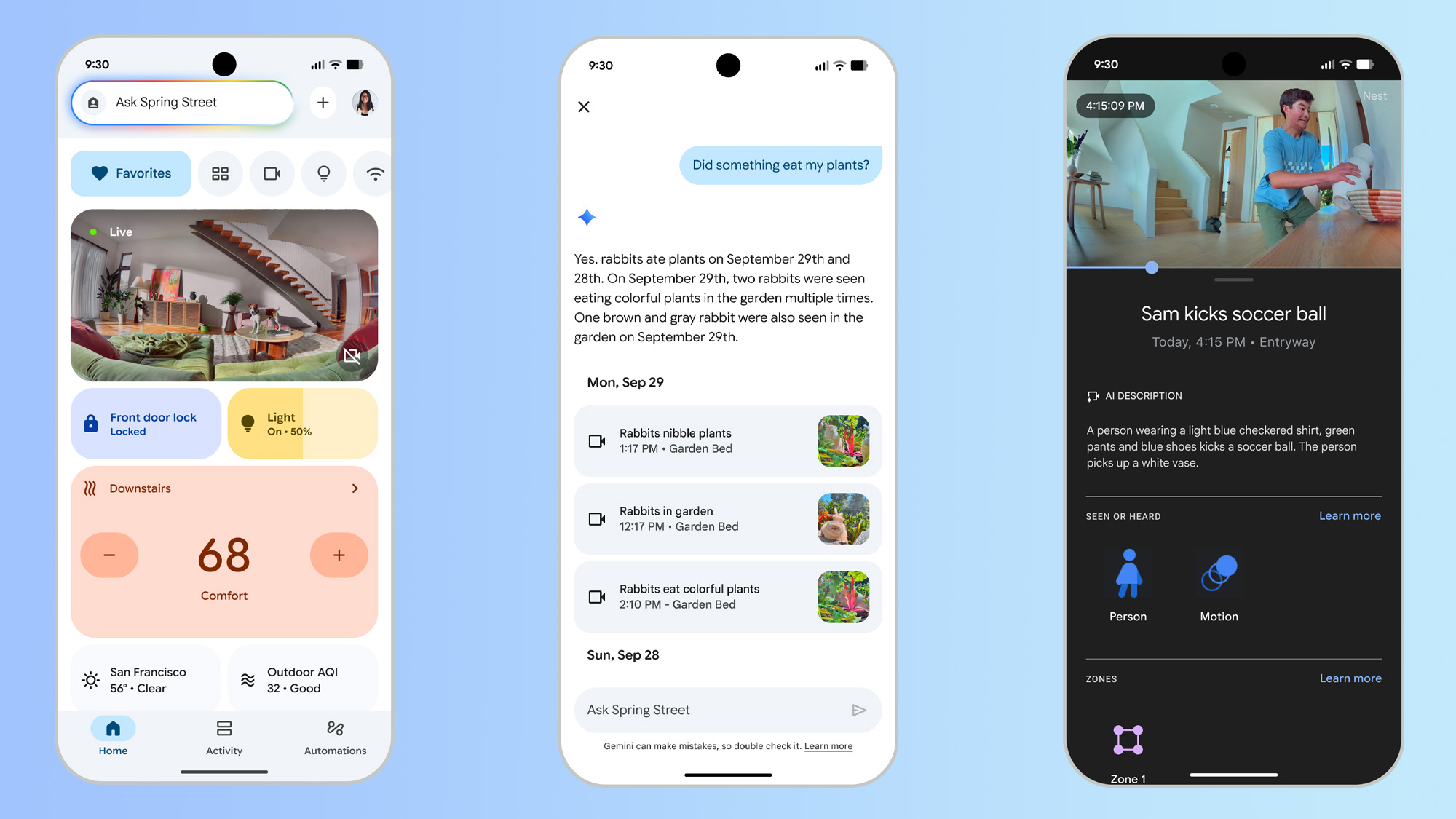
يرشدك تطبيق Google Home خلال الأساسيات، ولكن لا تتوقف عند هذا الحد. سترغب في ربط الخدمات التالية:
- Spotify أو YouTube Music (لتحكم صوتي أفضل)
- Netflix و YouTube (إذا كان لديك Nest Hub)
- Google Calendar و Gmail (للروتين والتذكيرات)
- Voice Match (حتى يعرف من يتحدث)
عند توصيل مكبر صوت Google Home الخاص بك، سيرشدك تطبيق Google Home (iOS / Android) خلال الإعداد. ولكن لا تتوقف عند Wi-Fi و Voice Match.
قم بتوصيل Spotify أو YouTube Music أو Apple Music ضمن إعدادات الموسيقى. قم بإقران التقويم والتذكيرات لمزامنة المواعيد والمهام. قم بتشغيل Voice Match حتى يعرف من يتحدث (مفيد جدًا للعائلات – فهو يعرف متى يتحدث طفلي البالغ من العمر أربع سنوات إليه).
2. استخدم إجراءات Google Assistant لأتمتة يومك
تتيح لك الإجراءات الروتينية تشغيل عدة مهام بعبارة واحدة. على سبيل المثال، يمكنك أن تقول “يا Google، صباح الخير” وسيقوم بما يلي:
- تشغيل الأضواء
- قراءة حالة الطقس
- مشاركة التقويم الخاص بك
- تشغيل قائمتك المفضلة
أو جرب “يا Google، وقت النوم” لـ:
- إطفاء كل شيء
- تشغيل الضوضاء البيضاء (أنا من أشد المعجبين بهذا!)
- ضبط المنبه
يمكنك حتى جدولة الإجراءات الروتينية لتشغيلها تلقائيًا – لا حاجة إلى أي أمر صوتي.
3. قم بتوصيل أجهزتك الذكية – وقم بتجميعها
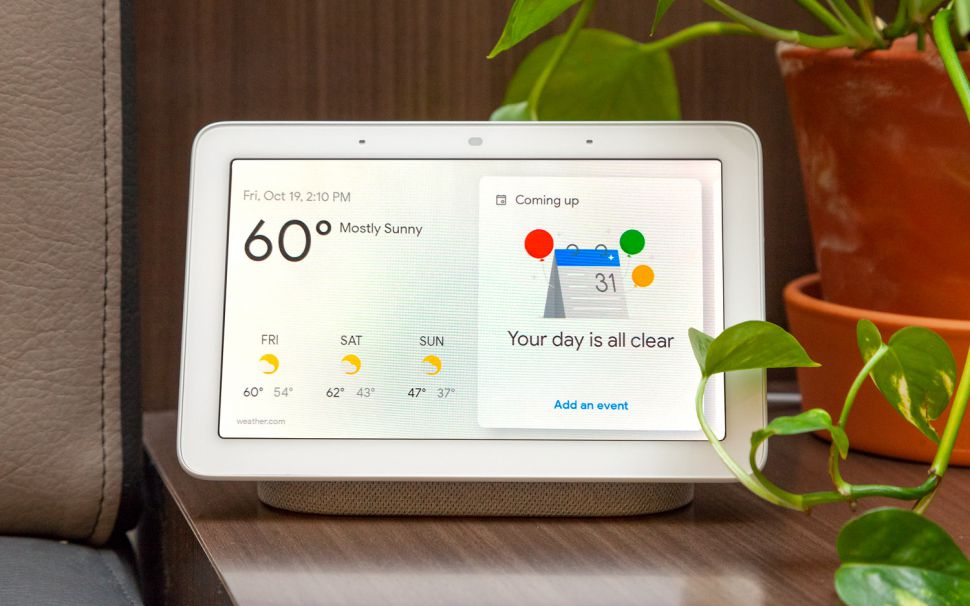
بمجرد إضافة الأضواء الذكية أو المقابس أو منظمات الحرارة أو الكاميرات إلى الإعداد الخاص بك، يصبح مكبر الصوت مركز التحكم. في تطبيق Google Home، انتقل إلى + > إعداد جهاز > يعمل مع Google. يمكنك حتى ربط العلامات التجارية الشهيرة مثل Hue و TP-Link و Arlo و Ecobee.
فقط قل:
- “أطفئ أضواء غرفة النوم”
- “أغلق الباب الأمامي”
- “أظهر لي كاميرا الفناء الأمامي” (Nest Hub فقط)
4. استخدمه كجهاز اتصال داخلي أو أداة بث
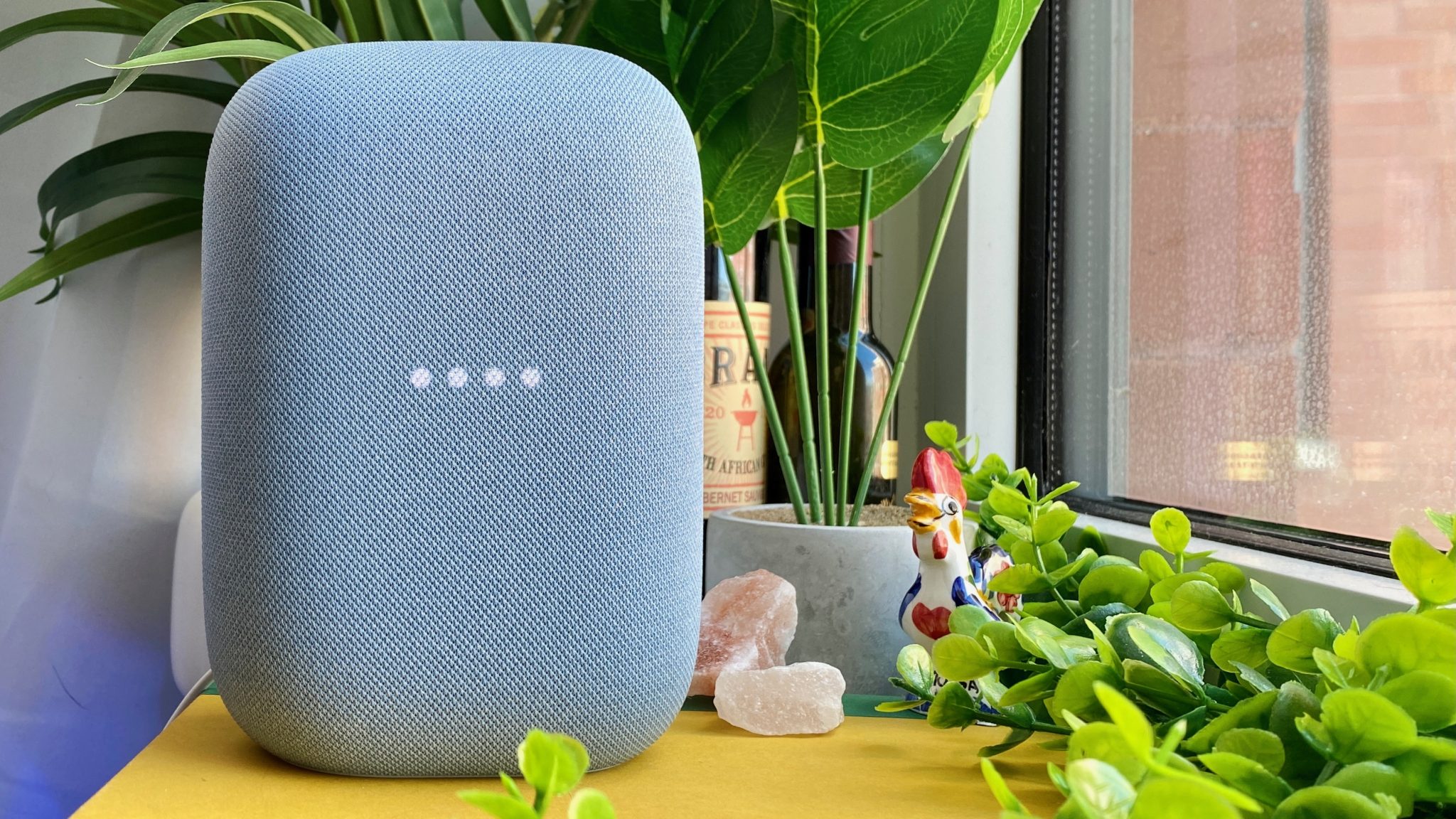
هل لديك مكبرات صوت متعددة؟ حوّلها إلى نظام إعلانات على مستوى المنزل بأكمله. أستخدمها لجعل أطفالي يتحركون في الصباح ولإعلام العائلة بأكملها عندما يكون العشاء جاهزًا.
جرب: “يا Google، أذيع ‘حان وقت الذهاب!’”
أو، سأستخدم التطبيق لإخبار Google بالإعلان عن شيء ما. على سبيل المثال، إذا كان طفلي البالغ من العمر أربع سنوات في المطبخ وكنت أعرف أنه يتصرف بشكل سيئ، فسأجعل Google يعلن، “Ryder، لا تجرؤ على لمس ملفات تعريف الارتباط الموجودة على المنضدة. هذه مخصصة لما بعد العشاء.”
5. جرب هذه الأوامر الصوتية التي لا تحظى بالتقدير الكافي
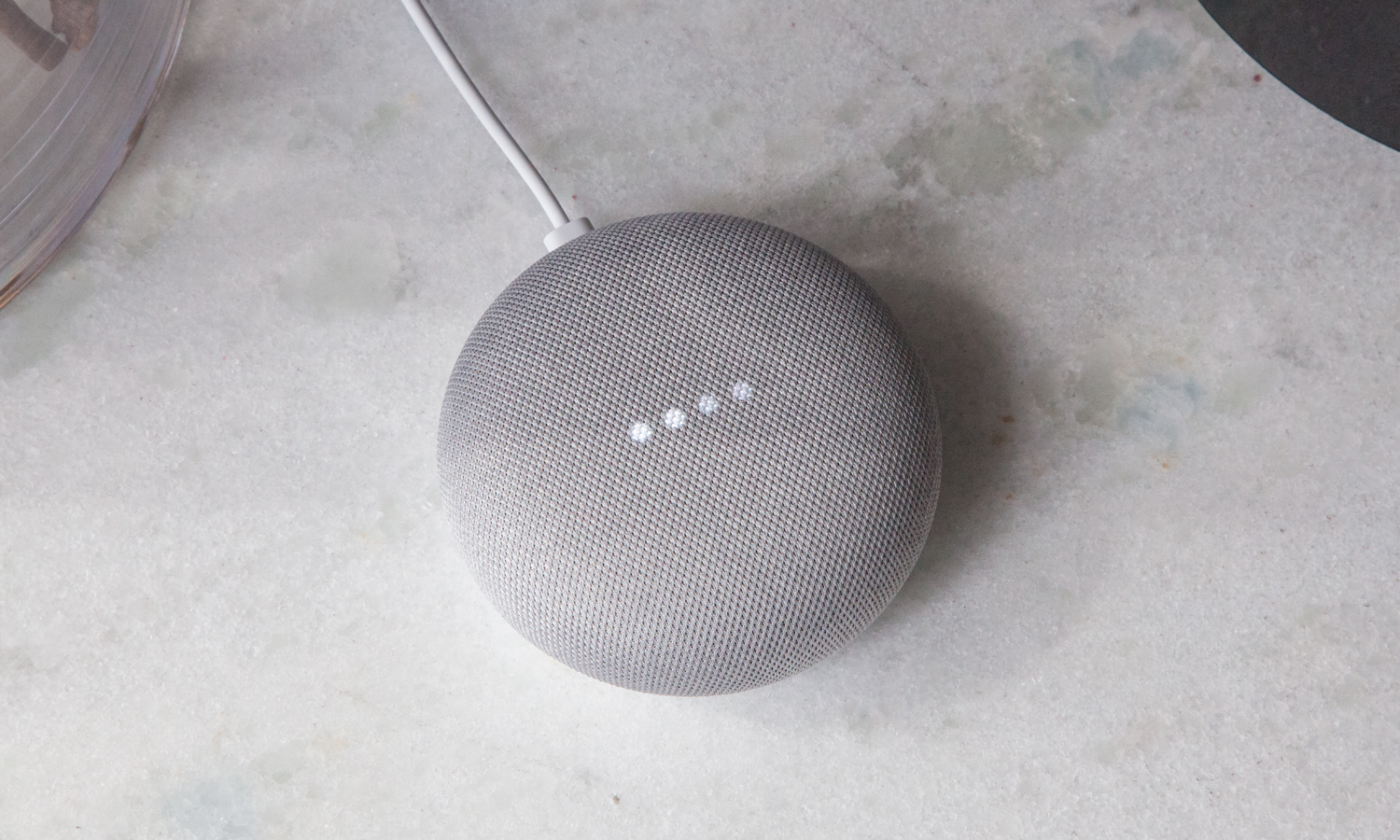
- تشغيل أصوات النوم
- تشغيل أصوات العواصف الرعدية
- الاتصال بأمي (عبر Google Duo أو Voice)
- ترجمة ‘أين الحمام؟’ إلى الفرنسية
- إضافة البيض والحليب إلى قائمة التسوق الخاصة بي
- ذكرني بإعادة الكتب عندما أصل إلى المكتبة
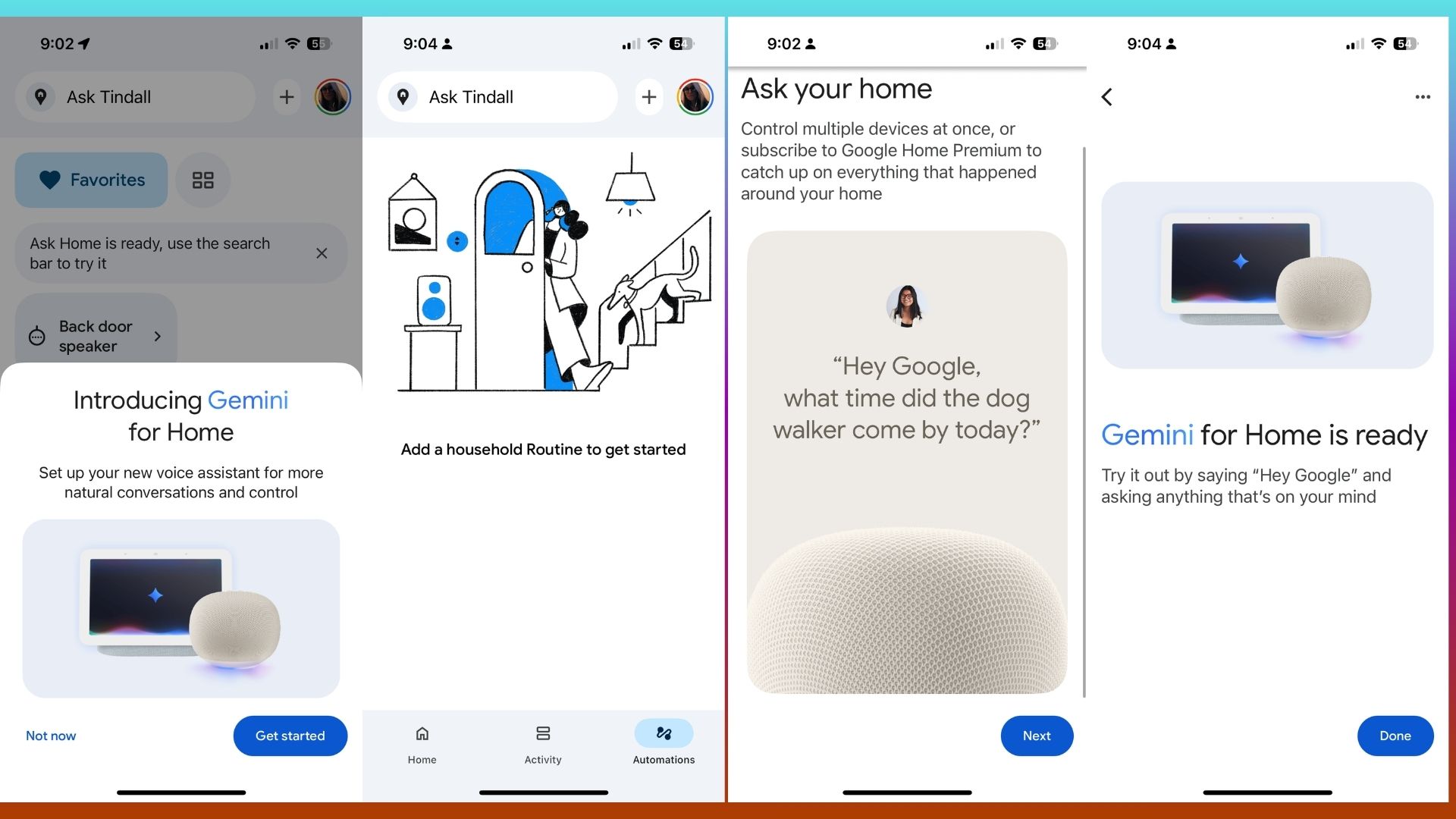
تعمل هذه الأنواع من الأوامر بمجرد إخراجها من الصندوق – لا حاجة إلى أي إعداد. يمكنك أيضًا الاقتران مع Gemini – وعلى الرغم من أنه لم يحل محل مساعد Google بالكامل على مكبرات الصوت الذكية حتى الآن، إلا أنه قادم.
Gemini رائع في أشياء مثل التخطيط متعدد الخطوات، وتلخيص البريد الإلكتروني أو المستندات، واقتراحات الوجبات بناءً على ما هو موجود في ثلاجتك وحتى البحث المتعمق أو المساعدة الإبداعية.
لتجربته، قم بتنزيل التطبيق. ثم تطبيق Gemini > انقر على الملف الشخصي > الإعدادات > اجعل Gemini مساعدك
الخلاصة النهائية
لدي شعور بأنك ستحب مكبرات الصوت Google Home الخاصة بك. تعتبر مراكز القيادة الصغيرة هذه طريقة رائعة لمساعدتك أنت أو جميع أفراد عائلتك على البقاء منظمين – وكلما استخدمتها أكثر، كلما أصبحت أكثر ذكاءً.
إذا كنت قد أخرجت للتو أحد هذه المكبرات من عبوته، فاستغرق 10 دقائق لإعداد التطبيقات والإجراءات والأجهزة الذكية المناسبة. ثم استكشف الحيل الصوتية وميزات Gemini. ستنجز المزيد، بجهد أقل – وهو، إذا سألتني، بداية مثالية للعام الجديد.

التعليقات مغلقة.