

OpenClaw يصل إلى iPhone و Android: أول ما أضبطه
هل بدأت للتو باستخدام OpenClaw على iPhone أو Android؟ تعرف على الإعدادات الأساسية التي يوصى بضبطها فورًا لتحسين تجربتك.

أهم ما تحتاج إلى معرفته
- يتيح تطبيق OpenClaw للهاتف الدردشة المباشرة مع وكيلك وإرسال الملاحظات الصوتية والصور، مع إمكانية الوصول إلى جهات الاتصال والتقويم والموقع.
- لا يعمل تطبيق OpenClaw للهاتف بشكل مستقل، بل يتطلب اقترانه ببوابة OpenClaw تعمل على جهاز آخر مثل الكمبيوتر أو الخادم.
- يمكن لمستخدمي أندرويد إعادة توجيه إشعارات هواتفهم إلى وكيل OpenClaw، بينما يتيح التطبيق مزامنة التقويم وجهات الاتصال مباشرة من الجهاز.
أصبح وكيل الذكاء الاصطناعي OpenClaw، الذي يعمل دائمًا، يمتلك الآن تطبيقًا مصاحبًا رسميًا لنظامي iOS و Android، مما يسهل عليك البقاء على اتصال به أكثر من أي وقت مضى عندما تكون بعيدًا عن جهاز الكمبيوتر الخاص بك.
لطالما كانت إحدى أكبر نقاط قوة OpenClaw هي تكامله مع منصات المراسلة مثل Discord و Slack و Telegram. ومع ذلك، توفر التطبيقات الرسمية للهاتف المحمول مسارًا أكثر مباشرة، مما يتيح لك الدردشة مع وكيلك دون تمرير المحادثة عبر خدمة مراسلة تابعة لجهة خارجية.
يحتوي التطبيق أيضًا على العديد من الميزات الخاصة بالهاتف. يمكنك إملاء الأوامر، وتسجيل الملاحظات الصوتية، وإرسال الصور، ومنح وكيلك إمكانية الوصول إلى جهات الاتصال والتقويم والموقع الخاص بك. يمكن لمستخدمي Android حتى إعادة توجيه إشعارات الهاتف إلى وكيلهم، مما يفتح آفاقًا جديدة للتفاعل مع ميزات وكلاء الذكاء الاصطناعي المتقدمة على Android.
قبل البدء، هناك تفصيل حاسم يجب وضعه في الاعتبار: لا يقوم تطبيق الهاتف المحمول بتشغيل بوابة OpenClaw الخاصة بك بمفرده. بدلاً من ذلك، يقترن ببوابة تعمل على جهاز آخر، مثل جهاز الكمبيوتر الخاص بك أو خادم يحتاج إلى البقاء قيد التشغيل وقابلاً للوصول.
إذا كنت جديدًا تمامًا على OpenClaw، فستحتاج إلى إعداد وكيلك على جهاز كمبيوتر مكتبي أو خادم أولاً. بمجرد أن يصبح ذلك جاهزًا، إليك كيفية تشغيل تطبيق OpenClaw المصاحب على هاتفك الذكي.
1. قم بتنزيل التطبيق
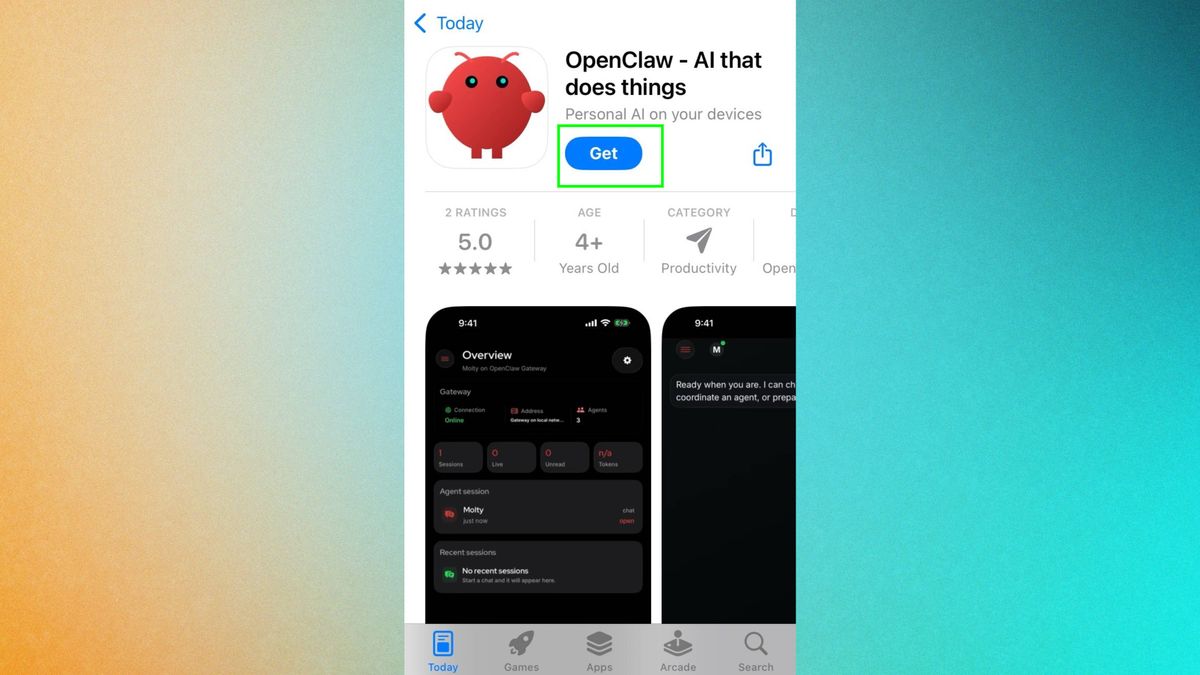
قم بتنزيل التطبيق الصحيح لـ iPhone أو Android، بناءً على نوع الهاتف الذي تستخدمه. يمكنك استكشاف المزيد حول أفضل تطبيقات الذكاء الاصطناعي للـ iPhone المتاحة.
2. افتح التطبيق
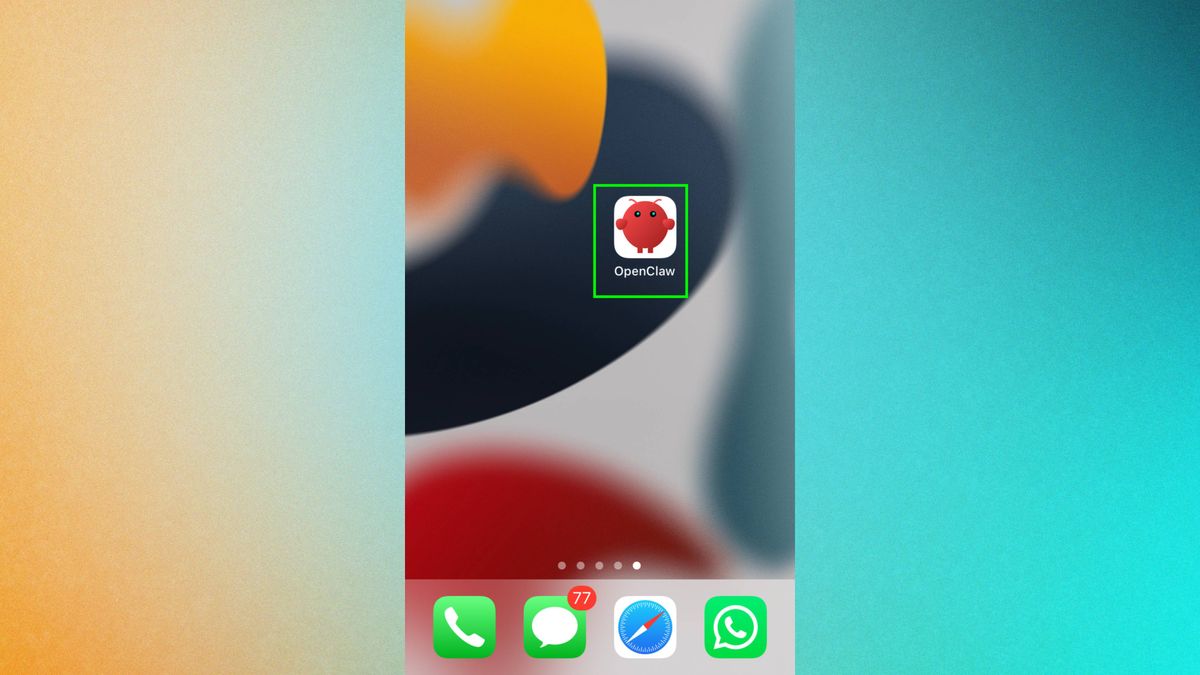
بمجرد تثبيته، اضغط على التطبيق لفتحه.
3. اربط وكيلك
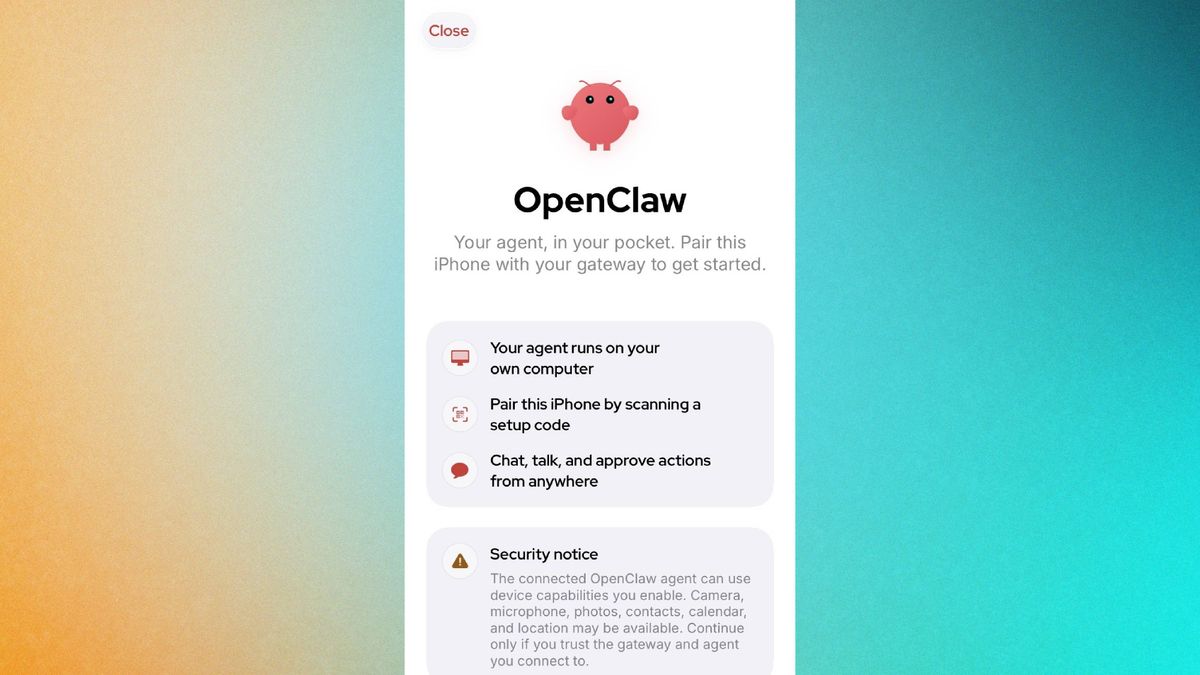
بعد ذلك، ستحتاج إلى ربط هاتفك بوكيل الذكاء الاصطناعي الخاص بك. اتبع التعليمات التي تظهر على الشاشة وأكد بيانات الاعتماد الخاصة بك. أسهل طريقة للقيام بذلك هي مسح رمز QR الذي يولده وكيلك. من المفيد أيضًا أن يكون لديك رمز البوابة (gateway token) الخاص بك في متناول اليد.
في حال نسيت رمزك السري، افتح OpenClaw CLI الخاص بك واكتب openclaw dashboard –no-open.
4. تأكيد أذونات الوصول
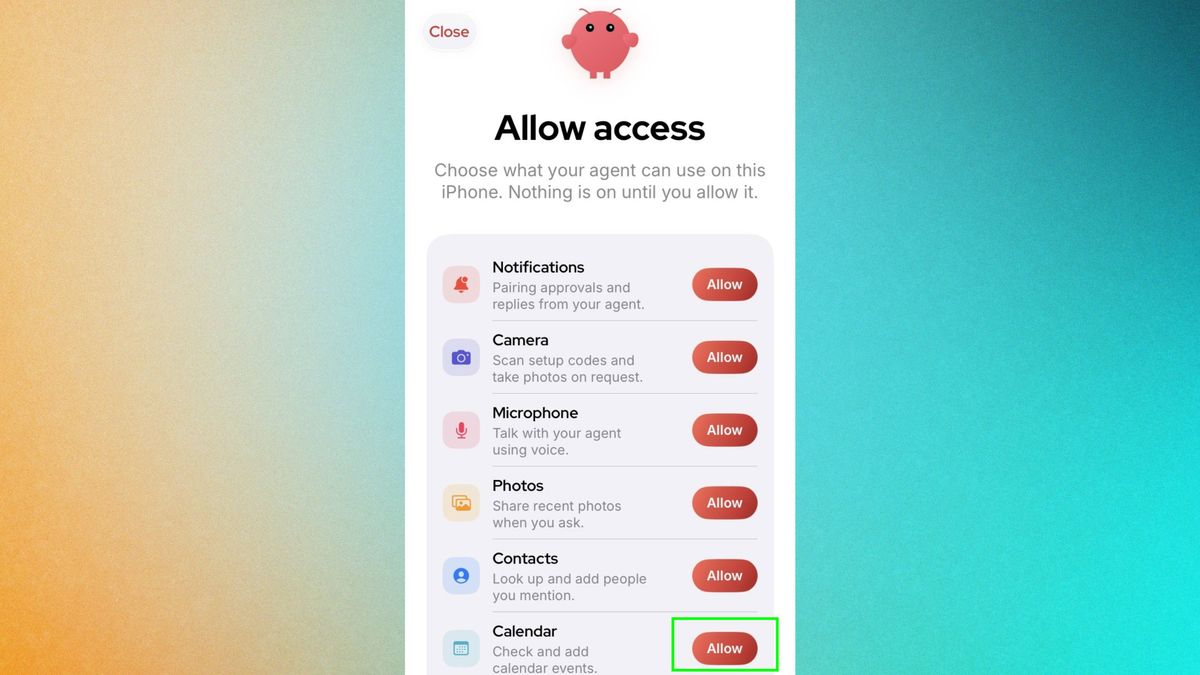
بعد إقران هاتفك ووكيل OpenClaw بنجاح، ستظهر لك شاشة لتحديد مستويات الوصول. كلما زادت الأذونات التي توافق عليها، زادت المهام التي سيتمكن وكيلك من إنجازها، ولكن فكر جيدًا فيما تشعر بالراحة لمشاركته وما تفضل الاحتفاظ به خاصًا.
انقر على allow (سماح) للموافقة على أذونات الوصول ذات الصلة.
5. ابدأ الدردشة
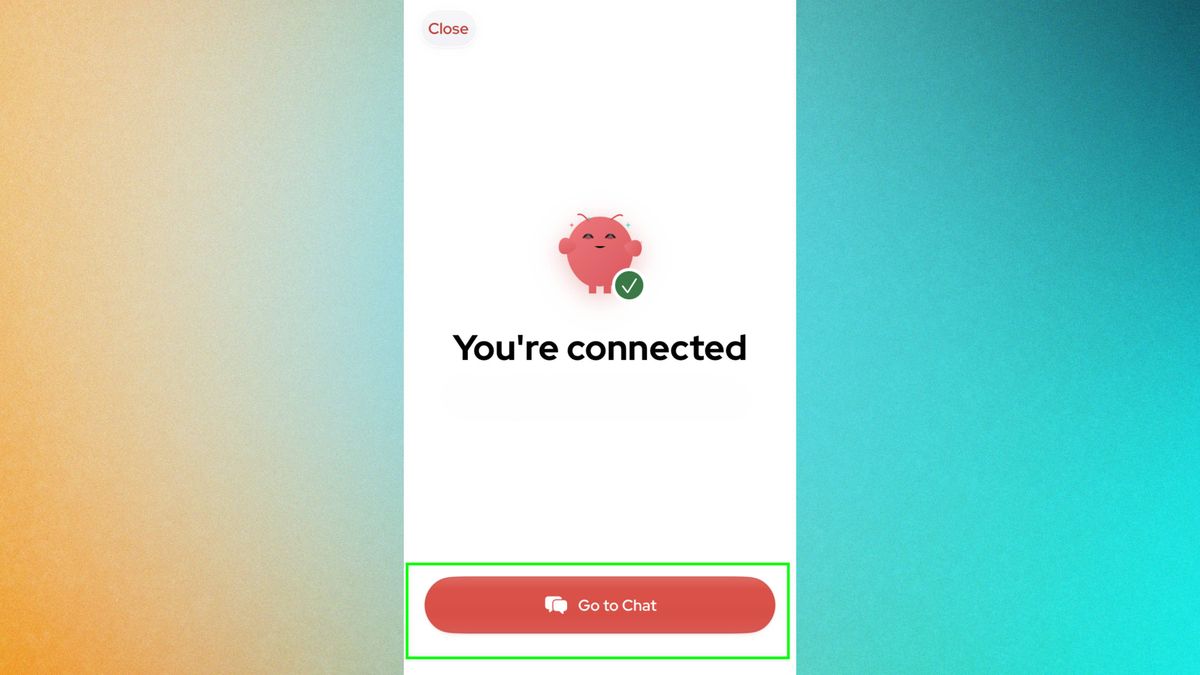
إذا قمت بإعداد كل شيء بشكل صحيح، سيعرض تطبيق OpenClaw رسالة تأكيد. انقر على go to chat للبدء.
إذا تلقت رسائلك ردًا، فهذا يعني أن الإعداد الأساسي قد اكتمل. الخطوات التالية هي ما يجعل تطبيق الهاتف المحمول أكثر إثارة للاهتمام.
6. استخدام الكاميرا والميكروفون
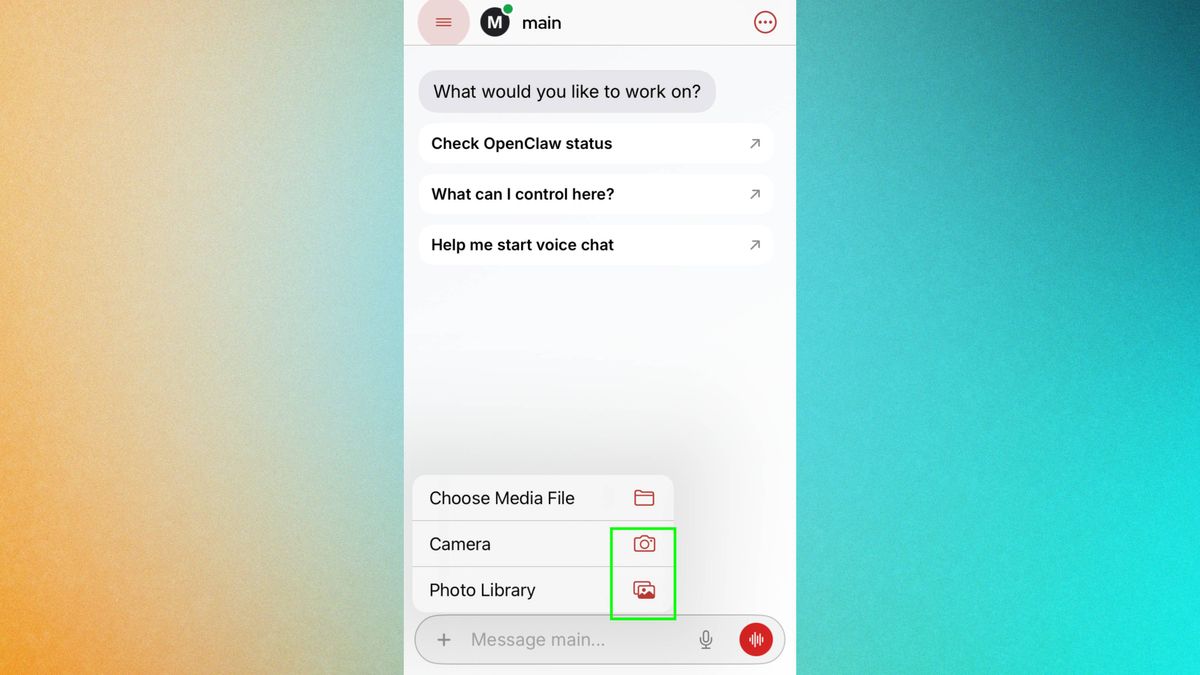
من المزايا الكبيرة لربط هاتفك بوكيل الذكاء الاصطناعي الخاص بك هو أنه يمكنك إخراجه من جيبك تلقائيًا وإرسال ملاحظة صوتية سريعة أو صورة لوكيلك. بهذه الطريقة، لن تقلق أبدًا بشأن نسيان فكرة عملك الرائعة التي تخطر ببالك أثناء تنقلك.
لإرسال ملاحظة صوتية، انقر على زر الميكروفون (microphone button). لإضافة صورة، انقر على علامة الزائد (plus sign).
يتضمن تطبيق iPhone أيضًا ميزة تجريبية لتنشيط الصوت (voice-wake feature)، والتي من المفترض أن تسمح لـ OpenClaw بالاستجابة لعبارة تنشيط مختارة. لسوء الحظ، لم أتمكن من تفعيلها أثناء اختباري. إذا كنت تبحث عن بدائل لمساعدي الصوت، يمكنك الاطلاع على مساعد Perplexity الصوتي لـ iOS: أفضل من Siri على iPhone.
7. مزامنة التقويم وجهات الاتصال الخاصة بك
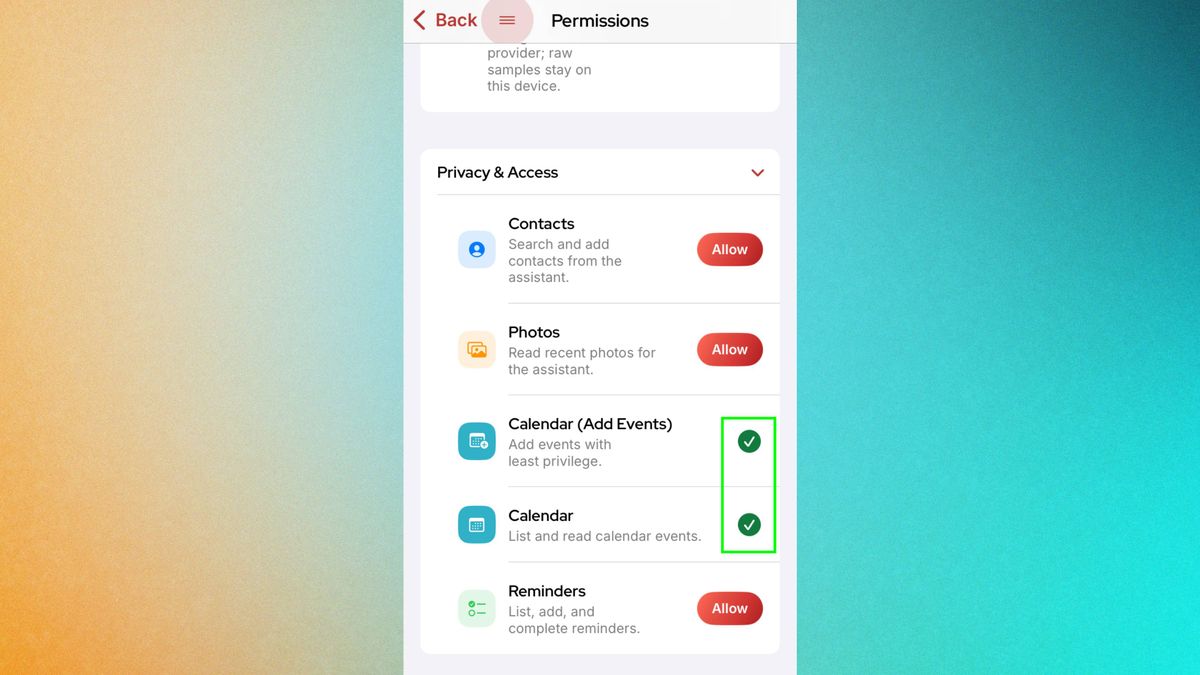
يمكنك أيضًا طرح أسئلة على وكيل الذكاء الاصطناعي الخاص بك تتعلق بتقويم هاتفك وجهات الاتصال. لمزيد من المعلومات حول تطبيقات الذكاء الاصطناعي للهواتف، يمكنك قراءة مقالنا عن أفضل تطبيقات الذكاء الاصطناعي لـ iPhone: مجانية ومدفوعة (2025). للقيام بذلك، انقر على إعدادات OpenClaw (settings) واضغط على أذونات (permissions).
ثم انتقل لأسفل إلى علامة تبويب الخصوصية والوصول (privacy and access tab)، وافتح القائمة المنسدلة، وانقر على allow (سماح) للميزات التي تريد منح وكيلك حق الوصول إليها.
تتيح ميزة التقويم في تطبيق OpenClaw على الهاتف قراءة معلومات التقويم المتوفرة على جهازك مباشرةً، دون الحاجة إلى تسجيل الدخول بشكل منفصل إلى حسابك على Google أو Microsoft.
ويتمتع مستخدمو Android أيضًا بمزايا خاصة بهم؛ حيث يمكنك تفعيل إعادة توجيه الإشعارات لكي يزود هاتفك وكيل الذكاء الاصطناعي الخاص بك بتحديثات فورية حول ما يحدث على هاتفك.

التعليقات مغلقة.