


يمكن أن تتعطل لعبة Where Winds Meet عند الإطلاق، أثناء التحميل، أو عند الدخول إلى المشاهد الأولية عندما تفشل اللعبة في تحميل الموارد أو الإعدادات التي تحتاجها من Windows أو Steam. في معظم الحالات، يحدث هذا بسبب أذونات مفقودة، مشكلة في المشغل، أو إعدادات رسوميات لا يستطيع النظام التعامل معها.
في حالات أخرى، قد يؤدي وضع الرسوميات المحدد (إصدار DirectX) أو معدل الإطارات غير المقفل إلى تحميل مفاجئ على نظامك. يمكن أن تصبح ملفات اللعبة تالفة أيضًا، مما يتسبب في تعطل اللعبة عند محاولتها تحميل بيانات تالفة. إذا كان جهاز الكمبيوتر الخاص بك قريبًا من الحد الأدنى لمتطلبات اللعبة، فإن المشاهد الثقيلة أو الارتفاعات المفاجئة في GPU يمكن أن تؤدي أيضًا إلى تعطل عند بدء التشغيل.
قبل الانتقال إلى الحلول، إليك طريقة سريعة لفهم نوع التعطل الذي تواجهه:
- إذا تعطلت اللعبة فور الإطلاق ← فعادة ما يكون ذلك مشكلة في الأذونات أو مشكلة في جلسة Steam.
- إذا حدث التعطل بشكل عشوائي في القائمة أو المشاهد السينمائية ← فغالبًا ما يكون سببه ارتفاعات في FPS أو مشكلة في DirectX.
- إذا بدأ التعطل بعد تحديث ← فقد يكون التثبيت يحتوي على ملفات تالفة أو إصدار Steam معطل.
الآن بعد أن فهمت الأسباب الشائعة بوضوح، اتبع الحلول أدناه. لقد نجحت هذه الطرق مع العديد من اللاعبين وستساعدك في العثور على ما يسبب التعطل في نظامك وإزالته.
1. أعد تشغيل عميل Steam
إذا كان Steam يعمل لفترة طويلة، فقد يجمع ملفات مؤقتة، أو يفقد رموز تسجيل الدخول الصحيحة، أو يترك خدمات الخلفية في حالة تحميل جزئي. نظرًا لأن اللعبة تعتمد على هذه الخدمات أثناء بدء التشغيل، فقد يؤدي ذلك إلى حدوث أعطال.
إعادة تشغيل Steam يمنحك جلسة جديدة ويعيد تحميل جميع المكونات المطلوبة.
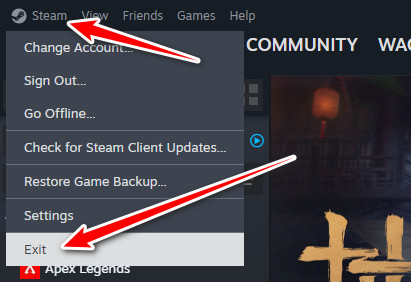
- في Steam، انقر فوق Steam في الزاوية العلوية اليسرى.
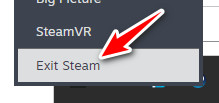
- حدد خروج وانتظر حتى يتم إغلاق النافذة بالكامل.
![]()
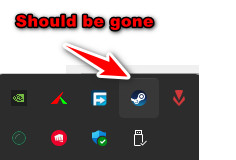
- تحقق من علبة النظام وتأكد من اختفاء أيقونة Steam.
![]()
- أعد تشغيل Steam.
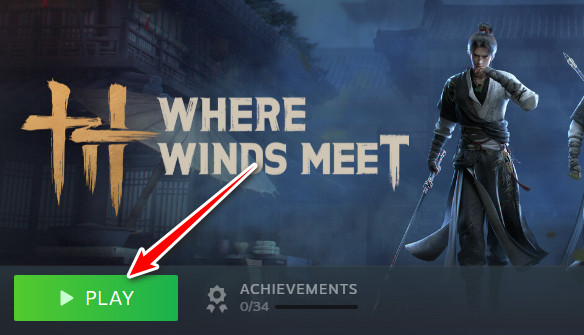
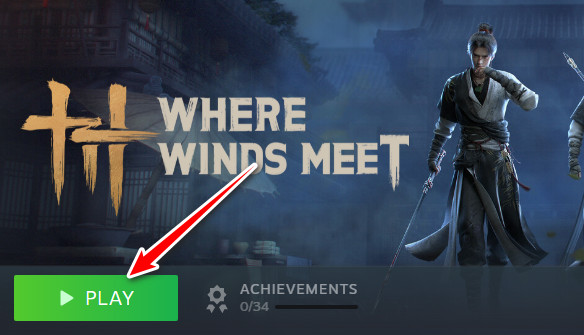
- انتقل إلى مكتبتك وانقر فوق تشغيل على Where Winds Meet.
![]()
- تحقق مما إذا كانت اللعبة لا تزال تتعطل بعد إعادة تشغيل Steam.
2. تشغيل Steam كمسؤول
تتطلب بعض الألعاب إذنًا للوصول إلى المجلدات المحمية أو إجراء فحوصات أمنية. إذا لم يتم تشغيل Steam كمسؤول، فقد يحظر Windows هذه الطلبات. عندما يحدث ذلك، تفشل اللعبة في التشغيل وتتعطل على الفور.
إن تشغيل Steam كمسؤول يمنحه الإذن اللازم لبدء اللعبة بشكل صحيح.
إذا لم تتمكن من تشغيل Steam كمسؤول (جهاز كمبيوتر مكتبي، جهاز كمبيوتر مشترك)، فتجاوز هذه الطريقة.
- أغلق Steam بالكامل (انقر بزر الماوس الأيمن على أيقونة Steam في علبة النظام واختر خروج).
![]()
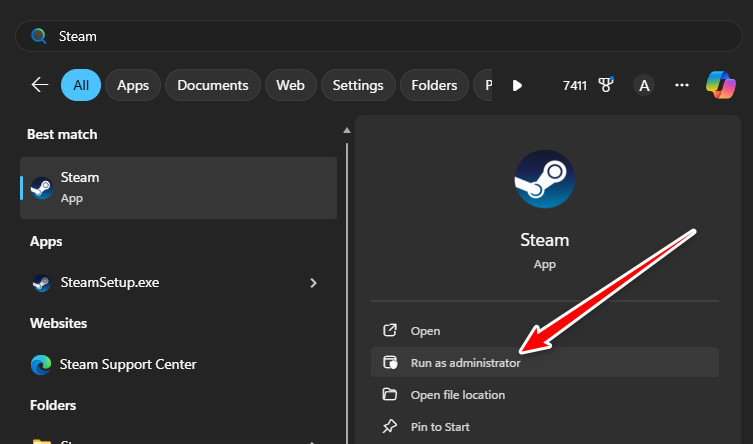
- انقر بزر الماوس الأيمن على اختصار Steam وحدد تشغيل كمسؤول.
![]()
- انقر على نعم عند ظهور مطالبة UAC.
- قم بتشغيل Where Winds Meet وتحقق مما إذا تم إصلاح مشكلة التعطل.
![]()
- إذا نجح الأمر، يمكنك جعل هذا دائمًا بالانتقال إلى الخصائص ← التوافق ← تشغيل هذا البرنامج كمسؤول.
3. استخدام وسائط تشغيل Steam لتزييف إذن المسؤول
إذا تعذر تشغيل Steam كمسؤول، يمكنك استخدام وسيطة تشغيل تمنع اللعبة من طلب أذونات إضافية من Windows. هذا يتجنب تعارض الأذونات وغالبًا ما يمنع التعطل.
الأمر RUNASINVOKER يخبر Windows ببدء تشغيل اللعبة باستخدام نفس مستوى الأذونات الذي يمتلكه Steam بالفعل.
ملاحظة: هذا حل بديل. تشغيل Steam كمسؤول هو دائمًا أكثر موثوقية.
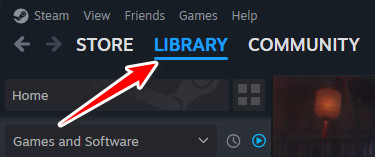
- افتح Steam وانتقل إلى المكتبة.
![]()
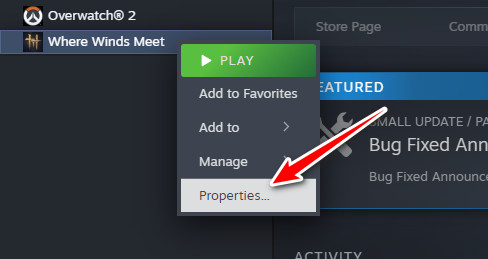
- انقر بزر الماوس الأيمن على Where Winds Meet وحدد الخصائص.
![]()
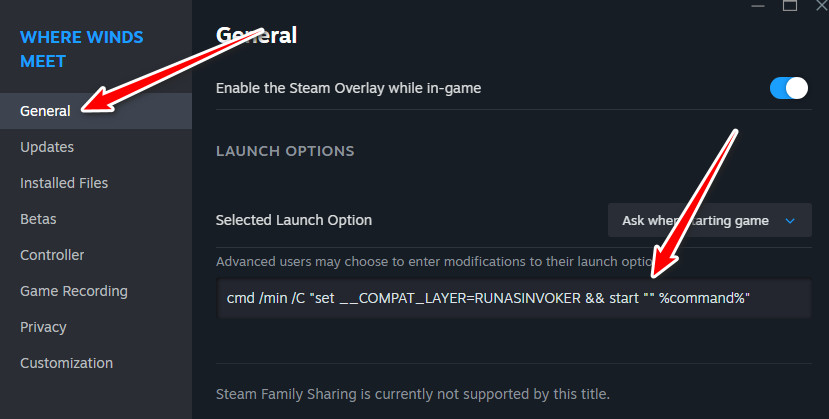
- ضمن عام، ابحث عن مربع خيارات التشغيل.
- الصق هذا الأمر:
cmd /min /C "set __COMPAT_LAYER=RUNASINVOKER && start "" %command%"
- ابدأ اللعبة.
- إذا ظهرت مشكلات جديدة، فاحذف الأمر للتراجع عن التغيير.
ملاحظة: قد تظهر لك رسائل مثل zh_cn.permissionerror، لكن اللعبة ستظل تعمل.
4. قفل معدل الإطارات (FPS) عند 60
إذا تعطلت لعبتك أثناء القوائم أو المشاهد السينمائية، فقد يكون ذلك بسبب ارتفاع معدل الإطارات بشكل مفرط. عندما يكون معدل الإطارات (FPS) غير مقيد، يمكن لوحدة معالجة الرسوميات (GPU) أن ترتفع فجأة، مما يتسبب في تغيرات سريعة في الطاقة ودرجة الحرارة. يمكن أن تزعزع هذه الارتفاعات استقرار اللعبة وتسبب تعطلها.
يُحافظ قفل معدل الإطارات (FPS) على تشغيل بطاقة الرسوميات الخاصة بك بثبات.
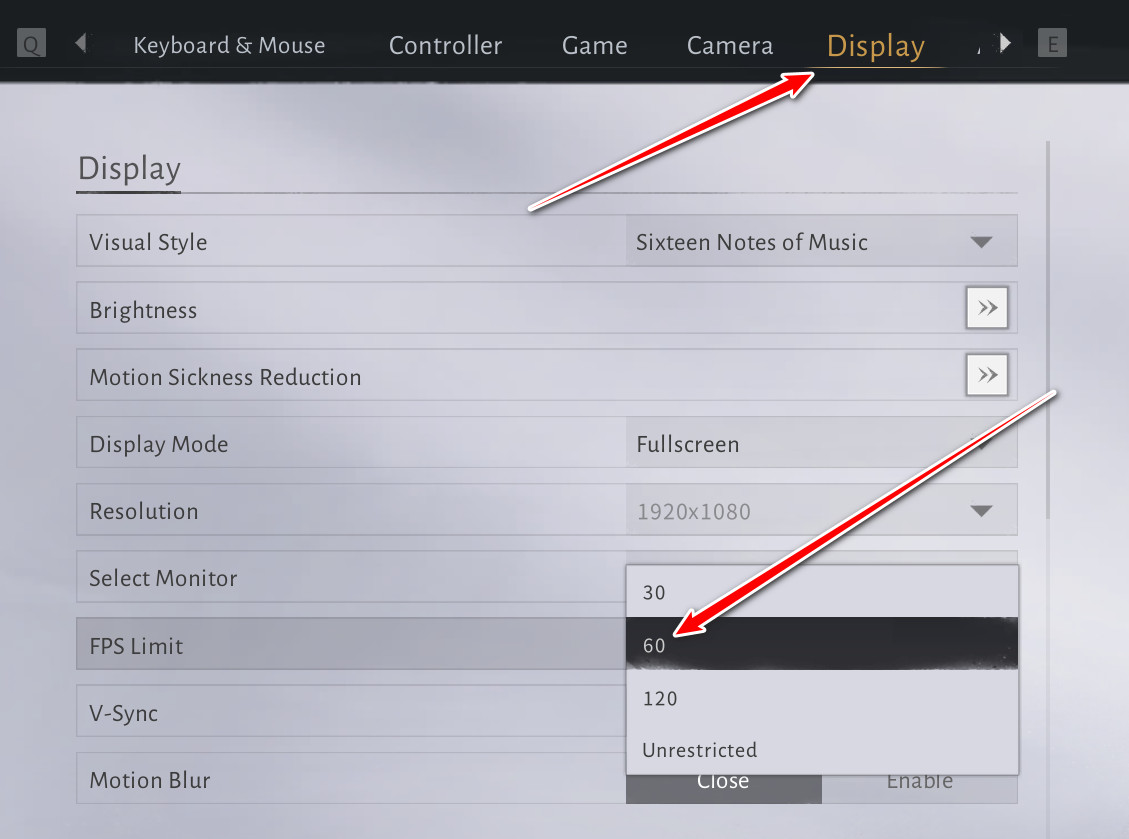
- شغّل لعبة Where Winds Meet وانتقل إلى Settings → Graphics.
- ابحث عن خيار FPS Limit.
- اضبطه على 60 FPS أو قم بتمكين V-Sync.
![]()
- أعد تشغيل اللعبة.
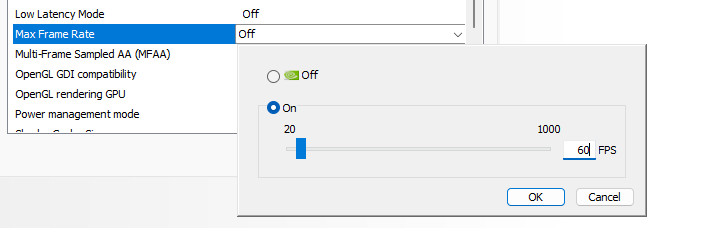
- إذا لم تتمكن من البقاء داخل اللعبة لفترة كافية، استخدم لوحة تحكم وحدة معالجة الرسوميات (GPU) الخاصة بك:
- NVIDIA: Control Panel → Manage 3D settings → Max Frame Rate
- AMD: Radeon Software → Graphics → Frame Rate Target Control
5. تبديل إصدار DirectX
يتحكم DirectX في كيفية تواصل اللعبة مع بطاقة الرسوميات الخاصة بك. تدعم لعبة Where Winds Meet كلاً من DX11 و DX12. في بعض الأنظمة، قد يكون أحدهما غير مستقر حتى لو كان الآخر يعمل بشكل مثالي.
يؤدي تبديل DirectX إلى تغيير طريقة العرض وغالبًا ما يصلح الأعطال على الفور.
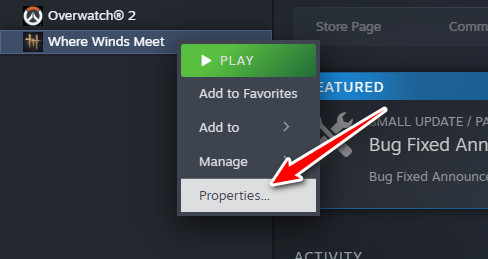
- في Steam، انقر بزر الماوس الأيمن على Where Winds Meet واختر Properties.
![]()
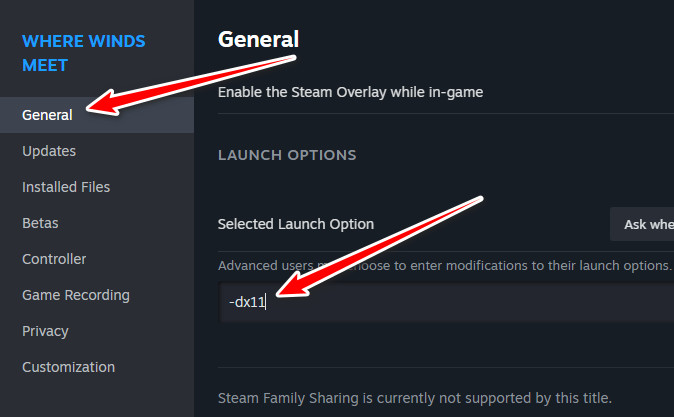
- انتقل إلى General.
- لفرض استخدام DX11، أدخل:
-dx11
- ابدأ اللعبة واختبرها.
- لإزالة فرض DX، احذف -dx11.
- جرب كلاً من DX11 و DX12 واحتفظ بالنسخة الأكثر استقرارًا.
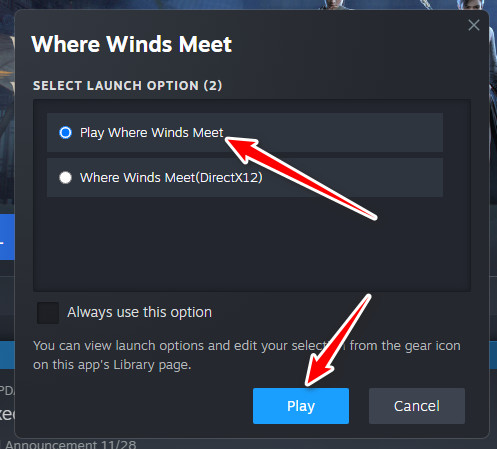
إذا رأيت مشغلًا يسألك عن وضع DirectX الذي تريده، فاختر الوضع الذي لا يتسبب في الانهيار.
6. استخدم الإصدار الخفيف بدلاً من البنية القياسية لـ Steam
يقوم إصدار Steam بتحميل مواد رسومية عالية الجودة وملفات رسومية أثقل. في بعض الأنظمة، قد تفشل هذه الملفات أثناء بدء التشغيل وتتسبب في انهيارات متكررة.
يوفر المشغل الرسمي إصدارًا خفيفًا (Lite) بملفات رسومية أصغر. يقلل هذا من حمل GPU، واستخدام الذاكرة، وتعقيد الشادر (الشادر = الملفات التي تتحكم في الإضاءة والمؤثرات البصرية). غالبًا ما يصلح هذا الانهيارات التي تحدث فقط في إصدار Steam.
يتم تخزين بيانات الحفظ الخاصة بك على حسابك، لذا لن تفقد تقدمك.
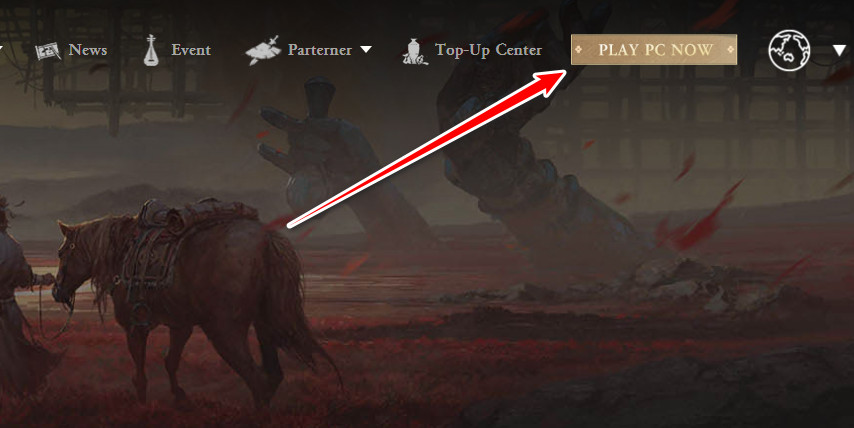
- انتقل إلى الموقع الرسمي للعبة وقم بتنزيل المشغل.
![]()
- ثبّت المشغل وافتحه.
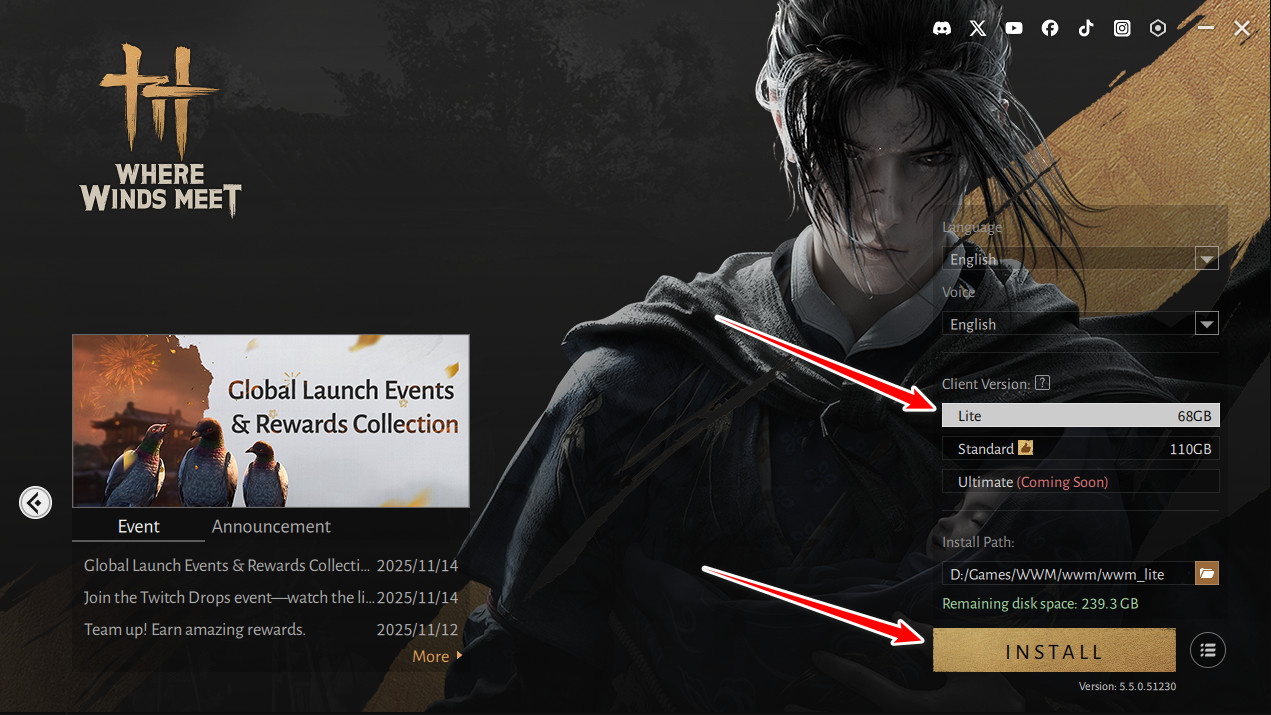
- اختر الإصدار الخفيف (Lite).
![]()
- ثبّته على محرك أقراص به مساحة كافية.
- أغلق Steam بالكامل وقم بتشغيل اللعبة من خلال المشغل الرسمي.
- العب لفترة لتتأكد من اختفاء الانهيارات.
7. أعد تثبيت اللعبة
إذا لم ينجح أي شيء، فقد تكون ملفات اللعبة تالفة بشكل لا يمكن إصلاحه. إعادة التثبيت تستبدل جميع الملفات بنسخة جديدة.
يتم حفظ تقدمك عبر الإنترنت، ولكن إذا كنت تستخدم تعديلات (mods) أو إعدادات مخصصة، فقم بعمل نسخة احتياطية منها أولاً.
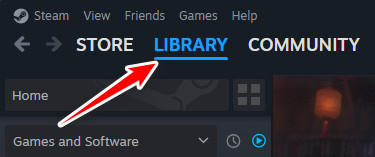
- افتح Steam وانتقل إلى المكتبة.
![]()
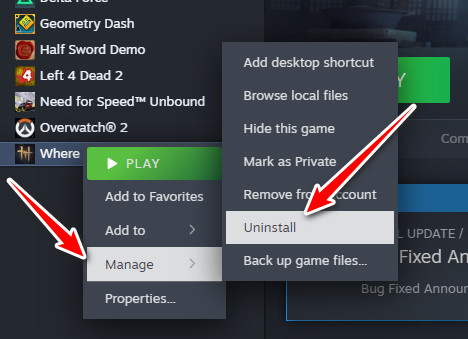
- انقر بزر الفأرة الأيمن على Where Winds Meet ← إدارة ← إلغاء التثبيت.
![]()
- تأكيد الإزالة.
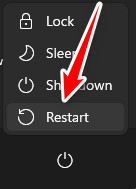
- أعد تشغيل جهاز الكمبيوتر الخاص بك لمسح الملفات المقفلة المتبقية.
![]()
- أعد تثبيت اللعبة من Steam.
- شغلها وتحقق مما إذا تم حل مشكلة التعطل.

التعليقات مغلقة.