


إذا فشلت لعبة Battlefield 6 في التشغيل وظهرت لك رسالة EA Javelin AntiCheat (على سبيل المثال: “Service has encountered an error”، “unrecoverable error”، “invalid system configuration”، أو رمز خطأ مثل #701 / #95 / #119)، فهذا يعني عادةً أن برنامج التشغيل/الخدمة الخاص بمكافحة الغش لم يتمكن من البدء بشكل صحيح على Windows.
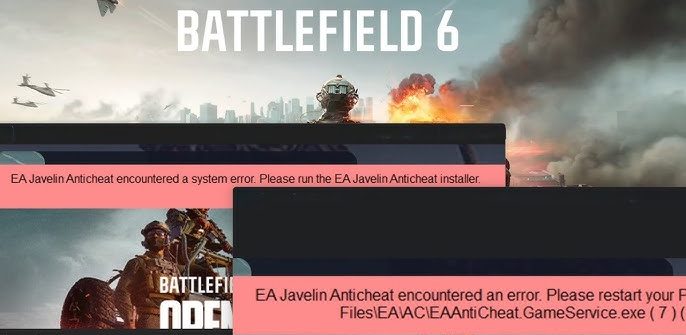
ببساطة، يحتاج Javelin (برنامج مكافحة الغش الخاص بـ Battlefield) إلى التحميل قبل اللعبة، وقد يفشل إذا كان تثبيته تالفًا، أو كانت ملفات نظام Windows تالفة، أو لم يتم استيفاء متطلبات Secure Boot/UEFI، أو كان هناك شيء على PC يتم حجبه (مصنف على أنه غير متوافق) مثل برنامج تشغيل متعارض، أو تراكب (overlay)، أو أداة ماكرو، أو أداة مراقبة، وما إلى ذلك.
قبل أن تبدأ:
- أعد تشغيل جهاز الكمبيوتر الخاص بك مرة واحدة (هذا يزيل الخدمات العالقة ومشاكل تحميل برامج التشغيل).
- عطّل VPN/Proxy مؤقتًا (تطبيقات VPN/Proxy يمكن أن تتداخل مع خدمات EA app وبدء تشغيل برنامج مكافحة الغش في بعض الإعدادات).
- تجنب تشغيل اللعبة من File Explorer. يفضل التشغيل من EA app (Steam/Epic لا تزال توجه عبر EA app). هذا يساعد على ضمان تشغيل المشغل لأي متطلبات مسبقة وفحوصات مكافحة الغش المطلوبة قبل بدء اللعبة.
1. مسح ذاكرة التخزين المؤقت لتطبيق EA، ثم إصلاح/إعادة تثبيت Javelin AntiCheat
إذا كانت ملفات Javelin أو ذاكرة التخزين المؤقت لتطبيق EA تالفة، فقد يفشل برنامج مكافحة الغش في تسجيل مكوناته بشكل صحيح. يؤدي مسح ذاكرة التخزين المؤقت لتطبيق EA إلى إزالة البيانات المؤقتة التالفة، ويؤدي إصلاح/إعادة تثبيت برنامج مكافحة الغش إلى فرض إعادة تسجيل نظيفة.
- أغلق Battlefield 6 واخرج بالكامل من EA app (أغلقه أيضًا من شريط المهام).
- الآن افتح مثبت Javelin:
- اضغط على Windows + E وتصفح إلى: C:Program FilesEAAC
- إذا لم يكن هذا المجلد موجودًا: تحقق أيضًا من C:Program Files (x86)EAAC (بعض عمليات التثبيت تضع المكونات هناك).
- ابحث عن EAAntiCheat.Installer.exe وقم بتشغيله.
- إذا لم تجده هناك، افتح EA app > لعبتك > إدارة > عرض الخصائص > استعراض (هذا يفتح المجلد الذي توجد فيه ملفات اللعبة/مكافحة الغش لتلك التثبيتة).
- إذا لم تتمكن من العثور عليه بعد: استخدم بحث Windows في File Explorer وابحث في محرك أقراص تثبيت EA/اللعبة عن EAAntiCheat.Installer.exe. إذا كان مفقودًا بالكامل، انتقل إلى الحل 3 وتحقق/أصلح ملفات اللعبة أولاً، ثم أعد التحقق من هذا المجلد.
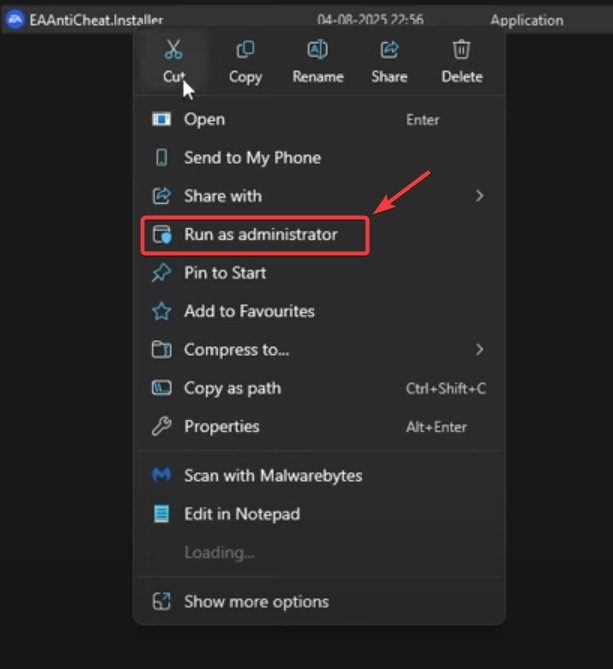
- انقر بزر الماوس الأيمن على EAAntiCheat.Installer.exe واختر تشغيل كمسؤول.
![تشغيل مثبت EAAntiCheat كمسؤول]()
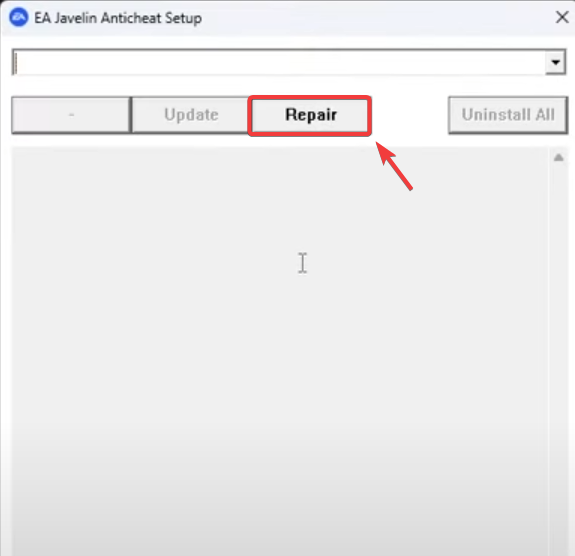
- حدد Battlefield 6 وانقر على إصلاح.
![إصلاح EA Javelin AntiCheat للعبة Battlefield 6]()
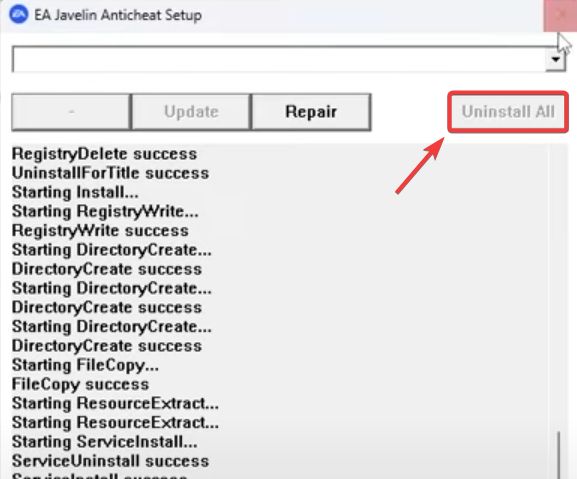
- إذا لم ينجح الإصلاح، أعد تشغيل المثبت واختر إلغاء التثبيت (أو إلغاء تثبيت الكل إذا لزم الأمر)، ثم التثبيت مرة أخرى.
![إلغاء تثبيت وإعادة تثبيت EA Javelin AntiCheat]()
- أعد تشغيل جهاز الكمبيوتر الخاص بك، ثم قم بتشغيل Battlefield 6 من تطبيق EA.
2. تأكد من عدم تشغيل أي برامج متعارضة أو برامج تشغيل محظورة
يمكن لـ EA Javelin حظر الألعاب إذا اكتشف برامج غير متوافقة أو برنامج تشغيل غير متوافق. في بعض الحالات، يتم الإبلاغ عن ذلك كخطأ #119، وأحيانًا #95 اعتمادًا على الرسالة المعروضة.
يحدث هذا عادةً مع أدوات مراقبة الأجهزة، أو أدوات RGB/الإضاءة، أو أدوات كسر السرعة (overclocking)، أو أدوات إعادة تعيين المدخلات/الماكرو (input remappers/macros)، أو بعض مغيرات الصوت/التعليق الصوتي، أو الأدوات الخلفية التي تقوم بتحميل برامج تشغيل على مستوى النواة (kernel-level drivers).
- أغلق الأدوات التي تعمل في الخلفية (أدوات RGB/الإضاءة، التحكم في المراوح، أدوات كسر السرعة، تراكبات المراقبة، معدّلات الصوت، أدوات الماكرو).
- حدّث الأداة إلى أحدث إصدار (أحيانًا يتم حظر الإصدارات القديمة فقط).
- إذا ذكر الخطأ برنامجًا أو برنامج تشغيل معينًا، فقم بتعطيل/إلغاء تثبيت هذا البرنامج وأعد التشغيل.
- إذا كنت تستخدم VPN/وكيلًا (proxy)، فقم بتعطيله أثناء اختبار اللعبة.
إذا كان الخطأ عامًا (لا يذكر اسم برنامج تشغيل)، فإن أسرع طريقة لتحديد التعارض هي إجراء تمهيد نظيف (Clean Boot). يؤدي هذا إلى تشغيل Windows باستخدام خدمات Microsoft فقط حتى تتمكن من تأكيد ما إذا كان تطبيق/برنامج تشغيل تابع لجهة خارجية هو السبب.
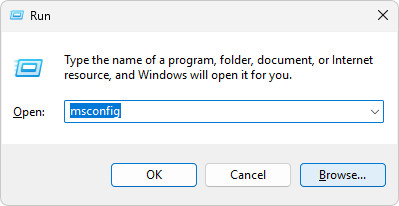
- اضغط على Windows + R، اكتب msconfig، ثم اضغط على Enter.
![]()
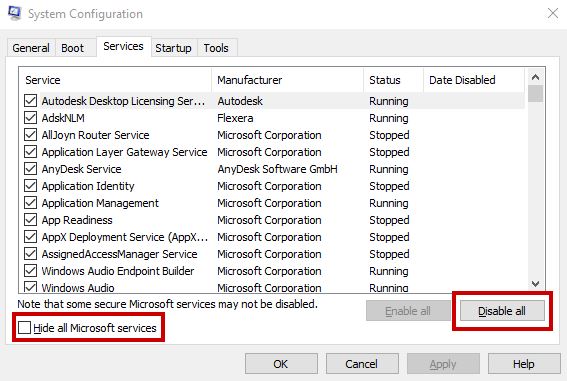
- انتقل إلى علامة التبويب الخدمات > ضع علامة صح على إخفاء كافة خدمات Microsoft > انقر على تعطيل الكل.
![]()
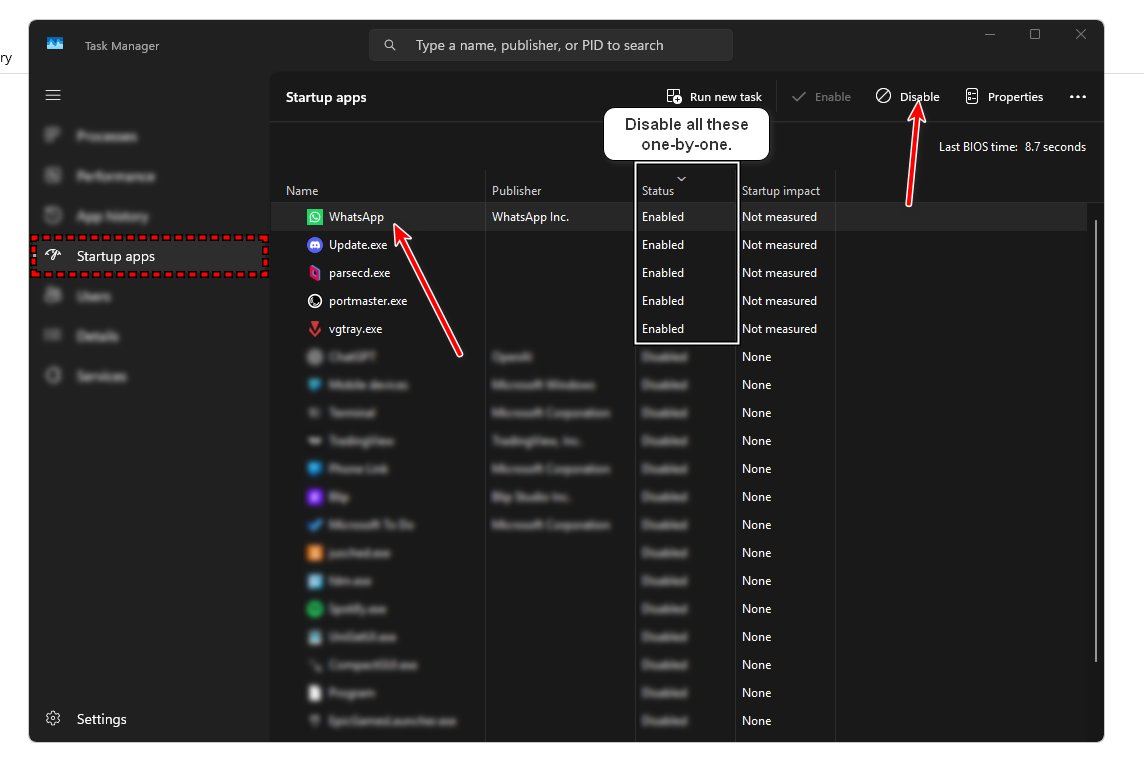
- انتقل إلى علامة التبويب بدء التشغيل > انقر على فتح إدارة المهام > ثم قم بتعطيل عناصر بدء التشغيل غير الضرورية.
![]()
- أعد تشغيل جهاز الـ PC الخاص بك وحاول تشغيل Battlefield 6 من تطبيق EA app.
- إذا نجح الأمر، أعد تمكين العناصر في مجموعات صغيرة حتى تعود المشكلة (المجموعة الأخيرة تحتوي على الأداة/برنامج التشغيل المتعارض).
بعد الاختبار: تراجع عن التمهيد النظيف لتعود إعدادات بدء تشغيل جهاز الـ PC الخاص بك إلى الوضع الطبيعي. افتح msconfig مرة أخرى وأعد تمكين خدماتك/عناصر بدء التشغيل الخاصة بك (أو اختر بدء التشغيل العادي إذا كان متاحًا)، ثم أعد التشغيل.
3. التحقق من ملفات لعبة Battlefield 6 وإصلاحها (Steam / EA App)
يمكن أن تمنع ملفات اللعبة التالفة أو المفقودة Javelin من التحقق من صحة اللعبة بشكل صحيح. يضمن إصلاح اللعبة أن تتطابق الملفات مع ما يتوقعه المشغل.
إذا كنت تستخدم Steam:
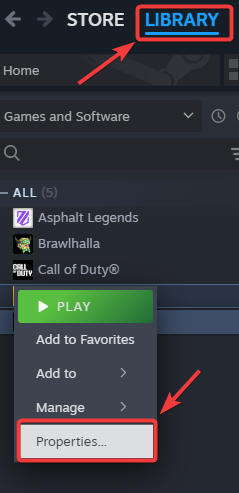
- افتح Steam وانتقل إلى المكتبة.
- انقر بزر الماوس الأيمن على Battlefield 6 واختر الخصائص.
![فتح خصائص Battlefield 6 في Steam]()
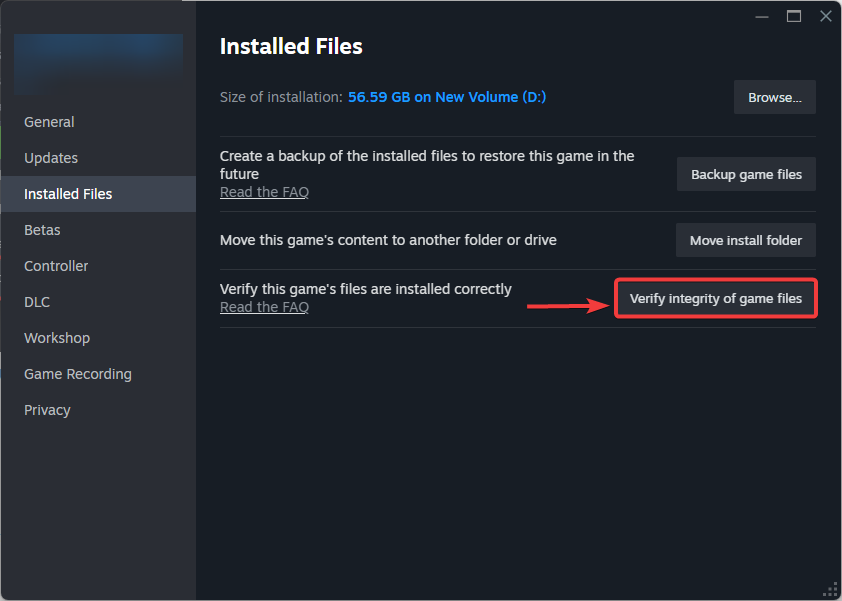
- اذهب إلى الملفات المثبتة > انقر على التحقق من سلامة ملفات اللعبة.
![التحقق من سلامة ملفات لعبة Battlefield 6 في Steam]()
- انتظر حتى يكتمل الفحص، ثم أعد تشغيل جهاز الكمبيوتر الخاص بك وشغل اللعبة.
إذا كنت تستخدم EA app:
- افتح EA app > اختر Battlefield 6 > إدارة > اختر إصلاح.
- بعد الإصلاح، شغل اللعبة من EA app.
إذا استمر ظهور الخطأ:
إذا استمرت المشكلة، اجمع التفاصيل حتى يتمكن الدعم (أو أنت) من تحديد ما إذا كان هذا متطلبًا لـ Secure Boot، أو برنامج تشغيل/أداة محظورة، أو تثبيتًا تالفًا.
- الرسالة الدقيقة ورمز الخطأ (على سبيل المثال #701 / #95 / #119).
- لقطة شاشة للخطأ.
- حالة Secure Boot ووضع BIOS الخاصين بك (من msinfo32).
- ما إذا كنت تستخدم VPN/Proxy، أو تراكبات، أو أدوات الماكرو/إعادة التعيين، أو أدوات مساعدة RGB/OC/المراقبة.
- ما إذا كان الإصلاح في EAAntiCheat.Installer.exe يكتمل بنجاح أم يفشل.
إذا استمر ظهور الخطأ: دوّن الرسالة الدقيقة ورقم الخطأ (على سبيل المثال #701 / #95 / #119) وتواصل مع دعم EA باستخدام هذا الرمز، نظرًا لأن بعض الأخطاء مرتبطة مباشرة بأسماء برامج التشغيل/البرامج المحظورة أو متطلبات Secure Boot.

التعليقات مغلقة.