


يظهر الخطأ “Failed to login, Please check your connection“ في لعبة Fall Guys عندما لا تتمكن اللعبة من إكمال عملية مصافحة تسجيل الدخول المطلوبة مع الخادم أثناء بدء التشغيل. تتحقق هذه المصافحة من حساب Epic Games الخاص بك، وتفحص توجيه منطقتك، وتزامن ملفك الشخصي/استحقاقاتك. إذا فشل أي جزء من هذه العملية، ترفض اللعبة تسجيل الدخول ولا يمكنك الوصول إلى القائمة الرئيسية.
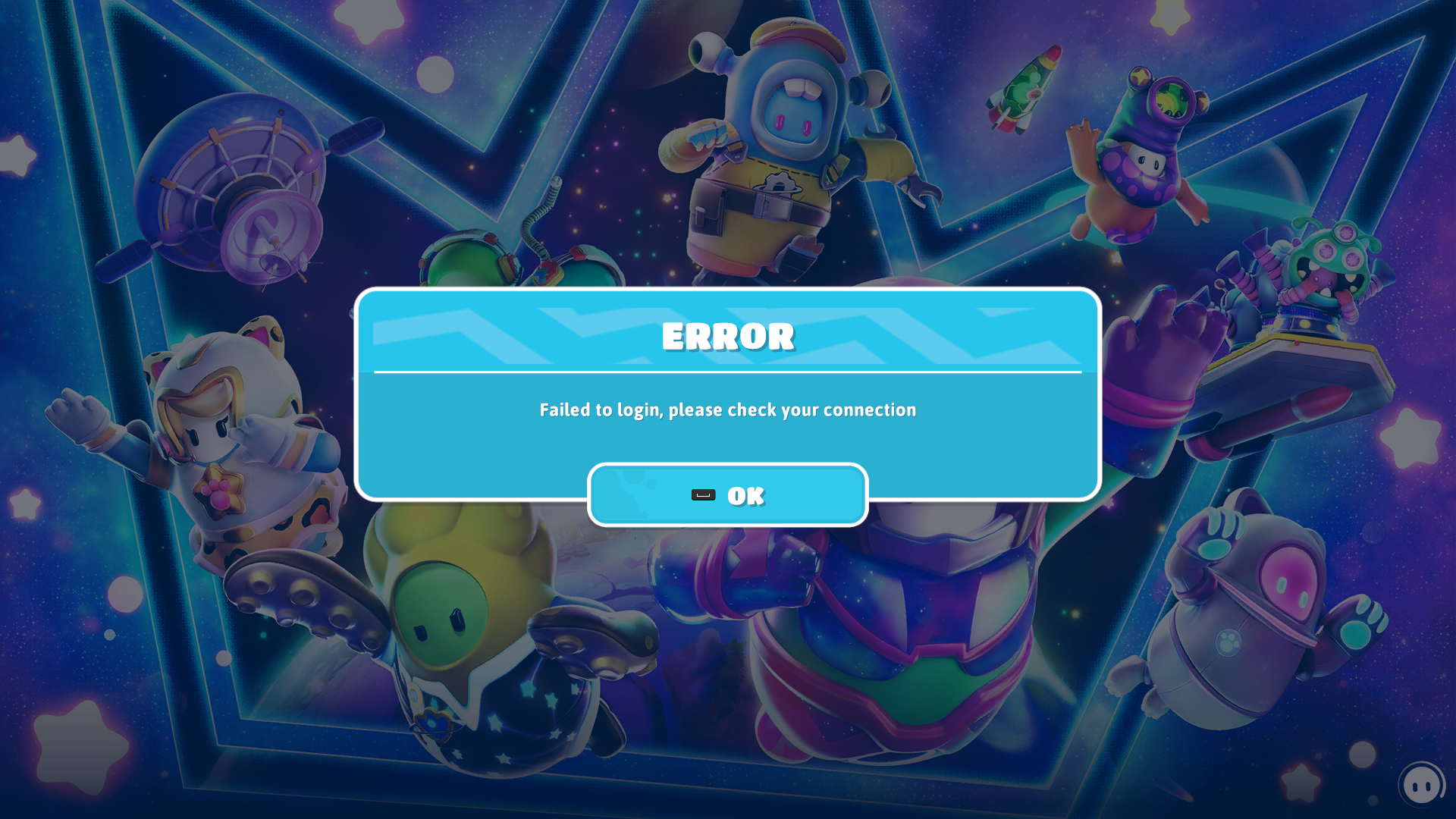
على الرغم من أن الرسالة تشير إلى مشكلة في الإنترنت، إلا أن هذا الخطأ غالبًا ما يكون ناتجًا عن عوامل أخرى، بما في ذلك أعطال الخادم، أو إعدادات المنطقة غير الصحيحة، أو التوجيه السيء من مزود خدمة الإنترنت الخاص بك، أو الملفات المحلية التالفة التي تعطل تسلسل المصافحة. تمنع هذه المشكلات لعبة Fall Guys من إنشاء جلسة نظيفة مع Epic Online Services، حتى لو كان تصفحك العام يعمل بشكل طبيعي.
الأسباب الأكثر شيوعًا وراء هذا الخطأ هي:
- أعطال الخادم أو الصيانة
- توجيه إقليمي غير صحيح
- عدم استقرار الاتصال أو توجيه سيء من مزود خدمة الإنترنت
- ملفات مؤقتة أو إعدادات تالفة في AppData أو سجل النظام
1. تغيير منطقة جهاز الكمبيوتر الخاص بك
إذا كانت منطقتك الحالية متأثرة بمشاكل التوجيه أو توجيه خلفي غير صحيح، فقد تفشل Fall Guys في المصافحة. يؤدي تغيير منطقة جهاز الكمبيوتر الخاص بك (على سبيل المثال، إلى المملكة المتحدة) إلى إجبار Windows على تحديث تكوين شبكته الإقليمي وغالبًا ما يعيد توجيه حركة المرور الخاصة بك عبر مسار أكثر استقرارًا.
ملاحظة: هذا لا يؤثر على تقدمك في اللعبة. يمكنك التبديل مرة أخرى في أي وقت.
- اضغط على Win + I لفتح الإعدادات.
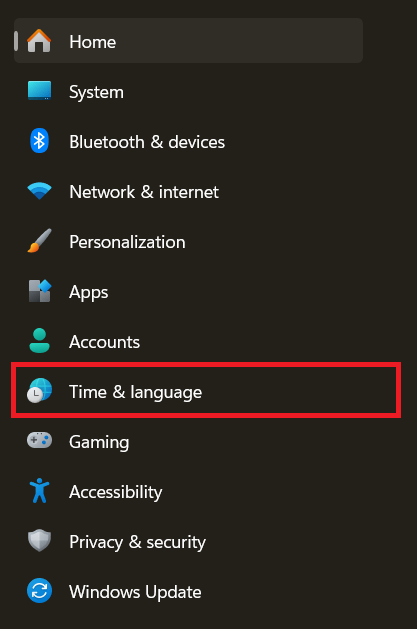
- انقر على الوقت واللغة.
![]()
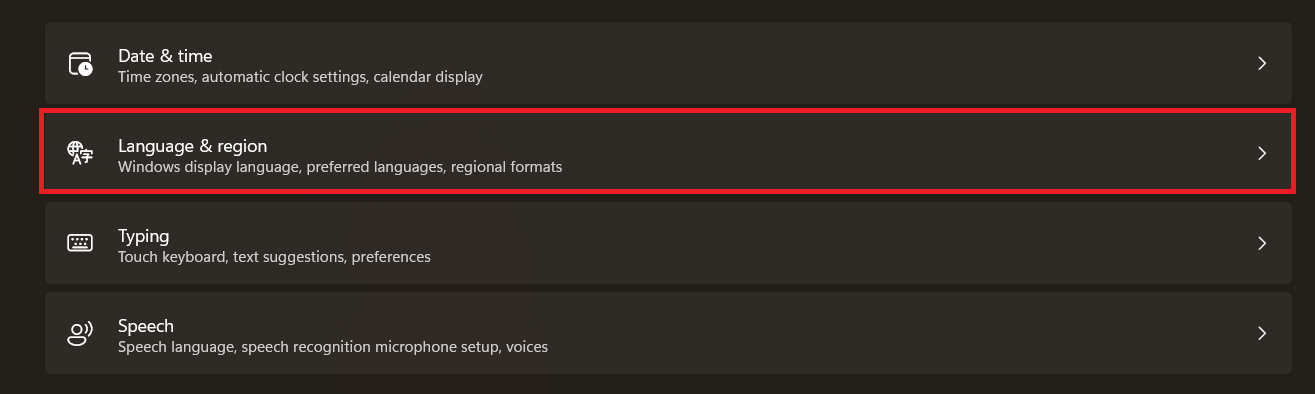
- حدد اللغة والمنطقة.
![]()
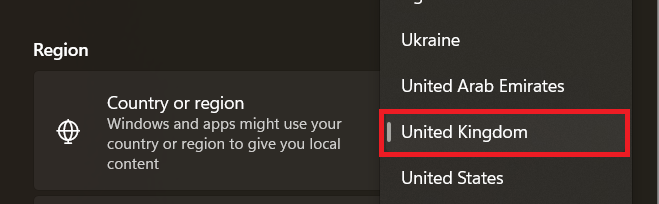
- ضمن البلد أو المنطقة، اختر المملكة المتحدة.
![]()
- أعد تشغيل جهاز الكمبيوتر الخاص بك وأعد تشغيل فول جايز.
2. الاتصال مؤقتًا باستخدام نقطة اتصال محمولة
إذا كانت شبكتك الحالية تعاني من توجيه سيء، أو مشكلات مزود خدمة الإنترنت (ISP)، أو أن عنوان IP الخاص بك تم وضع علامة عليه/حجبه مؤقتًا بواسطة خوادم التوجيه، فإن الاتصال عبر نقطة اتصال محمولة يمنحك عنوان IP نظيفًا ومسار توجيه جديدًا. وهذا غالبًا ما يسمح بإتمام عملية المصافحة بنجاح.
استخدام بيانات الهاتف المحمول صغير للغاية – عادةً ما يكون فقط 1-5 ميجابايت لتسجيل الدخول.
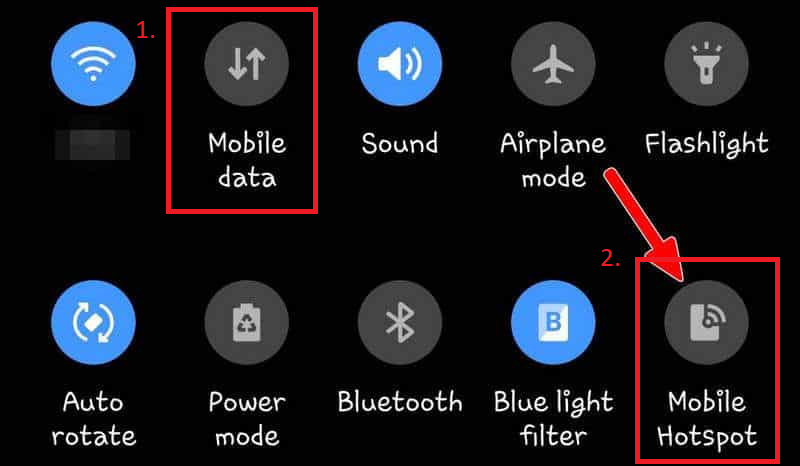
- قم بتمكين بيانات الجوال وشغّل نقطة الاتصال على هاتفك.
![]()
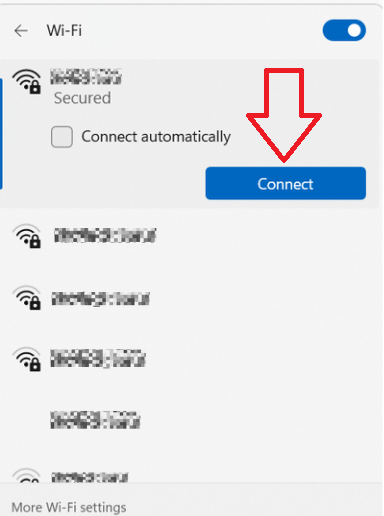
- صل جهاز الكمبيوتر الخاص بك بنقطة الاتصال.
![]()
- شغّل فول جايز وحاول تسجيل الدخول.
- إذا نجح الأمر، يمكنك العودة إلى شبكة Wi-Fi العادية الخاصة بك بعد الوصول إلى القائمة الرئيسية.
3. إعادة تعيين إعدادات محول الشبكة الخاص بك
إعادة تعيين كاملة للشبكة تعيد بناء جميع مكونات الشبكة وتمحو:
- بيانات TCP/IP أو Winsock التالفة
- إعدادات DNS غير الصحيحة
- تكوينات VPN/Proxy المتبقية
- جداول التوجيه المعطلة
يمكن لهذه المشكلات أن تمنع اتصالك بلعبة Fall Guys بصمت، حتى عندما يبدو بقية اتصالك بالإنترنت طبيعيًا.
تحذير: يؤدي هذا إلى إزالة شبكات Wi-Fi المحفوظة وإعدادات VPN. ستحتاج إلى إعادة الاتصال بعد ذلك.
- اضغط على Win + I لفتح الإعدادات.
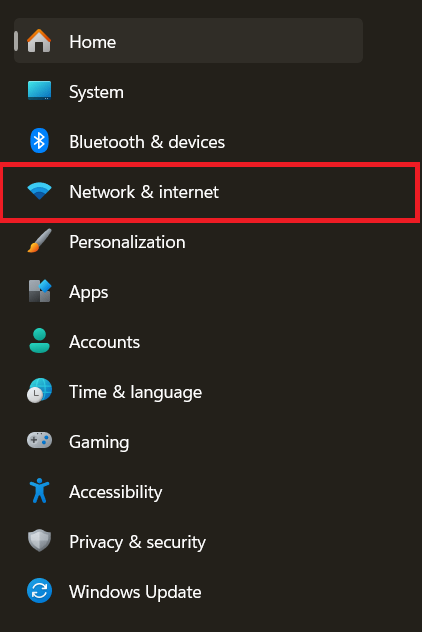
- انتقل إلى الشبكة والإنترنت.
![]()
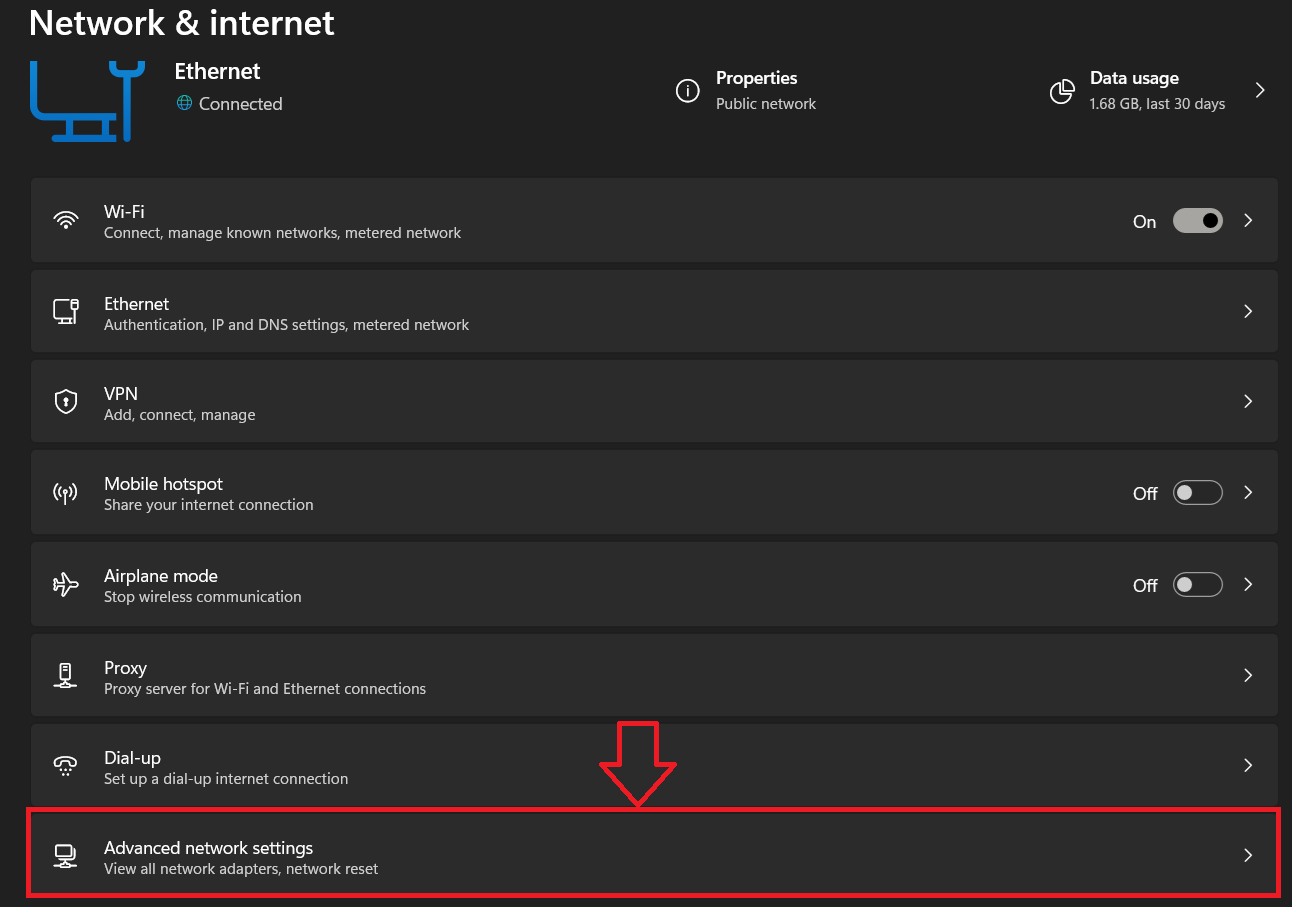
- حدد إعدادات الشبكة المتقدمة.
![]()
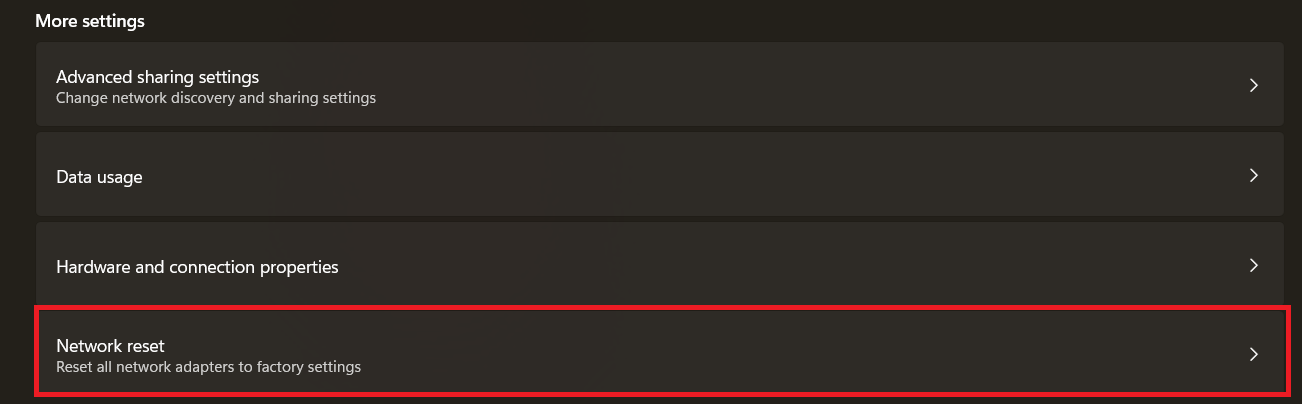
- ضمن المزيد من الإعدادات، انقر فوق إعادة تعيين الشبكة.
![]()
- انقر فوق إعادة التعيين الآن.
![]()
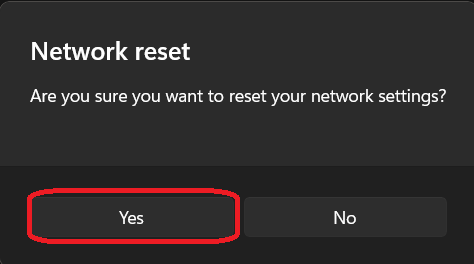
- انقر فوق نعم عند المطالبة.
![]()
- أعد تشغيل جهاز الكمبيوتر الخاص بك وأعد الاتصال بشبكة Wi-Fi. ثم حاول تشغيل اللعبة.

4. حذف الملفات المؤقتة وإدخالات السجل المتعلقة بلعبة Fall Guys
تخزن Fall Guys ملفات التخزين المؤقت في AppData وإدخالات التكوين في سجل Windows. إذا تعرضت هذه الملفات للتلف، فقد يفشل الاتصال بشكل متكرر. يؤدي حذفها إلى إجبار اللعبة على إعادة بناء ملفات تكوين جديدة.
ملاحظة: هذا لا يحذف تقدمك داخل اللعبة. التقدم مرتبط بحسابك على Epic، وليس بجهاز الكمبيوتر الخاص بك.
نصيحة لعمل نسخة احتياطية من السجل: انقر بزر الماوس الأيمن على المجلد ← تصدير قبل حذف أي شيء.
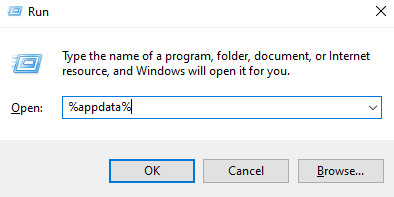
- اضغط على Windows + R، اكتب AppData، ثم اضغط على Enter.
![]()
- افتح مجلد LocalLow.
![]()
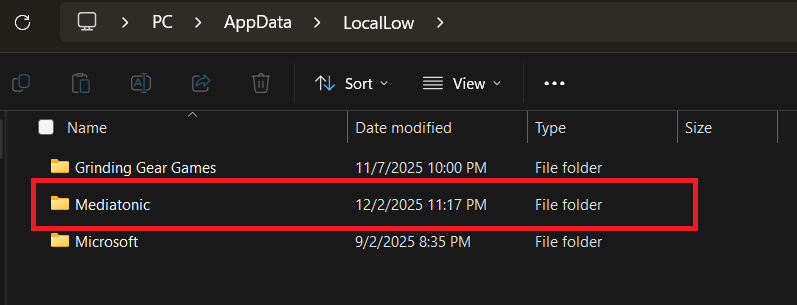
- افتح Mediatonic.
![]()
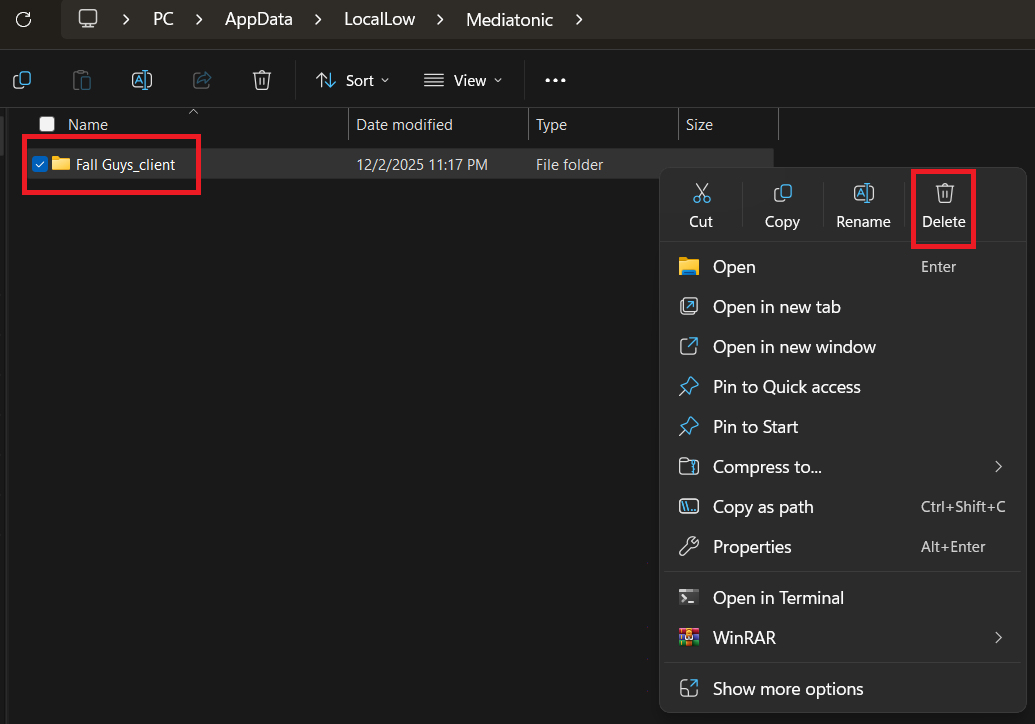
- احذف مجلد FallGuys_client.
![]()
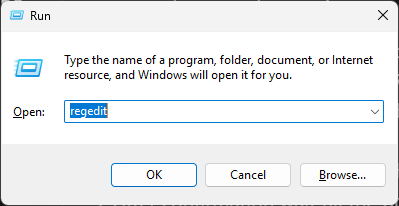
- اضغط على Windows + R ← اكتب regedit.
![]()
- انتقل إلى:
HKEY_CURRENT_USERSoftwareMediatonic

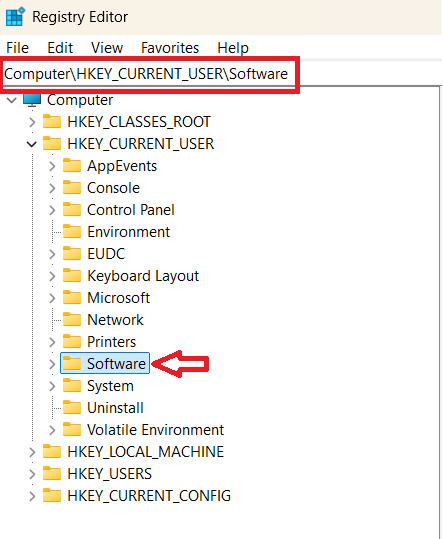
- انقر بزر الفأرة الأيمن على إدخال FallGuys → اختر حذف.
![]()
- أعد تشغيل الكمبيوتر الشخصي وشغل اللعبة.

5. التحقق من سلامة ملفات اللعبة
إذا كانت أي من ملفات التثبيت تالفة أو مفقودة أو قديمة، فقد تفشل عملية المصادقة لتسجيل الدخول قبل أن تبدأ. يؤدي التحقق من ملفات اللعبة إلى إجبار مشغل الألعاب الخاص بك على إعادة تنزيل أي شيء تالف.
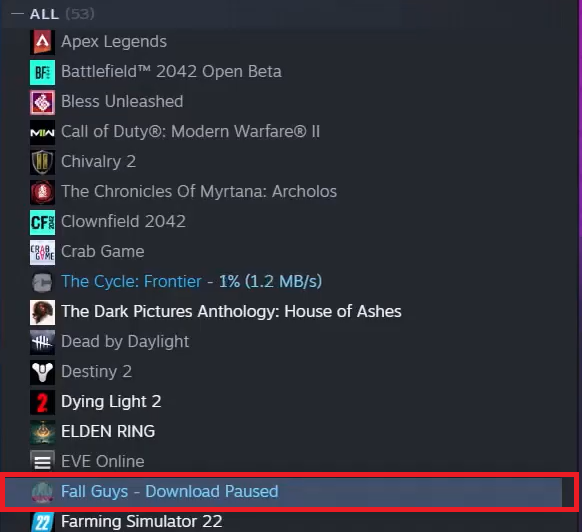
- افتح مشغل الألعاب الخاص بك (مثل Steam).
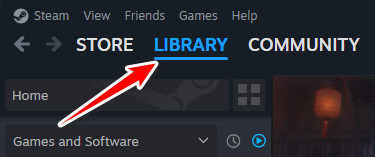
- اذهب إلى المكتبة.
![]()
- اختر Fall Guys.
![]()
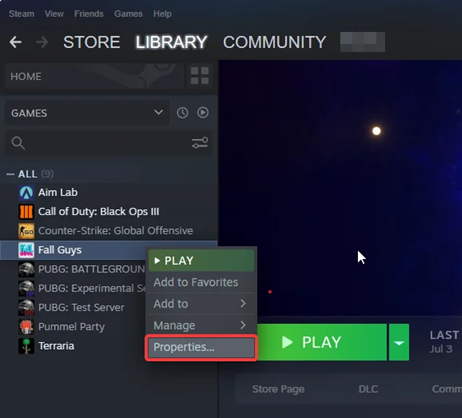
- انقر بزر الفأرة الأيمن → خصائص…
![]()
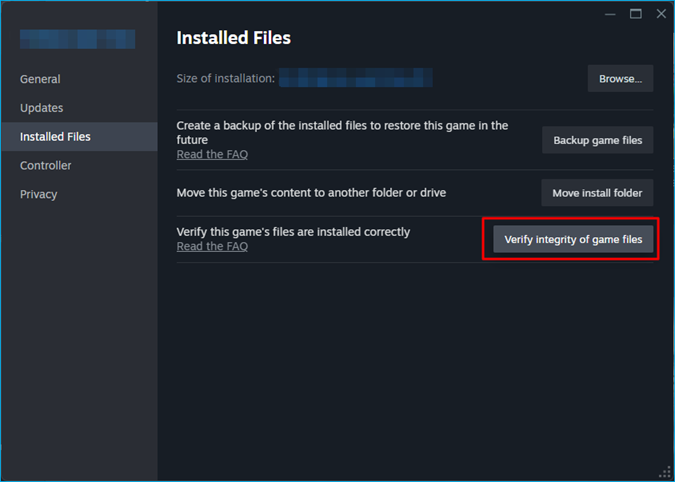
- افتح الملفات المثبتة → انقر على التحقق من سلامة ملفات اللعبة.
![]()
- انتظر حتى يكتمل الفحص، ثم حاول تسجيل الدخول مرة أخرى.

التعليقات مغلقة.