


يُعد VAN 185 خطأً في انقطاع الاتصال في لعبة VALORANT، ويظهر عادةً أثناء المباراة أو بعد عدة جولات، مما يجبر اللعبة على الإغلاق برسالة أمان. يحدث هذا الخطأ عندما يفقد عميل اللعبة اتصاله الآمن بخوادم Riot. يتم الحفاظ على هذا الاتصال بواسطة شبكتك وخدمة Vanguard على حد سواء.
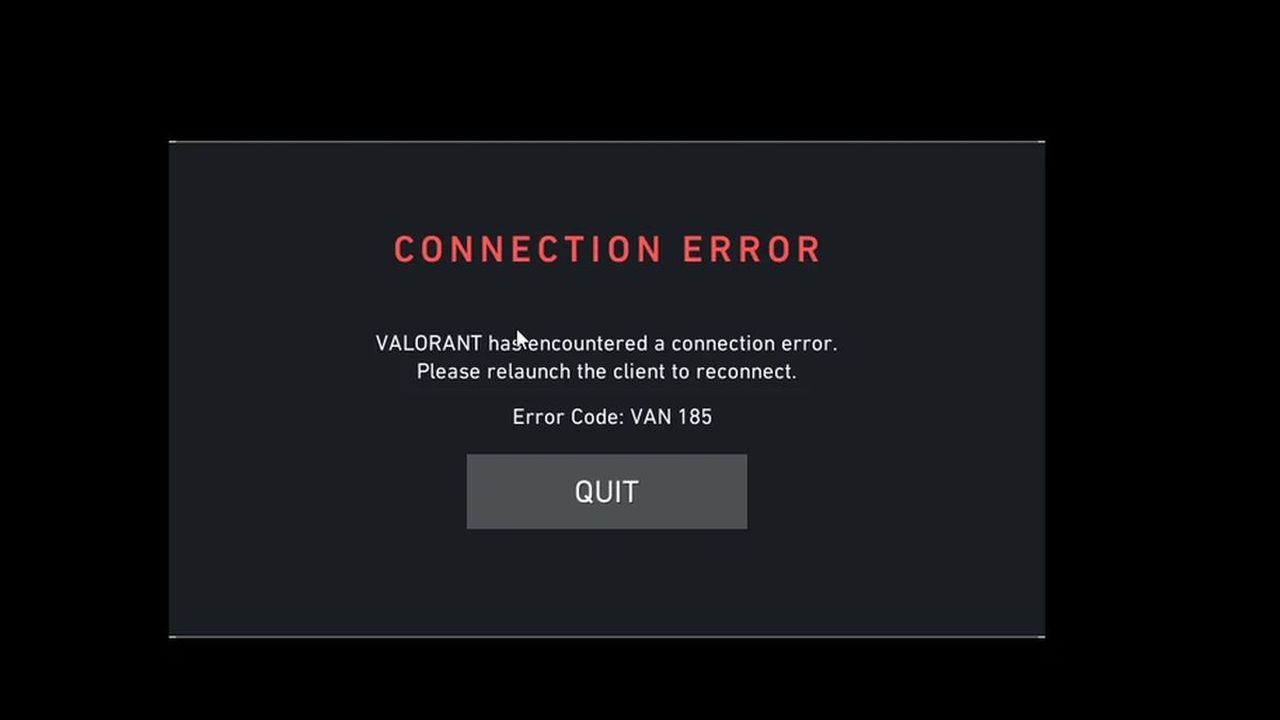
ينجم هذا الخطأ عادةً عن مسارات شبكة غير مستقرة، أو جلسات عميل عالقة، أو فشل Vanguard في تحديث اتصاله في منتصف المباراة.
تشمل الأسباب المؤكدة الأخرى:
- عدم استقرار الشبكة أو سلوك جهاز التوجيه (الراوتر) الخاطئ الذي يقطع اتصال العميل بالخادم الآمن.
- تداخل من أدوات التراكب (overlays)، أو التطبيقات التي تعمل في الخلفية، أو الأدوات المعتمدة على برامج التشغيل (drivers).
- ملفات VALORANT تالفة، أو مشكلات في Vanguard، أو تحديثات برامج تشغيل (drivers) غير مستقرة حديثة.
الآن بعد أن عرفت ما الذي يسبب هذه المشكلة عادةً، يمكنك تطبيق الطرق أدناه لإصلاحها.
1. تغيير كابل الإنترنت
يمكن لكابل إيثرنت (Ethernet) ضعيف أو تالف أن يقطع حزم البيانات، مما يتسبب في انقطاعات مفاجئة في الاتصال. استبدال الكابل بآخر أحدث وأكثر استقرارًا يحسن الارتباط بين جهاز الكمبيوتر الخاص بك وجهاز التوجيه (الراوتر). يساعد الاتصال المستقر Vanguard في الحفاظ على جلسات مصادقة صحيحة.
2. إعادة تعيين الشبكة
غالبًا ما تؤدي إعدادات المحول (adapter) غير الصحيحة أو إدخالات DNS التالفة إلى تعطيل المصافحة الآمنة بين جهاز الكمبيوتر الخاص بك وخوادم Riot. تعمل إعادة تعيين الشبكة بالكامل على إزالة التكوين التالف واستعادة الإعدادات الافتراضية النظيفة. يصلح هذا معظم مشكلات Vanguard المتعلقة بالاتصال.
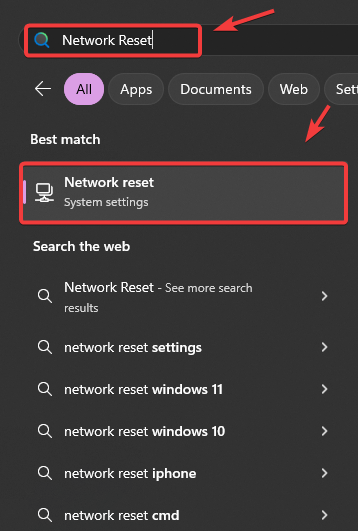
- اكتب Network Reset في شريط البحث وافتحه.

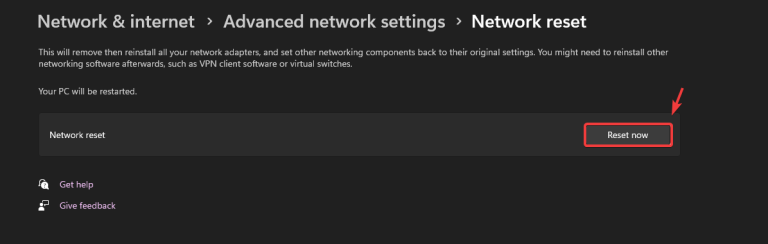
- حدد Reset now وقم بتأكيد الإجراء.

- أعد تشغيل جهاز الكمبيوتر الخاص بك وشغل VALORANT.
3. تعطيل التطبيقات المتعارضة
يمكن للبرامج التي تعمل في الخلفية، مثل شبكات VPN أو جدران الحماية (firewalls) أو أدوات التراكب (overlay tools)، أن تمنع حركة مصادقة Vanguard. يؤدي تعطيل هذه التطبيقات إلى إزالة أي تداخل ويساعد VALORANT في الحفاظ على اتصال مستقر ومحمي.
- قم بزيارة دليلنا حول كيفية تعطيل التراكبات داخل اللعبة.
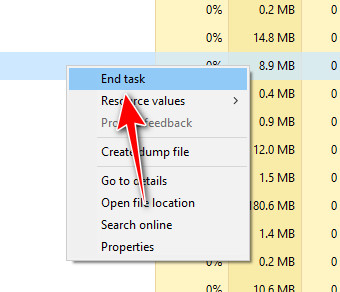
- اضغط على CTRL + SHIFT + DEL لفتح Task Manager وإنهاء المهام غير الضرورية.

4. افصل أي وحدة تحكم
تقوم بعض وحدات تحكم USB بتثبيت برامج تشغيل تعمل في الخلفية وتتعارض مع Vanguard. يؤدي فصل هذه الأجهزة قبل تشغيل VALORANT إلى منع تداخل برامج التشغيل ويضمن عمل نظام مكافحة الغش بسلاسة. 
5. تخفيض إصدار برنامج تشغيل الرسوميات
إذا بدأ خطأ VAN 185 بعد تحديث حديث لبرنامج تشغيل وحدة معالجة الرسوميات (GPU)، فقد لا يعمل الإصدار الجديد بشكل جيد مع Vanguard. يؤدي تثبيت برنامج تشغيل مستقر سابق إلى إزالة مشاكل التوافق واستعادة سلوك اللعبة الصحيح.
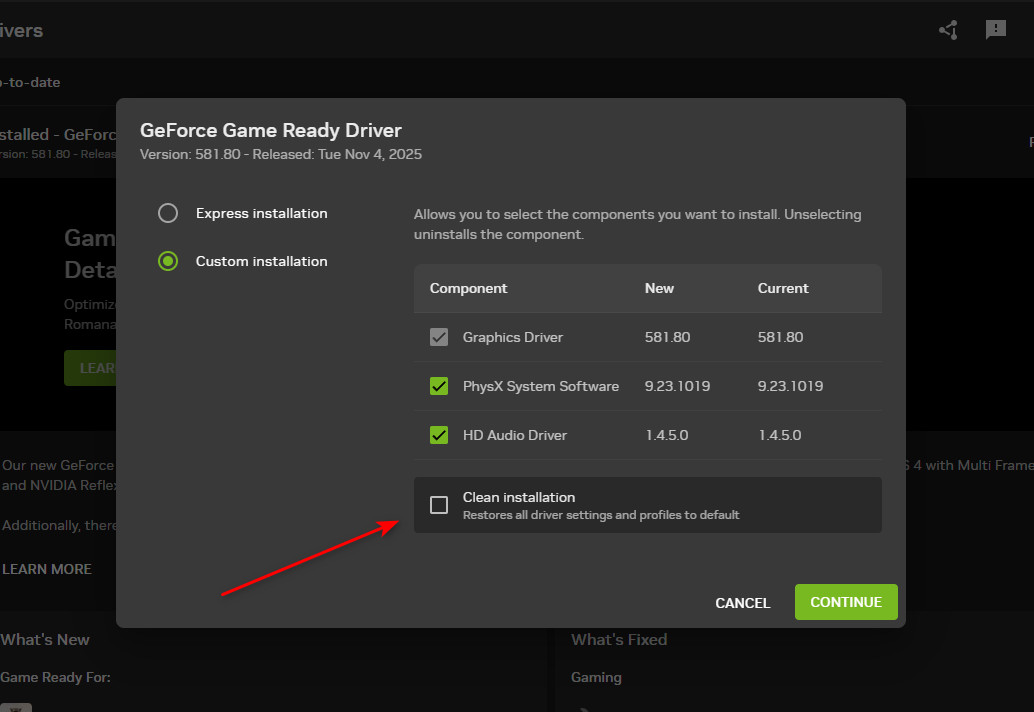
- قم بتنزيل برنامج تشغيل مستقر أقدم لوحدة معالجة الرسوميات (GPU) الخاصة بك من موقع الشركة المصنعة (Nvidia, AMD, Intel).
- قم بتشغيل المثبت واختر Clean أو حدد خيار التثبيت النظيف.

- أعد تشغيل VALORANT وتحقق مما إذا تم إصلاح المشكلة.
6. تغيير نوع بدء تشغيل خدمة VGC
خدمة VGC هي الجزء الأساسي من Riot Vanguard. إذا لم تبدأ بشكل صحيح مع Windows، يفشل VALORANT في فحص المصادقة. يؤدي تعيينها على Automatic إلى ضمان تحميل Vanguard في الوقت المحدد وإنشاء رابط آمن مع الخوادم.
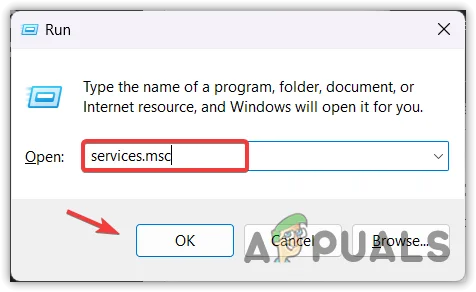
- اضغط على Windows + R، ثم اكتب services.msc واضغط على Enter.

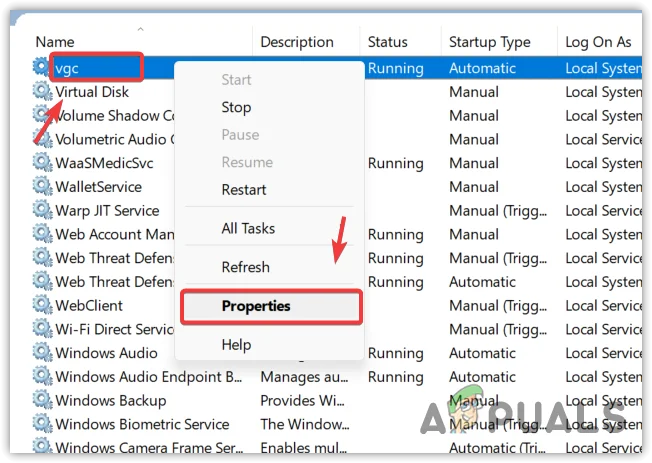
- ابحث عن vgc، ثم انقر بزر الماوس الأيمن عليه وافتح الخصائص.

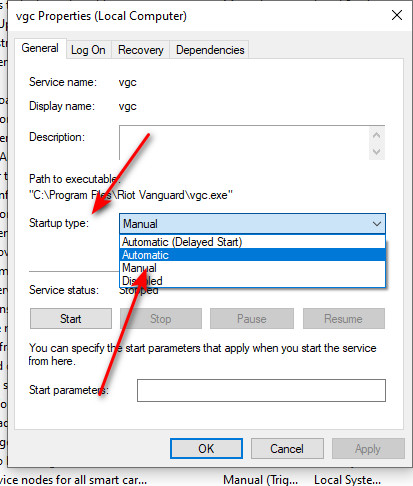
- اضبط نوع بدء التشغيل على تلقائي.

- حدد بدء، ثم انقر على تطبيق وموافق.
- أعد تشغيل جهاز الكمبيوتر الخاص بك وشغّل VALORANT مرة أخرى.

التعليقات مغلقة.