


يظهر خطأ “تعذر إنشاء الدليل (رمز الخطأ: IS-0003)” عندما يفشل Epic Games Launcher في إنشاء أو الوصول إلى المجلد الذي من المفترض أن تُثبت فيه ملفات اللعبة. يحدث هذا عادةً أثناء تثبيت جديد أو تحديث للعبة، مباشرة بعد بدء التنزيل، مما يوقف العملية بالكامل.
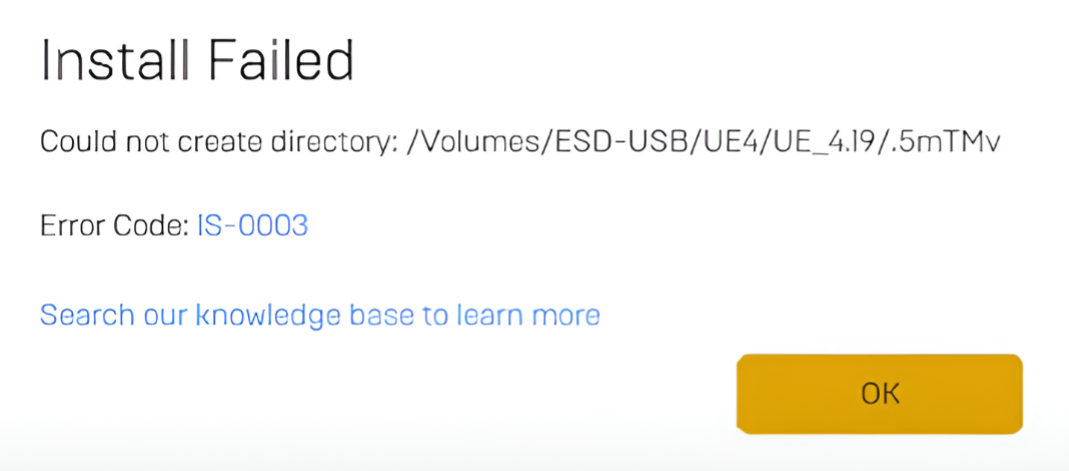
يعني هذا الخطأ أن المشغل يمكنه الوصول إلى محرك التخزين الخاص بك ولكنه لا يستطيع كتابة البيانات أو إنشاء الدلائل بداخله. يحدث هذا عندما يمنع Windows إنشاء الملفات بسبب أذونات مفقودة، أو بيانات ذاكرة تخزين مؤقت تالفة، أو مسار تثبيت غير صالح.
يمكن أن يظهر أيضًا عندما لا يعمل المشغل بـ امتيازات المسؤول أو إذا تم نقل محرك الأقراص الهدف أو إعادة تسميته أو فصله مؤخرًا.
الآن بعد أن فهمت الأسباب، دعنا ننتقل إلى الحلول الأكثر فعالية.
1. تشغيل Epic Games Launcher كمسؤول
تحدث هذه المشكلة غالبًا عندما يفتقر المشغل إلى الأذونات اللازمة لإنشاء أو تعديل المجلدات أثناء تثبيت اللعبة. تشغيله كمسؤول يضمن الوصول الكامل إلى موارد النظام ويمنع الأخطاء المتعلقة بالأذونات.
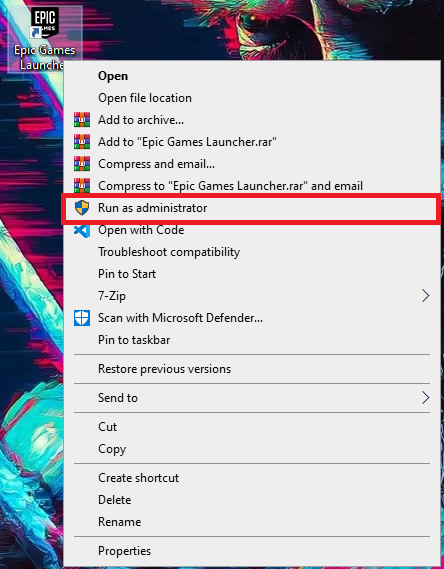
- انقر بزر الماوس الأيمن على Epic Games Launcher واختر تشغيل كمسؤول.
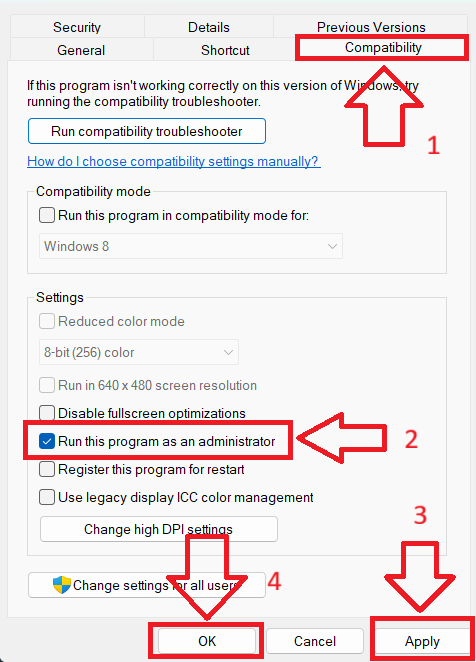
لجعله دائمًا:
- انقر بزر الماوس الأيمن على اختصار Epic Games Launcher واختر خصائص.
- افتح علامة التبويب التوافق.
- ضع علامة صح على تشغيل هذا البرنامج كمسؤول وانقر على تطبيق.
2. حذف مجلد Webcache
يمكن أن يمنع التخزين المؤقت التالف (الكاش) المشغل (اللانشر) من العمل بشكل صحيح. يخزن مجلد webcache البيانات المؤقتة، وعندما يتلف، قد تظهر أخطاء التثبيت مثل IS-0003.
يؤدي حذف هذا المجلد إلى إجبار Epic Games Launcher على إعادة بناء ذاكرة تخزين مؤقت نظيفة، مما يحل المشكلة غالبًا.
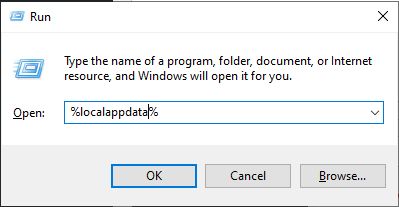
- اضغط على Win + R، ثم اكتب %localappdata%، واضغط على Enter.
![فتح مجلد LocalAppData]()
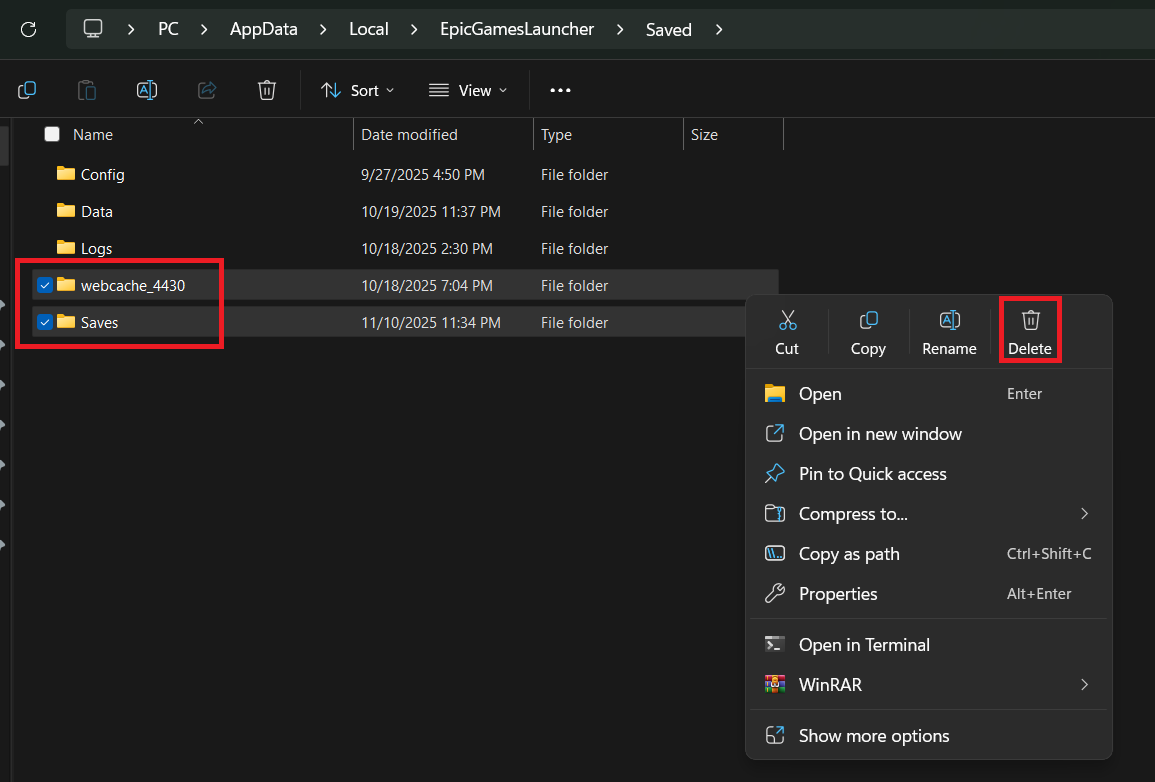
- انتقل إلى EpicGamesLauncher > Saved واحذف المجلد المسمى webcache (أو أي مجلد مشابه مثل webcache_4430 إذا كان موجودًا).
![حذف مجلد webcache]()
- أعد تشغيل المشغل (اللانشر) وحاول تثبيت اللعبة أو تحديثها مرة أخرى.
3. تعيين توافق Epic Games Launcher مع Windows 7
في بعض الأحيان، يتعارض المشغل (اللانشر) مع سياسات الوصول إلى الملفات في Windows أو تحديثات برامج التشغيل، مما يؤدي إلى فشل إنشاء الدلائل. يمكن أن يساعد تشغيله في وضع التوافق مع Windows 7 أو Windows 8 في اختبار ما إذا كانت إعدادات التوافق تحل المشكلة. إذا نجح الأمر، فقم بالتبديل مرة أخرى إلى الوضع العادي بعد ذلك.
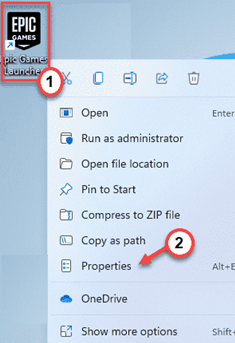
- انقر بزر الماوس الأيمن على Epic Games Launcher وحدد Properties (خصائص).
- انتقل إلى علامة التبويب Compatibility (التوافق) وقم بتمكين Run this program in compatibility mode for (تشغيل هذا البرنامج في وضع التوافق لـ) ← Windows 7.
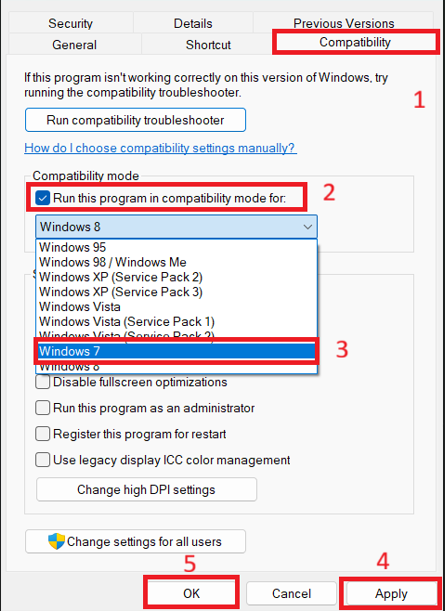
- انقر فوق تطبيق وحاول إعادة تثبيت لعبتك أو تحديثها.
4. تثبيت اللعبة على محرك أقراص آخر
إذا كان محرك الأقراص الحالي لديك يحتوي على قطاعات تالفة، أو تلف في الملفات، أو مساحة حرة غير كافية، أو أذونات كتابة مقيدة (مثل FAT32 أو محرك أقراص NTFS خارجي ذي وصول محدود)، فقد يفشل المشغل في إنشاء الدلائل. يؤدي تثبيت اللعبة على محرك أقراص آخر بمساحة كافية وأداء مستقر إلى التخلص من أخطاء القراءة/الكتابة وتجنب الأسباب المتعلقة بالتخزين.
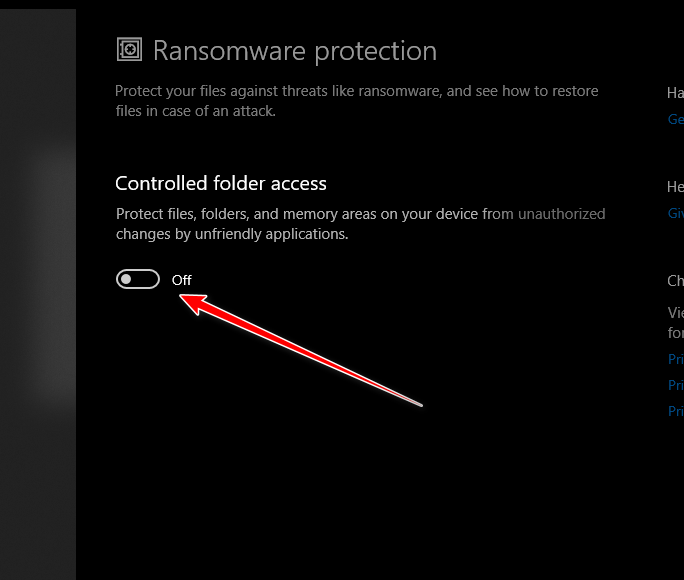
5. تعطيل الوصول المتحكم به إلى المجلدات مؤقتًا
يمكن لميزة الوصول المتحكم به إلى المجلدات في Windows Defender أن تمنع Epic Games Launcher من إنشاء المجلدات أو تعديلها، حتى عندما يكون لديه حقوق المسؤول. يؤدي تعطيل هذه الميزة مؤقتًا أو إضافة المشغل إلى القائمة البيضاء غالبًا إلى حل الخطأ IS-0003.
- افتح أمن Windows من قائمة ابدأ.
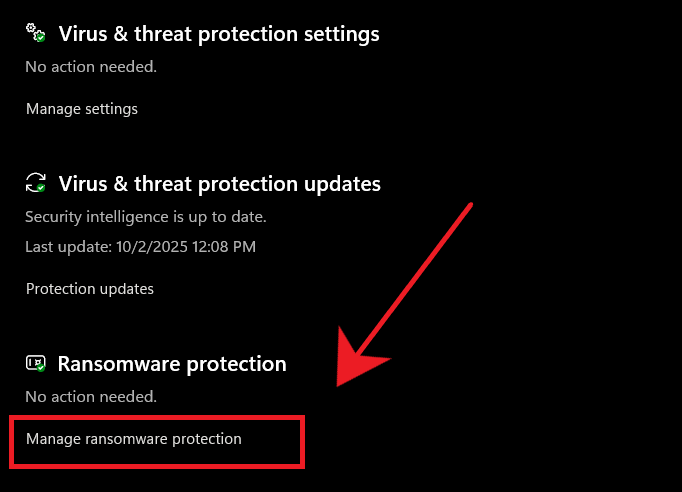
- انتقل إلى حماية من الفيروسات والتهديدات > الحماية من برامج الفدية.
![]()
- انقر فوق إدارة الوصول المتحكم به إلى المجلدات.
- قم بإيقاف تشغيله مؤقتًا، أو انقر فوق السماح لتطبيق بالمرور عبر الوصول المتحكم به إلى المجلدات وأضف EpicGamesLauncher.exe.
![]()

التعليقات مغلقة.