


يظهر خطأ “فشل تشغيل لعبتك” في EA App عندما يفشل المشغل في بدء عملية اللعبة بعد التحقق. بدلاً من تحميل اللعبة، يعرض EA App رسالة خطأ مثل “حدث خطأ من جانبنا تسبب في فشل تشغيل لعبتك. يرجى المحاولة مرة أخرى لاحقًا.”
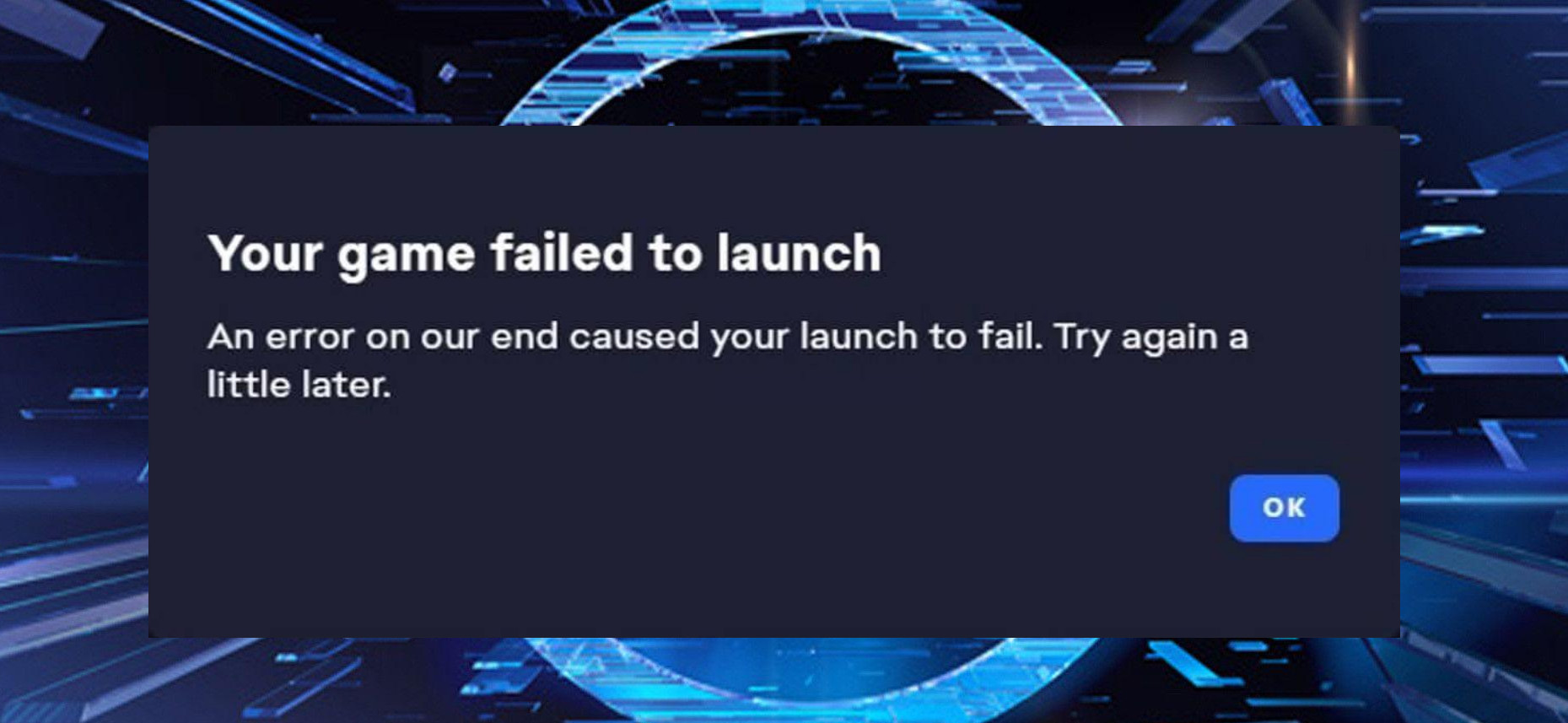
تؤثر هذه المشكلة عادةً على ألعاب مثل Battlefield و FIFA و The Sims وغيرها من الألعاب المرتبطة بـ EA أو Origin.
لا يشير هذا الخطأ إلى سبب واحد، بل هو فشل على مستوى المشغل يحدث عندما تتعطل سلسلة بدء تشغيل EA App قبل تهيئة ملف تشغيل اللعبة (executable).
في معظم الحالات، يتحقق التطبيق بنجاح من حسابك وترخيص اللعبة ولكنه يفشل في تسليم عملية التشغيل إلى ملف تشغيل اللعبة أو خدماتها التابعة.
تشمل الأسباب الشائعة ما يلي:
- ذاكرة التخزين المؤقت للمشغل تالفة
- ملفات اللعبة تالفة
- تعارضات التراكب (Overlay)
- مكونات EA App قديمة
- مشاكل من جانب خادم EA (مهلات المصادقة أو التحقق)
1. إغلاق EA App وإعادة تشغيله بالقوة
غالبًا ما يحتفظ EA App بمهام خلفية مخفية مثل EADesktop.exe وخدمات القياس عن بعد (telemetry) نشطة حتى بعد إغلاقه. يمكن أن تؤدي هذه المهام إلى قفل الملفات، أو حظر برامج تشغيل مكافحة الغش، أو منع جلسات تشغيل جديدة. يؤدي إنهاء جميع عمليات EA عبر مدير المهام إلى إعادة تعيين العميل، ومسح العمليات العالقة، واستعادة حالة بدء تشغيل نظيفة.
- افتح مدير المهام (Ctrl + Shift + Esc).
- انتقل إلى علامة التبويب العمليات.
- ابحث عن EA app أو EADesktop.exe، وانقر بزر الماوس الأيمن، ثم اختر إنهاء المهمة.
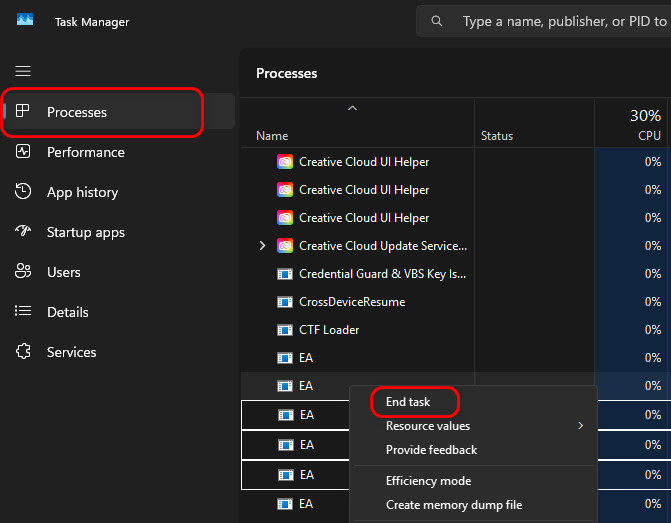
- أنهِ أي عمليات أخرى ذات صلة بـ EA أيضًا.
- أغلق مدير المهام، انتظر بضع ثوانٍ، ثم أعد فتح EA App.
- حاول تشغيل لعبتك مرة أخرى.
2. إعادة تشغيل خدمة EABackgroundService يدويًا
تدير EABackgroundService مصادقة اللعبة، وفحوصات الاستحقاق، وتهيئة نظام مكافحة الغش. إذا كانت الخدمة متوقفة أو غير مستجيبة، فلن يتمكن EA App من بدء اللعبة. تؤدي إعادة تشغيلها إلى إعادة إنشاء الاتصال بالخلفية، وإصلاح توقفات التشغيل، وتحديث التبعيات دون الحاجة إلى إعادة تثبيت العميل.
- اضغط على Win + R واكتب:
services.msc
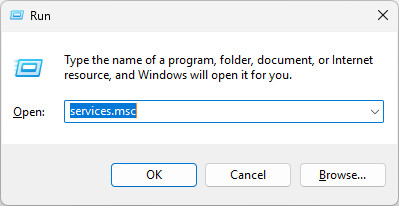
- حدد موقع EABackgroundService.
- انقر بزر الماوس الأيمن واختر Restart (أو Start إذا كانت متوقفة).
- بعد إعادة التشغيل، حاول تشغيل لعبتك مرة أخرى.
3. تشغيل تطبيق EA كمسؤول
بدون حقوق المسؤول، قد يمنع Windows تطبيق EA من الكتابة إلى المسارات المحمية أو تحميل الوحدات الآمنة مثل Easy Anti-Cheat. يضمن تشغيله كـ administrator الوصول الكامل إلى النظام، والتواصل مع السجل، والبدء المستقر لكل من المشغل وعمليات اللعبة.
- أغلق تطبيق EA.
- انتقل إلى:
C:Program FilesElectronic ArtsEA DesktopEA Desktop
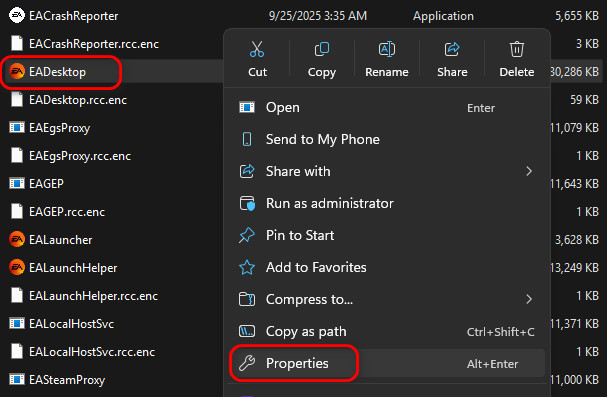
- انقر بزر الماوس الأيمن على EADesktop ← Properties.
- انتقل إلى علامة التبويب Compatibility.
- ضع علامة في مربع Run this program as administrator.
- انقر على Apply ← OK.
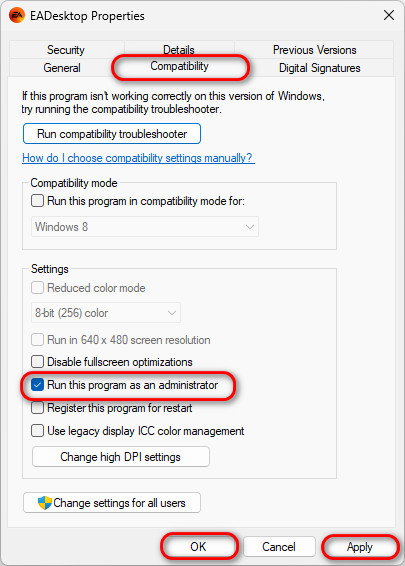
- أعد فتح تطبيق EA واختبر لعبتك.
4. إغلاق RivaTuner Statistics Server (RTSS)
يقوم RivaTuner Statistics Server بحقن خطافات التراكب في الملفات التنفيذية للألعاب، والتي يعتبرها نظام مكافحة الغش الخاص بـ EA تداخلاً. يتسبب هذا في فشل التحقق قبل التشغيل. يؤدي إغلاق RTSS أو تعطيل الكشف عن العنوان المتأثر إلى منع تنشيط مكافحة الغش الخاطئ ويثبت عملية التشغيل.
- انقر على السهم المتجه للأعلى في شريط المهام لفتح System Tray.
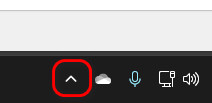
- ابحث عن أيقونة RivaTuner (RTSS) ← انقر بزر الماوس الأيمن ← Close.
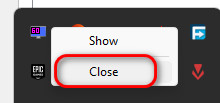
إذا كنت تفضل عدم إغلاق RTSS بالكامل:
- افتح RTSS.
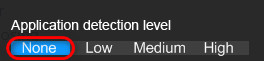
- ضمن Application detection level، اضبطه على None.
5. تخفيض إصدار عميل EA Desktop (إذا كان ذلك ممكنًا)
قد تُعدّل بعض تحديثات EA App واجهات برمجة التطبيقات (APIs) الداخلية أو أنظمة الاستحقاق، مما يؤدي إلى كسر التوافق مع الإصدارات الحالية. يؤدي الرجوع إلى الإصدار السابق إلى استعادة الملفات الثنائية المستقرة وإزالة المشكلات الناتجة عن التحديثات الأخيرة.
- أغلق تطبيق EA App بالكامل باستخدام Task Manager.
- افتح مستكشف الملفات وانتقل إلى:
C:Program FilesElectronic Arts
- انقر بزر الماوس الأيمن على EA Desktop واحذفه.
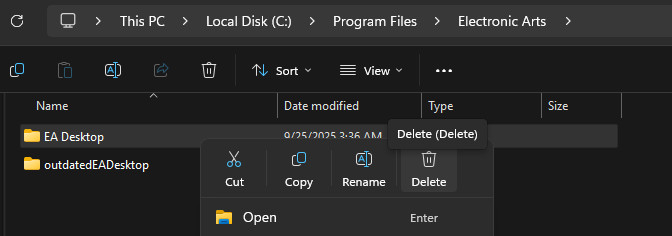
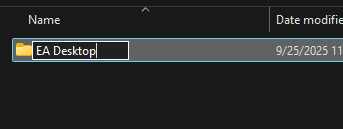
- أعد تسمية outdatedEADesktop إلى EA Desktop.
- أعد تشغيل جهاز PC الخاص بك واختبر لعبتك.
6. إلغاء تثبيت اللعبة، مسح ذاكرة التخزين المؤقت، وإعادة التثبيت
قد تمنع ذاكرة التخزين المؤقت التالفة، أو الملفات التعريفية غير المتطابقة، أو الملفات المتبقية، بدء التشغيل. يؤدي إزالة اللعبة، وحذف مجلدات ذاكرة التخزين المؤقت، وإعادة التثبيت إلى إجبار EA App على إعادة بناء التكوينات والتبعيات النظيفة.
إلغاء تثبيت اللعبة
- افتح EA App.
- انتقل إلى المكتبة الخاصة بك.
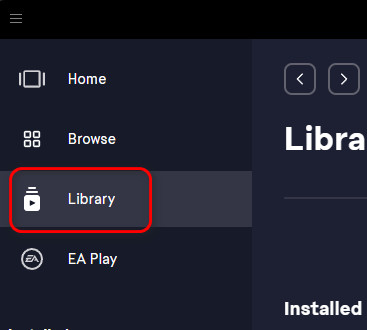
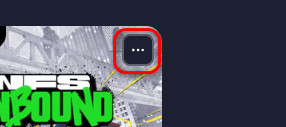
- ابحث عن اللعبة المتأثرة ← انقر على النقاط الثلاث ← إلغاء التثبيت.
مسح ذاكرة التخزين المؤقت لتطبيق EA App
- أغلق تطبيق EA App بالكامل.
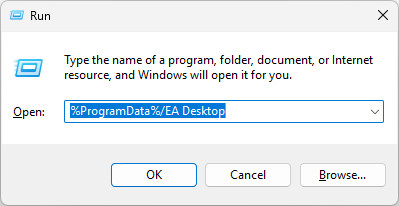
- اضغط على Win + R ← ثم اكتب:
%ProgramData%/EA Desktop
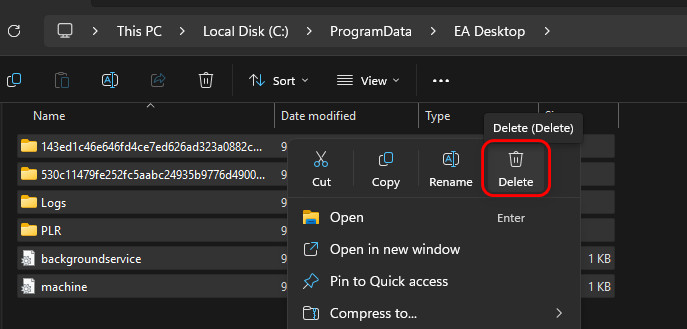
- احذف جميع الملفات بالداخل (احتفظ بمجلد Launcher إن وجد).
- افتح تشغيل مرة أخرى ← ثم اكتب:
%appdata%
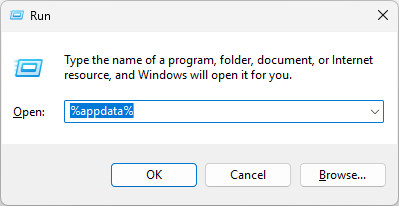
- احذف مجلد EA Desktop.
- افتح تشغيل مرة أخرى ← ثم اكتب:
%localappdata%
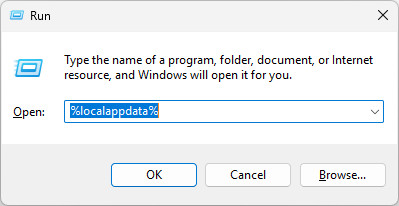
- احذف أي مجلدات متبقية لـ EA Desktop.

- أعد تشغيل جهاز الكمبيوتر الخاص بك.
إعادة تثبيت اللعبة
- افتح تطبيق EA App.
- انتقل إلى المكتبة ← ثم انقر على تنزيل للعبة.
- انتظر حتى يكتمل التثبيت، ثم اختبر ما إذا كانت اللعبة تعمل بنجاح.

التعليقات مغلقة.