


تظهر رسالة الخطأ “Joining failed: Connection failed” في لعبة Baldur’s Gate 3 عندما تفشل اللعبة في إنشاء أو الحفاظ على اتصال مستقر مع خوادم Larian متعددة اللاعبين. أثناء هذه المشكلة، عادةً ما تتكرر حلقة شريط التحميل بين 20% و 60% قبل عرض رسالة الخطأ، مما يمنعك من الانضمام أو استضافة جلسة.
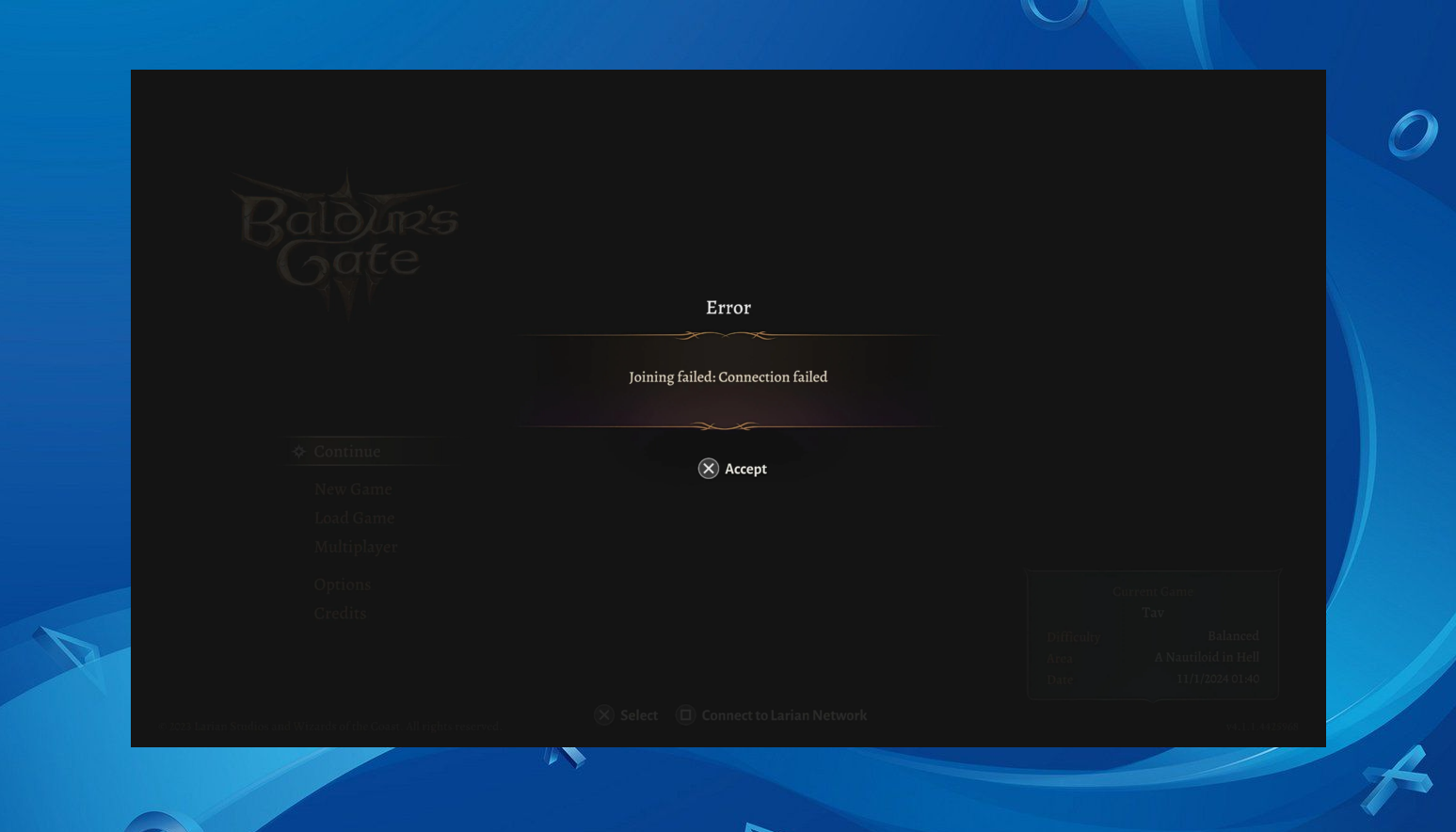
تشير هذه المشكلة عادةً إلى فشل في الاتصال بين جهازك (الكونسول) وخوادم Larian، وغالبًا ما يكون سببها إعداد DNS غير صحيح، أو توجيه شبكة غير مستقر، أو بيانات مزامنة سحابية تالفة. في حالات نادرة، قد تتسبب انقطاعات الخادم المؤقتة أو عدم مزامنة الحساب أيضًا في فشل الاتصال أثناء الاتصال الأولي بالخوادم.
1. تغيير DNS إلى Google DNS
قد يكون DNS الافتراضي لمزود خدمة الإنترنت الخاص بك بطيئًا، أو غير مهيأ بشكل صحيح، أو متأثرًا بمشاكل التوجيه. من ناحية أخرى، فإن Google DNS سريع، وموزع عالميًا، وموثوق للغاية. غالبًا ما يساعد التبديل إليه جهازك (الكونسول) على إنشاء اتصال أكثر استقرارًا بخوادم Larian.
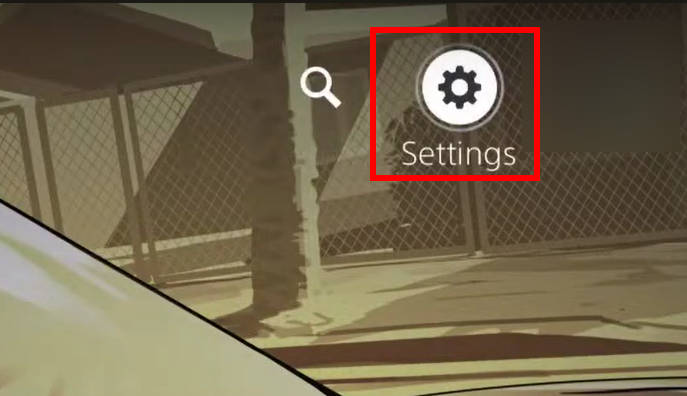
- انتقل إلى الإعدادات على جهاز PS5 الخاص بك.
![]()
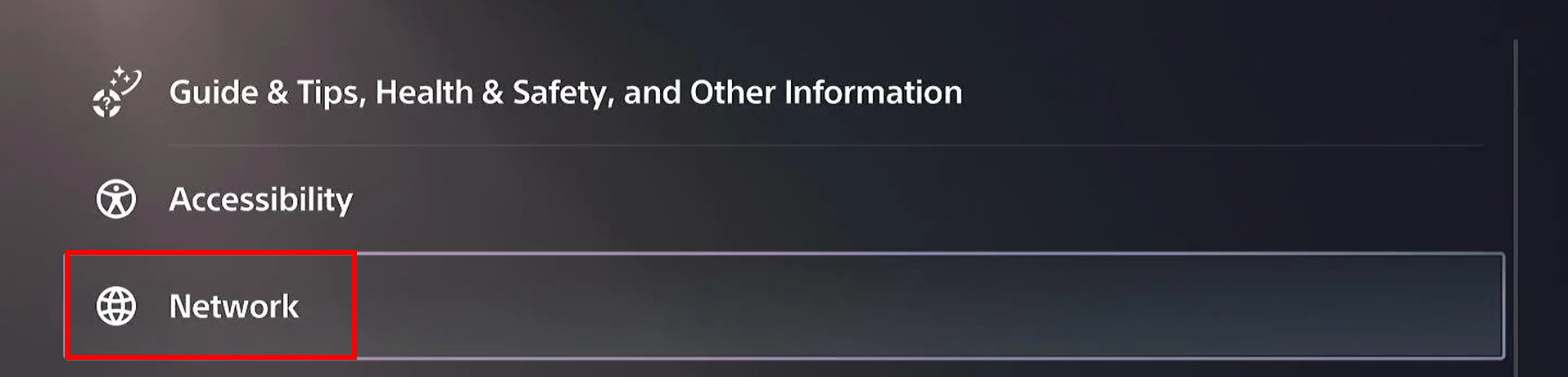
- حدد الشبكة من الخيارات المتاحة.
![]()
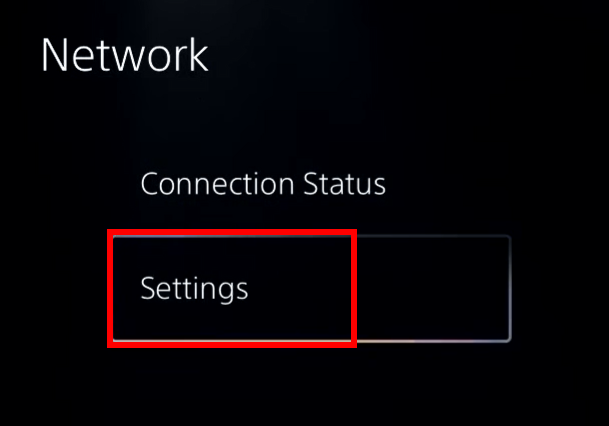
- اختر الإعدادات من الجزء الأيسر.
![]()
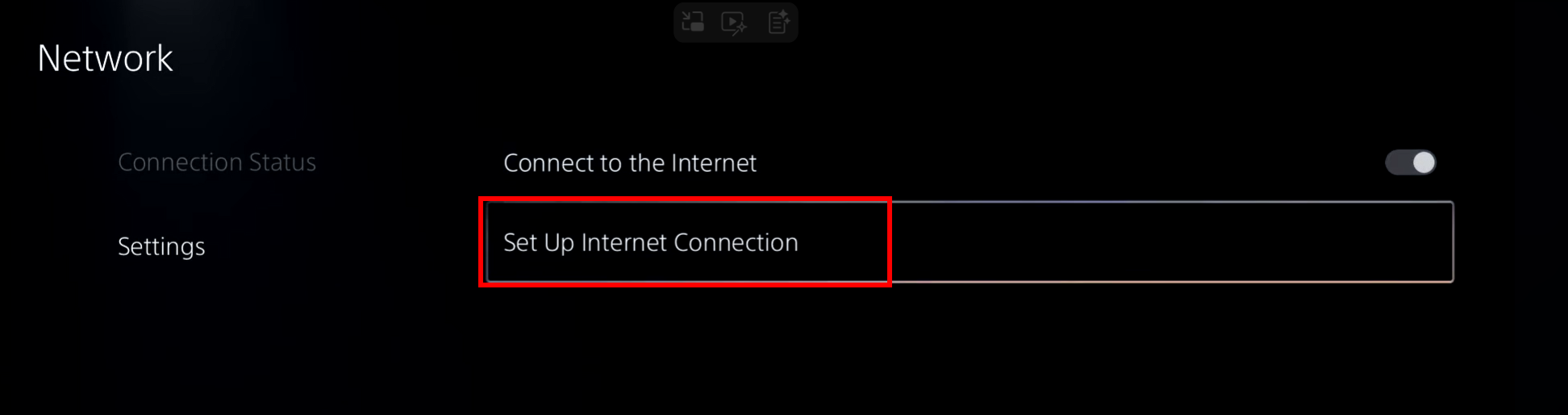
- انقر فوق إعداد اتصال الإنترنت.
![]()
- اضغط على زر الخيارات أثناء التحديد على شبكة Wi-Fi المتصلة الخاصة بك.
- حدد الإعدادات المتقدمة من القائمة.
![]()
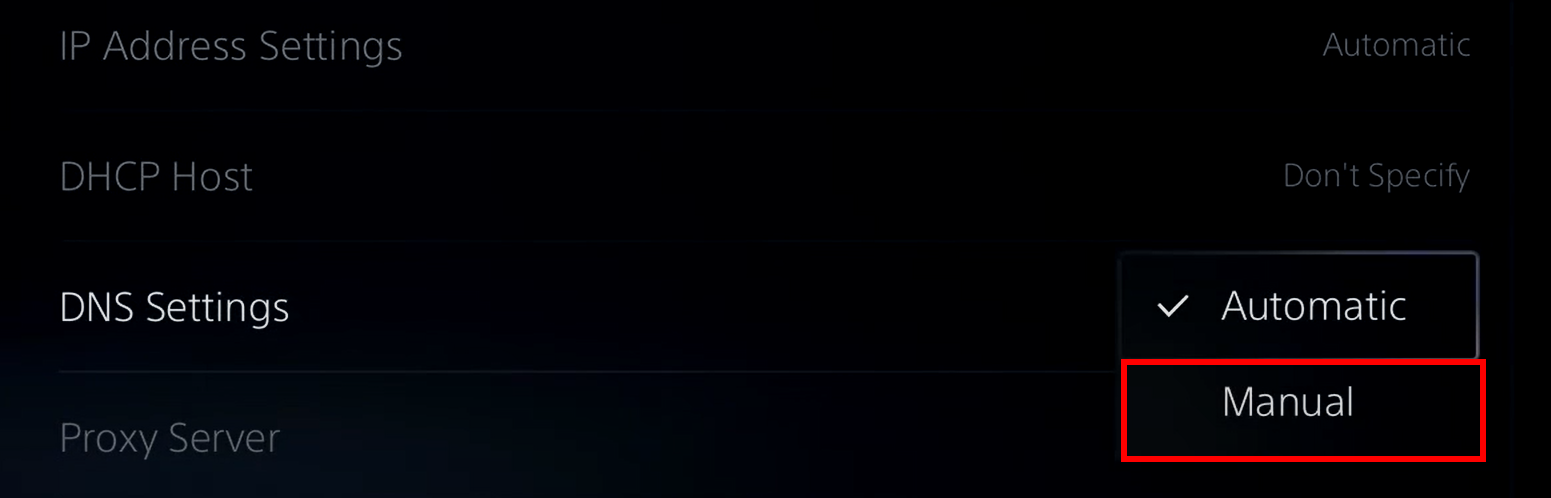
- اضبط إعدادات DNS على يدوي.
![]()
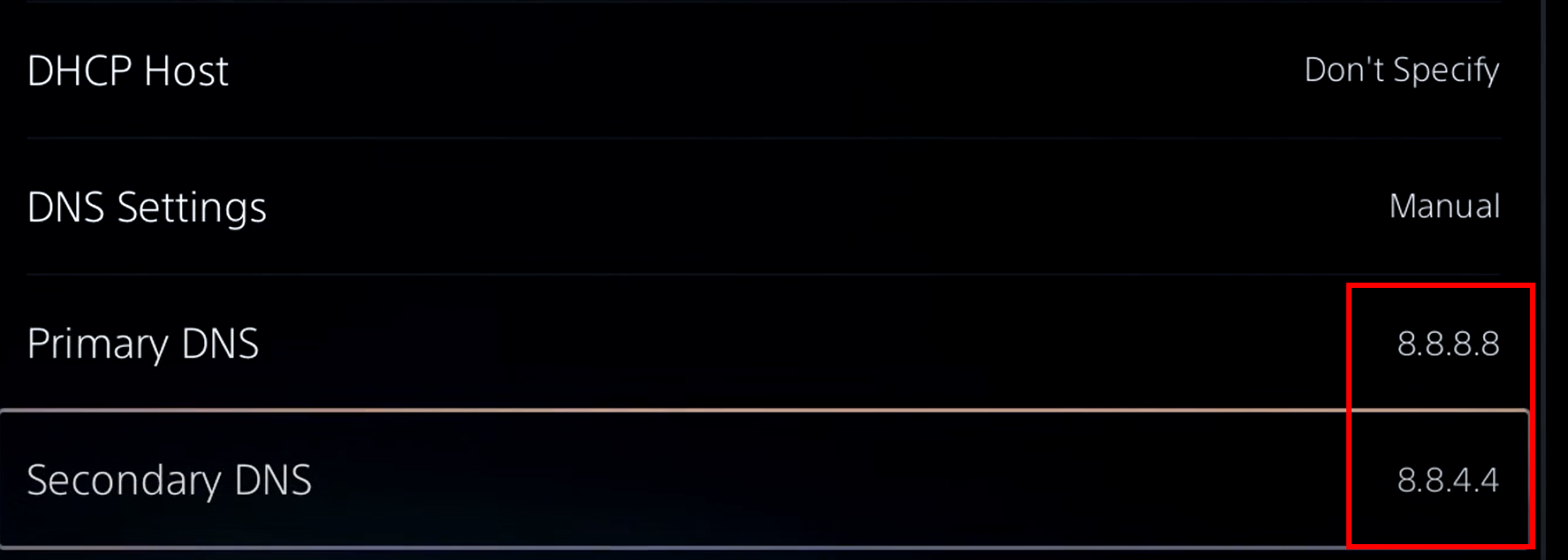
- أدخل 8.8.8.8 كـ DNS الأساسي.
- أدخل 8.8.4.4 كـ DNS الثانوي.
![]()
- حدد موافق واختبر ما إذا تم حل المشكلة.
![]()

2. إيقاف تشغيل الإنترنت
يؤدي تعطيل اتصال الإنترنت على جهاز PS5 الخاص بك مؤقتًا إلى إعادة ضبط أي محاولات اتصال جارية مع خوادم Larian. يمكن أن يؤدي ذلك إلى مسح بيانات التوفيق العالقة ويجبر لعبة Baldur’s Gate 3 على إعادة تشغيل جلستها عبر الإنترنت بشكل نظيف.
- افتح الإعدادات من الشاشة الرئيسية.
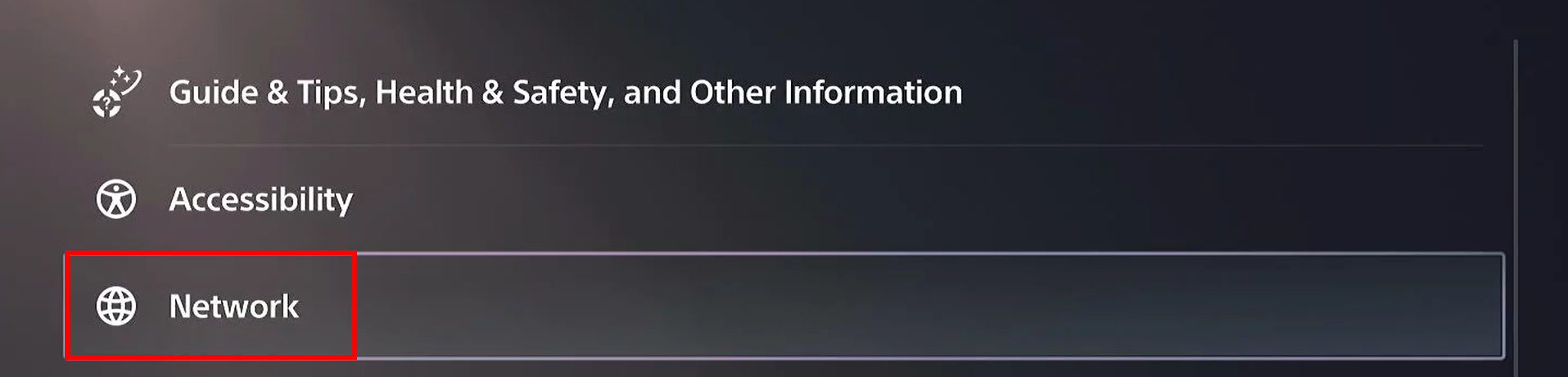
- اختر الشبكة.
![]()
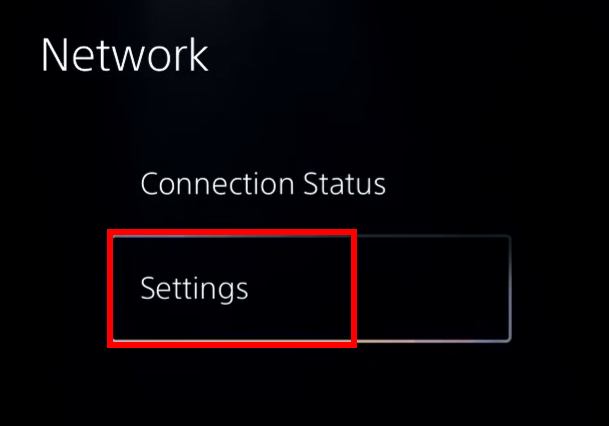
- اختر الإعدادات من الجزء الأيسر.
![]()
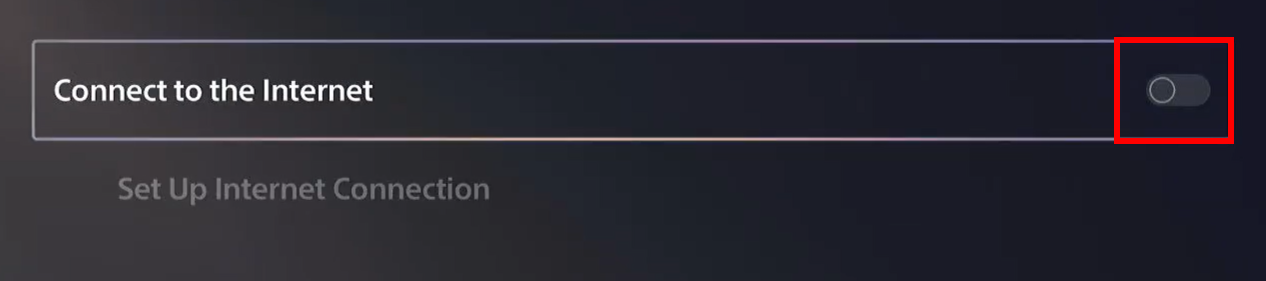
- قم بإيقاف تشغيل خيار الاتصال بالإنترنت.
![]()
- أعد تشغيل اللعبة وتحقق مما إذا كان الاتصال يعمل بشكل صحيح.
3. إيقاف تشغيل مزامنة السحابة
عند تمكين مزامنة السحابة، تحاول اللعبة التحقق من حالات الحفظ المحلية والسحابية أثناء جلسات اللعب الجماعي. إذا أصبحت هذه الحفظيات غير متزامنة أو فشلت في التحميل بشكل صحيح، فقد لا تتمكن Baldur’s Gate 3 من التحقق من حالة اللعب الجماعي الخاصة بك، مما يتسبب في أخطاء الاتصال. يؤدي إيقاف تشغيل مزامنة السحابة إلى منع مثل هذه التعارضات ويسمح للعبة ببدء جلسة جديدة عبر الإنترنت.
- انتقل إلى الإعدادات مرة أخرى من الشاشة الرئيسية.
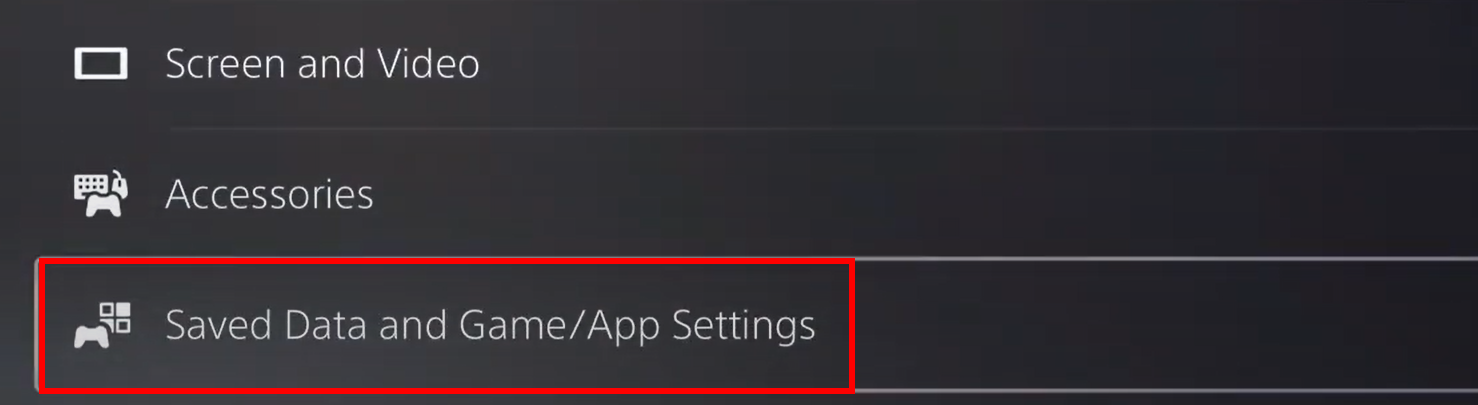
- حدد البيانات المحفوظة وإعدادات اللعبة/التطبيق.
![]()
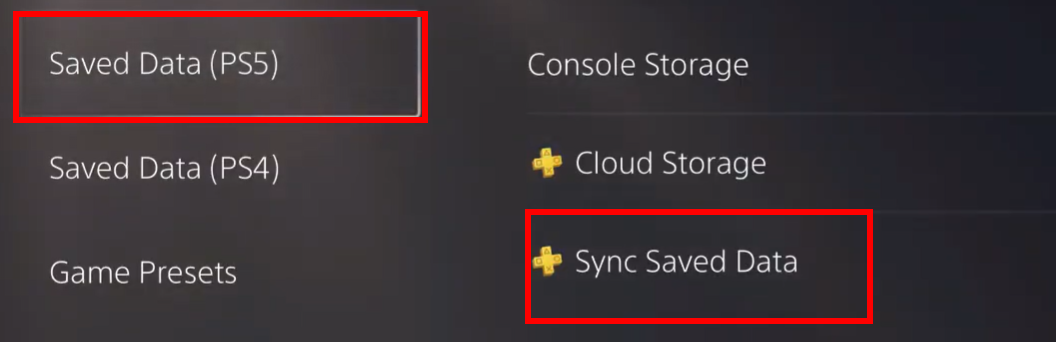
- اختر البيانات المحفوظة (PS5) > البيانات المحفوظة المتزامنة.
![]()
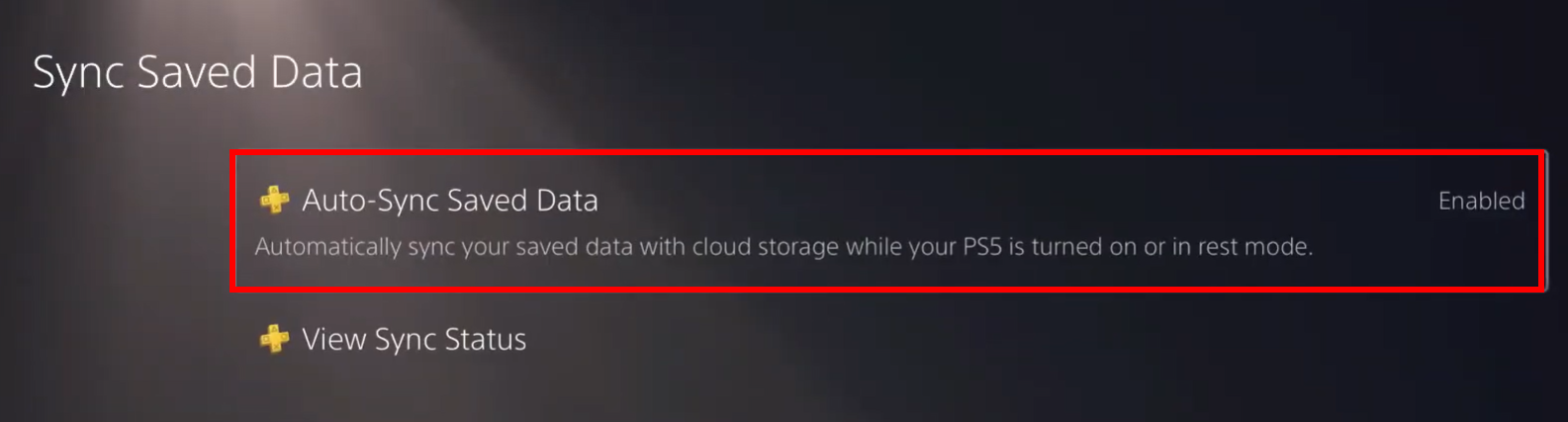
- افتح مزامنة البيانات المحفوظة تلقائيًا.
![]()
- ابحث عن Baldur’s Gate 3 من القائمة.
- عطّل مزامنة البيانات المحفوظة تلقائيًا لها.
- أعد تشغيل جهاز الألعاب الخاص بك وحاول الانضمام إلى جلسة لعب جماعي مرة أخرى.

التعليقات مغلقة.