


تظهر رسالة الخطأ “يبدو أن Discord لا يكتشف أي إدخال من الميكروفون الخاص بك“ مع رمز الخطأ 3002 في لافتة حمراء في الجزء العلوي من شاشة Discord الخاصة بك. يحدث هذا الخطأ عندما يكتشف التطبيق الميكروفون الخاص بك ولكنه لا يستطيع تسجيل أي إدخال منه.

تشمل الأسباب الأكثر شيوعًا ما يلي:
- إذن الميكروفون محظور، مما يمنع Discord من الوصول إلى الميكروفون.
- تحديد جهاز إدخال خاطئ يوقف وصول الإشارة إلى Discord.
- برامج تشغيل قديمة أو تالفة تقطع اتصال الميكروفون.
- تطبيقات تعمل في الخلفية تمنع الوصول إلى الميكروفون.
- فشل في ذاكرة التخزين المؤقت الداخلية يمنع Discord من اكتشاف الإدخال.
الآن بعد أن عرفت سبب حدوث ذلك، دعنا نصلحه خطوة بخطوة.
1. تشغيل مستكشف أخطاء الميكروفون ومصلحها
البدء بـ مستكشف أخطاء Windows ومصلحها المدمج هو خطوة ذكية لأنه يمكنه اكتشاف مشكلات إدخال الصوت وإصلاحها تلقائيًا. غالبًا ما تكون هذه هي أسرع طريقة لاستعادة وظائف الميكروفون.
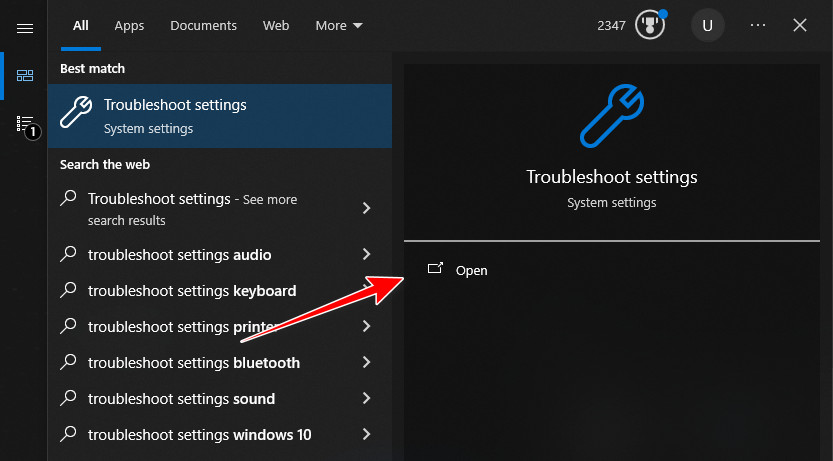
- ابحث عن إعدادات استكشاف الأخطاء وإصلاحها وافتحها.
![إعدادات استكشاف أخطاء Windows وإصلاحها]()
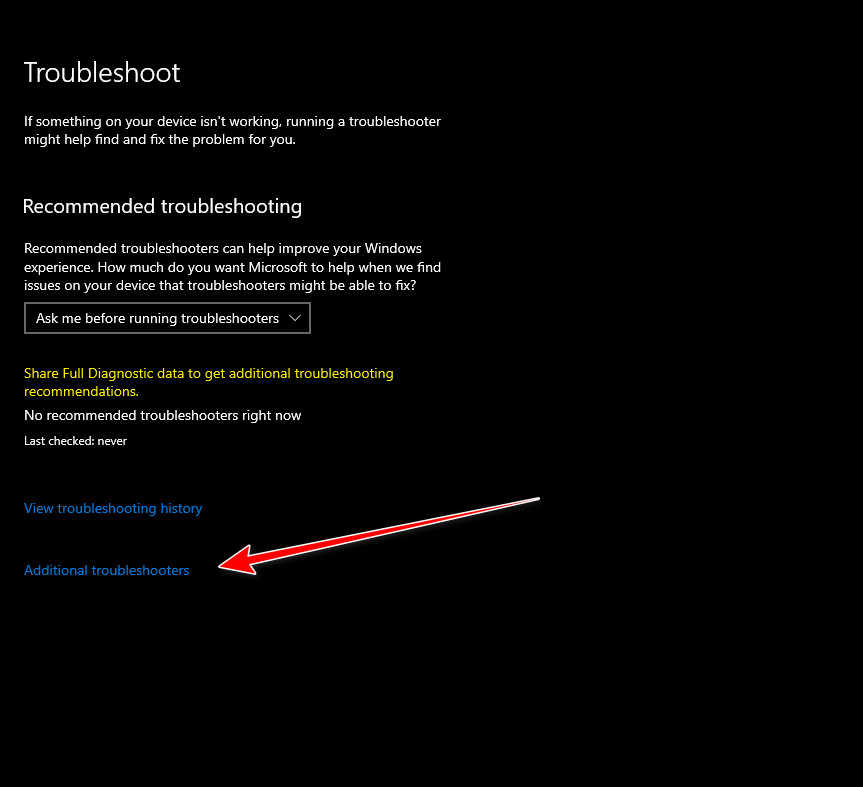
- انقر على مستكشفات الأخطاء الأخرى.
![مستكشفات الأخطاء الأخرى]()
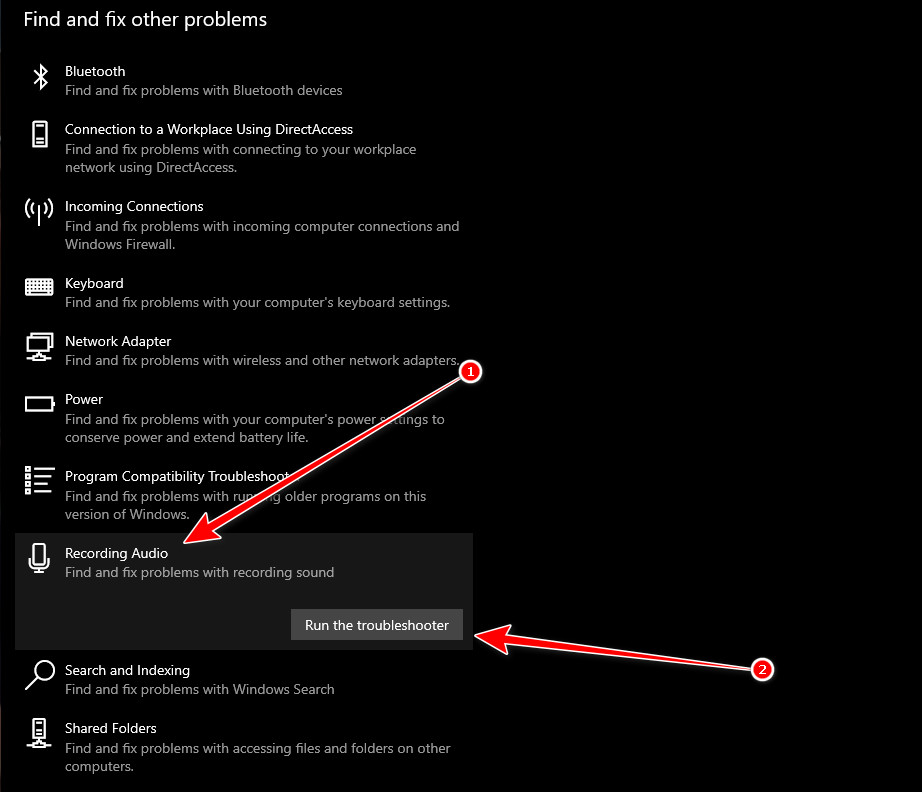
- ابحث عن تسجيل الصوت وحدد تشغيل مستكشف الأخطاء ومصلحها.
![مستكشف أخطاء تسجيل الصوت ومصلحها]()
- اتبع التعليمات التي تظهر على الشاشة لتطبيق أي إصلاحات موصى بها.
2. إيقاف تشغيل الوصول إلى الميكروفون وإعادة تشغيله
إذا لم يساعد مستكشف الأخطاء ومصلحها، فإن إعادة تعيين أذونات الميكروفون يمكن أن يصلح الأخطاء الخفية. إيقاف تشغيل الوصول ثم إعادة تشغيله يجبر Windows على تحديث الأذونات لـ Discord.
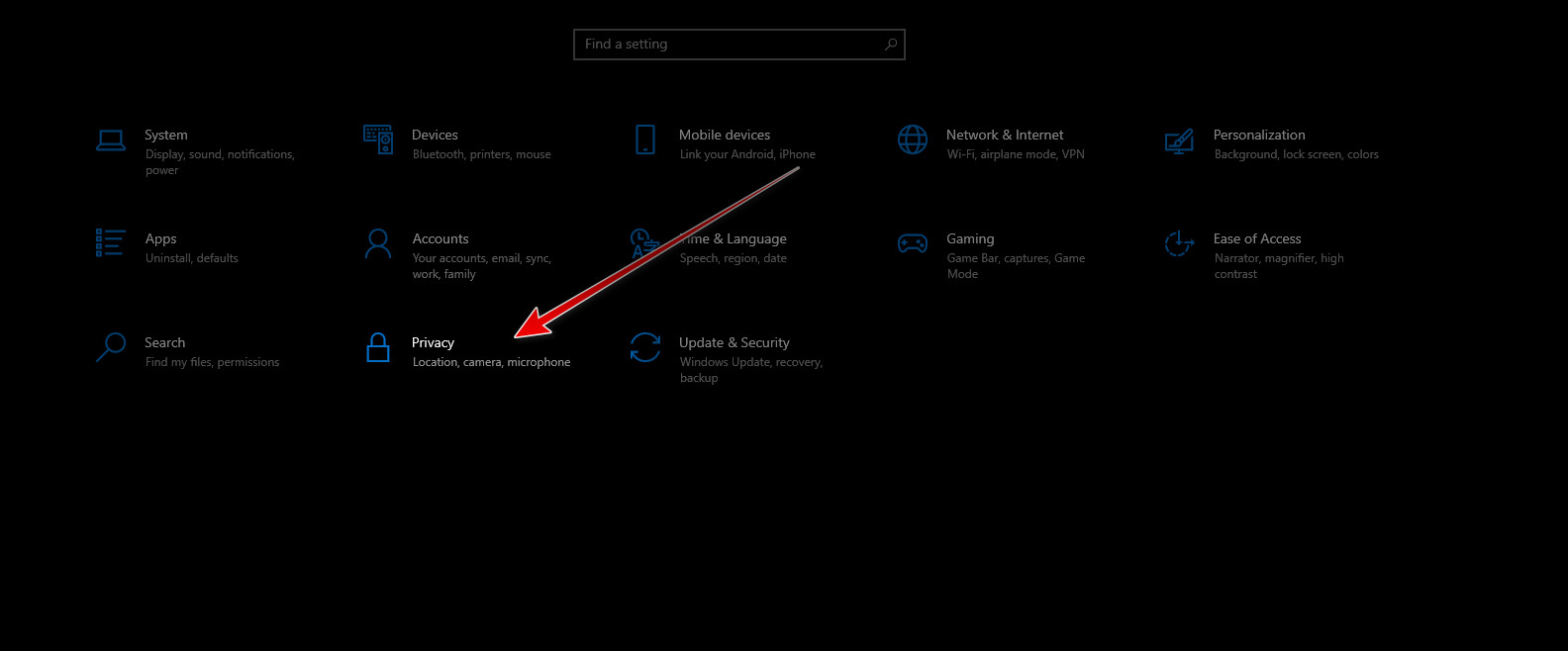
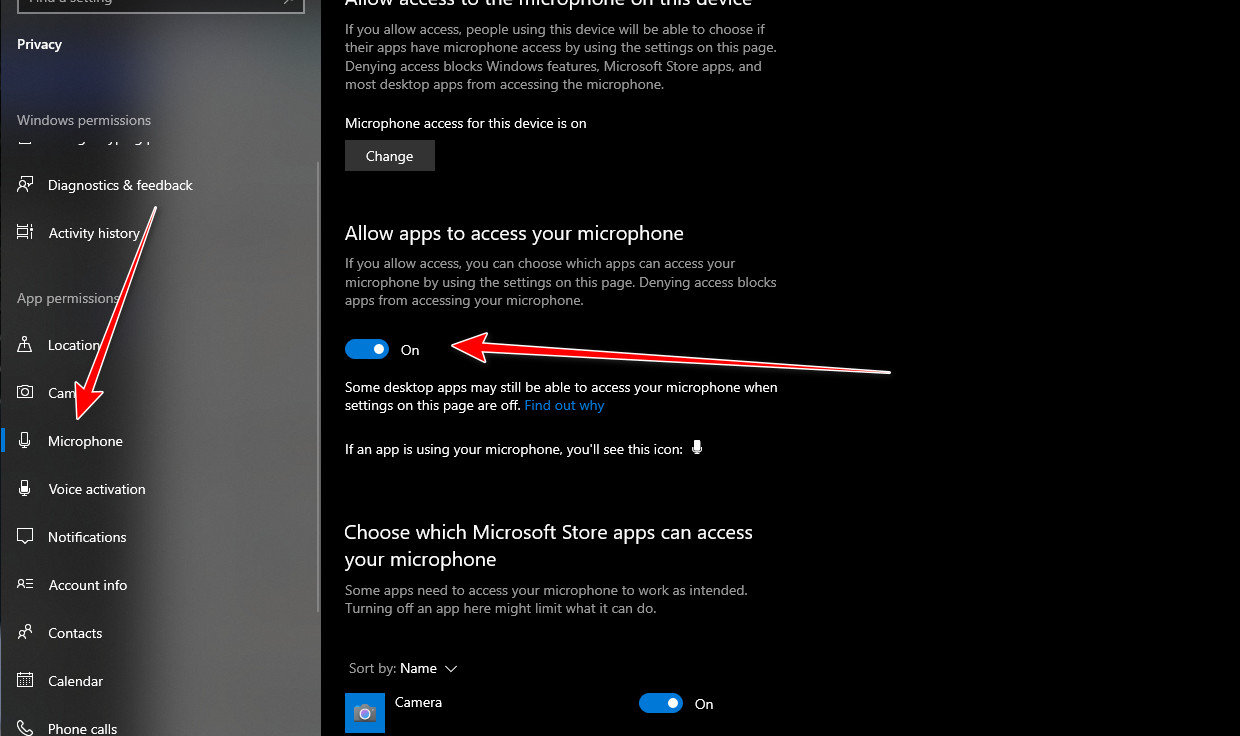
- اضغط على Windows + I لفتح الإعدادات والانتقال إلى الخصوصية.
![إعدادات الخصوصية]()
- حدد الميكروفون.
- أوقف تشغيل الوصول إلى الميكروفون، انتظر بضع ثوانٍ، ثم أعد تشغيله.
![السماح بالوصول إلى الميكروفون]()
- مرر لأسفل وتأكد من السماح لـ Discord.
- أعد تشغيل Discord وتحقق مما إذا كان الميكروفون يعمل.
3. تأكد من أن مستوى صوت الميكروفون 100%
يمكن أن يعرض Discord هذا الخطأ عندما لا يكون هناك إشارة إدخال فعلية. قد يؤدي كتم صوت الميكروفون أو انخفاض مستواه في إعدادات صوت Windows إلى منع Discord من استقبال الصوت.
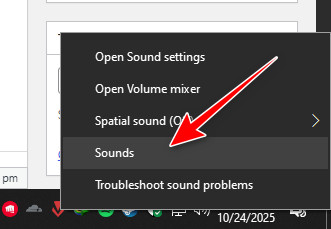
- انقر بزر الماوس الأيمن على أيقونة مكبر الصوت في شريط المهام وحدد الأصوات.
![خيار أصوات Windows]()
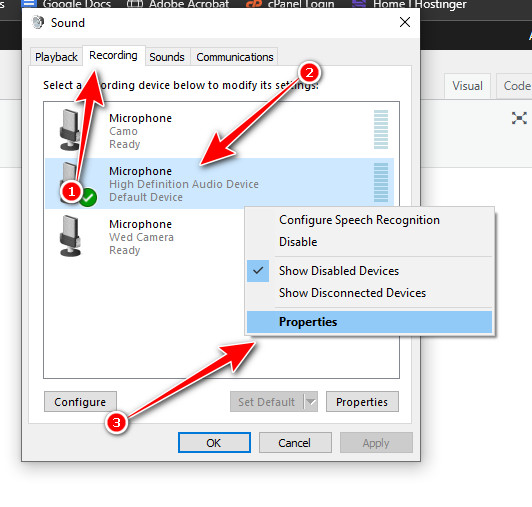
- انتقل إلى علامة التبويب تسجيل وحدد الميكروفون الخاص بك.
- انقر على خصائص.
![خصائص الميكروفون]()
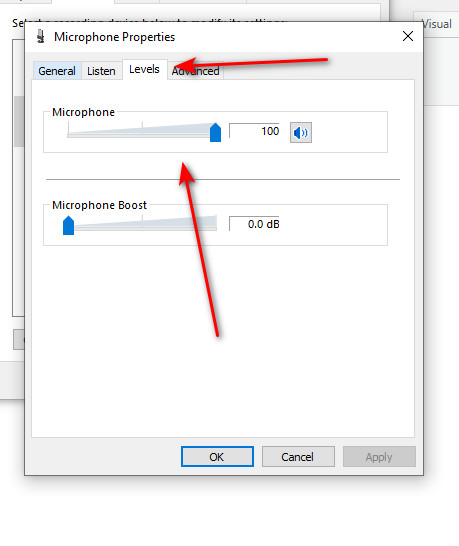
- افتح علامة التبويب المستويات.
- اضبط مستوى الصوت على 100% وانقر على موافق.
![مستويات الميكروفون 100%]()
4. احذف مجلد Discord
يمكن أن يتداخل التخزين المؤقت التالف لـ Discord مع اكتشاف الميكروفون. حذف المجلد المحلي يجبر التطبيق على إعادة بناء بيانات جديدة وحل التكوينات الخاطئة.
- أغلق Discord بالكامل.
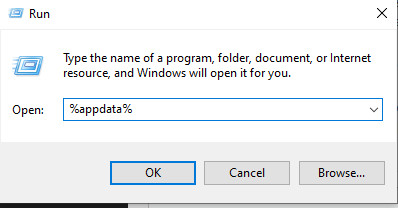
- اضغط على Windows + R، ثم اكتب
%appdata%، واضغط على Enter.![مسار مجلد AppData]()
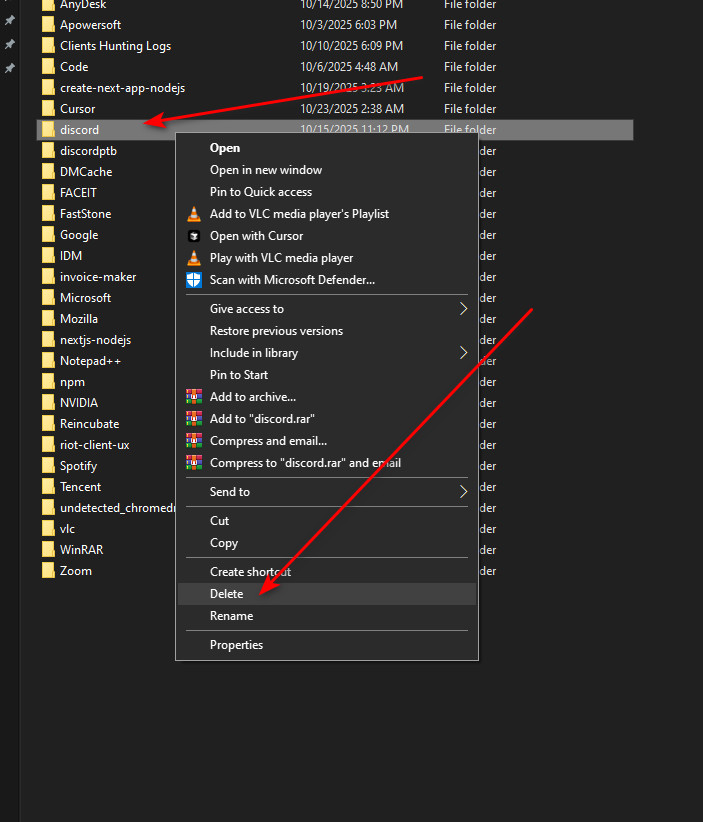
- احذف مجلد Discord.
![حذف مجلد ذاكرة التخزين المؤقت لـ Discord]()
- أعد فتح التطبيق وسجل الدخول مرة أخرى.
5. تحقق مما إذا كان الميكروفون معطلاً في Realtek Audio Console
إذا كان جهاز الكمبيوتر الخاص بك يستخدم برامج تشغيل Realtek، فقد يكون الميكروفون معطلاً مباشرةً في Realtek Audio Console، متجاوزًا إعدادات Windows. يمكن أن يؤدي إعادة تمكينه هنا إلى استعادة اكتشاف الميكروفون في Discord.
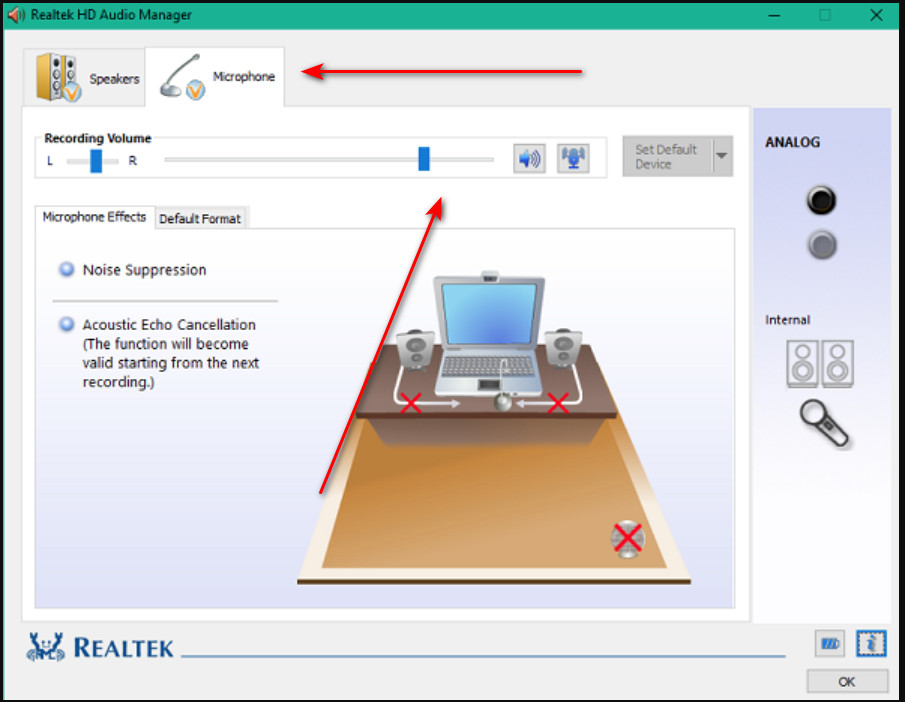
- افتح Realtek Audio Console من قائمة ابدأ.
- انتقل إلى علامة التبويب الميكروفون.
- تأكد من تمكين الميكروفون وضبط مستوى الصوت بشكل صحيح.
![إعدادات ميكروفون Realtek]()
- أغلق وحدة التحكم وأعد تشغيل Discord.

التعليقات مغلقة.