


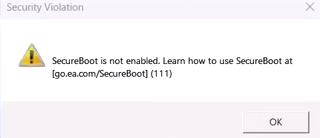
تظهر رسالة الخطأ “Security Violation Error: SecureBoot Is Not Enabled On PC” عندما يكتشف نظام مكافحة الغش في اللعبة أن Secure Boot إما *معطل* أو *غير مهيأ بشكل صحيح*. عند حدوث ذلك، يمنع نظام مكافحة الغش EA Javelin اللعبة من التشغيل للحفاظ على أمان و سلامة البيئة عبر الإنترنت.
Secure Boot هي ميزة أمان حاسمة مدمجة في UEFI. وظيفتها الأساسية هي منع البرامج الضارة مثل الروتكتس (rootkits) والبووتكتس (bootkits) من التحميل أثناء بدء التشغيل. إذا كان التوقيع الرقمي *غير صالح* أو *تم التلاعب به*، فإن Secure Boot يقطع عملية التمهيد فورًا لحماية نظامك من التعليمات البرمجية غير المصرح بها. تساعد هذه الطبقة الواقية في توفير تجربة لعب عادلة وآمنة لجميع المستخدمين.
اتبع الخطوات أدناه بعناية لتمكين Secure Boot وتشغيل Battlefield 6 دون مواجهة هذا الخطأ مرة أخرى.
الخطوة 1. إجراء تدقيق أولي للنظام
قبل تمكين Secure Boot، من الضروري التأكد من أن نظامك يفي بجميع المتطلبات الأساسية اللازمة. يتضمن ذلك التحقق من *وضع UEFI*، والتحقق من *نمط قسم GPT*، والتأكد من أن TPM 2.0 نشط. تضمن هذه الخطوات انتقالًا سلسًا إلى تمكين Secure Boot.
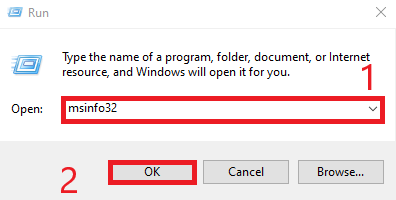
- اضغط على مفتاح Windows + R لفتح مربع حوار التشغيل (Run).
- اكتب الأمر التالي واضغط على Enter:
msinfo32
![تشغيل msinfo32]()
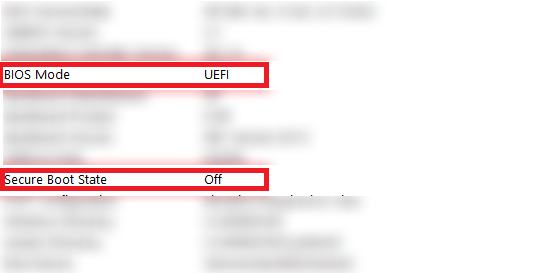
- في نافذة معلومات النظام (System Information)، تحقق من:
- حالة Secure Boot
- وضع BIOS
يجب أن تعكس كلتا القيمتين “On” و “UEFI” على التوالي.
![حالة Secure Boot]()
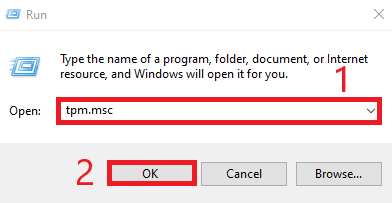
- افتح مربع حوار التشغيل (Run) مرة أخرى، واكتب:
tpm.msc
ثم اضغط على Enter.
![أمر TPM]()
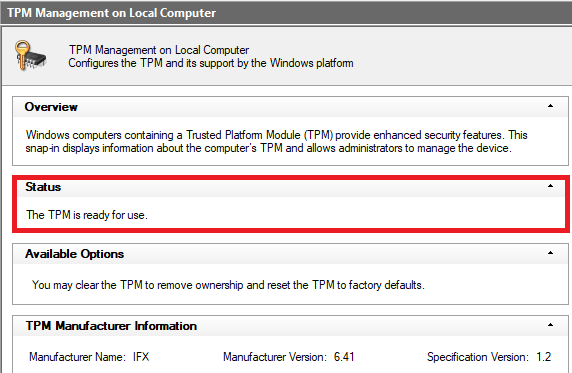
- تأكد أن حالة TPM تُظهر “TPM جاهز للاستخدام”.
![حالة TPM]()
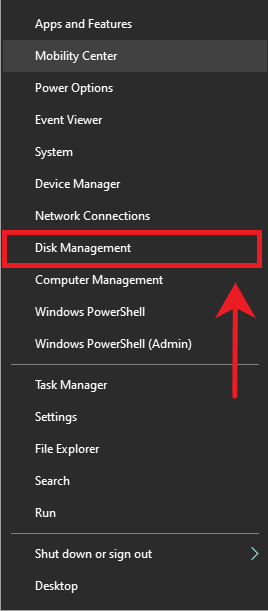
- اضغط على مفتاحي Windows + X واختر إدارة الأقراص.
![إدارة الأقراص]()
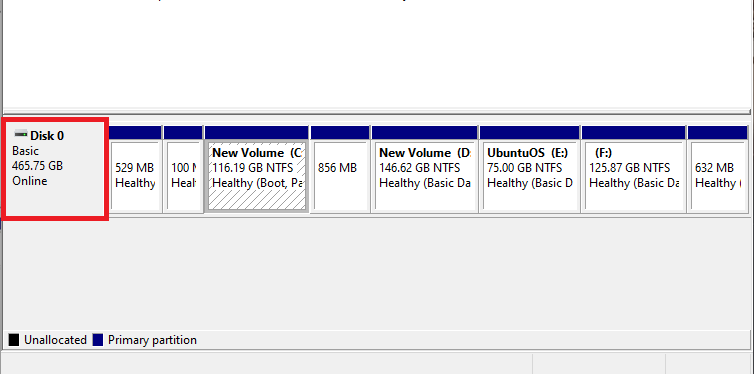
- انقر بزر الفأرة الأيمن على القرص 0 واختر خصائص.
![خصائص القرص]()
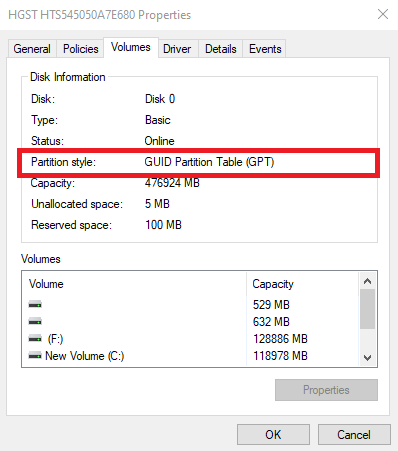
- انتقل إلى علامة التبويب وحدات التخزين (Volumes) وتحقق من أن نمط التقسيم هو جدول تقسيم GUID (GPT).
![تقسيم GPT]()
- إذا كان قرصك يستخدم MBR، فيجب تحويله إلى GPT. لدينا دليل مفصل يمكنك اتباعه. هنا: كيفية تحويل MBR إلى GPT بدون فقدان البيانات
الخطوة 2. تمكين التمهيد الآمن (Secure Boot)
بعد التحقق من نظامك وتجهيزه، الخطوة التالية هي تمكين التمهيد الآمن (Secure Boot) في إعدادات BIOS. بمجرد تمكينه، سيكتشف نظام مكافحة الغش الخاص باللعبة التكوين الصحيح ويسمح للعبة Battlefield 6 بالتشغيل بسلاسة.
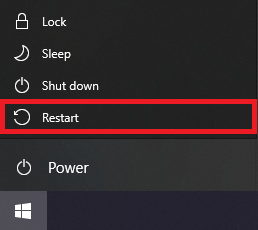
- انقر على قائمة ابدأ وأعد تشغيل جهاز الكمبيوتر الخاص بك.
![إعادة تشغيل الكمبيوتر]()
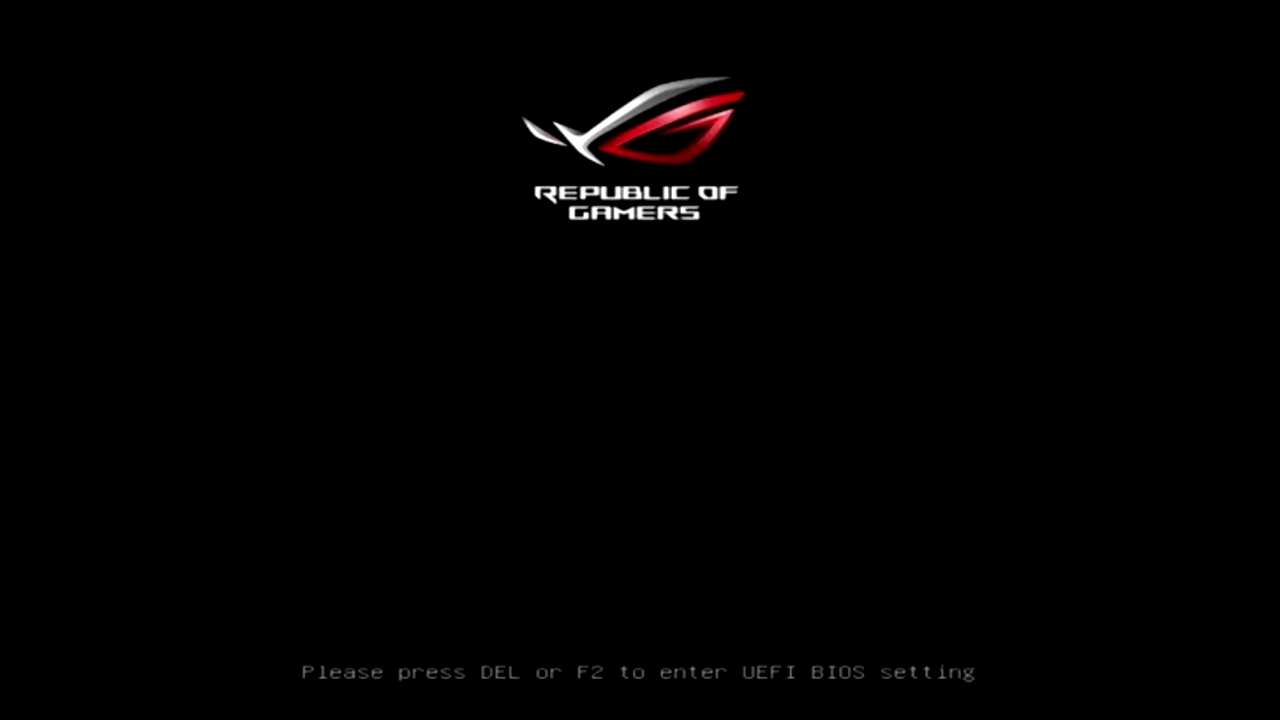
- أثناء بدء التشغيل، اضغط على المفتاح المطلوب (عادةً F2 أو F10 أو F12 أو Delete) للوصول إلى BIOS.
![الدخول إلى BIOS]()
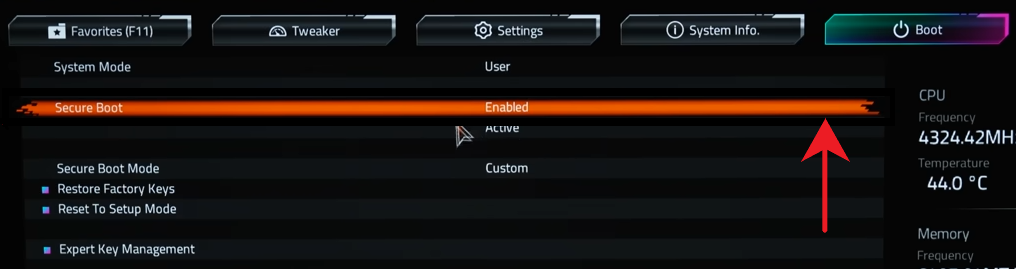
- حدد خيار Secure Boot في قائمة BIOS.
- اضبط Secure Boot على مُمكّن (Enabled).
![تمكين Secure Boot]()
- احفظ التغييرات واخرج من BIOS.
- سيتم إعادة تشغيل جهاز الكمبيوتر الخاص بك تلقائيًا.
- بمجرد إعادة تشغيل النظام، أعد تشغيل اللعبة للتأكد من حل المشكلة.

التعليقات مغلقة.