


يظهر خطأ “لقد تم قطع اتصالك بالخادم” في لعبة *Among Us* عندما يفقد جهازك اتصالاً مستقراً بخوادم اللعبة عبر الإنترنت. تعتمد اللعبة على تبادل مستمر للبيانات في الوقت الفعلي للحفاظ على تزامن تام بين تصرفات كل لاعب. عندما ينقطع هذا الاتصال، ولو لفترة وجيزة، يقوم الخادم على الفور بإنهاء الجلسة للاعب المتأثر.
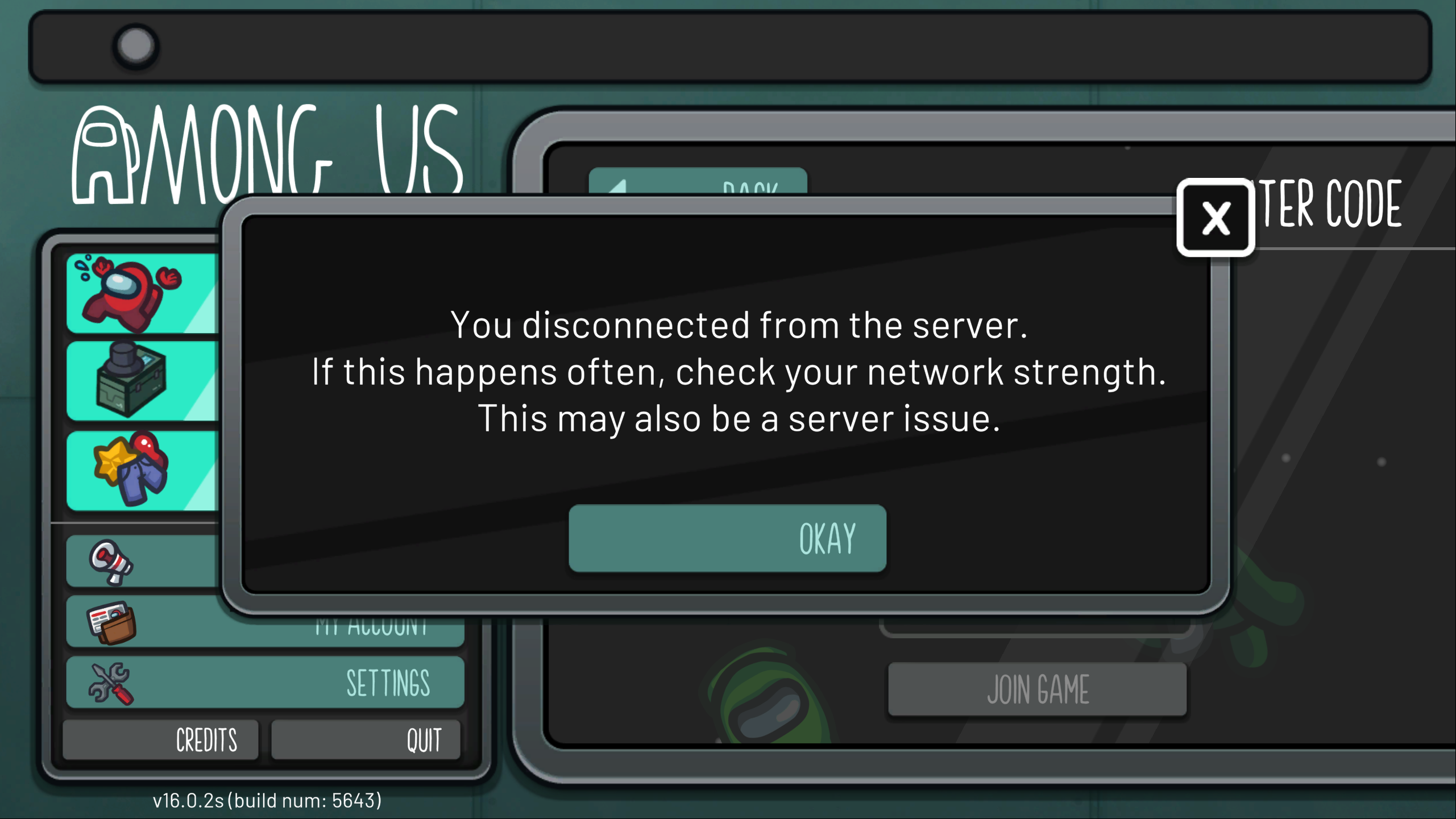
تحدث هذه المشكلة غالبًا خلال نقاط الاتصال الحيوية:
- أثناء الانضمام إلى ردهة (lobby) – عندما يقوم جهازك بإجراء المصافحة الأولية مع الخادم.
- أثناء مباراة نشطة – عندما تكون البيانات في الوقت الفعلي في ذروتها للحفاظ على تزامن جميع اللاعبين.
- مباشرة بعد انتهاء اللعبة – عندما يقوم الخادم بإنهاء وإرسال نتائج المباراة.
هناك عدة أنواع مختلفة لخطأ قطع الاتصال، يشير كل منها إلى مشكلات أساسية مختلفة قليلاً. غالبًا ما تتضمن هذه الرسائل تفاصيل تقنية يمكن أن تساعد في تحديد مصدر المشكلة:
- “لم يتم تأكيد الحزمة الموثوقة X بعد XXXX مللي ثانية (9 محاولات إعادة إرسال)”
- “تم إرسال X اختبارات اتصال لم يستجب لها الطرف البعيد.”
- “قد يكون هذا أيضًا مشكلة في الخادم.”
لماذا يحدث هذا الخطأ؟
يمكن أن ينجم هذا الخطأ عن مشكلات إما من جانب الخادم أو من جانب العميل. في كلتا الحالتين، ينقطع الاتصال بين جهازك وخادم اللعبة، مما يؤدي إلى قطع اتصال فوري.
- مشكلات من جانب العميل – إنترنت غير مستقر، زمن انتقال عالٍ، فقدان الحزم، عدم تطابق الإصدارات، أو مشكلات التوجيه الإقليمي.
- مشكلات من جانب الخادم – حمل زائد على الخادم، تقييد النطاق الترددي (throttling)، صيانة مجدولة، أو انتهاء المهلة (timeouts).
كيف تحدد مصدر المشكلة؟
قبل البدء في استكشاف الأخطاء وإصلاحها، من المهم تحديد ما إذا كان الخطأ يأتي من العميل أو الخادم. يتيح لك ذلك تطبيق الحل الصحيح بفعالية أكبر.
بمقارنة تجربتك مع هذه المؤشرات، يمكنك بسرعة تحديد ما إذا كانت المشكلة في اتصالك أو في خادم اللعبة واتخاذ الخطوات المناسبة لإصلاحها.بمجرد تحديد مصدر المشكلة، تصرف بناءً على ذلك:
- مشاكل من جانب الخادم: إذا كان الخطأ ناتجًا عن الخادم، فلا يوجد للأسف ما يمكنك إصلاحه من جانبك. في هذه الحالة، تحقق من حالة الخادم الرسمية أو راجع تقارير المجتمع لتبقى على اطلاع بموعد حل المشكلة.
- مشاكل من جانب العميل: إذا كانت المشكلة من جانبك، جرب الحلول خطوة بخطوة أدناه لاستعادة اتصال مستقر ومنع تكرار الخطأ.
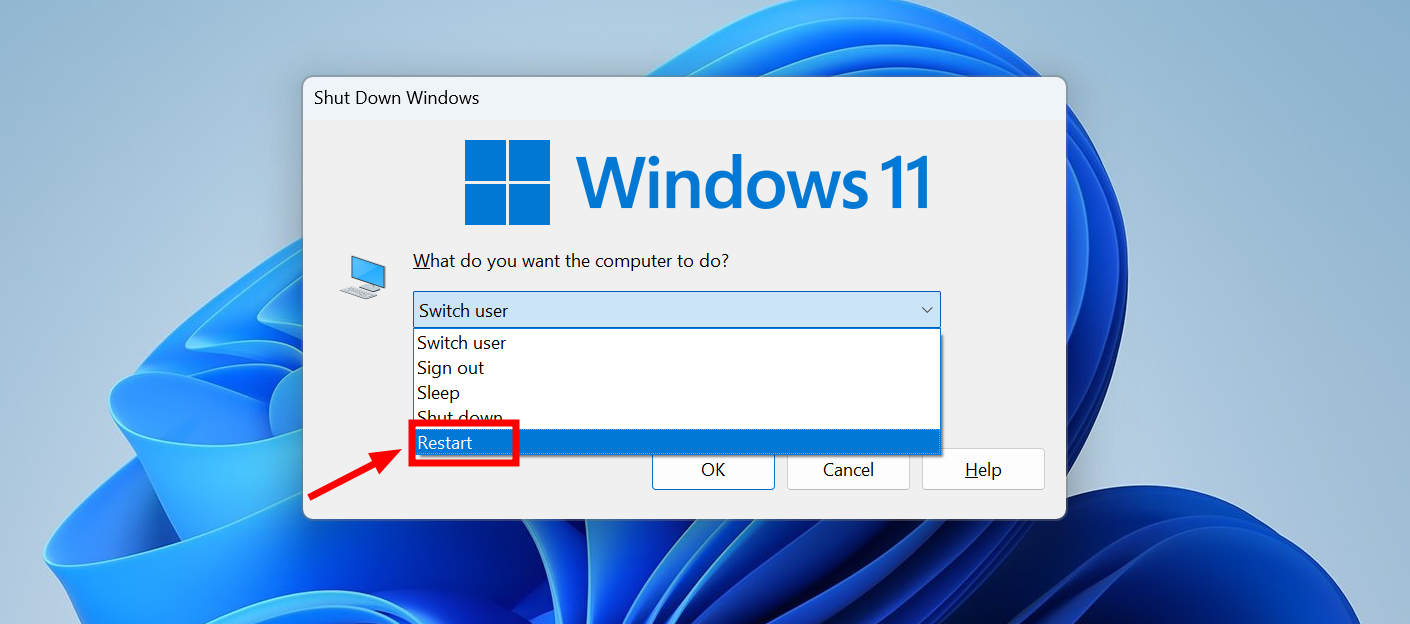
الحل 1. أعد تشغيل جهاز التوجيه والجهاز الخاص بكإعادة تشغيل جهاز التوجيه أو المودم يعيد ضبط اتصال الشبكة بالكامل، مما يزيل تعارضات التوجيه المؤقتة، ومشاكل عناوين IP، وفقدان الحزم التي قد تؤدي إلى انقطاع الاتصال. هذا يجبر جهازك على إنشاء مسار اتصال جديد ومستقر بخادم اللعبة. 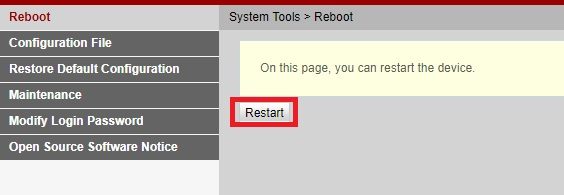 بالإضافة إلى ذلك، إعادة تشغيل جهاز الكمبيوتر أو جهاز الألعاب الخاص بك يعيد ضبط محول الشبكة وحالة الاتصال، مما يزيل أي تكوينات مخبأة أو عالقة قد تتداخل مع الاتصال. غالبًا ما يكون هذا الإعادة المجمعة للتشغيل أفضل من مجرد إعادة ضبط الشبكة وحدها.
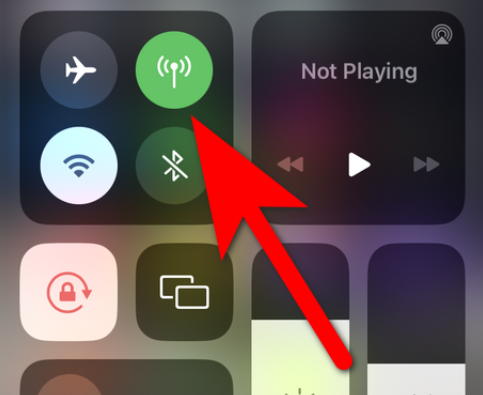
 الحل 2. التبديل إلى شبكة أكثر استقرارًاتنقطع لعبة Among Us بسرعة إذا انخفضت إشارة شبكتك، ولو لفترة وجيزة. إذا كنت تستخدم شبكة Wi-Fi، فإن التبديل إلى اتصال إيثرنت سلكي يمكن أن يوفر رابطًا أكثر استقرارًا وموثوقية. إذا لم يكن الاتصال السلكي ممكنًا، فتأكد من أن إشارة Wi-Fi لديك قوية وخالية من التداخل. إذا ظلت شبكة Wi-Fi غير مستقرة، فحاول استخدام شبكة الجوال 4G/5G بدلاً من ذلك.
- على الهواتف، ما عليك سوى التبديل إلى بيانات الجوال.
![]()
- على الكمبيوتر، يمكنك توصيل هاتفك عبر ربط USB (USB tethering) أو إعداد نقطة اتصال محمولة (mobile hotspot). غالبًا ما تعمل شبكة الجوال المؤقتة المستقرة بشكل أفضل من إشارة Wi-Fi الضعيفة، مما يقلل من انقطاعات الاتصال العشوائية.
![]()
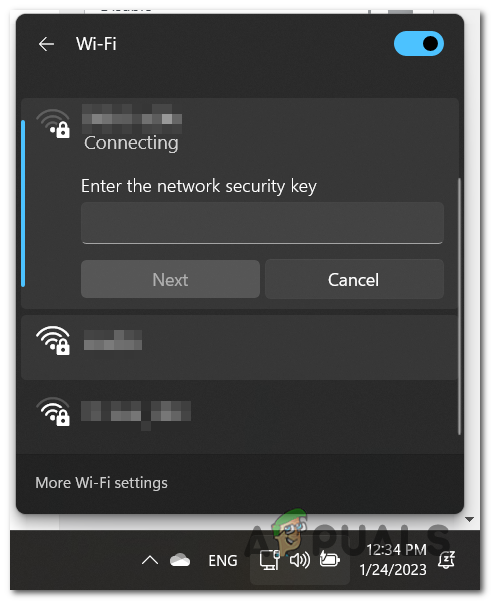
الحل 3. تغيير DNS أو تبديل منطقة الخادمأحيانًا لا تكمن المشكلة في الإنترنت نفسه، بل في المسار الذي تسلكه بياناتك للوصول إلى خوادم اللعبة. يمكن أن يتسبب حل DNS البطيء أو غير الموثوق به، أو الاتصال بمنطقة خادم محملة بشكل زائد، في فشل المصافحات وانقطاعات مفاجئة في Among Us.الحل العملي هو تغيير إعدادات DNS الخاصة بك إلى DNS عام مثل Google DNS (8.8.8.8 / 8.8.4.4) أو Cloudflare DNS (1.1.1.1). يمكن أن يحسن هذا من سرعة التوجيه والاستقرار.على Android (الجوال)ملاحظة: تستند هذه الخطوات إلى جهاز Google Pixel. قد تختلف أسماء القوائم قليلاً على هواتف Android الأخرى.
- انتقل إلى الإعدادات ← الشبكة والإنترنت.
- اضغط على متقدم ← DNS الخاص.
![]()
- حدد اسم مضيف موفر DNS الخاص وأدخل:
dns.google
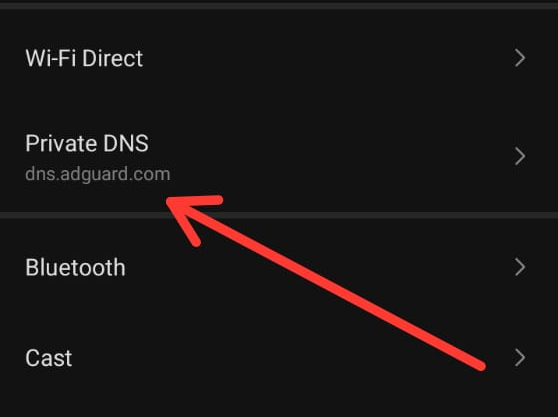
- احفظ التغييرات وأعد تشغيل اللعبة.
على جهاز كمبيوتر يعمل بنظام Windows
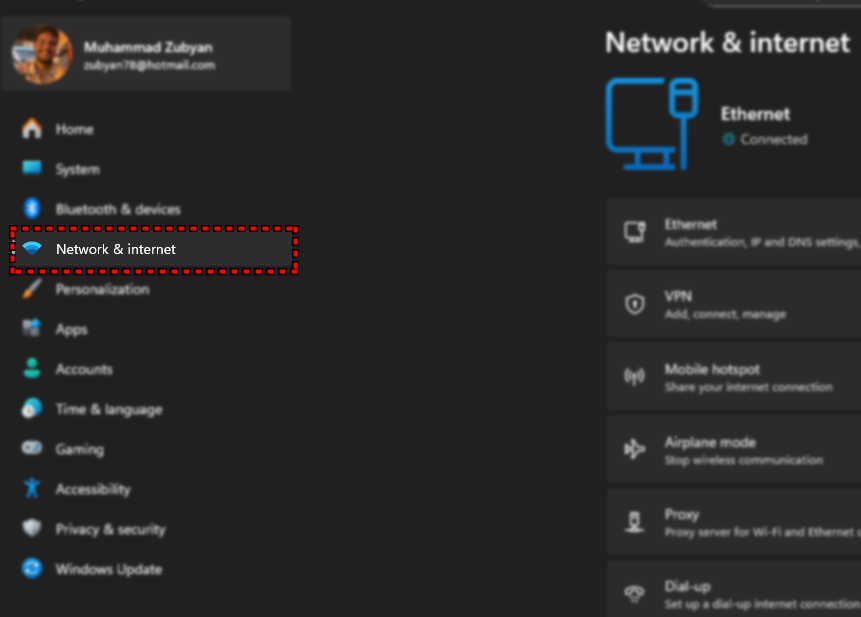
- افتح الإعدادات ← الشبكة والإنترنت.
![]()
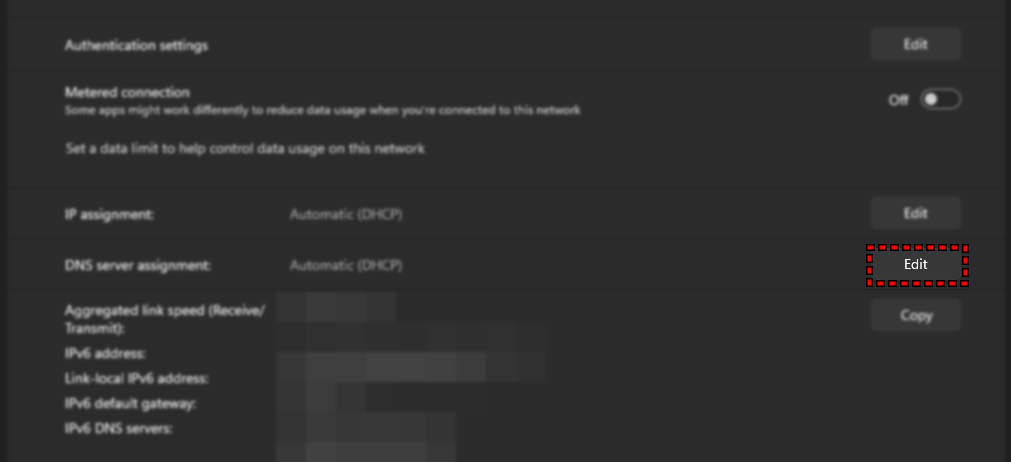
- انقر على اتصالك (Wi-Fi أو Ethernet) وحدد تحرير ضمن إعدادات DNS.
![]()
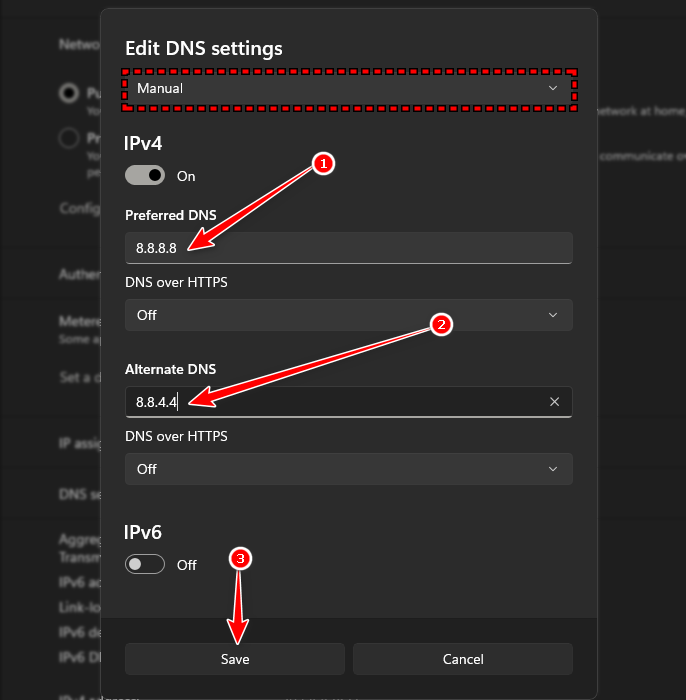
- غيّر تعيين DNS إلى يدوي وفعّل IPv4.
- أدخل خوادم DNS التالية:
- الخيار 1 — Google DNS: أساسي:
8.8.8.8، ثانوي:8.8.4.4 - الخيار 2 — Cloudflare DNS: أساسي:
1.1.1.1، ثانوي:1.0.0.1![]()
- الخيار 1 — Google DNS: أساسي:
- احفظ الإعدادات.
- أعد تشغيل اللعبة لتطبيق التكوين الجديد.
يمكنك أيضًا محاولة تغيير منطقة الخادم داخل اللعبة نفسها. إذا كانت منطقتك الحالية محملة بشكل زائد، فإن التبديل (على سبيل المثال، من أمريكا الشمالية إلى آسيا أو أوروبا) يمكن أن يعيد الاتصال المستقر على الفور.افتح Among Us ← انتقل إلى متصل ← المنطقة / الخادم وحدد منطقة مختلفة.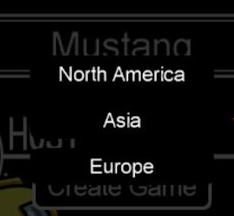 الحل 4. التحقق من ملفات اللعبة (لمستخدمي Steam فقط)إذا كان تثبيت اللعبة يحتوي على ملفات مفقودة أو تالفة، فقد يواجه العميل صعوبة في الحفاظ على اتصال مستقر. التحقق من سلامة ملفات اللعبة يمكنه اكتشاف هذه الملفات وإصلاحها تلقائيًا، وغالبًا ما يحل المشكلة دون الحاجة إلى إعادة تثبيت كاملة.
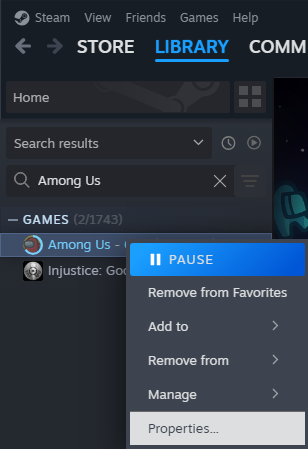
- افتح Steam.
- انقر بزر الماوس الأيمن على Among Us ← خصائص.
![]()
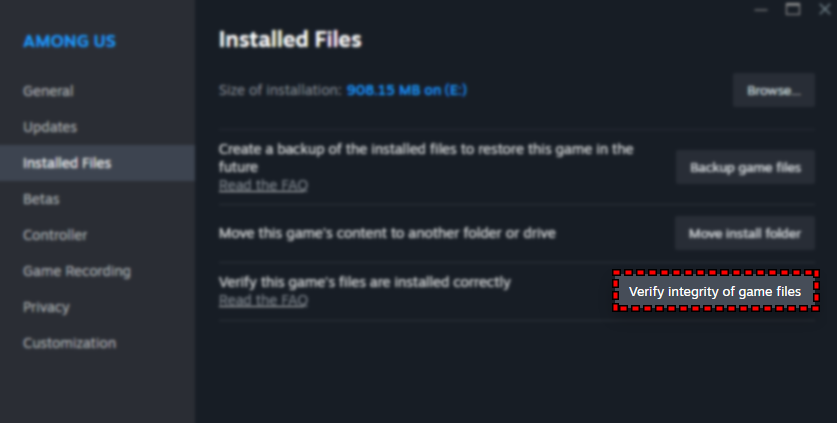
- انتقل إلى علامة التبويب الملفات المثبتة وانقر على التحقق من سلامة ملفات اللعبة.
![]()
- انتظر حتى يكتمل التحقق. إذا كانت هناك أي ملفات تالفة أو مفقودة، فسيقوم Steam بإصلاحها تلقائيًا.
| المصدر | المؤشرات |
|---|---|
| من جانبك |
|
| من جانب الخادم |
|

التعليقات مغلقة.