


يظهر خطأ “Oh no, it’s crashed” في لعبة Rainbow Six Siege X عادةً أثناء تسلسل تهيئة اللعبة. في هذه المرحلة، يتم تحميل محرك العرض ومسار الصوت والتراكبات النشطة. أي عدم استقرار في هذه المكونات يمكن أن يقطع عملية بدء التشغيل ويمنع اللعبة من الوصول إلى القائمة الرئيسية.
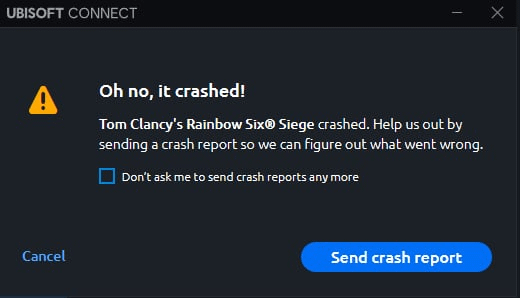
الأسباب الأكثر شيوعًا لهذا الانهيار تشمل:
- عدم استقرار DirectX وبرامج التشغيل – يمكن أن يكون DirectX 12 غير مستقر على بعض الأجهزة وبرامج التشغيل، مما يؤدي إلى أعطال أثناء تهيئة العرض.
- معالجات الصوت على مستوى النظام – قد تتداخل برامج مثل Equalizer APO أو Nahimic أو Sonic Studio مع جهاز التشغيل الافتراضي، مما يؤخر تسليم الصوت ويجبر اللعبة على الإغلاق.
- التراكبات الخارجية – تراكبات من Steam أو Discord أو GeForce Experience أو RTSS تحقن تعليمات برمجية عند بدء التشغيل، مما قد يتعارض مع محرك اللعبة ويؤدي إلى عطل.
نظرًا لأن هذه المشكلات تعتمد على النظام، فلا يوجد حل عالمي واحد لهذا الخطأ. بدلاً من ذلك، يستهدف كل حل أحد الأسباب الجذرية المذكورة أعلاه. لاستكشاف الأخطاء وإصلاحها بفعالية، طبق الإصلاحات بالترتيب المذكور أدناه واختبر اللعبة بعد كل خطوة لتحديد أي تعديل يعيد الاستقرار.
1. التبديل إلى DX11 عبر خيارات التشغيل
يمكن أن يكون DirectX 12 غير مستقر على بعض الأجهزة وبرامج التشغيل، خاصة إذا كان نظامك يفتقر إلى أحدث دعم للتحسين. ومع ذلك، فإن DirectX 11 هو واجهة برمجة تطبيقات (API) مثبتة وأكثر استقرارًا. يمكن أن يؤدي تشغيل اللعبة باستخدام DX11 إلى تقليل الأعطال بشكل كبير أثناء بدء التشغيل.
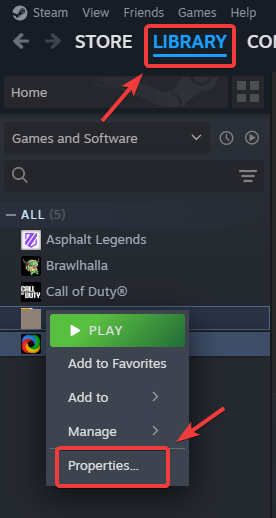
- افتح Steam وانتقل إلى مكتبتك.
- انقر بزر الماوس الأيمن على Rainbow Six Siege واختر خصائص.
![]()
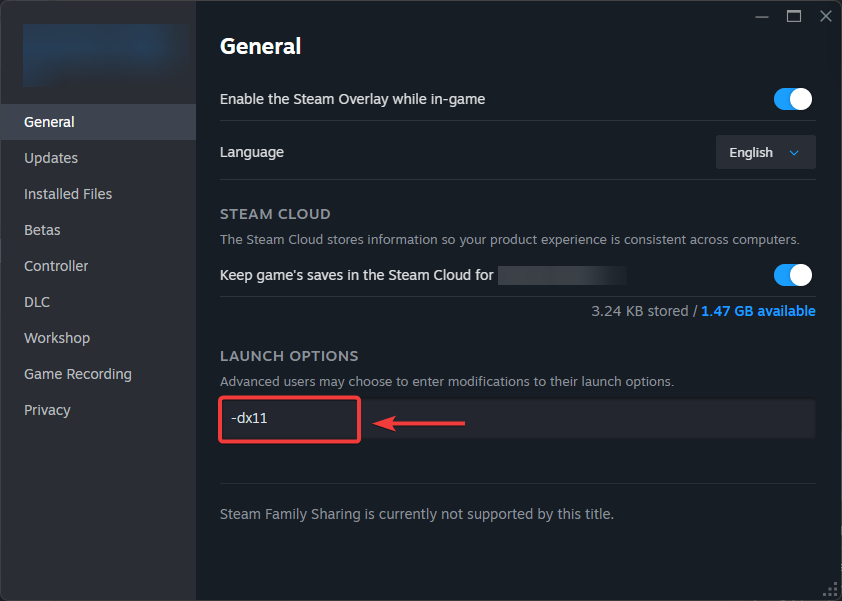
- ضمن علامة التبويب عام، اكتب ما يلي في حقل خيارات التشغيل:
-dx11
![]()
- أغلق النافذة وشغل اللعبة لاختبار الاستقرار.
2. إلغاء تثبيت Equalizer APO (إذا كان ينطبق)
Equalizer APO يعدل مسار الصوت في Windows عن طريق تثبيت برنامج تشغيل منخفض المستوى. يمكن أن يتعارض Rainbow Six Siege X مع هذه المرشحات عند تهيئة الصوت، مما يتسبب في أعطال قبل تحميل القائمة. إزالة Equalizer APO يمكن أن يزيل هذا التداخل.
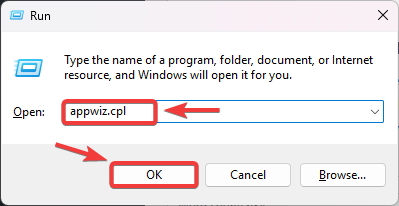
- اضغط على Windows + R، اكتب appwiz.cpl، ثم اضغط على Enter.
![]()
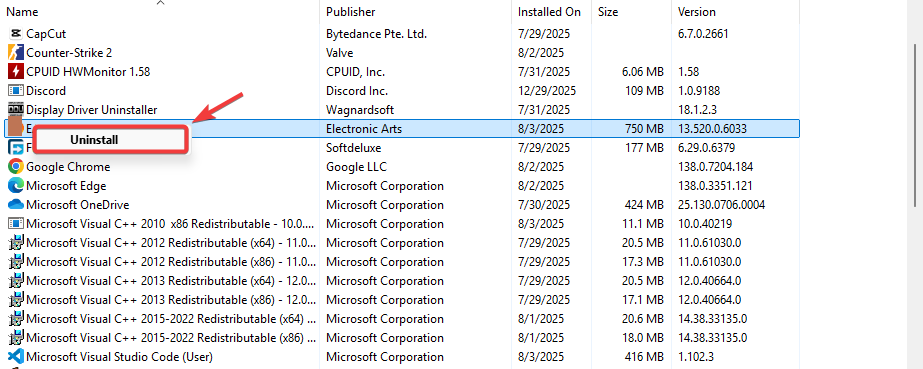
- حدد موقع Equalizer APO في قائمة البرامج المثبتة.
- انقر بزر الماوس الأيمن عليه واختر إلغاء التثبيت.
![]()
- أعد تشغيل جهاز الـ PC للتأكد من إزالة برنامج التشغيل بالكامل.
3. تمكين V-Sync عبر لوحة تحكم NVIDIA
إذا كان V-Sync معطلاً، فقد تقوم بطاقة الرسوميات (GPU) بعرض إطارات أكثر مما يمكن لشاشتك التعامل معه، مما يتسبب في حمل زائد أثناء بدء التشغيل. يؤدي تمكين V-Sync إلى تحديد معدل الإطارات ومنع الارتفاعات المفاجئة التي قد تؤدي إلى حدوث أعطال.
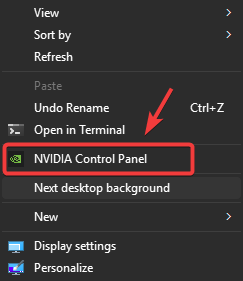
- انقر بزر الماوس الأيمن على سطح المكتب واختر NVIDIA Control Panel.
![]()
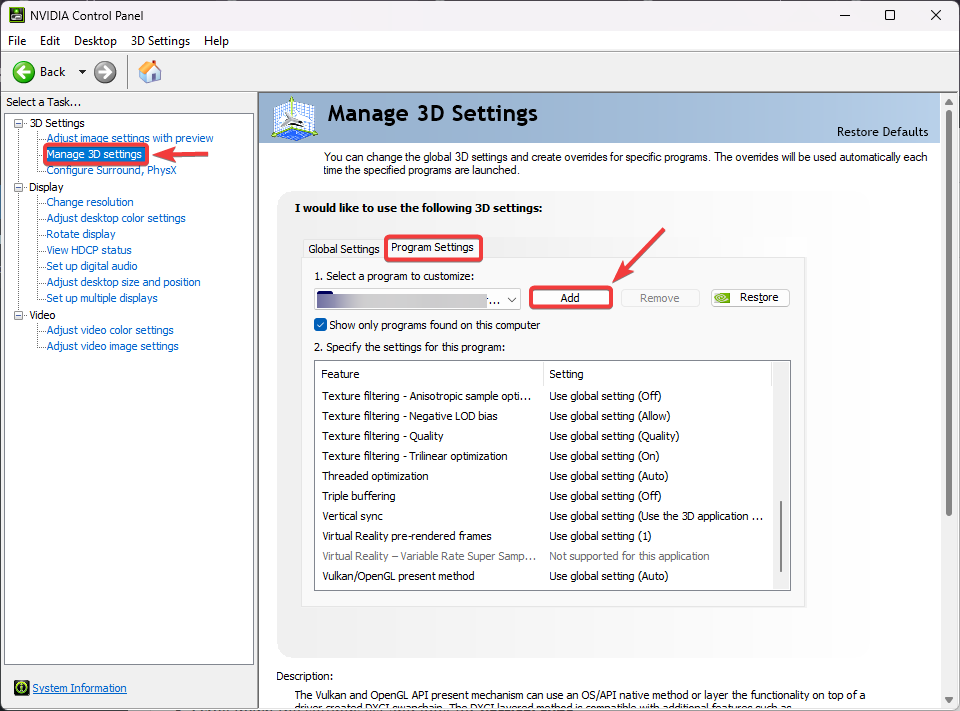
- في القائمة اليسرى، انقر على إدارة إعدادات ثلاثية الأبعاد.
- انتقل إلى علامة التبويب إعدادات البرنامج وانقر على إضافة.
- حدد Rainbow Six Siege (أو استعرض للوصول إلى RainbowSix.exe).
![]()
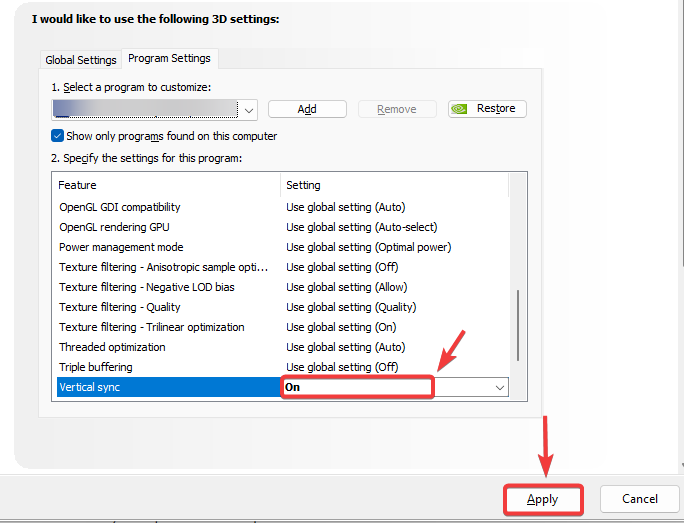
- مرر لأسفل إلى المزامنة الرأسية واضبطها على تشغيل.
- انقر على تطبيق لحفظ التغييرات.
![]()
4. تعطيل تراكبات Steam و Discord
تحقن تراكبات Steam و Discord تعليمات برمجية أثناء اللعب لعرض عناصر الواجهة. قد يتعامل Rainbow Six Siege مع هذه التراكبات على أنها غير مستقرة أو غير مدعومة، مما يؤدي إلى أعطال. يعد تعطيل التراكبات طريقة سريعة لتقليل التعارضات.
لـ Steam:
- افتح Steam وانتقل إلى المكتبة الخاصة بك.
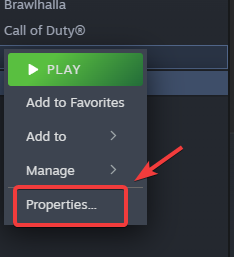
- انقر بزر الماوس الأيمن على Rainbow Six Siege ← الخصائص.
![]()
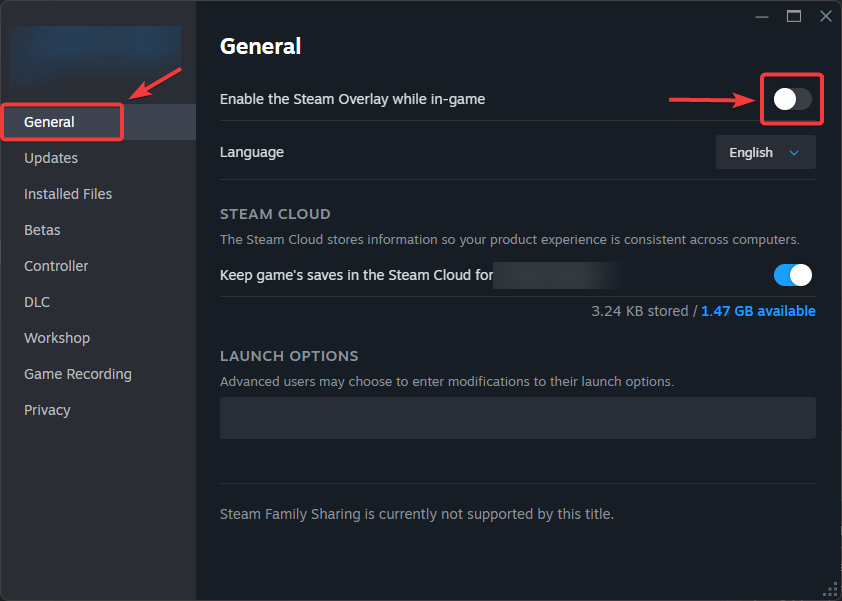
- ضمن عام، أزل علامة التحديد عن تمكين تراكب Steam أثناء اللعب.
![]()
لـ Discord:
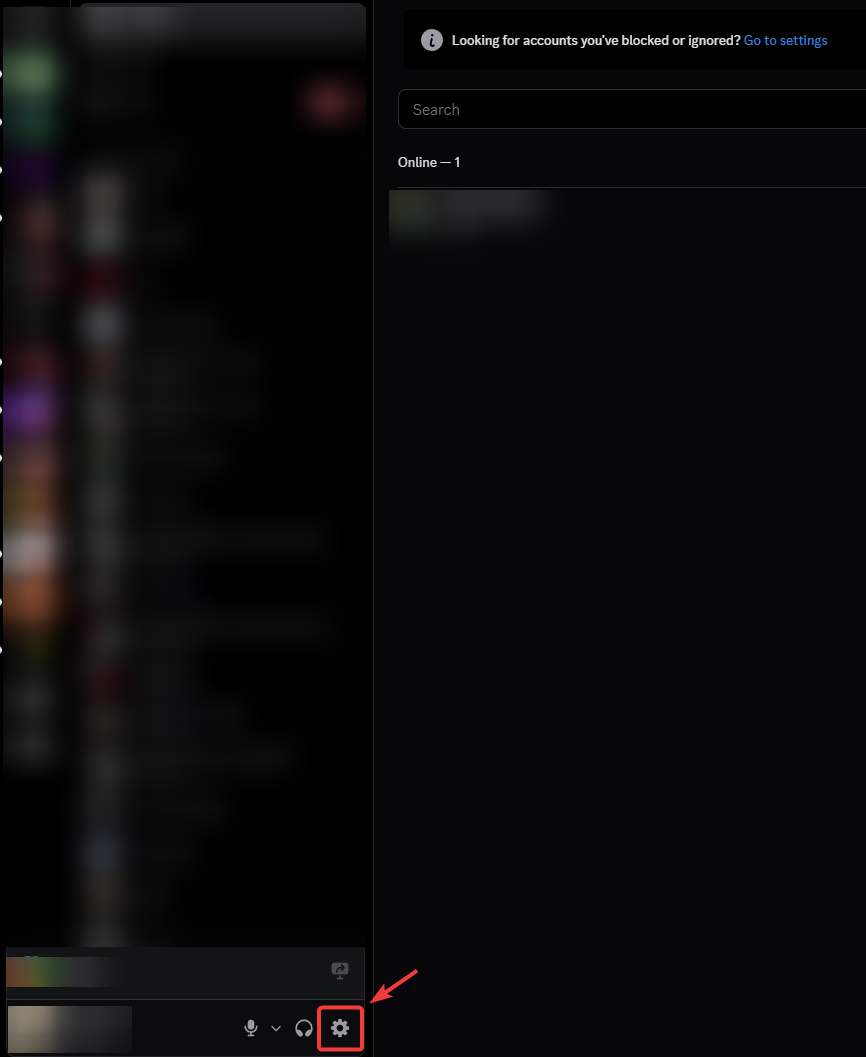
- افتح Discord وانتقل إلى إعدادات المستخدم (أيقونة الترس).
![]()
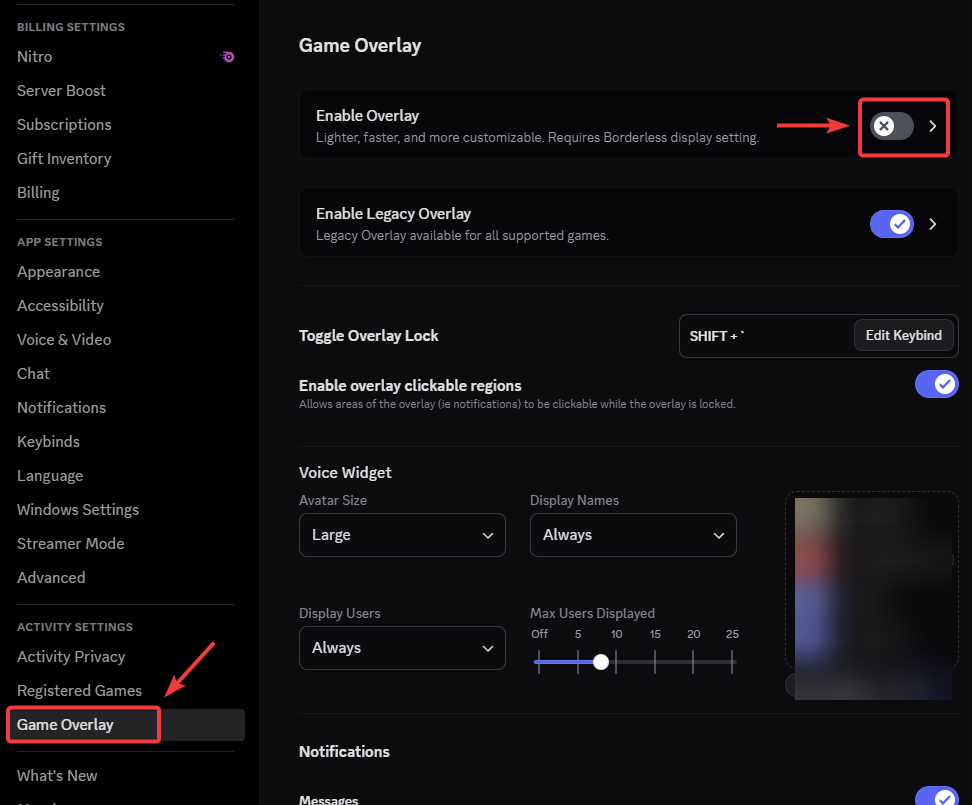
- في اللوحة اليسرى، انقر على تراكب اللعبة.
- قم بتبديل تمكين التراكب إلى إيقاف التشغيل.
![]()
5. التحقق من ملفات اللعبة
قد تحدث الأعطال أيضًا إذا كانت ملفات اللعبة تالفة أو غير مكتملة. يمكن أن ينتج هذا عن تحديثات متقطعة أو تعارضات مع برامج أخرى. يضمن التحقق من سلامة اللعبة أن جميع الملفات المطلوبة موجودة وصالحة.
- افتح Steam ← المكتبة.
- انقر بزر الماوس الأيمن على Rainbow Six Siege ← الخصائص.
![]()
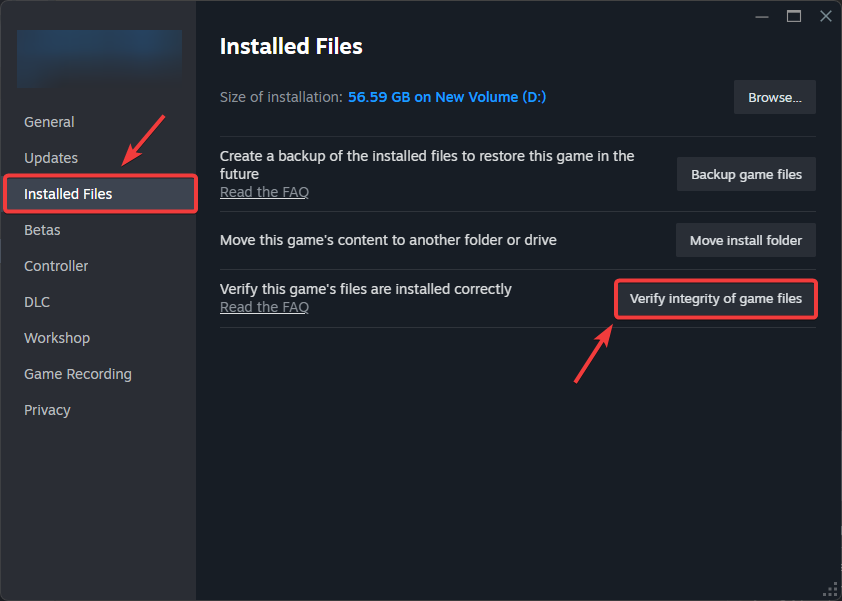
- انتقل إلى علامة التبويب الملفات المثبتة وانقر على التحقق من سلامة ملفات اللعبة.
![]()
- بمجرد الانتهاء، أعد تشغيل اللعبة وتحقق من استقرارها.
إذا لم تنجح أي من الإصلاحات المذكورة أعلاه، فإن الخيار الأخير هو إعادة التثبيت الكاملة. ستؤدي إزالة وإعادة تثبيت Rainbow Six Siege إلى استبدال جميع الملفات بنسخة نظيفة، مما يزيل أي تلف أو تعارضات.

التعليقات مغلقة.