


عندما يتعثر PEAK في شاشة التحميل أو يفشل في التشغيل بشكل صحيح، فهذا يشير إلى خلل في عملية التهيئة. يحدث هذا عادةً عندما:
- تُجبر اللعبة على العمل بدقة أو معدل تحديث غير مدعوم.
- واجهة برمجة تطبيقات الرسوميات (graphics API) المختارة (DirectX/Vulkan) غير متوافقة مع وحدة معالجة الرسوميات (GPU) أو برامج التشغيل المثبتة.
- تمنع ملفات اللعبة التالفة أو المفقودة محرك Unity من البدء بشكل صحيح.
- تتسبب برامج تشغيل GPU القديمة في فشل استدعاءات العرض.
بشكل أساسي، لا تستطيع اللعبة بناء مسار عرض مستقر، مما يترك اللاعب عالقًا في حلقة لا نهائية. فيما يلي الحلول الأكثر فعالية، مشروحة بالتفصيل.
1. إعادة تعيين مفاتيح Screenmanager في السجل (Registry)
يقوم محرك Unity بتخزين تفضيلات العرض (الدقة، وضع ملء الشاشة/النافذة، معدل التحديث) في السجل (registry) ضمن مفاتيح Screenmanager. إذا كانت هذه القيم لا تتطابق مع شاشتك الحالية أو أصبحت تالفة، فسيفشل PEAK في عرض نافذة اللعبة.
إعادة تعيين هذه المفاتيح يجبر Unity على إعادة بناء تفضيلات العرض من الصفر بناءً على جهازك الفعلي.
- تأكد من إغلاق PEAK بالكامل.
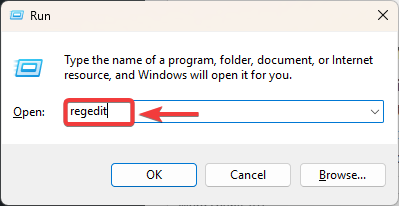
- اضغط على Windows + R، ثم اكتب regedit، واضغط على Enter.
![]()
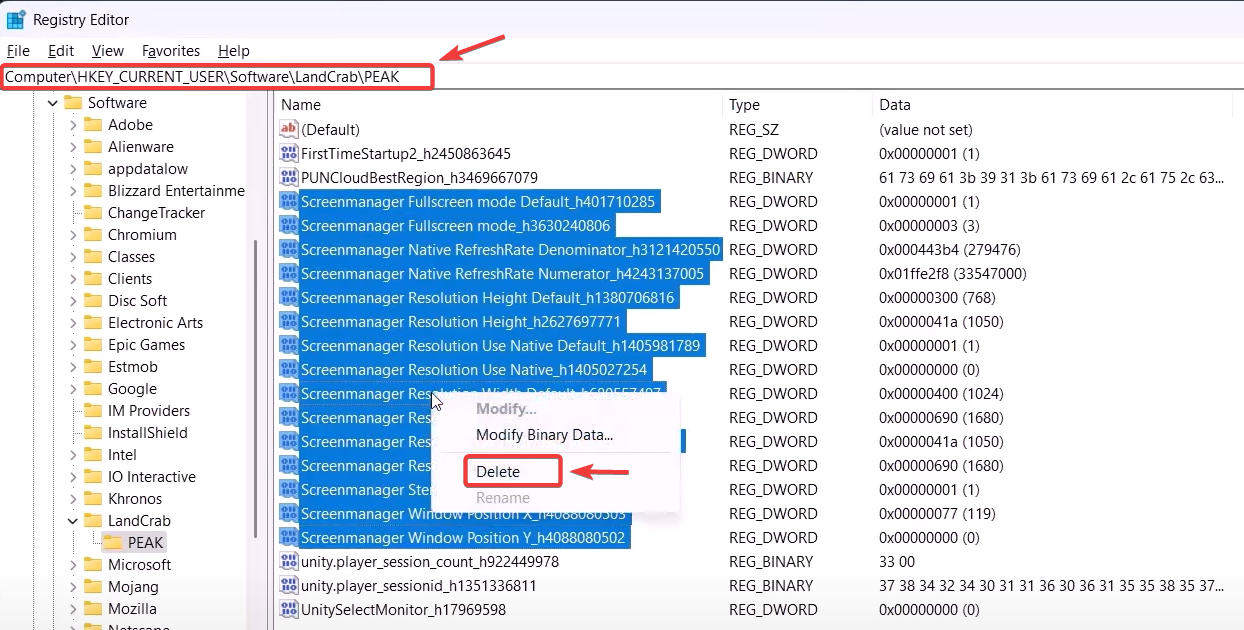
- انتقل إلى:
HKEY_CURRENT_USERSoftwareDefaultCompanyPEAK
- حدد موقع كل إدخال يبدأ بـ Screenmanager، وانقر بزر الماوس الأيمن، ثم اختر Delete (حذف).
![]()
- أعد تشغيل جهاز الكمبيوتر الخاص بك وأعد تشغيل PEAK، وسيقوم بإعادة بناء الإعدادات الجديدة تلقائيًا.
2. تعيين خيارات التشغيل إلى وضع النافذة (Windowed Mode)
يمكن أن يفشل وضع ملء الشاشة إذا كانت الدقة أو معدل التحديث المحدد غير مدعوم. يؤدي فرض وضع النافذة إلى تجاوز هذه التعارضات عن طريق تشغيل اللعبة داخل بيئة سطح المكتب.
- افتح Steam ← المكتبة.
![]()
- انقر بزر الماوس الأيمن على PEAK ← الخصائص.
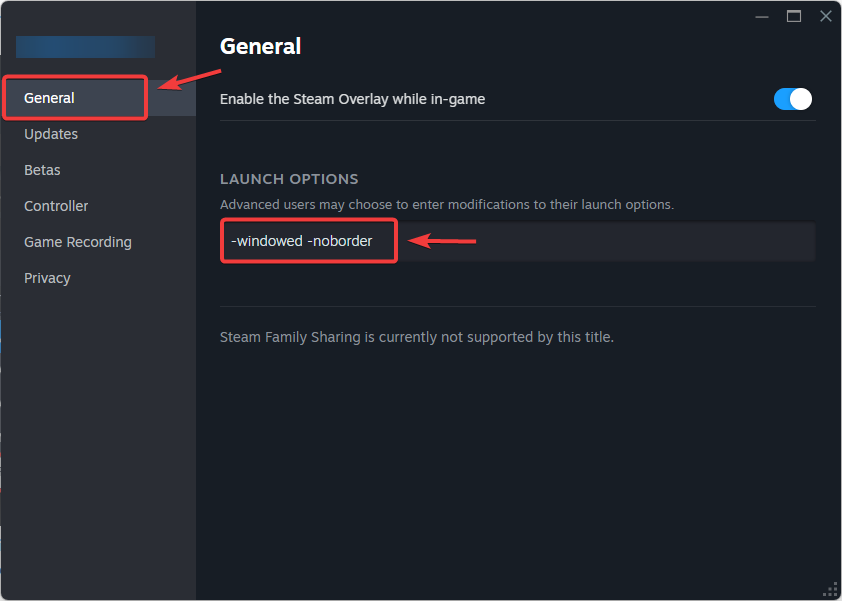
- ضمن علامة التبويب عام، ابحث عن خيارات التشغيل.
- اكتب:
-windowed -noborder
![]()
- أغلق الخصائص وأعد تشغيل PEAK.

إذا تم تحميل اللعبة الآن، كانت المشكلة مرتبطة بتكوينات وضع ملء الشاشة غير المدعومة.
3. التبديل إلى واجهة برمجة تطبيقات رسومات Vulkan
بشكل افتراضي، قد يتم تشغيل PEAK باستخدام DirectX. ومع ذلك، يعتمد DirectX على ملفات DLL الخاصة بالنظام ومكونات Windows، وإذا كانت هذه قديمة أو مفقودة، فإنه يفشل.
في المقابل، يتواصل Vulkan بشكل مباشر أكثر مع وحدة معالجة الرسوميات (GPU) ويتجنب هذه التبعيات على مستوى نظام التشغيل. غالبًا ما يؤدي التبديل إلى Vulkan إلى حل أعطال التهيئة.
- افتح Steam ← المكتبة.
![]()
- انقر بزر الماوس الأيمن على PEAK ← الخصائص.
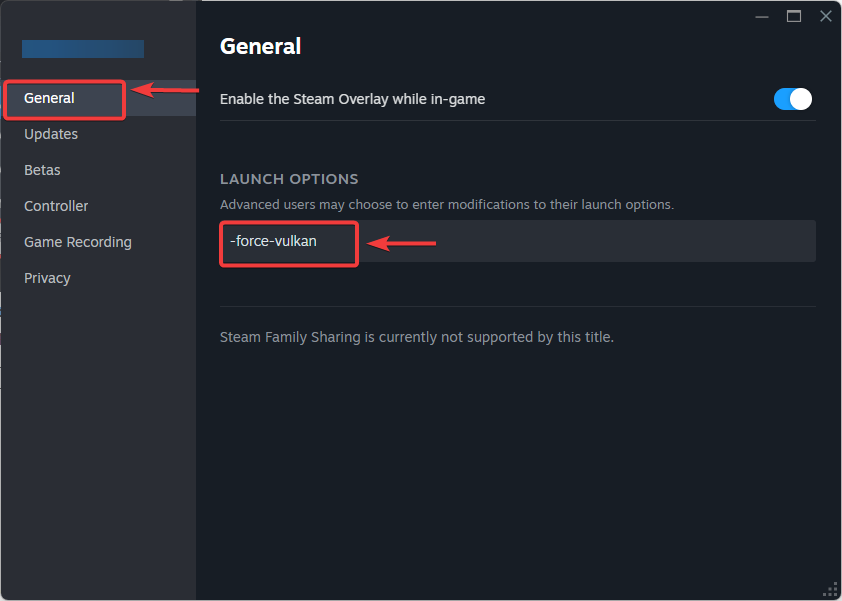
- ضمن خيارات التشغيل، أدخل:
-force-vulkan
![]()
- أغلق وأعد تشغيل PEAK.
4. تحديث برنامج تشغيل وحدة معالجة الرسوميات (GPU)
إذا كان برنامج تشغيل وحدة معالجة الرسوميات (GPU) لديك قديمًا، فقد يفتقر إلى دعم استدعاءات العرض الحديثة (مثل ميزات Vulkan أو DirectX 12). غالبًا ما يتسبب هذا عدم التوافق في توقف ألعاب Unity عند التشغيل. يضمن التحديث أن برنامج التشغيل الخاص بك يحتوي على أحدث إصلاحات الأخطاء وتصحيحات التوافق.
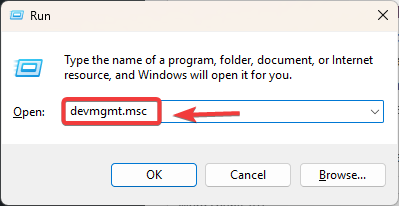
- اضغط على Windows + R، ثم اكتب devmgmt.msc، واضغط على Enter.
![]()
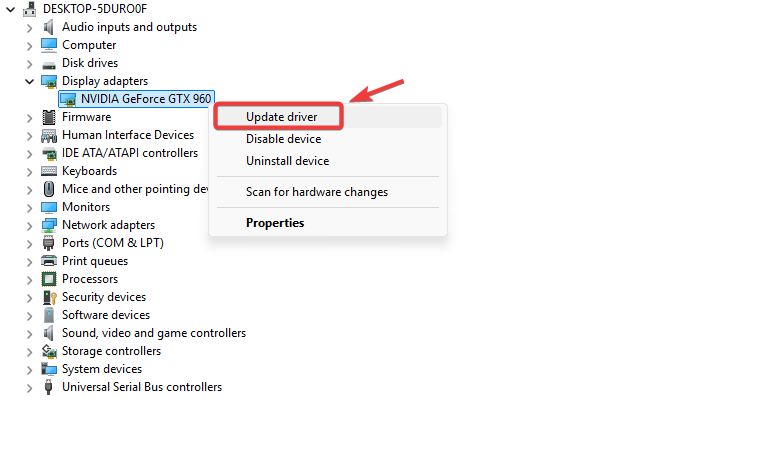
- قم بتوسيع محولات العرض.
- انقر بزر الماوس الأيمن على GPU الخاص بك ← تحديث برنامج التشغيل.
![]()
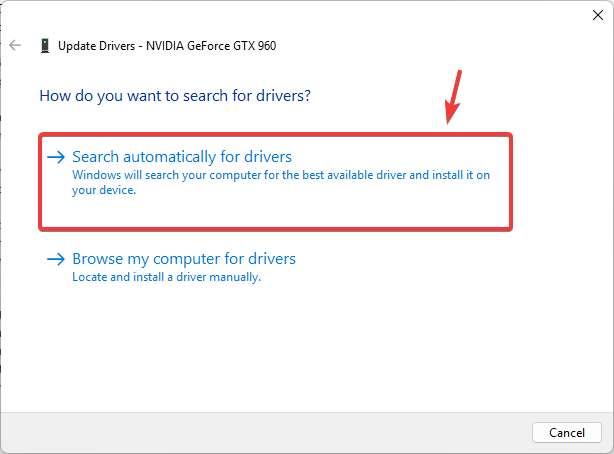
- اختر البحث تلقائيًا عن برامج التشغيل.
![]()
- ثبّت التحديثات، ثم أعد تشغيل جهاز الكمبيوتر الخاص بك.
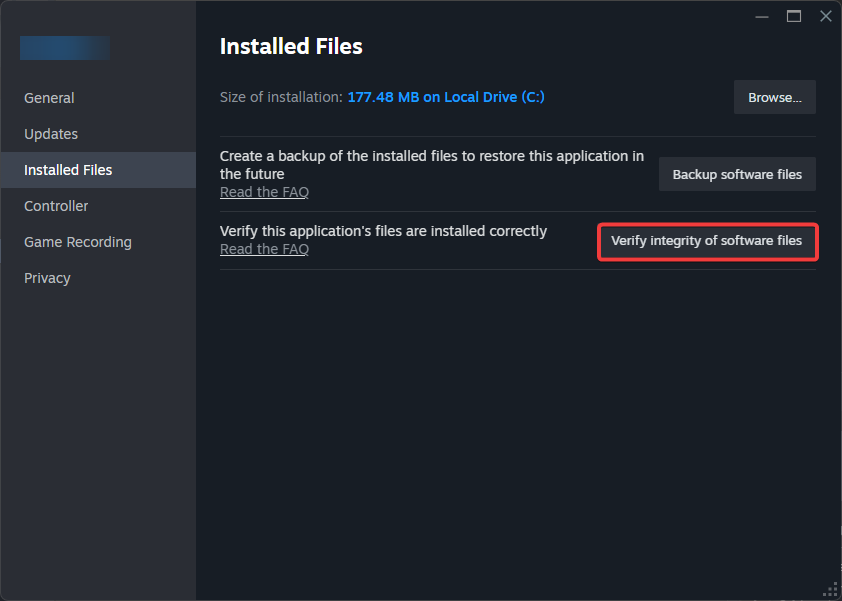
5. التحقق من ملفات اللعبة
أحيانًا، تتسبب الملفات التالفة أو المفقودة في مجلد تثبيت PEAK في حلقات التحميل. تقوم أداة التحقق من Steam بمقارنة الملفات المحلية بالخادم الرسمي وإعادة تنزيل أي شيء تالف.
- افتح Steam ← المكتبة.
![]()
- انقر بزر الماوس الأيمن على PEAK ← خصائص.
- انتقل إلى الملفات المثبتة.
![]()
- انقر على التحقق من سلامة ملفات اللعبة.
- انتظر حتى ينتهي Steam من الفحص والإصلاح.
- أعد تشغيل PEAK.
أخيرًا، إذا استمرت المشكلة، فإن الطريقة الأخيرة التي يمكنك تجربتها هي إعادة تثبيت اللعبة. ستؤدي إعادة تثبيت اللعبة إلى إزالة أي ملفات تالفة أو معطوبة قد تؤدي إلى هذه المشكلة.

التعليقات مغلقة.