


يظهر الخطأ “EA Javelin Anticheat Encountered An Error” عادةً عندما تفشل خدمة مكافحة الغش في التهيئة أو عندما تتلف ملفاتها. نظرًا لأن Javelin Anticheat إلزامي لألعاب EA مثل FIFA (FC) و Battlefield وغيرها من الألعاب متعددة اللاعبين، فإن هذا الخطأ يمنع اللعبة من التشغيل بالكامل.
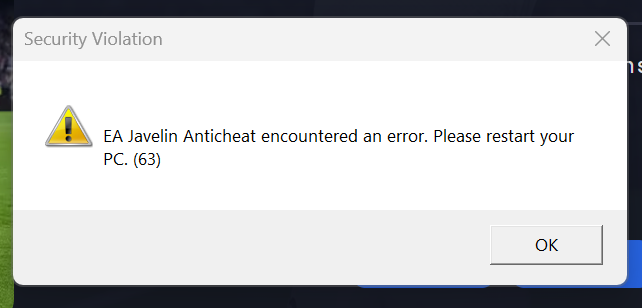
في معظم الحالات، تحدث المشكلة لأحد الأسباب التالية:
- ملفات مكافحة الغش تالفة أو غير مكتملة تفشل في التحقق من بيئة اللعبة.
- عمليات EA الخلفية لا تتم تهيئتها بشكل صحيح أو تعمل في حالة توقف.
- ملفات اللعبة تالفة/مفقودة تقطع الاتصال بين عميل اللعبة وخدمة مكافحة الغش.
- تلف عميق داخل دليل التثبيت أو إدخالات السجل المتعلقة بـ EA Anticheat.
قبل الشروع في الإصلاحات، جرب إعادة تشغيل سريعة للنظام. يؤدي هذا إلى تحديث خدمات EA وإزالة التعارضات الخلفية المؤقتة. إذا استمر الخطأ، اتبع الطرق أدناه بالترتيب.
1. إنهاء عمليات EA وإعادة تشغيل EA App
يمكن أن تتعثر خدمة Javelin Anticheat في الذاكرة، وتعمل في حالة تالفة. يؤدي إنهاء العمليات المتعلقة بـ EA يدويًا إلى منحها بداية جديدة لإعادة التهيئة بأذونات صحيحة.
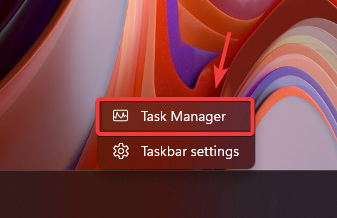
- انقر بزر الماوس الأيمن على شريط المهام واختر Task Manager.
![]()
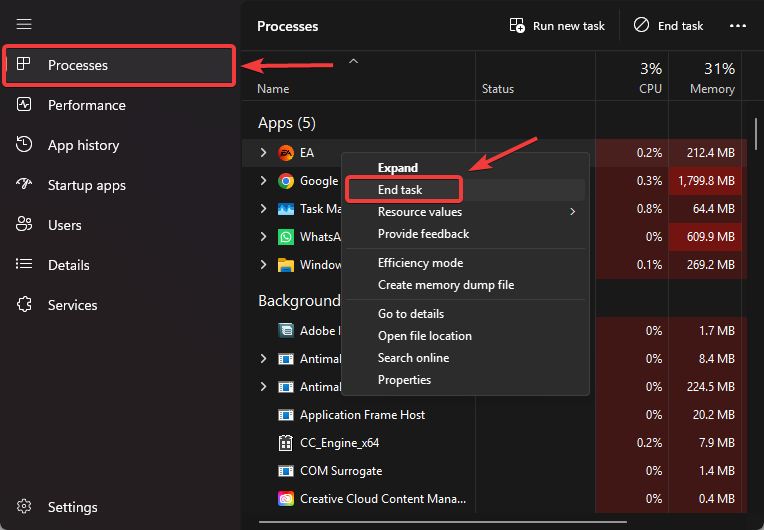
- ضمن علامة التبويب Processes، حدد موقع جميع المهام المتعلقة بـ EA (EA App، EA Background Services، أو عمليات Anticheat).
- انقر بزر الماوس الأيمن على كل عملية واختر End Task.
![]()
- أغلق Task Manager، ثم أعد تشغيل EA App وحاول تشغيل اللعبة مرة أخرى.
2. إعادة تثبيت Javelin (EA Anticheat)
إذا كان تثبيت مكافحة الغش نفسه تالفًا، فلا يمكن للخدمة التحقق من بيئة اللعبة. تزيل إعادة التثبيت المكونات المعطلة، وتعيد تعيين التبعيات، وتستعيد إدخالات السجل المفقودة.
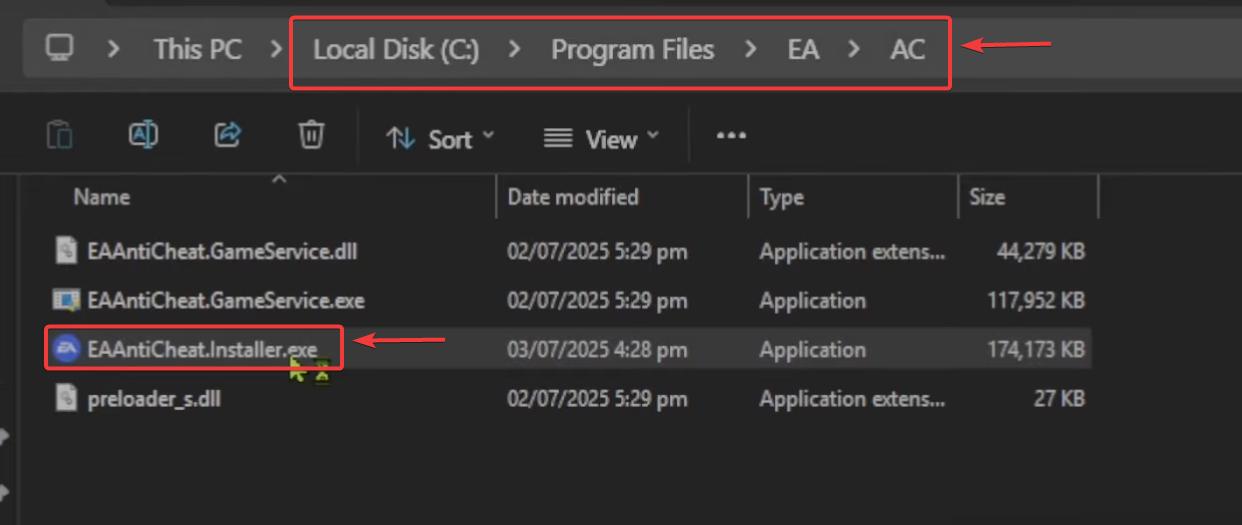
- اضغط على Win + E لفتح File Explorer.
- انتقل إلى:
C:Program FilesEAAC
- انقر نقرًا مزدوجًا على EAAntiCheat.Installer.exe.
![]()
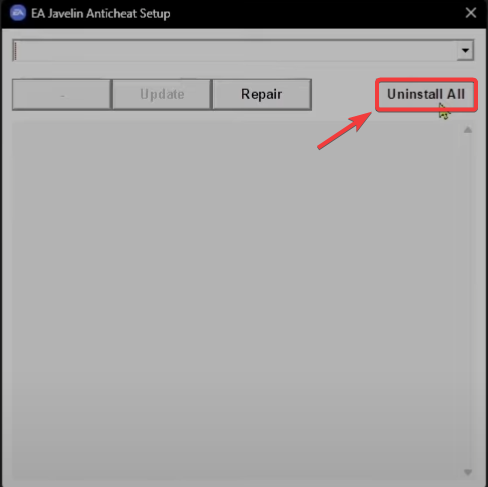
- اختر Uninstall All لإزالة Javelin Anticheat من اللعبة.
![]()
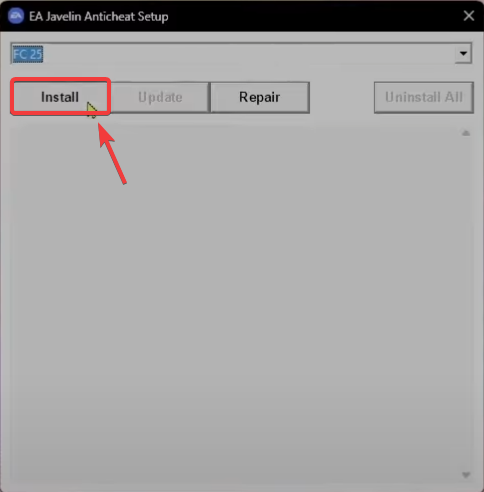
- بمجرد الإزالة، انقر على Install لإعادة تثبيت ملفات مكافحة الغش الجديدة.
![]()
- بعد اكتمال التثبيت، أعد تشغيل EA App وتحقق مما إذا تم حل المشكلة.
3. إصلاح ملفات اللعبة عبر EA Desktop/Origin
أحيانًا يفشل نظام مكافحة الغش ليس بسبب خلل فيه ذاته، بل لأن ملفات اللعبة التي يعتمد عليها مفقودة أو تالفة. يؤدي تشغيل الإصلاح إلى التحقق من صحة جميع الملفات المثبتة مقابل خوادم EA واستبدال الملفات التالفة.
- افتح EA App.
- انتقل إلى المكتبة الخاصة بك وحدد موقع اللعبة المتأثرة.
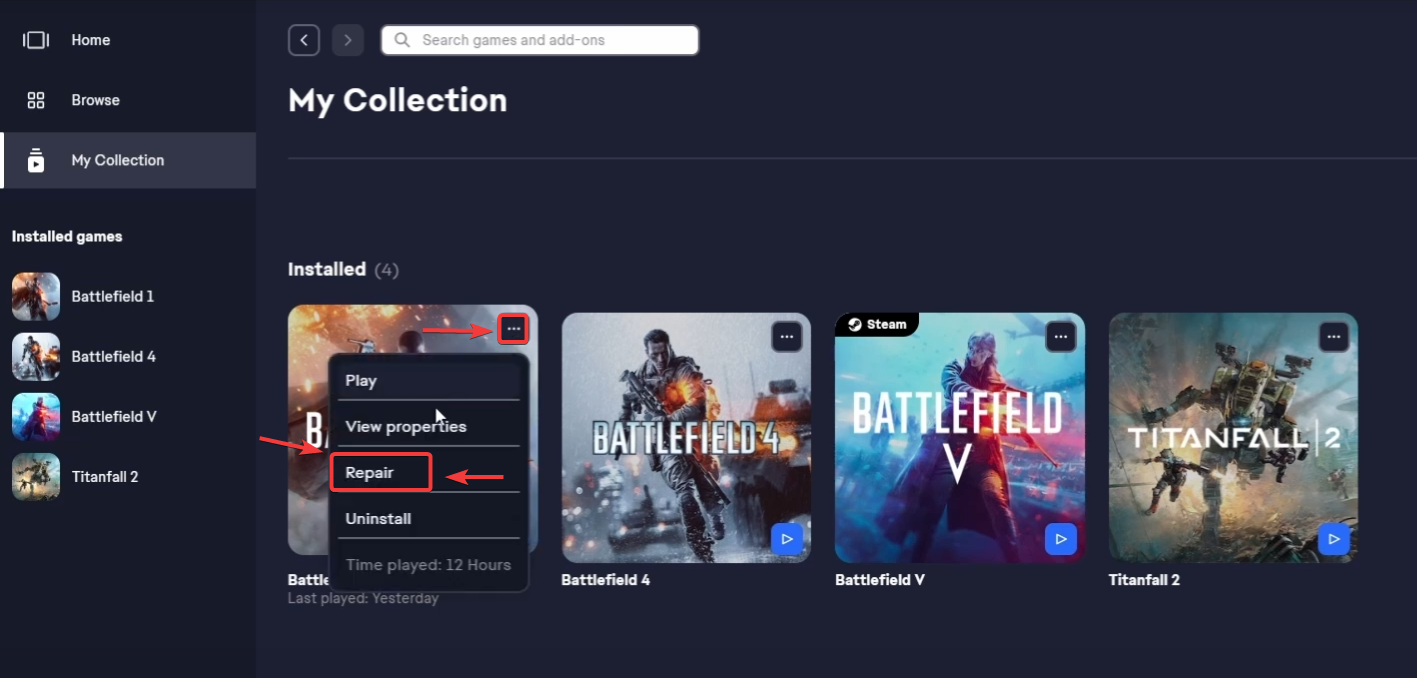
- انقر على النقاط الثلاث بجانب اللعبة واختر إصلاح.
![]()
- انتظر حتى تكتمل عملية التحقق والإصلاح، ثم أعد تشغيل اللعبة.
4. أعد تثبيت اللعبة (الملاذ الأخير)
إذا لم ينجح الإصلاح، فقد يكون هناك تلف عميق داخل مجلد التثبيت. في هذه المرحلة، الحل الوحيد هو إجراء إعادة تثبيت نظيفة، والتي تعيد ضبط الهيكل بأكمله بما في ذلك وحدات مكافحة الغش.
- افتح EA App وانتقل إلى المكتبة.
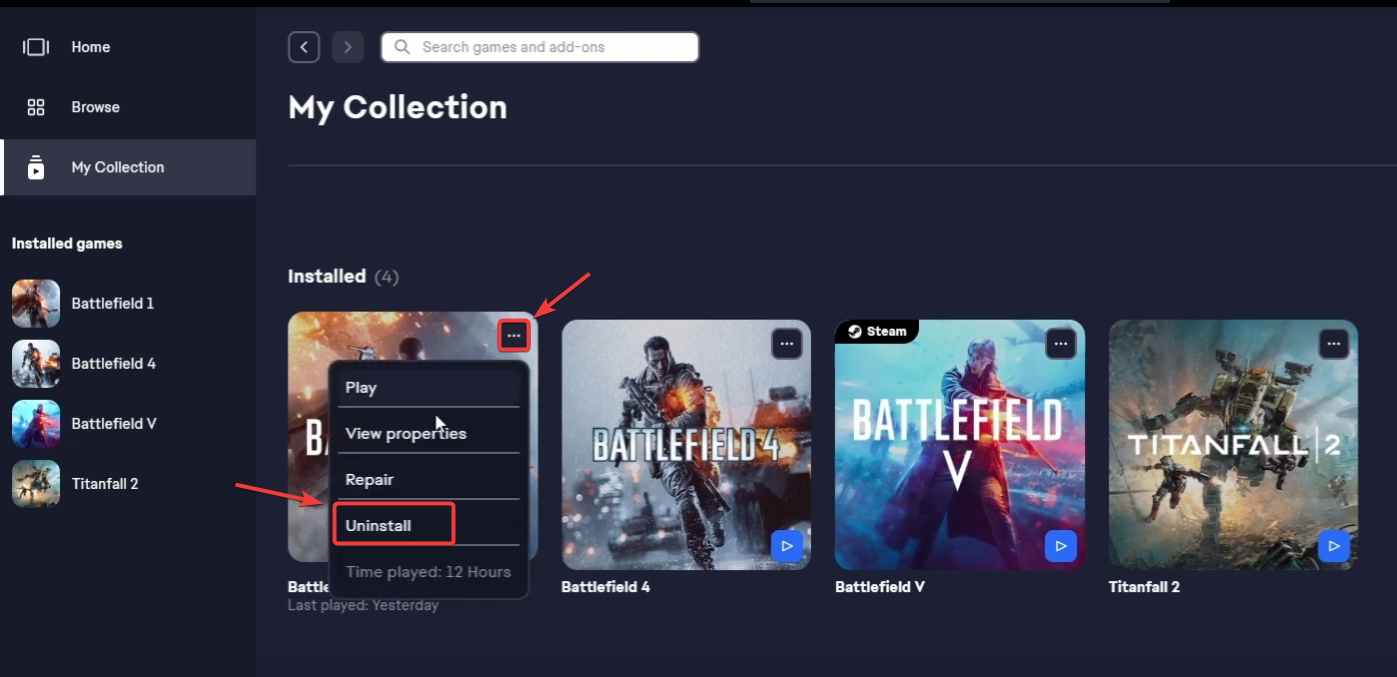
- انقر على النقاط الثلاث بجانب اللعبة التي بها مشكلة واختر إلغاء التثبيت.
![]()
- بمجرد إزالتها، ارجع إلى مكتبتك وانقر على تثبيت لتنزيلها من جديد.
- اتبع التعليمات التي تظهر على الشاشة وأعد التشغيل بعد اكتمال التثبيت.

التعليقات مغلقة.