


يشير خطأ “Out of Video Memory” إلى أن وحدة معالجة الرسوميات (GPU) الخاصة بك قد نفدت منها ذاكرة الفيديو المخصصة (VRAM) المتاحة، مما يجبر اللعبة على الانهيار، غالبًا قبل الوصول إلى القائمة الرئيسية. يحدث هذا عادةً عندما يفشل محرك اللعبة في تخصيص VRAM بكفاءة، خاصة في الأنظمة ذات ذاكرة GPU المحدودة.
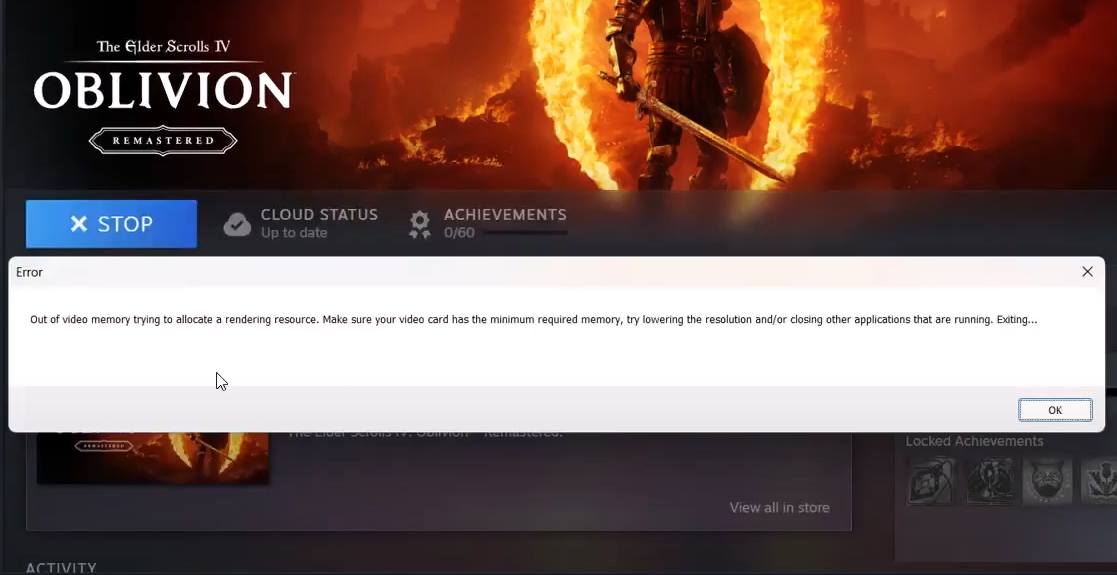
بالإضافة إلى قيود VRAM، يمكن أن تنجم هذه المشكلة أيضًا عن إعدادات عرض غير صحيحة، أو بيانات ذاكرة تخزين مؤقت تالفة، أو ملفات تكوين متضررة تتعارض مع تعريف الرسوميات. كما يمكن أن تتسبب ملفات اللعبة المفقودة أو التالفة داخل دليل التثبيت في نفس الانهيار.
الآن بعد أن استعرضنا الأسباب الشائعة، دعنا ننتقل إلى الحلول الأكثر فعالية.
1. حذف ملفات ذاكرة التخزين المؤقت للمظللات
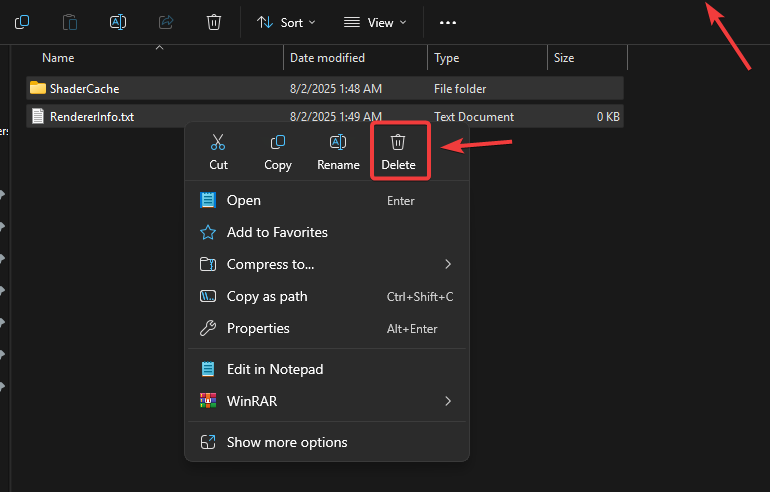
يمكن أن تصبح ذاكرة التخزين المؤقت للمظللات غير متوافقة مع إصدار التعريف أو مسار العرض، خاصة بعد التحديثات أو تثبيت التعديلات. عندما يحاول المحرك تحميل كائنات مظللات تالفة أو قديمة، يمكن أن يتسبب ذلك في مراجع ذاكرة غير صالحة وتخصيص مفرط لـ VRAM، مما يؤدي في النهاية إلى خطأ “Out of Video Memory”. بحذف ذاكرة التخزين المؤقت، فإنك تجبر Oblivion على إعادة إنشاء مجموعة جديدة من المظللات تتوافق مع حالة التعريف الحالية، مما يضمن استخدامًا مستقرًا للذاكرة وعرضًا متناسقًا.
- تأكد من أن The Elder Scrolls IV: Oblivion وأي أدوات إدارة تعديلات ذات صلة مغلقة بالكامل.
- افتح مستكشف الملفات وانتقل إلى الموقع التالي:
C:Users[اسم المستخدم الخاص بك]AppDataLocalOblivion
- داخل مجلد Oblivion، ابحث عن الملفات والمجلدات التالية واحذفها:
RendererInfo.txt

ShaderCache folder (إذا كان موجودًا)
![]()
- قم بتشغيل Oblivion Remastered. ستقوم اللعبة بإعادة إنشاء ملفات ذاكرة التخزين المؤقت للمظللات جديدة.
2. تعديل إعدادات Oblivion.ini
يتحكم ملف Oblivion.ini بشكل مباشر في كيفية تفاعل محرك اللعبة مع وحدة معالجة الرسوميات (GPU) الخاصة بك، بما في ذلك تخصيص VRAM وتنفيذ المظللات. يؤدي تعطيل التأثيرات المكلفة مثل الانكسار ومظللات الماء إلى تقليل استهلاك الذاكرة في الوقت الفعلي، بينما يمنع التعيين اليدوي لـ iVideoMemorySizeMB المحرك من تجاوز تخصيص VRAM، مما يقلل من فرص ظهور خطأ “Out of Video Memory”.
- تأكد من أن اللعبة وأي برامج إدارة التعديلات (مثل Wrye Bash أو Mod Organizer) لا تعمل.
- انتقل إلى الدليل التالي:
C:Users[YourUsername]DocumentsMy GamesOblivion
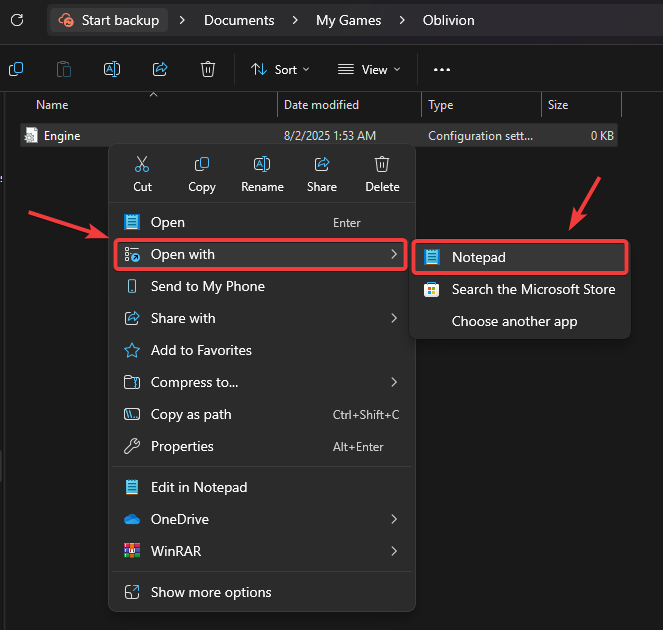
- انقر بزر الماوس الأيمن على ملف Oblivion.ini واختر فتح باستخدام > Notepad (أو أي محرر نصوص آخر).
![]()
- اضغط على Ctrl + F، واكتب VideoMemory أو انتقل إلى القسم المسمى Display.
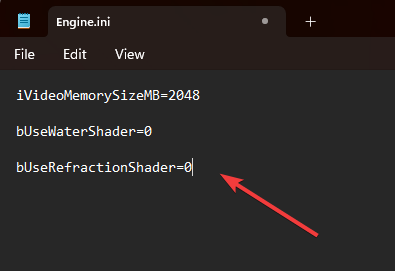
- تحت قسم Display، غيّر أو أضف الأسطر التالية:
iVideoMemorySizeMB=2048
bUseWaterShader=0
bUseRefractionShader=0
- iVideoMemorySizeMB: اضبط هذه القيمة لتكون نصف ذاكرة GPU الفعلية لديك (على سبيل المثال، 2048 لبطاقة 4 جيجابايت).
![]()
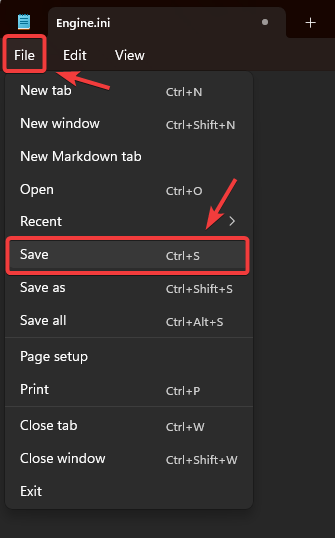
- بعد التعديل، انقر على ملف > حفظ، ثم أغلق محرر النصوص.
![]()
- شغّل اللعبة وتحقق مما إذا كان خطأ ذاكرة الفيديو لا يزال يظهر.
3. التبديل إلى DirectX 11
على عكس DirectX 12 الذي تستخدمه The Elder Scrolls IV Oblivion Remastered عادةً. يوفر DirectX 11 (من خلال طبقة ترجمة DXVK) نموذجًا أكثر استقرارًا لتخصيص الذاكرة مع متطلبات أقل لذاكرة VRAM، لأنه يستخدم حزمة تعريفات ناضجة ومدعومة على نطاق واسع. بالتبديل إلى DX11، تتجنب اللعبة الضغط الزائد على VRAM وتحقق استقرارًا أكبر أثناء التشغيل، خاصة على الأجهزة ذات ذاكرة GPU المحدودة.
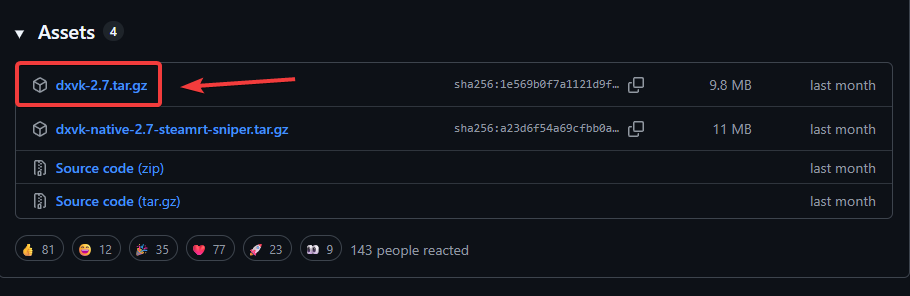
- قم بزيارة صفحة DXVK الرسمية على GitHub ونزّل أحدث إصدار dxvk-[version].tar.gz.
![]()
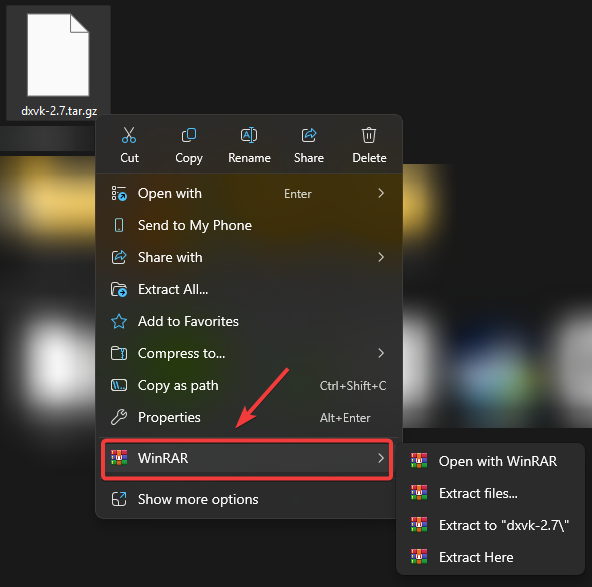
- استخرج المجلد الذي قمت بتنزيله باستخدام 7-Zip أو WinRAR.
![]()
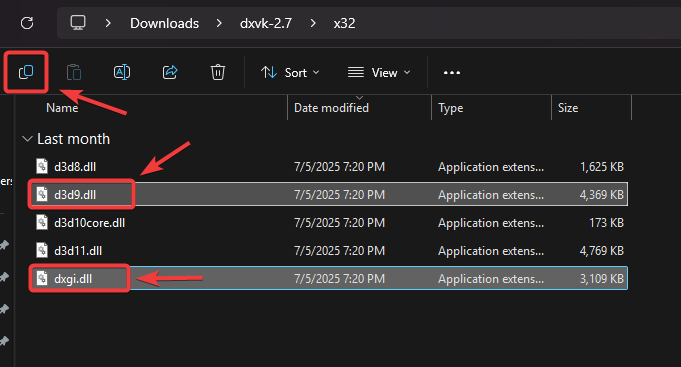
- انسخ الملفات التالية من مجلد x32:
d3d9.dll

dxgi.dll
![]()
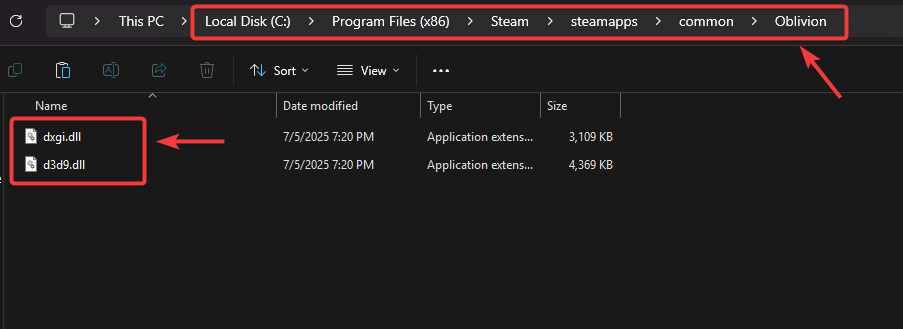
- الصقها في دليل تثبيت Oblivion الخاص بك (حيث يوجد ملف Oblivion.exe)، عادةً ما يكون:
C:Program Files (x86)SteamsteamappscommonOblivion
![]()
- العب اللعبة لبعض الوقت وراقب استخدام ذاكرة الفيديو (VRAM). إذا لم يعد خطأ “Out of Video Memory” يظهر، فقد نجحت العملية.
4. إزالة ملفات المكونات الإضافية لـ NVIDIA DLSS
تعتمد تقنية Deep Learning Super Sampling (DLSS) على نوى Tensor المتوفرة فقط في وحدات معالجة الرسوميات (GPUs) الحديثة من NVIDIA RTX. إذا كانت مكتبات المكونات الإضافية هذه (nvngx_dlss.dll، dlss.dll، إلخ) موجودة في دليل اللعبة، فقد يحاول المحرك تهيئة DLSS حتى على الأجهزة التي لا تدعمها. يؤدي هذا إلى فشل استدعاءات API وتخصيص غير طبيعي لذاكرة الفيديو (VRAM)، مما قد يؤدي إلى ظهور خطأ “Out of Video Memory”. تؤدي إزالة هذه الملفات إلى إجبار المحرك على تجاوز تهيئة DLSS، مما يضمن استخدام محرك الرسوميات لمسار التجسيم النقطي القياسي المتوافق مع جميع وحدات معالجة الرسوميات (GPUs).
- أغلق Oblivion وأي برامج لإدارة التعديلات (mod managers).
- انتقل إلى دليل التثبيت الرئيسي:
C:Program Files (x86)SteamsteamappscommonOblivion
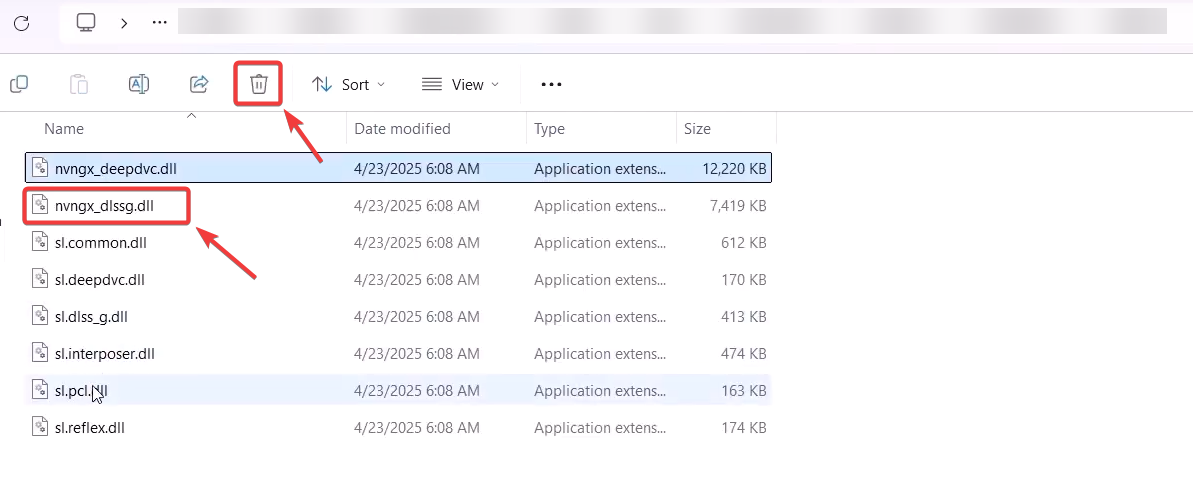
- حدد موقع أي من هذه الملفات واحذفها:
nvngx_dlss.dll

nvngx_dlssg.dll

dxil.dll

dlss.dll
- أعد تشغيل اللعبة وتحقق مما إذا كانت أخطاء VRAM لا تزال قائمة.
- تأكد من أن Oblivion وأي برامج إدارة تعديلات ذات صلة (مثل Mod Organizer, Wrye Bash) مغلقة تمامًا.
- افتح File Explorer وانتقل إلى دليل التثبيت الرئيسي للعبة Oblivion:
C:Program Files (x86)SteamsteamappscommonOblivion
- ابحث عن أي من الملفات التالية واحذفها:
nvngx_dlss.dll nvngx_dlssg.dll dxil.dll dlss.dll
![]()
- شغل Oblivion مرة أخرى وتحقق مما إذا كانت المشكلة لا تزال قائمة.
5. التحقق من ملفات اللعبة
إذا فشلت جميع الطرق المذكورة أعلاه، فقد يكون الخطأ ناتجًا عن ملفات أساسية مفقودة أو تالفة. استخدام ميزة التحقق من سلامة ملفات اللعبة (Verify Integrity of Game Files) في Steam يجبر العميل على إعادة فحص كل ملف مقابل البيان الرسمي. يتم استبدال أي ملفات ثنائية تالفة أو تظليلات معطلة أو مواد مفقودة تلقائيًا بنسخ جديدة، مما يعيد للمحرك قدرته على إدارة الذاكرة دون تعارضات.
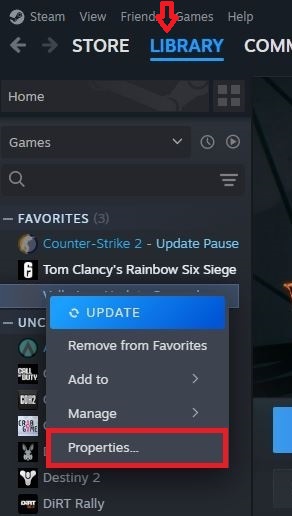
- شغل Steam وانتقل إلى المكتبة.
- انقر بزر الفأرة الأيمن على The Elder Scrolls IV: Oblivion واختر خصائص.
![]()
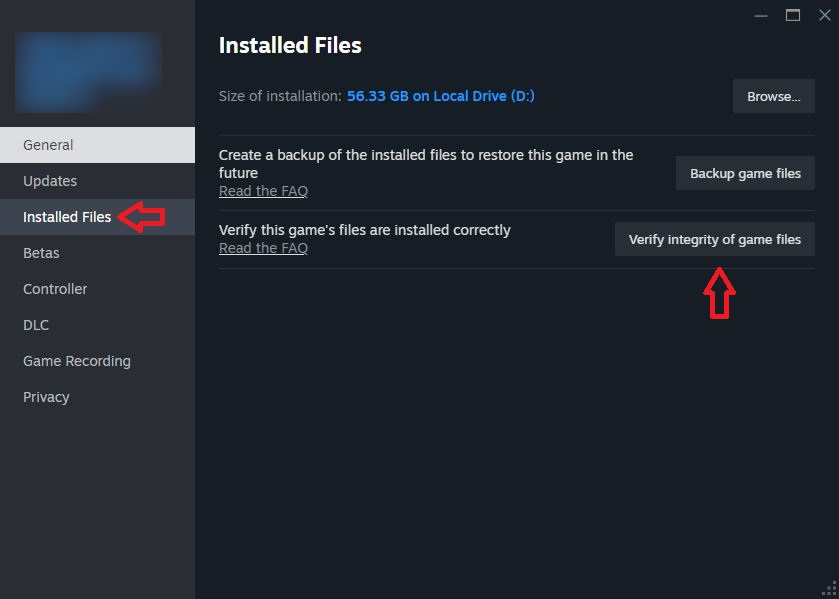
- انتقل إلى علامة التبويب الملفات المثبتة (Installed Files) على اليسار، وانقر على التحقق من سلامة ملفات اللعبة (Verify Integrity of Game Files).
![]()
- بمجرد الانتهاء، شغل Oblivion Remastered وتحقق مما إذا كان الخطأ لا يزال يظهر.

التعليقات مغلقة.