


يحدث خطأ تشغيل Roblox “لا يمكن متابعة تنفيذ التعليمات البرمجية لأن MFPlat.DLL لم يتم العثور عليه.” أو “فشل تحميل المكتبة: MFPlat.DLL” عندما لا تتمكن اللعبة من تحديد موقع ملف MFPlat.DLL أو تحميله.
يُعد MFPlat.DLL (مكتبة الارتباط الديناميكي لمنصة أساس Microsoft) جزءًا من إطار عمل Microsoft Media Foundation، الذي يمكّن Windows من التعامل مع تشغيل الوسائط، وتدفق الصوت/الفيديو، والترميز. إذا كان هذا المكون مفقودًا أو تالفًا، يفشل Roblox في التشغيل.
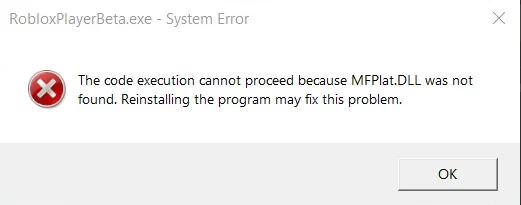
تشمل الأسباب الأكثر شيوعًا ما يلي:
- ملف MFPlat.DLL مفقود أو محذوف
- ملفات DLL تالفة
- تثبيت Roblox غير مكتمل
- إدخالات سجل تالفة متعلقة بـ Media Foundation
قبل تجربة الإصلاحات المتقدمة، قم بإعادة تثبيت Roblox بشكل نظيف. غالبًا ما يؤدي هذا إلى استبدال الملفات التالفة أو غير المكتملة تلقائيًا.
1. تثبيت Media Feature Pack
لا تتضمن إصدارات Windows N و KN حزمة Media Feature Pack افتراضيًا بسبب الترخيص الإقليمي. نظرًا لأن MFPlat.DLL هو جزء من هذه الحزمة، لا يمكن تشغيل Roblox بدونه. يؤدي تثبيت Media Feature Pack إلى استعادة الملفات المفقودة ويسمح لـ Roblox بالتشغيل بشكل طبيعي.
- انتقل إلى صفحة Media Feature Pack من Microsoft.
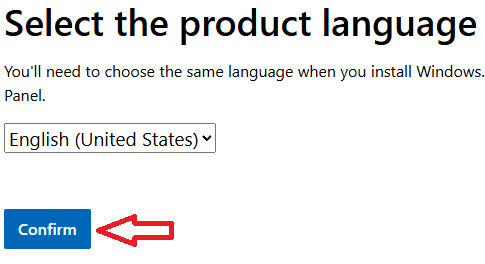
- حدد إصدار Windows الخاص بك وقم بالتأكيد.
- اختر لغة المنتج الخاص بك وقم بالتأكيد مرة أخرى.
![]()
- قم بتنزيل الإصدار 32 بت أو 64 بت، حسب نظامك.
![]()
- قم بتشغيل المثبت وأعد تشغيل جهاز الكمبيوتر الخاص بك.
- قم بتشغيل Roblox للتحقق مما إذا تم حل الخطأ.

ملاحظة: إذا استمر الخطأ في إصدارات Windows N/KN، فقد تحتاج إلى الترقية إلى إصدار Pro من Windows 10/11.
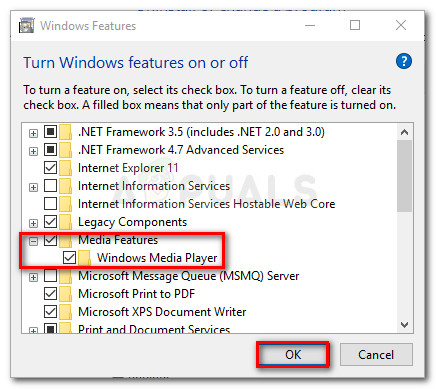
2. تمكين ميزة تشغيل الوسائط
إذا تم تعطيل ميزات الوسائط في Windows، فسيظل ملف MFPlat.DLL غير متاح. يضمن تمكينها تنزيل المكونات المطلوبة وتنشيطها.
- افتح لوحة التحكم.
- انتقل إلى البرامج ← البرامج والميزات.
- انقر فوق تشغيل ميزات Windows أو إيقاف تشغيلها.
![]()
- حدد ميزات الوسائط وانقر فوق موافق.
- أعد تشغيل جهاز الكمبيوتر الخاص بك وحاول تشغيل Roblox مرة أخرى.
3. إضافة MFPlat.DLL يدويًا (للمستخدمين المتقدمين فقط)
في حالات نادرة، قد يظل ملف MFPlat.DLL مفقودًا أو تالفًا حتى بعد إعادة تثبيت Roblox أو تمكين ميزات وسائط Windows. إذا حدث ذلك، يمكنك إضافة ملف DLL يدويًا مرة أخرى إلى أدلة النظام الخاصة بك. يجب محاولة هذه الطريقة فقط إذا كنت مرتاحًا للتعامل مع ملفات النظام.
الخطوة 1: استبدال ملفات DLL المفقودة في النظام
- قم بتنزيل MFPlat.DLL وفقًا لإصدار Windows الخاص بك (32 بت أو 64 بت).
- استخرج الملف الذي تم تنزيله.
- اضغط على Win + R، واكتب
C:WindowsSystem32، والصق MFPlat.DLL (بالنسبة لأنظمة 64 بت، الصق أيضًا فيSysWOW64). - إذا طُلب منك ذلك، اختر استبدال الملف الموجود.
- أعد تشغيل جهاز الكمبيوتر الخاص بك.
الخطوة 2: إضافة ملف DLL إلى دليل تثبيت Roblox
يتحقق Roblox أولاً من مجلد التثبيت الخاص به بحثًا عن المكتبات المطلوبة. إذا كان Windows لا يزال لا يسجل ملف DLL بشكل صحيح، فإن وضعه داخل دليل Roblox يمكن أن يكون حلاً مؤقتًا محليًا.
- انتقل إلى مجلد تثبيت Roblox (عادةً ما يكون في
AppDataLocalRoblox). - افتح المجلد الفرعي Versions (لكل إصدار سلسلة معرف فريدة).
- الصق MFPlat.DLL داخل مجلد الإصدار الأحدث.
- أعد تشغيل جهاز الكمبيوتر الخاص بك وأعد تشغيل Roblox.

التعليقات مغلقة.