


عدم عمل مشاركة ألعاب Xbox هي مشكلة متكررة حيث تفشل وحدة التحكم الثانوية في الوصول إلى الألعاب الرقمية المشتركة أو عناوين Game Pass. بدلاً من تحميل المكتبة المشتركة، تظهر وحدة التحكم رسالة تحقق مثل “هل تملك هذه اللعبة أو التطبيق؟”، مما يمنع الوصول إلى المحتوى الذي يجب أن يكون متاحًا بشكل طبيعي.
تحدث هذه المشكلة عادةً عندما يكون Home Xbox غير مُكوّن بشكل صحيح، أو تكون الاشتراكات أو طرق الفوترة غير صالحة، أو تؤدي أخطاء المصادقة المؤقتة إلى تعطيل التحقق من الترخيص. في بعض الحالات، يمكن أن يمنع اتصال الإنترنت غير المستقر أو انقطاعات خدمة Xbox Live أيضًا وحدة التحكم من التحقق من الملكية الرقمية.
قبل تطبيق الإصلاحات، تحقق من اتصالك باستخدام SpeedTest أو Fast، وراجع حالة خوادم Xbox. إذا كانت خوادم Microsoft معطلة، فلا يمكن حل المشكلة إلا بعد استعادة الخدمة. وإلا، جرب الحلول أدناه.
1. إعادة تشغيل وحدة التحكم بقوة (Hard Reboot)
يمكن أن تمنع بيانات النظام المخزنة مؤقتًا وملفات المصادقة المؤقتة أحيانًا عمليات التحقق من الترخيص. يؤدي إجراء إعادة تشغيل بقوة (Hard Reboot) إلى مسح هذه الملفات المخزنة مؤقتًا، وإعادة ضبط مكدس الشبكة لوحدة التحكم، وإنهاء العمليات الخلفية التي قد تتداخل مع مشاركة الألعاب.
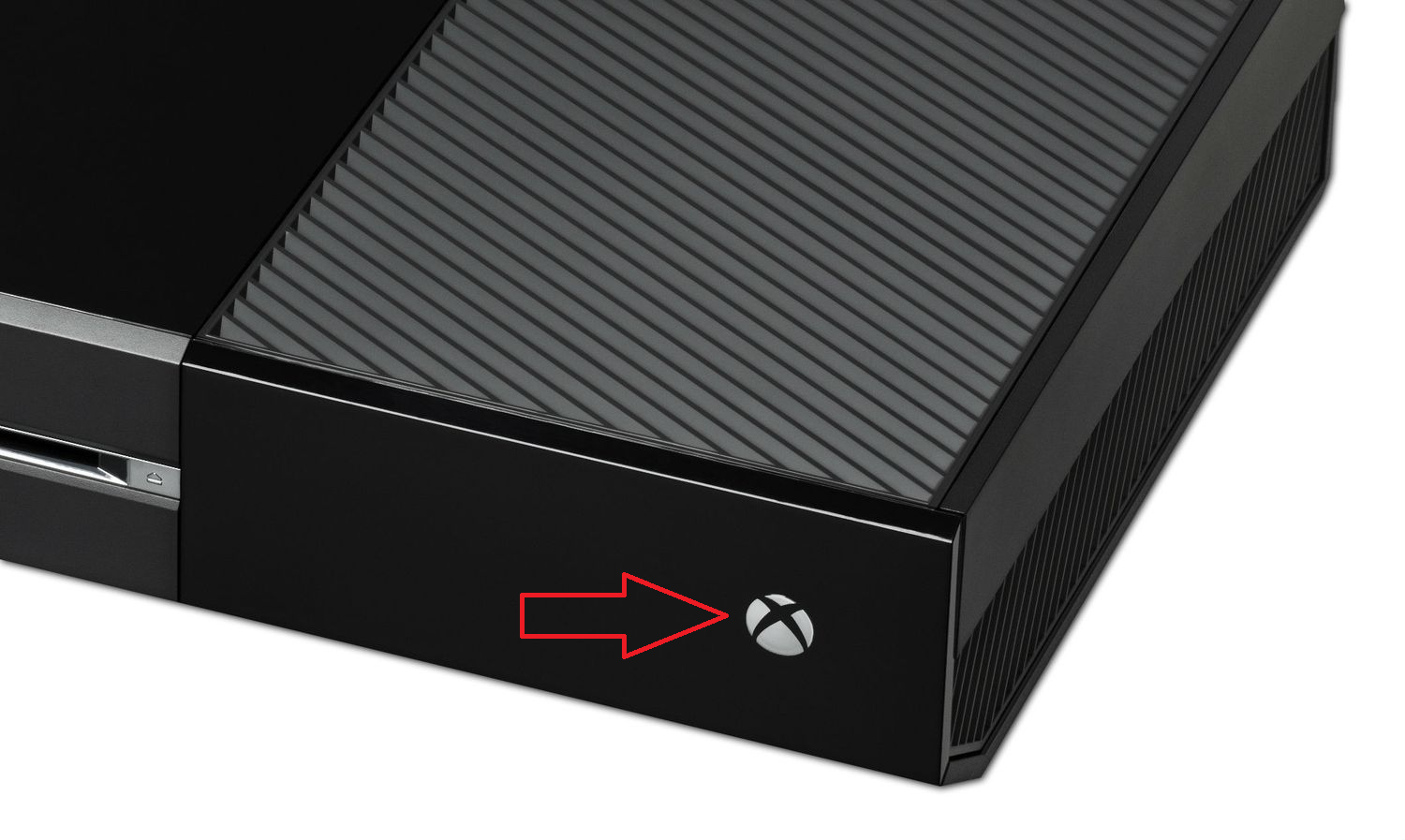
- اضغط مع الاستمرار على زر الطاقة في Xbox لمدة 10-15 ثانية حتى يتم إيقاف تشغيل وحدة التحكم بالكامل.
![]()
- انتظر 30-60 ثانية، ثم أعد تشغيل وحدة التحكم.
- اختبر ما إذا كانت مشاركة الألعاب تعمل.
2. إيقاف الفوترة المتكررة
إذا كان الحساب الأساسي قد قام بتفعيل الفوترة المتكررة، فقد يواجه Xbox تعارضات أثناء التحقق من الاشتراكات النشطة عبر وحدات التحكم. يؤدي إيقاف تشغيل هذه الميزة إلى إجبار النظام على إعادة التحقق من حالة اشتراكك، وتحديث التحقق من الترخيص، وإزالة الأخطاء المؤقتة المتعلقة بالفوترة.
- قم بتسجيل الدخول إلى الحساب الأساسي على جهاز Xbox الخاص بك.
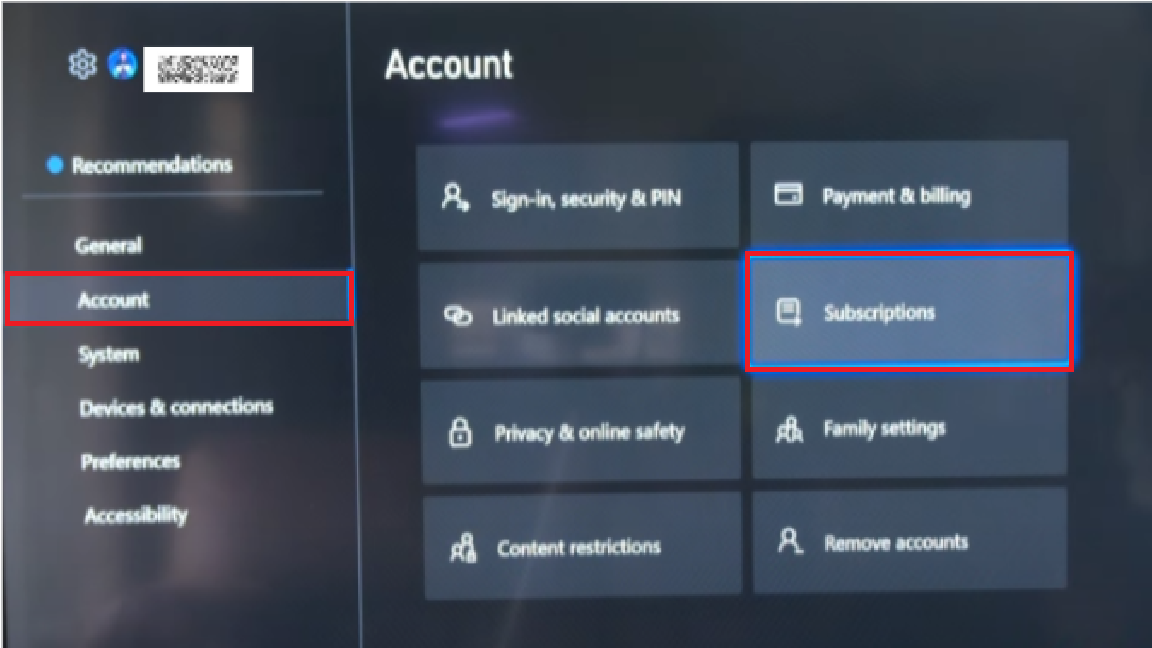
- انتقل إلى الإعدادات > الحساب > الاشتراكات.
![]()
- أدخل مفتاح المرور الخاص بك للوصول إلى الاشتراكات.
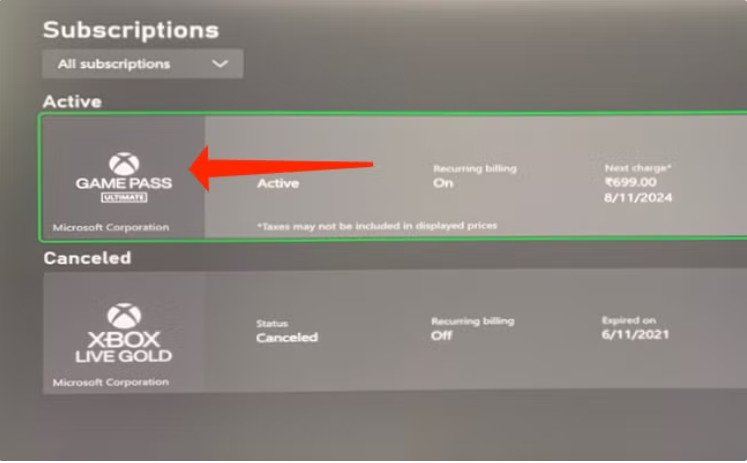
- افتح الاشتراك النشط.
![]()
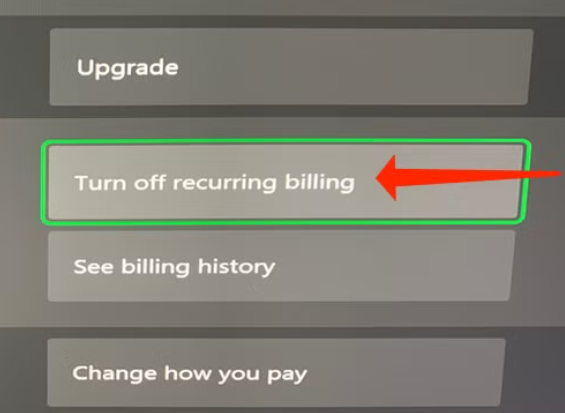
- حدد “إيقاف الفوترة المتكررة”.
![]()
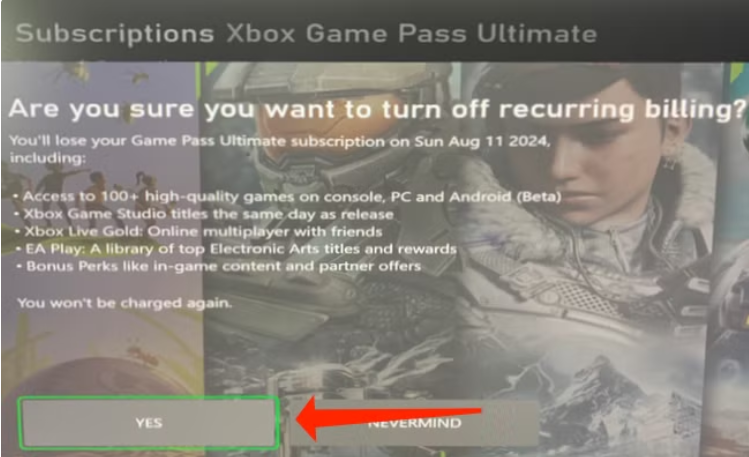
- انقر على “نعم” للتأكيد.
![]()
- أعد تشغيل جهازك وتحقق من مشاركة الألعاب مرة أخرى.
3. تحديث أو تغيير طريقة الدفع
إذا كان حسابك يحتوي على طرق دفع منتهية الصلاحية أو غير صالحة، فقد يحظر Xbox الاشتراكات حتى يتم تحديث تفاصيل الفوترة. يضمن إضافة خيار دفع جديد أن تتمكن خوادم Microsoft من إعادة معالجة التجديدات، والتحقق من صحة اشتراكك، واستعادة الوصول إلى مشاركة الألعاب.
- سجّل الدخول إلى حساب Xbox الأساسي.
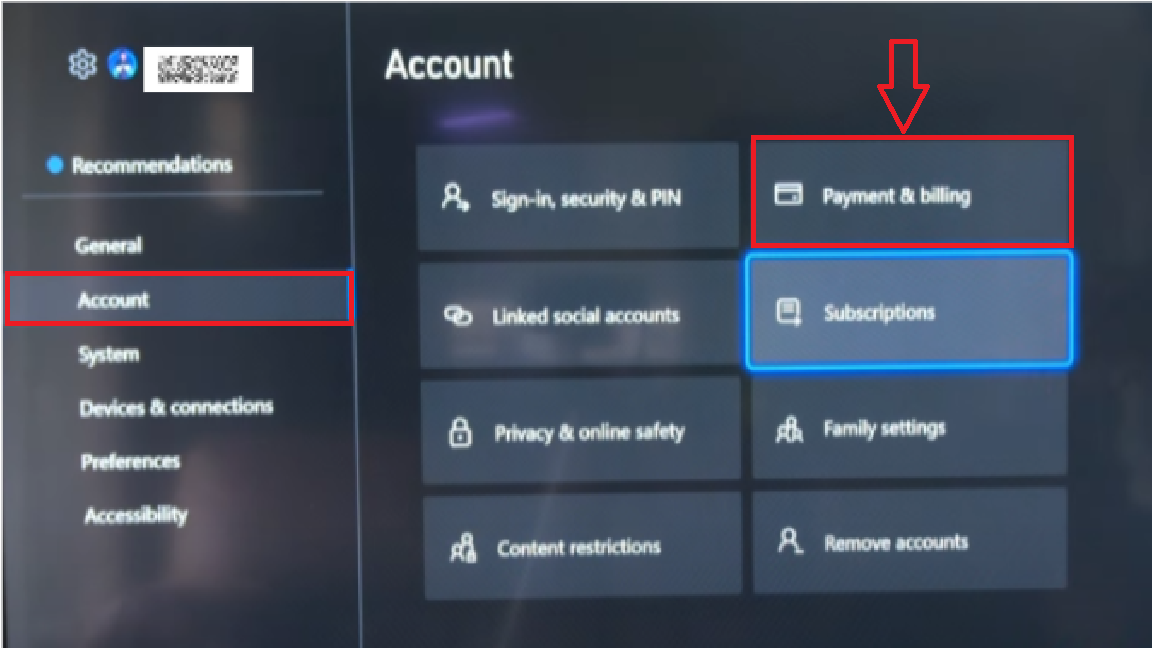
- انتقل إلى الإعدادات > الحساب > الدفع والفواتير.
![]()
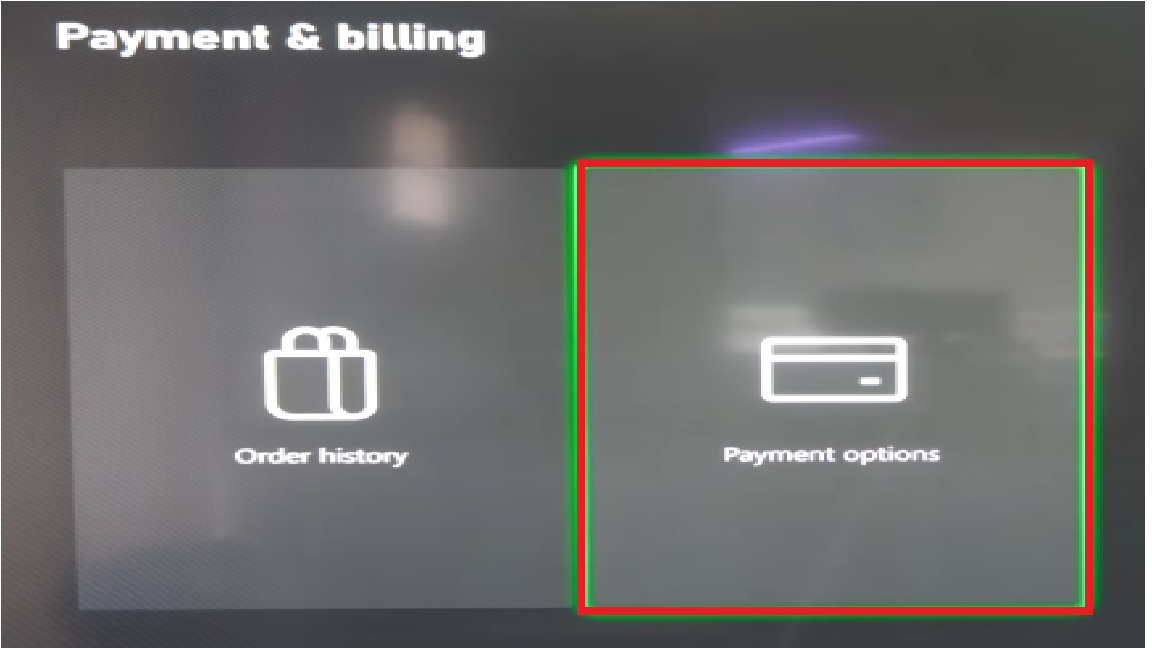
- أدخل مفتاح المرور الخاص بك لعرض خيارات الدفع.
![]()
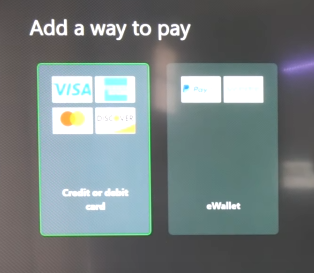
- حدد “إضافة طريقة دفع”.
- اختر بطاقة ائتمان/خصم أو محفظة إلكترونية وأدخل التفاصيل.
![]()
- احفظ خيار الدفع الجديد، أعد تشغيل Xbox، واختبر مشاركة الألعاب.
4. إزالة ملف تعريف Xbox الخاص بك وإعادة إضافته
إذا كانت بيانات ملف التعريف المحلي تالفة، فقد يفشل Xbox في اجتياز فحوصات المصادقة. تؤدي إزالة ملف تعريفك وإعادة إضافته إلى تحديث جلسة تسجيل الدخول، ومسح بيانات الاعتماد المخزنة مؤقتًا، وإجبار النظام على مزامنة حسابك مع خوادم Microsoft مرة أخرى.
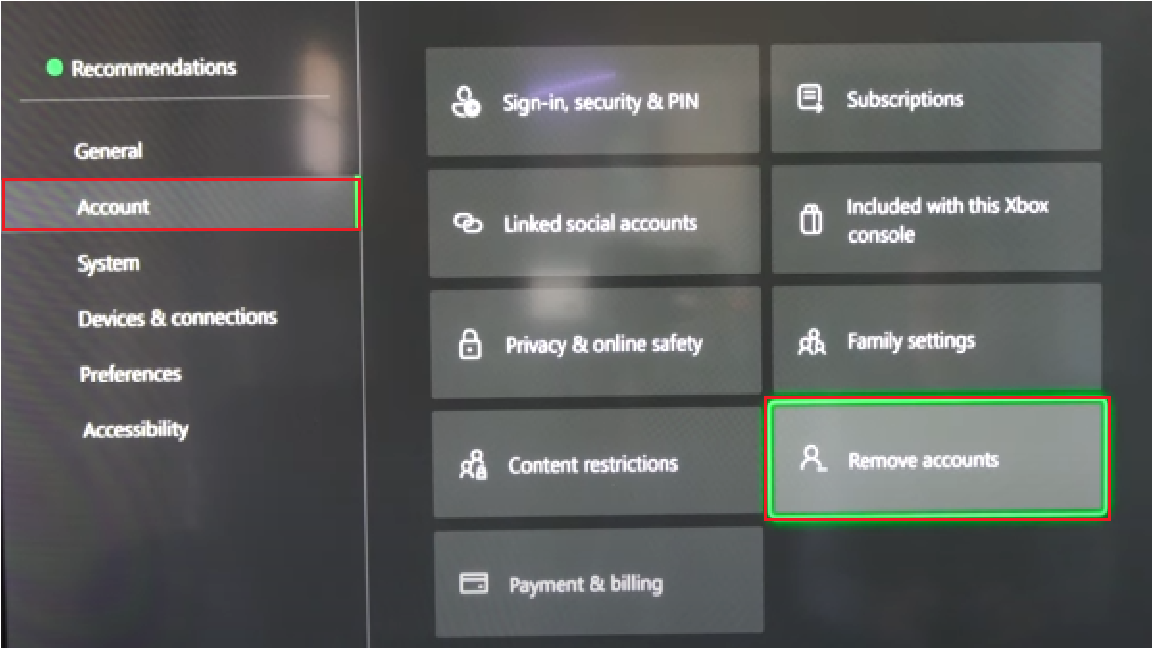
- انتقل إلى الإعدادات > الحساب > إزالة الحسابات.
![]()
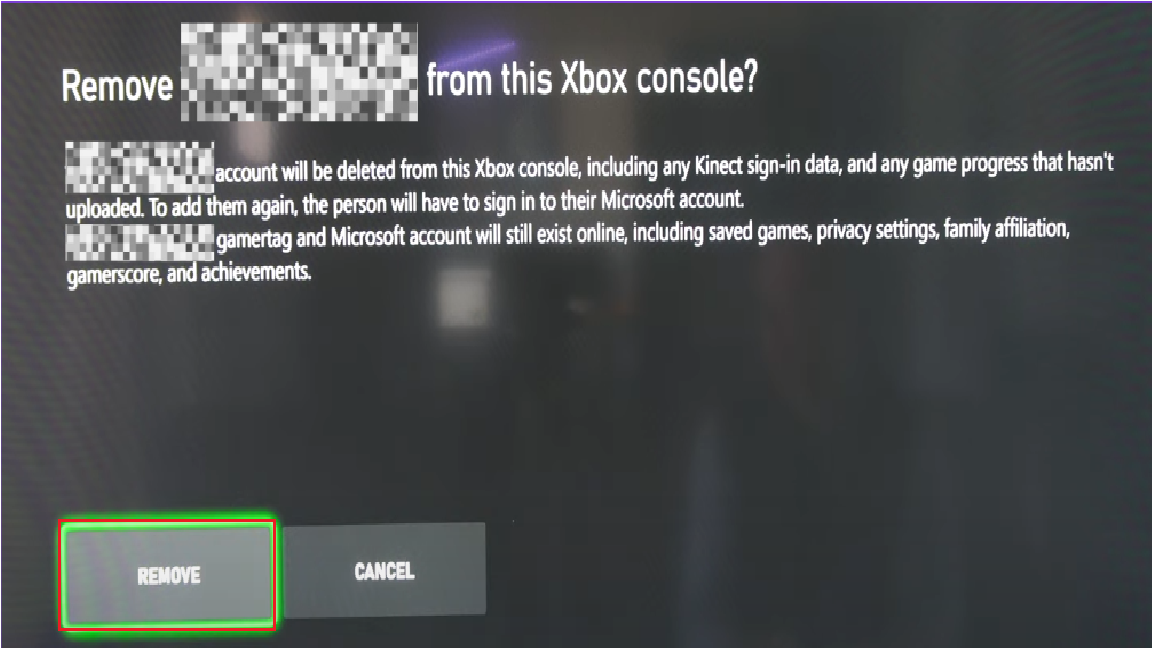
- حدد الملف الشخصي المستخدم لمشاركة الألعاب واختر “إزالة”.
![]()
- اضغط مع الاستمرار على زر الطاقة في Xbox لمدة 10-15 ثانية لإيقاف التشغيل.
- افصل كابل الطاقة لمدة 2-3 دقائق لإكمال إعادة الضبط.
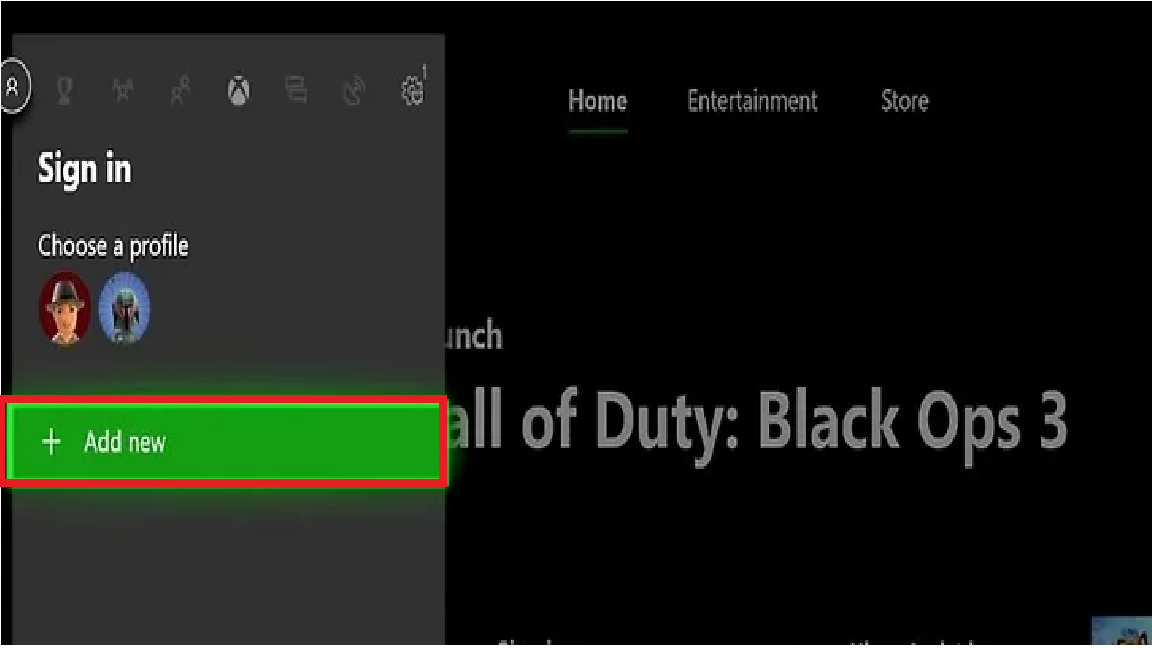
- أعد توصيل وحدة التحكم وشغلها، ثم انتقل إلى تسجيل الدخول > إضافة جديد.
- أدخل تفاصيل حسابك مرة أخرى واختبر مشاركة الألعاب.
![]()

التعليقات مغلقة.