


يحدث رمز الخطأ “INST-14-1603” في تطبيق EA عندما يقاطع فشل تثبيت عام حرج عملية الإعداد، مما يمنع تطبيق EA من التثبيت بنجاح.
“واجه تطبيق EA خطأ ولم يتمكن من إكمال التثبيت (رمز الخطأ: INST-14-1603).” 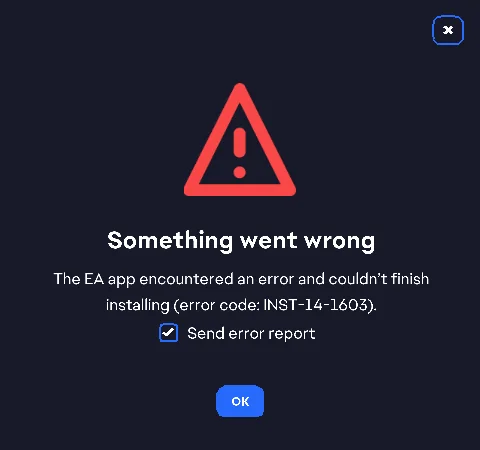
تنبع هذه المشكلة عادةً من واحد أو أكثر مما يلي:
- مكتبات Visual C++ Runtime قديمة أو تالفة
- ملفات النظام تالفة أو مفقودة
- تطبيقات تعمل في الخلفية تتعارض مع التثبيت
- أذونات إدارية غير كافية
- تعارضات مع برامج الأمان
فيما يلي طرق استكشاف الأخطاء وإصلاحها مشروحة خطوة بخطوة لمساعدتك في حل الخطأ وإكمال التثبيت.
1. أعد تشغيل الكمبيوتر
إعادة تشغيل جهاز الكمبيوتر الخاص بك يمحو العمليات المخفية، وينعش الموارد، ويعيد تشغيل خدمات Windows الأساسية. غالبًا ما يحل هذا الإجراء البسيط التعارضات المؤقتة التي تمنع تطبيق EA من التثبيت.
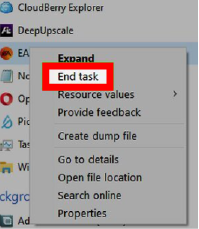
- أغلق مثبت تطبيق EA وأنهِ جميع العمليات الخلفية المتعلقة بـ EA من إدارة المهام (Task Manager).
![إنهاء مهمة مثبت EA]()
- أعد تشغيل جهاز الكمبيوتر الخاص بك واسمح لـ Windows بالتحميل بالكامل.
- شغّل مثبت تطبيق EA مرة أخرى.
2. غيّر المتصفح
أحيانًا، يتسبب المتصفح المستخدم لتنزيل المثبت في ملفات تالفة أو غير مكتملة. يضمن التبديل تنزيلًا جديدًا وسليمًا لتطبيق EA.
- استخدم Google Chrome (أو متصفحًا آخر موثوقًا به) بدلاً من Edge.
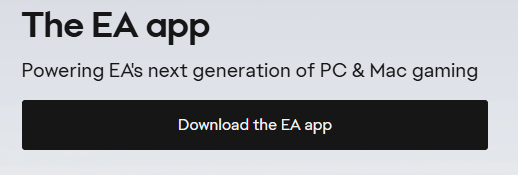
- نزّل أحدث مثبت لتطبيق EA مباشرةً من الموقع الرسمي لـ EA.
![مثبت تطبيق EA]()
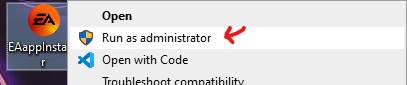
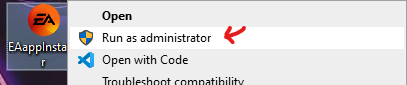
- انقر بزر الفأرة الأيمن على الملف الذي تم تنزيله واختر تشغيل كمسؤول.
![تشغيل المثبت كمسؤول]()
3. ألغِ تحديد خيار “إنشاء اختصار على سطح المكتب”
قد يؤدي خيار “إنشاء اختصار على سطح المكتب” إلى حدوث تعارضات في الأمان أو الأذونات أثناء الإعداد. يمكن أن يؤدي تعطيله إلى منع ظهور الخطأ INST-14-1603.
- انقر بزر الماوس الأيمن على المثبت ← “تشغيل كمسؤول”.
![تشغيل المثبت كمسؤول]()
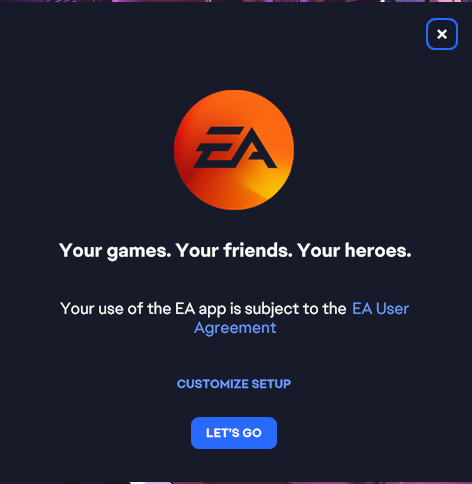
- اختر تخصيص الإعداد.
![تخصيص إعداد EA]()
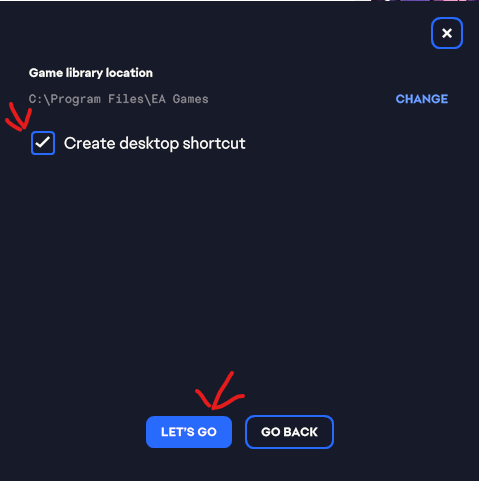
- أزل علامة التحديد عن “إنشاء اختصار على سطح المكتب” ← انقر على “هيا بنا”.
![إلغاء تحديد خيار الاختصار]()
- تابع عملية التثبيت.
4. تمكين .NET Framework في Windows
يعتمد تطبيق EA على .NET Framework. إذا كان معطلاً أو تالفًا، فقد يفشل التثبيت. إعادة تمكينه يضمن حصول المثبت على الدعم المطلوب.
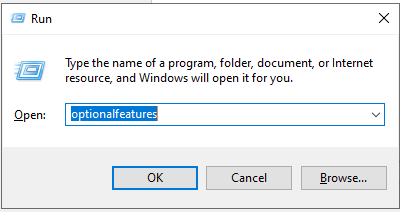
- اضغط على Win + R ← اكتب “optionalfeatures” ← اضغط على Enter.
![تشغيل الميزات الاختيارية]()
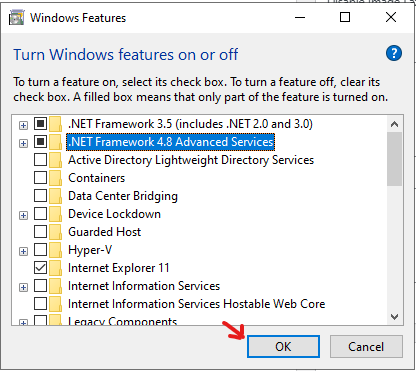
- قم بتمكين هذه الميزات:
- .NET Framework 3.5 (يتضمن 2.0 و 3.0)
- .NET Framework 4.8 Advanced Services
![تمكين .NET Framework]()
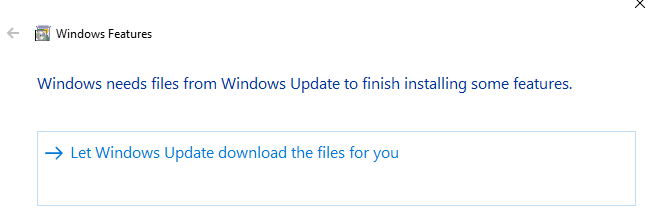
- اسمح لـ Windows بتنزيل الملفات المطلوبة إذا طُلب منك ذلك.
![تحديث Windows لـ .NET]()
- أعد التشغيل وأعد تثبيت تطبيق EA.
5. تثبيت حزم Visual C++ Redistributables المفقودة
يمكن أن تتسبب حزم Visual C++ Redistributables المفقودة أو التالفة أيضًا في ظهور خطأ INST-14-1603. يؤدي تثبيت الحزمة الكاملة إلى استعادة ملفات وقت التشغيل الأساسية.
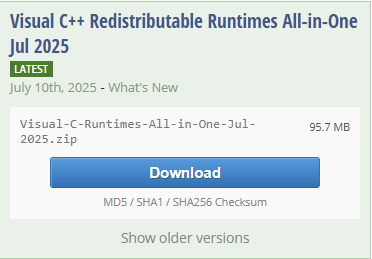
- قم بتنزيل حزمة Visual C++ Redistributable الشاملة.
![مكتبات وقت تشغيل Visual C++]()
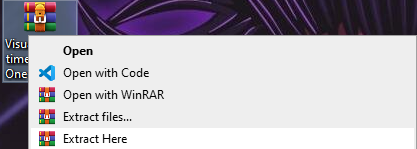
- استخرج الملفات.
![استخراج ملفات وقت التشغيل]()
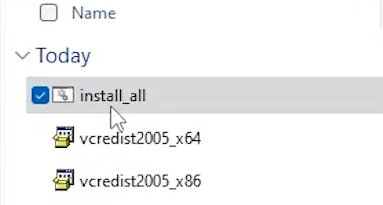
- شغل install_all.
![تثبيت جميع مكتبات وقت التشغيل]()
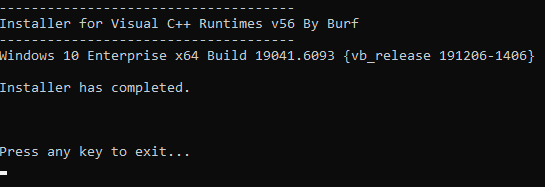
- انتظر حتى يكتمل الإعداد.
![اكتمل تثبيت وقت التشغيل]()
- أعد تثبيت تطبيق EA.

التعليقات مغلقة.