


يظهر رمز الخطأ EU-FA-3 في Epic Games Launcher عادةً عندما يفشل العميل في الاتصال بخوادم مصادقة Epic. فبدلاً من تسجيل دخولك أو تحميل مكتبتك، يقطع المشغل الاتصال ويعرض هذا الخطأ.
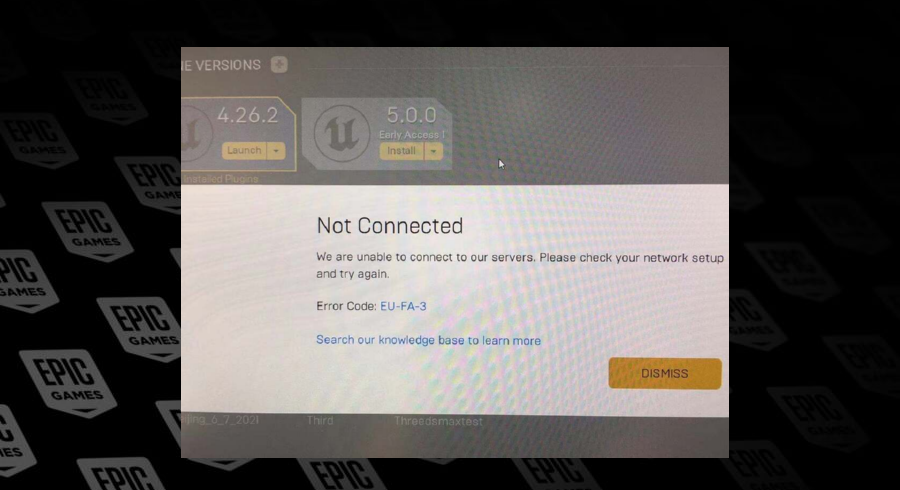
غالبًا ما تنشأ هذه المشكلة بسبب تكوينات DNS المخصصة، أو مشاكل توجيه مزود خدمة الإنترنت (ISP)، أو إصدارات المشغل القديمة. وفي بعض الأحيان، يمكن أن تؤدي اضطرابات خدمة Epic Games المؤقتة إلى ظهور هذا الخطأ أيضًا.
الآن بعد أن أصبحت الأسباب المحتملة واضحة، دعنا نستعرض بعض الحلول المجربة لاستعادة اتصال Epic Games Launcher الخاص بك.
قبل إجراء أي تغييرات على نظامك، تحقق مما إذا كانت Epic تواجه فترة توقف.
- قم بزيارة صفحة حالة Epic Games.
- ابحث عن انقطاعات خدمة تسجيل الدخول أو المشغل الجارية.
إذا كانت الخوادم معطلة، فانتظر حتى تقوم Epic بحل المشكلة.
1. تحديث Epic Games Launcher
إذا كان Epic Games Launcher الخاص بك قديمًا، فقد يعتمد على نقاط خدمة قديمة، مثل بروتوكولات المصادقة القديمة أو الملفات التي لم تعد أنظمة Epic تدعمها. يضمن تحديث المشغل حصولك على أحدث التصحيحات وإصلاحات الأخطاء وتعديلات الخدمة، مما يساعد على إعادة إنشاء اتصال مستقر.
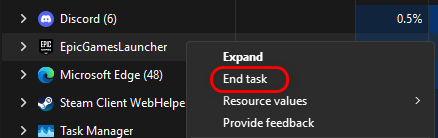
- أغلق المشغل عبر Task Manager.
![إنهاء عملية Epic]()
- أعد تشغيل المشغل ودعه يقوم بالتحديث التلقائي.
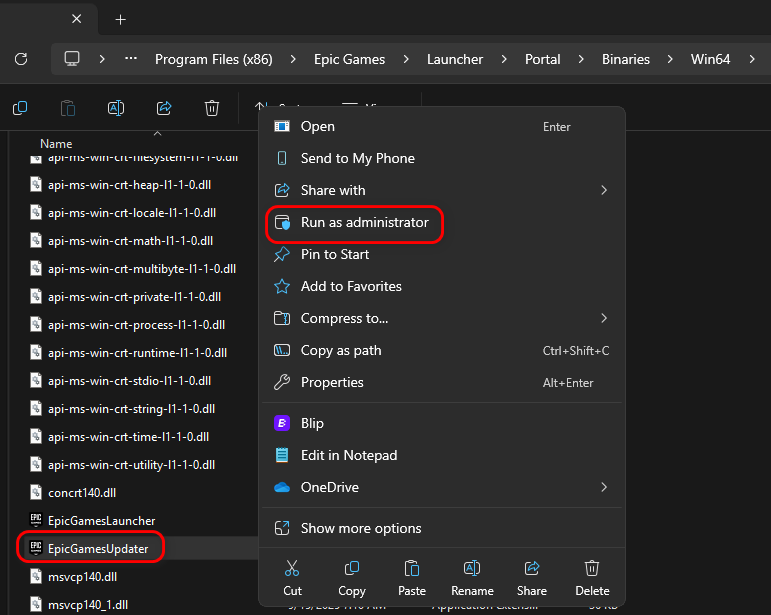
- لفرض التحديث، انتقل إلى:
C:Program Files (x86)Epic GamesLauncherPortalBinariesWin64 انقر بزر الماوس الأيمن على EpicGamesUpdater ← تشغيل كمسؤول.![تشغيل كمسؤول]()
2. تبديل الشبكات (نقطة اتصال محمولة / Wi-Fi بديل)
نظرًا لأن هذا الخطأ غالبًا ما يكون ناتجًا عن مشاكل توجيه الشبكة من مزود خدمة الإنترنت الخاص بك، فإن الاتصال عبر نقطة اتصال محمولة (Mobile Hotspot) أو شبكة أخرى يوفر مسارًا جديدًا لخوادم Epic Games.
يتجاوز هذا أي مسارات DNS إشكالية أو قيود من مزود خدمة الإنترنت، مما يسمح للاتصال بالمرور. بمجرد اتصال جلستك واكتمال التنزيلات، يمكنك العودة بأمان إلى شبكتك الأصلية، حيث سيبقى الاتصال بالخوادم قائمًا.
- قم بتشغيل نقطة اتصال محمولة ووصل جهاز الكمبيوتر الخاص بك.
- إذا نجحت التنزيلات، فإن المشكلة تكمن في مزود خدمة الإنترنت الخاص بك (ISP).
بعد اكتمال التنزيلات، يمكنك العودة إلى شبكتك الرئيسية دون قطع الاتصال من Epic.
3. استخدم شبكة VPN
إذا لم تكن شبكة بديلة متاحة، فاستخدم شبكة VPN.
- تتجاوز شبكة VPN مسارات مزود خدمة الإنترنت (ISP) المحظورة عن طريق توجيه حركة المرور عبر نفق.
- اتصل عبر منطقة قريبة (تجنب الخوادم البعيدة لسرعة أفضل).
- بمجرد اتصال المشغل بنجاح، يمكنك تعطيل شبكة VPN.
4. مسح وإعادة تكوين DNS
يؤدي مسح ذاكرة التخزين المؤقت لـ DNS والتبديل إلى التعيين التلقائي أو إلى DNS عام (مثل Google أو Cloudflare) إلى إزالة المسارات غير الصحيحة واستعادة الاتصال.
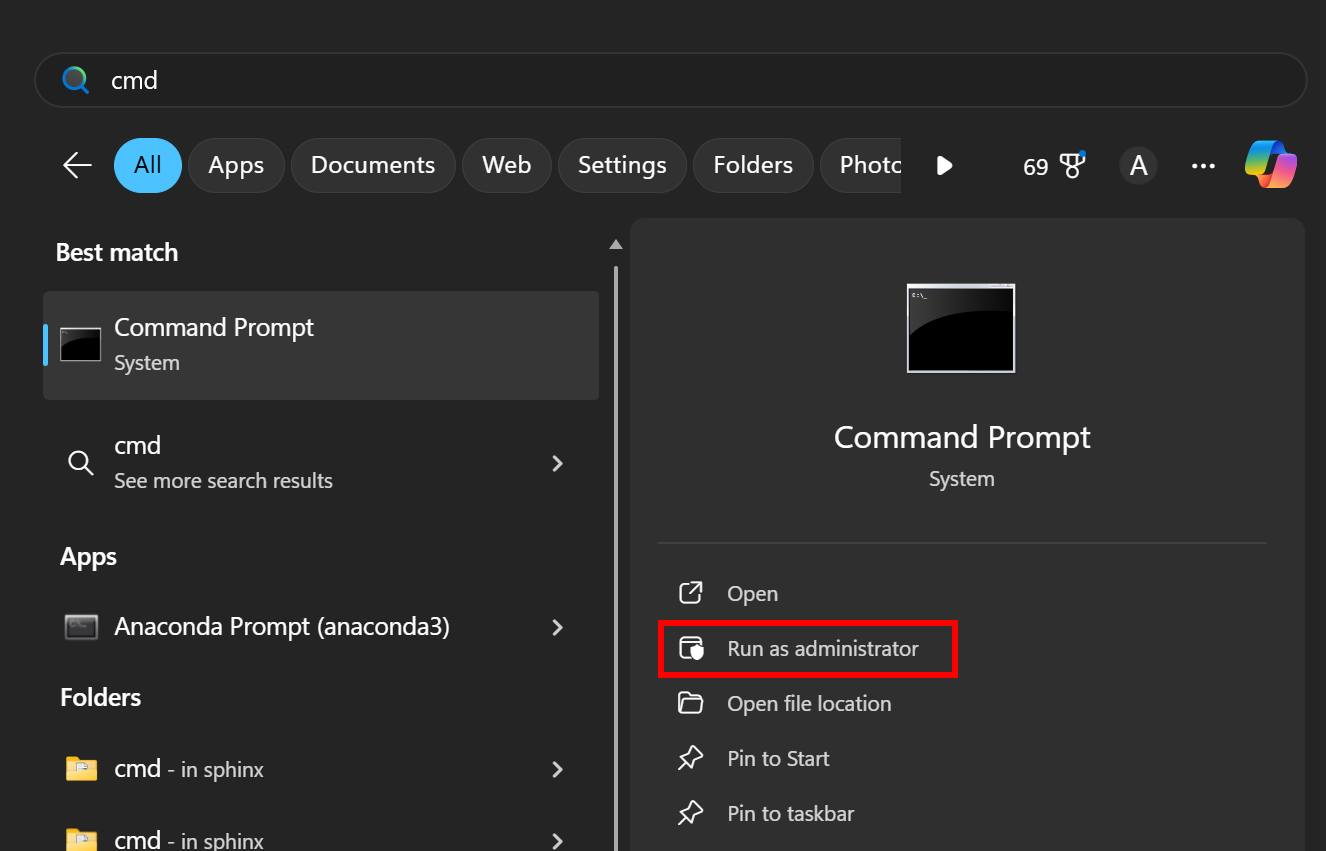
- افتح موجه الأوامر (المسؤول).
![افتح موجه الأوامر كمسؤول]()
- قم بتشغيل هذه الأوامر واحدًا تلو الآخر:
ipconfig /flushdns ipconfig /release ipconfig /renew netsh int ip reset netsh winsock reset
- أعد تشغيل جهاز الكمبيوتر الخاص بك.
التبديل إلى DNS عام:
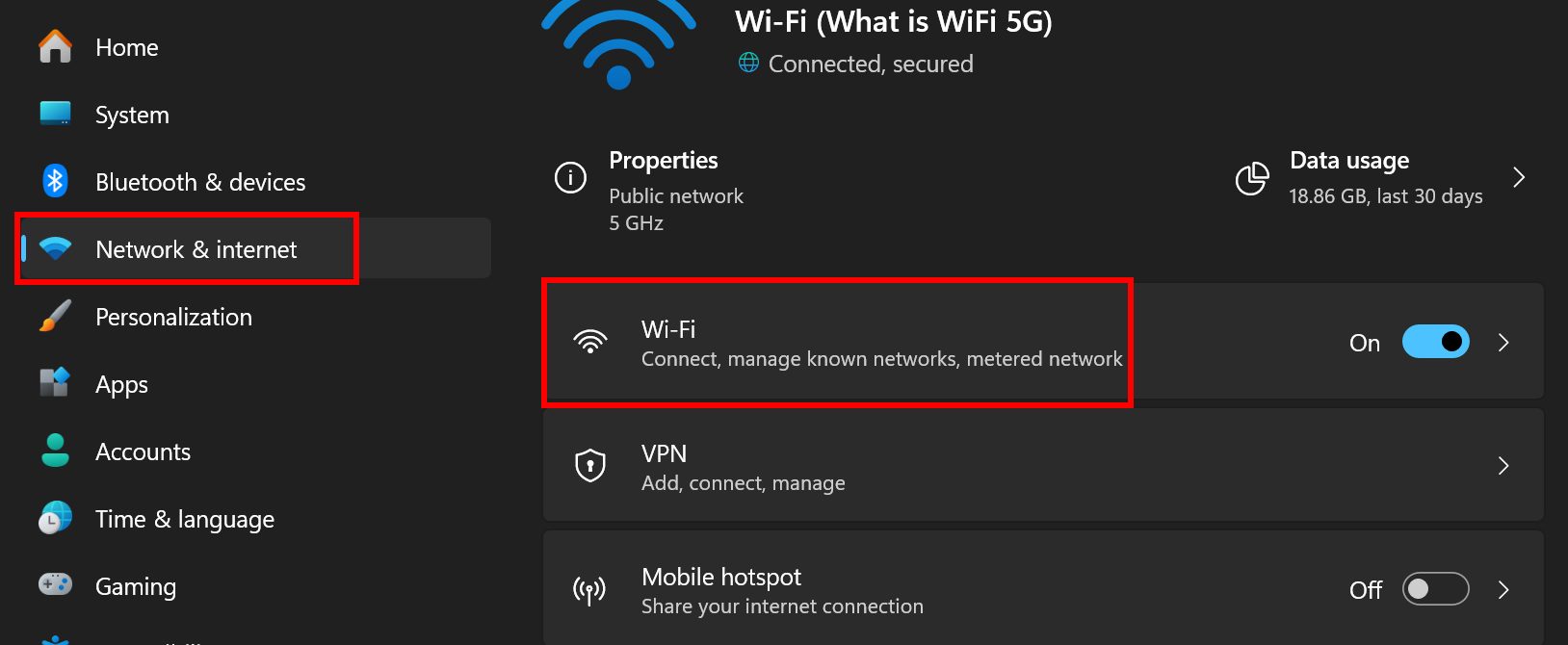
- انتقل إلى الإعدادات ← الشبكة والإنترنت ← Wi-Fi.
![إعدادات الشبكة]()
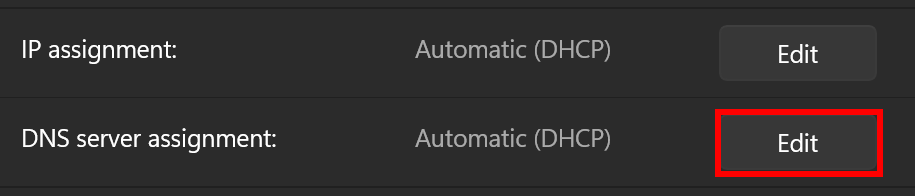
- حدد شبكتك المتصلة ← تحرير تعيين خادم DNS.
![إعدادات DNS]()
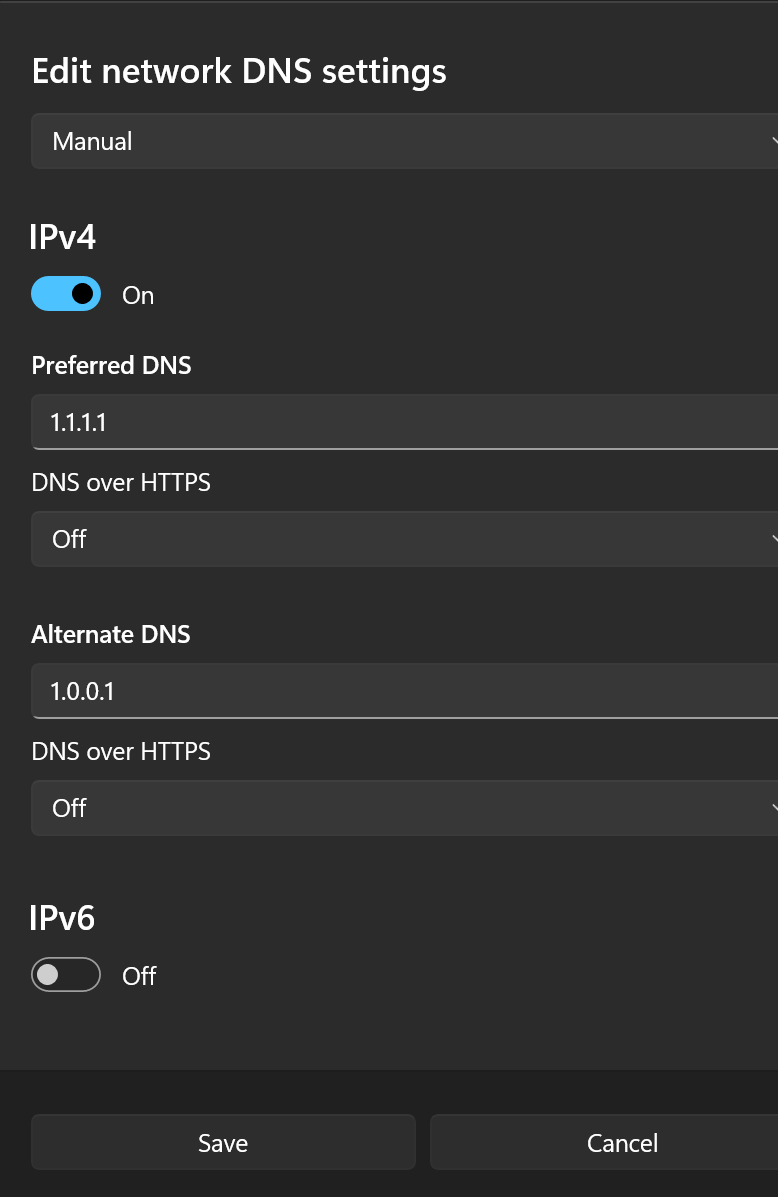
- اختر: Google ← 8.8.8.8 / 8.8.4.4 Cloudflare ← 1.1.1.1 / 1.0.0.1
![DNS يدوي]()
إذا لم تنجح أي من الإصلاحات المذكورة أعلاه:
- قم بإلغاء تثبيت Epic Games Launcher.
- احذف المجلدات المتبقية من C:Program Files (x86)Epic Games.
- أعد تثبيت أحدث إصدار من الموقع الرسمي.

التعليقات مغلقة.