


يظهر الخطأ “تعذر علينا تثبيت تبعية مطلوبة. يرجى المحاولة مرة أخرى، أو إعادة تشغيل جهاز الكمبيوتر الخاص بك، أو التواصل مع فريق دعم اللاعبين لدينا” عند محاولة تشغيل Valorant. تظهر هذه الرسالة في Riot Client مباشرة بعد النقر على زر التشغيل، مما يمنع اللعبة من البدء. يعني ذلك عادةً أن Riot Vanguard، خدمة مكافحة الغش المطلوبة للعبة Valorant، فشلت في التثبيت أو التحديث بشكل صحيح.
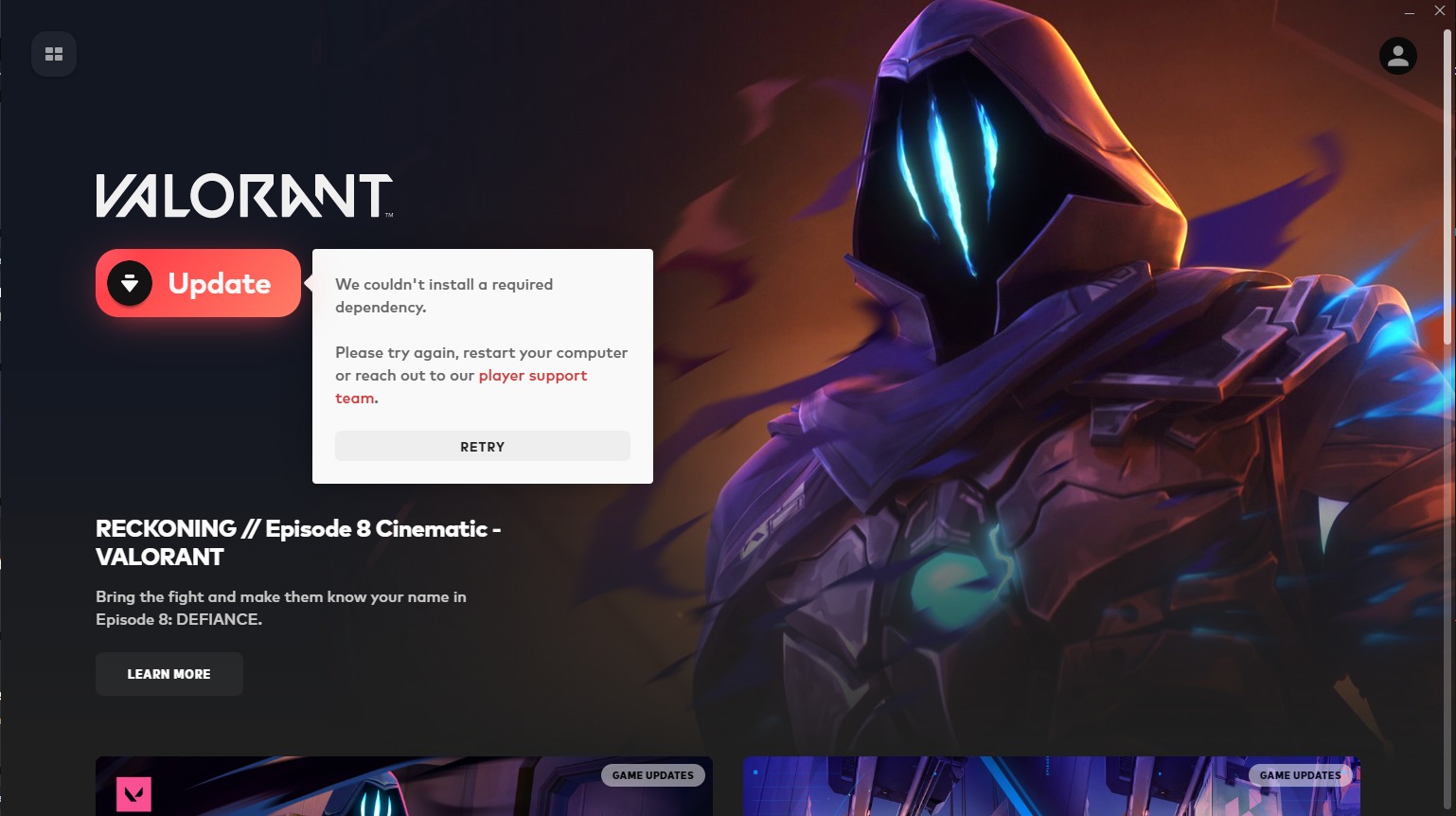
السبب الأكثر شيوعًا لهذا الخطأ هو تلف ملفات Vanguard. ومع ذلك، يمكن أن يحدث أيضًا إذا تم تعطيل خدمات Vanguard في Windows أو عندما تكون بعض إعدادات السجل (registry) غير صحيحة.
الآن بعد أن فهمت أسباب هذه المشكلة، دعني أوضح لك كيفية حلها.
1. تمكين خدمات Vanguard
إذا كانت خدمة Riot Vanguard معطلة أو لا تعمل كما هو متوقع، فلن يتمكن Riot Client من تشغيل اللعبة. يضمن تمكين الخدمة وتعيينها للبدء تلقائيًا تحميل Vanguard مع Windows، مما يمنع ظهور خطأ التبعية.
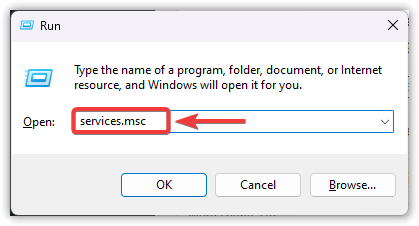
- اضغط على Windows + R، اكتب services.msc، ثم اضغط على Enter.
![]()
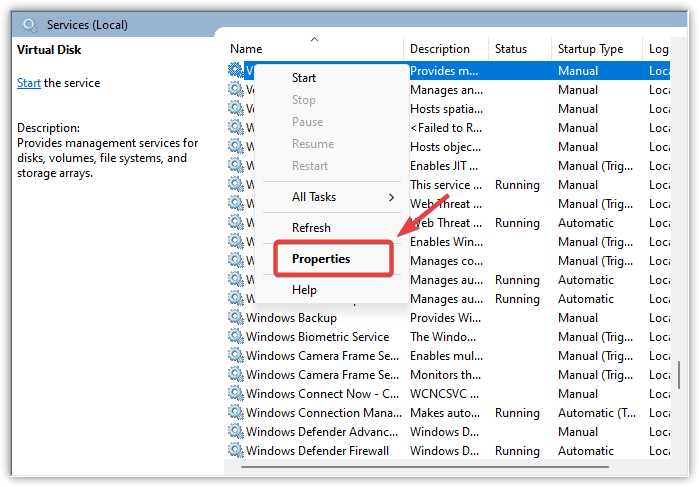
- مرر لأسفل وحدد موقع vgc في قائمة الخدمات.
- انقر بزر الماوس الأيمن عليه واختر خصائص.
![]()
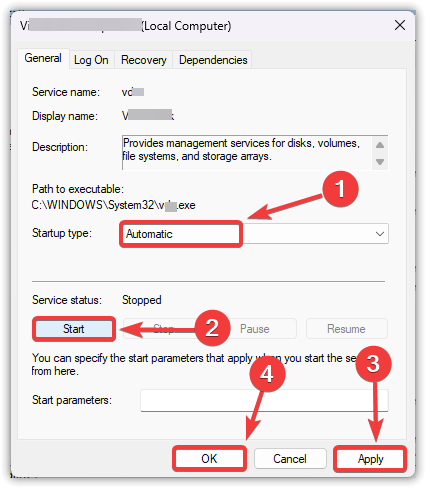
- من قائمة نوع بدء التشغيل، اختر تلقائي.
- انقر على بدء ضمن قسم حالة الخدمة.
- اضغط على تطبيق، ثم موافق للتأكيد.
![]()
- أعد تشغيل جهاز الكمبيوتر الخاص بك حتى يتم تحميل Vanguard تلقائيًا في الخلفية.
2. تعديل السجل
قد يتداخل إدخال السجل DevOverrideEnable أحيانًا مع Vanguard. تتحكم هذه القيمة فيما إذا كان Windows يسمح بتجاوزات معينة للمشغلات (drivers)، مما قد يتعارض مع تهيئة Vanguard. عندما يتم تعيين قيمتها على 1، قد يمنع ذلك Vanguard من البدء. إعادة تعيين القيمة إلى 0 يعيد السلوك الافتراضي ويضمن تشغيل الخدمة بشكل صحيح.
تحذير: كن حذرًا عند تعديل السجل. قد يؤدي تغيير قيم غير ذات صلة إلى عدم استقرار النظام. فكر في عمل نسخة احتياطية من السجل الخاص بك أولاً.
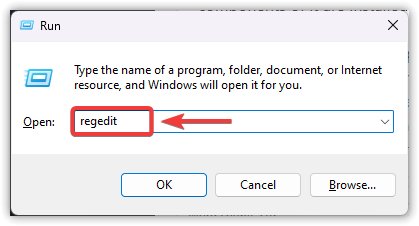
- اضغط على Windows + R، اكتب regedit، ثم اضغط على Enter.
![]()
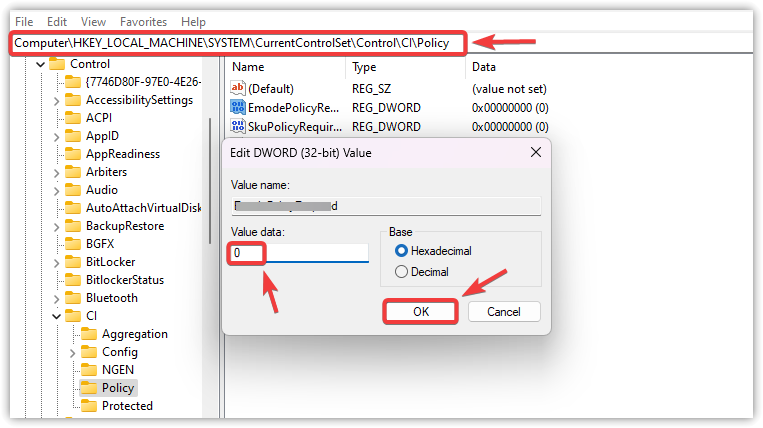
- في Registry Editor، انتقل إلى:
HKEY_LOCAL_MACHINESYSTEMCurrentControlSetControlCIPolicy
- على الجانب الأيمن، حدد موقع DevOverrideEnable.
- انقر عليه نقرًا مزدوجًا واضبط بيانات القيمة على 0.
- انقر على موافق وأغلق المحرر.
![]()
- أعد تشغيل جهاز الكمبيوتر الخاص بك لتطبيق التغييرات.
3. إعادة تثبيت Vanguard عبر Command Prompt
إذا كان Vanguard تالفًا أو مثبتًا جزئيًا فقط، فلن يتم تشغيل Valorant. تضمن إزالة تثبيت Vanguard عبر Command Prompt ثم السماح لـ Riot Client بإعادة تثبيته عملية تثبيت جديدة، مما يحل عادةً خطأ التبعية.
تحذير: لا تحذف خدمات أخرى عن طريق الخطأ. قم بتشغيل الأوامر المخصصة لـ Vanguard فقط. إذا لم تقم بتشغيل Command Prompt كمسؤول (Administrator)، فستفشل الأوامر.
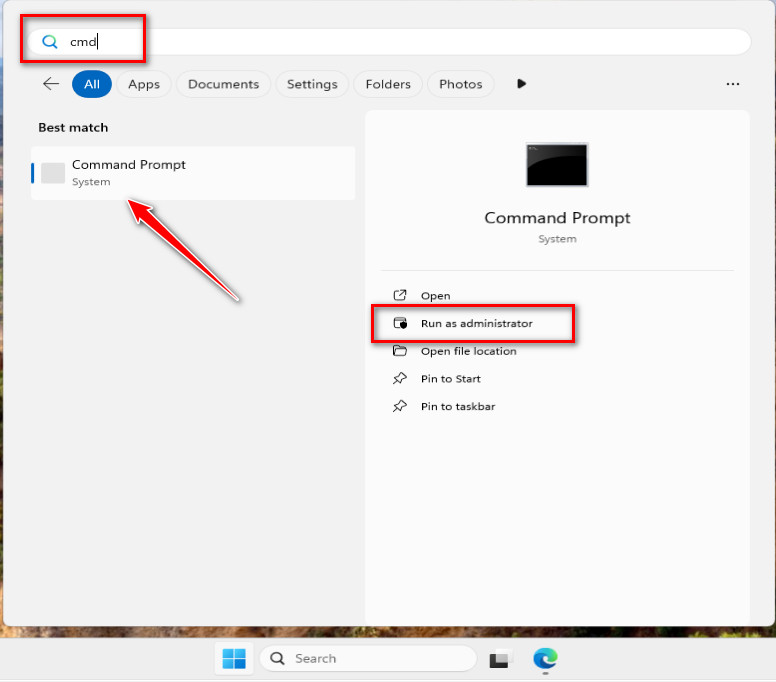
- ابحث عن Command Prompt في شريط بحث Windows وقم بتشغيله كـ مسؤول (Administrator).
![]()
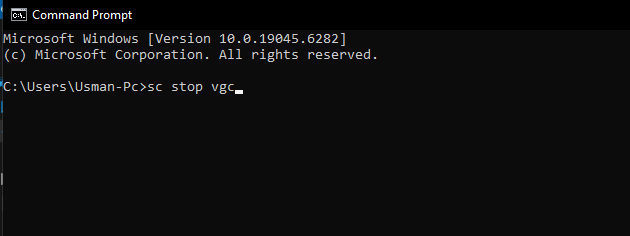
- أدخل الأوامر التالية واحدًا تلو الآخر لإيقاف خدمات Vanguard:
sc stop vgc

sc stop vgk
- أزل Vanguard بتشغيل هذه الأوامر:
sc delete vgc sc delete vgk
![]()
- أعد تشغيل جهاز الكمبيوتر (PC) الخاص بك لإكمال الإزالة.
- افتح Riot Client. سيقوم بإعادة تثبيت Vanguard تلقائيًا.
- أعد تشغيل جهاز الكمبيوتر (PC) الخاص بك مرة أخرى لضمان تشغيل Vanguard بشكل صحيح في الخلفية.
إذا لم تنجح أي من هذه الطرق، يوصى بإعادة تثبيت Riot Client بالكامل أو الاتصال بدعم Riot.

التعليقات مغلقة.