


يحدث خطأ Vanguard Error VAN 57 في لعبة League of Legends عندما يفشل محرك مكافحة الغش الخاص بشركة Riot، وهو Riot Vanguard، في البدء بشكل صحيح. تنشأ هذه المشكلة لأن Riot Client لا يستطيع إقامة اتصال سليم مع خدمة Vanguard. عندما يحدث ذلك، غالبًا ما لا يتمكن اللاعبون من تسجيل الدخول أو الانضمام إلى المباريات أو حتى تشغيل اللعبة حتى يتم إصلاح المشكلة.
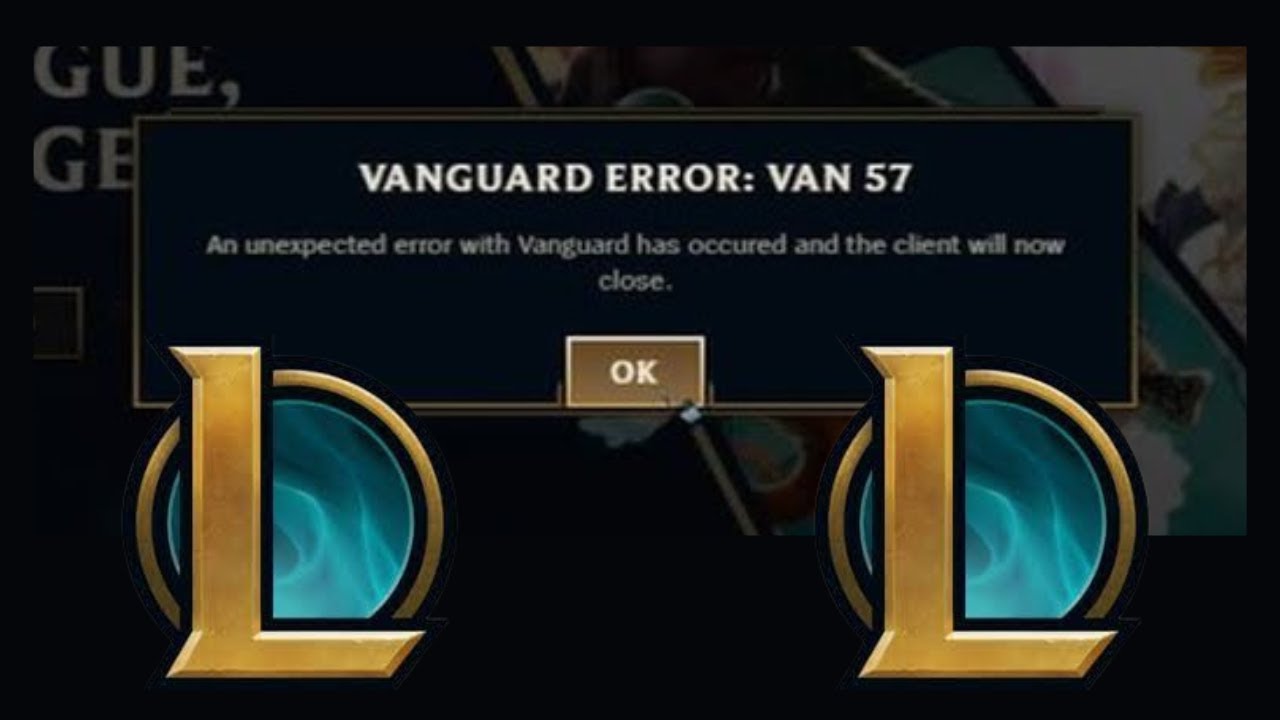
في معظم الحالات، يحدث الخطأ لأن خدمة Vanguard لا تعمل في الخلفية. ومع ذلك، قد يكون سببها أيضًا ملفات تالفة، أو إدخالات سجل تالفة، أو تحديثات غير مكتملة. نظرًا لأن Vanguard طبقة أمان إلزامية، فإن أي انقطاعات طفيفة في الخدمة يمكن أن تمنع اللعبة تمامًا من العمل.
بعد أن أصبحت الأسباب واضحة الآن، دعنا نستعرض الحلول خطوة بخطوة.
1. أعد تشغيل Riot Client & PC
غالبًا ما يكون إعادة التشغيل البسيطة كافيًا لإصلاح هذا الخطأ. إعادة تشغيل كل من Riot Client والكمبيوتر الشخصي يجبر Vanguard (VGC) على إعادة التحميل، ويزيل التعارضات المؤقتة، ويعيد الاتصال السليم بين الخدمة واللعبة.
2. تمكين وبدء خدمة VGC (Vanguard)
تعد خدمة VGC عملية خلفية حيوية لـ Vanguard. فهي تتحقق من سلامة اللعبة، وتفرض فحوصات الأمان، وتربط نظامك بخوادم Riot. إذا تم تعطيل هذه الخدمة أو إيقافها، فلن يتمكن Vanguard من العمل، مما يؤدي إلى ظهور خطأ VAN 57.
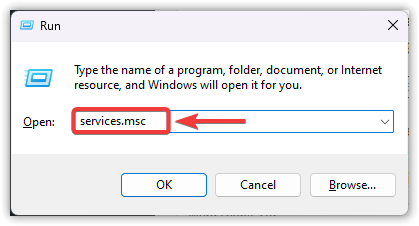
- اضغط على Windows + R، ثم اكتب services.msc، واضغط على Enter.
![مربع حوار التشغيل في Windows يظهر الأمر “services.msc” مكتوبًا لفتح مدير الخدمات.]()
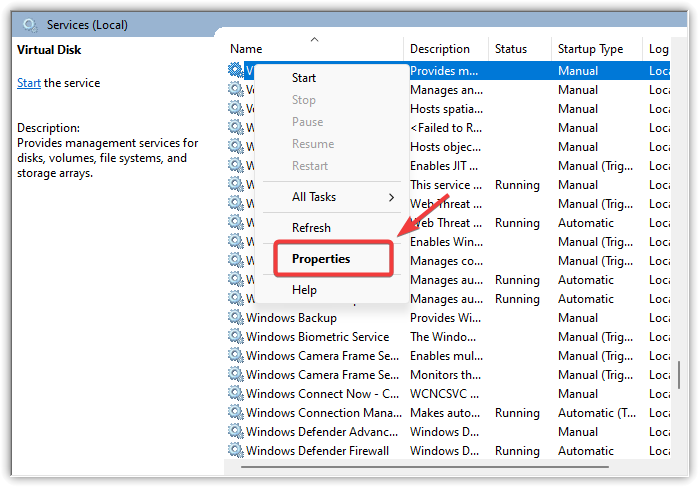
- مرر لأسفل وحدد موقع vgc في قائمة الخدمات.
- انقر بزر الماوس الأيمن عليه واختر خصائص.
![مدير خدمات Windows مع تمييز خدمة VGC وخيار الخصائص المحدد من قائمة السياق.]()
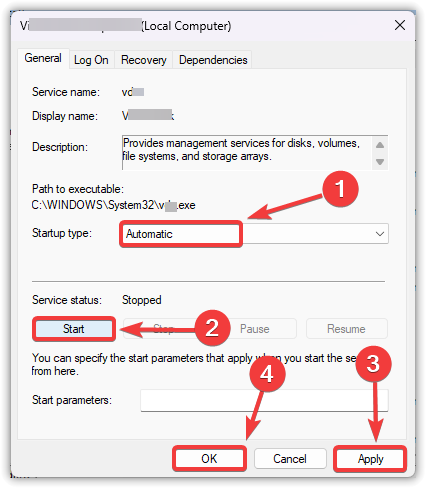
- في قائمة نوع بدء التشغيل، اختر تلقائي.
- انقر فوق زر بدء ضمن قسم حالة الخدمة.
- اضغط على تطبيق، ثم موافق للتأكيد.
![نافذة خصائص خدمة VGC في Windows، تظهر نوع بدء التشغيل مضبوطًا على تلقائي، مع تمييز أزرار بدء وتطبيق وموافق.]()
- أعد تشغيل جهاز الكمبيوتر الخاص بك لكي يتم تشغيل Vanguard تلقائيًا في الخلفية.
- افتح League of Legends مرة أخرى للتحقق مما إذا تم حل خطأ VAN 57.
3. إصلاح Regedit “DevOverrideEnable” (متقدم)
يمكن أن يؤدي إدخال سجل Windows DevOverrideEnable أيضًا إلى تداخل مع Riot Vanguard. إذا كانت قيمته مضبوطة على 1، فإنه يسمح بالتجاوزات التي قد تمنع Vanguard من البدء. يؤدي تغييره مرة أخرى إلى 0 إلى ضمان تهيئة Vanguard بشكل صحيح دون انقطاع.
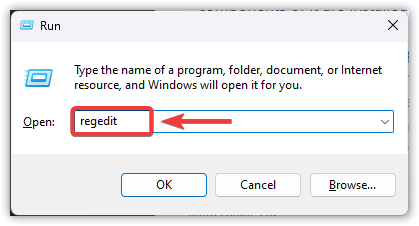
- اضغط على Windows + R، واكتب regedit، ثم اضغط على Enter.
![مربع حوار التشغيل في Windows مع كتابة الأمر “regedit” لفتح محرر السجل.]()
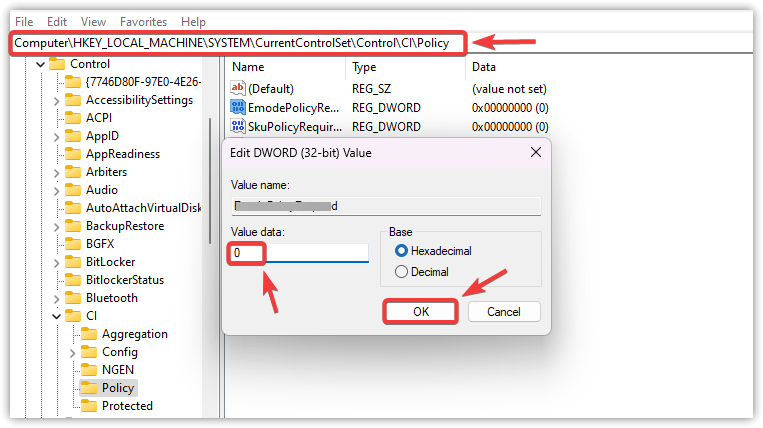
- في محرر السجل، انتقل إلى المسار التالي:
HKEY_LOCAL_MACHINESYSTEMCurrentControlSetControlCIPolicy
- على الجانب الأيمن، ابحث عن الإدخال DevOverrideEnable.
- انقر عليه نقرًا مزدوجًا وغيّر بيانات القيمة (Value data) إلى 0.
- انقر على موافق وأغلق المحرر.
![محرر سجل Windows يظهر المسار CIPolicy مع تعيين إدخال DevOverrideEnable إلى 0.]()
- أعد تشغيل جهاز الكمبيوتر الخاص بك لتطبيق التغييرات.
- حاول تشغيل League of Legends مرة أخرى.
4. إلغاء تثبيت وإعادة تثبيت Vanguard بشكل نظيف
إذا استمر الخطأ، فقد يكون Riot Vanguard نفسه تالفًا. يؤدي إجراء إعادة تثبيت نظيفة إلى إزالة الملفات التالفة، وإعادة تعيين الإعدادات، ويضمن إعادة تثبيت نظام مكافحة الغش بشكل صحيح من Riot Client.
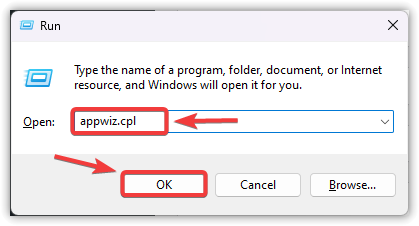
- اضغط على Windows + R، ثم اكتب appwiz.cpl، وانقر على موافق.
![مربع حوار التشغيل في Windows مع الأمر “appwiz.cpl” المدخل لفتح البرامج والميزات.]()
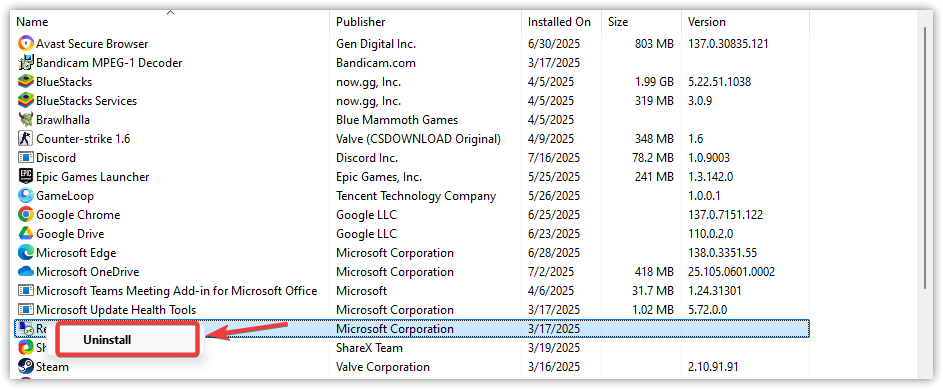
- انقر بزر الماوس الأيمن على Riot Vanguard واختر إلغاء التثبيت.
![نافذة البرامج والميزات في Windows تعرض Riot Vanguard المحدد مع خيار إلغاء التثبيت المميز.]()
- قم بزيارة الموقع الرسمي لـ Riot Games وقم بتنزيل أي لعبة من ألعاب Riot مثل Valorant أو League of Legends.
- أثناء التثبيت، سيتم إعادة تثبيت Riot Vanguard تلقائيًا.
![موقع Riot Games يعرض صفحة تنزيل Valorant مع خيارات المنصات لـ PC و Xbox و PlayStation.]()
- بعد التثبيت، أعد تشغيل جهاز الكمبيوتر الخاص بك.
- قم بتشغيل League of Legends للتأكد مما إذا تم إصلاح خطأ VAN 57.


التعليقات مغلقة.