


خطأ “لا يمكن استخدام هذا البرنامج في نفس الوقت مع لعبة DiscSoftLTD (Daemon Tools)” في Battlefield 6 يظهر عادةً عندما يكتشف نظام مكافحة الغش في اللعبة برنامج محرك الأقراص الافتراضي، مثل Daemon Tools، يعمل في الخلفية. تُستخدم هذه البرامج عادةً لتثبيت ملفات ISO، ولكنها قد تؤدي أحيانًا إلى تشغيل تنبيه أمني داخل اللعبة.
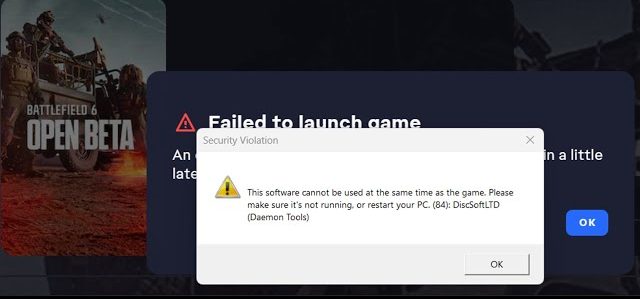
قد تتعامل اللعبة مع هذا الأمر عن طريق الخطأ كمحاولة لتجاوز فحوصات القرص، مما يؤدي إلى ظهور الخطأ. حتى إذا لم تكن تستخدم Daemon Tools بشكل مباشر، فقد تظل خدماته الخلفية نشطة وتتسبب في ظهور الرسالة.
الآن بعد أن فهمت سبب الخطأ، دعنا ننتقل إلى الحلول.
1. إغلاق Daemon Tools من Task Manager
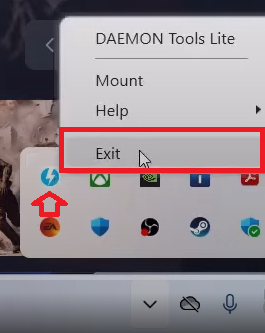
- انقر بزر الماوس الأيمن على أيقونة Daemon Tools في علبة النظام (system tray) > ثم اختر خروج.
![]()
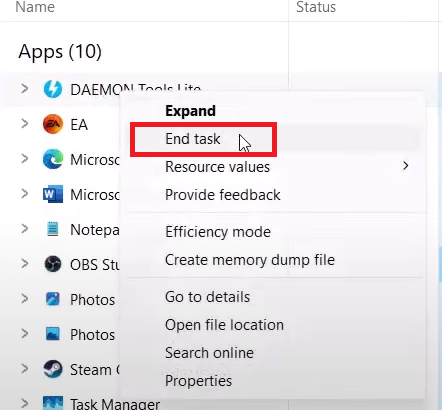
- اضغط على Ctrl + Shift + ESC لفتح Task Manager.
- حدد موقع جميع عمليات Daemon Tools التي لا تزال تعمل في الخلفية وقم بـ إنهاء المهمة لها.
![]()
- بمجرد إغلاق جميع الخدمات ذات الصلة، أعد تشغيل اللعبة وتحقق مما إذا تم حل الخطأ.
2. تعطيل Daemon Tools من Device Manager
إذا لم يساعد إغلاق البرنامج، فإن تعطيل أو إلغاء تثبيت برامج تشغيل Daemon Tools من Device Manager يمكن أن يحل الخطأ. تزيل هذه الطريقة أيضًا برامج التشغيل المخفية، مثل sptd.sys، التي قد يكتشفها نظام مكافحة الغش.
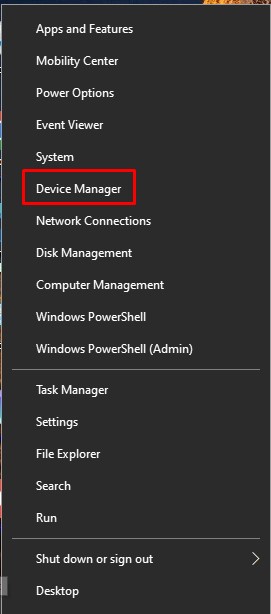
- انقر بزر الماوس الأيمن فوق زر ابدأ على شريط المهام > ثم حدد إدارة الأجهزة.
![Opening device manager]()
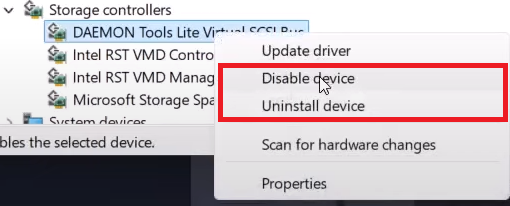
- قم بتوسيع وحدات تحكم التخزين وعطّل/أزِل تثبيت أي برامج تشغيل ذات صلة بـ Daemon Tools.
![]()
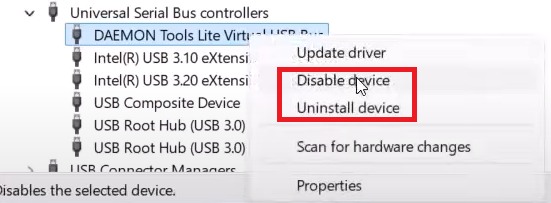
- قم بتوسيع وحدات تحكم الناقل التسلسلي العام ومرة أخرى عطّل/أزِل تثبيت أي برامج تشغيل Daemon Tools موجودة هناك.
![]()
- أعد تشغيل جهاز الكمبيوتر الخاص بك ثم قم بتشغيل اللعبة.
3. إلغاء تثبيت Daemon Tools
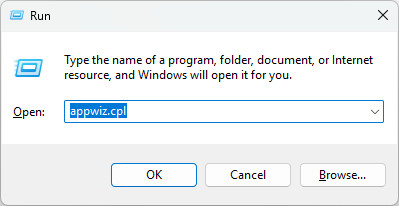
- اضغط على Win + R > اكتب appwiz.cpl ثم اضغط Enter.
![]()
- في نافذة البرامج والميزات، حدد موقع Daemon Tools، وانقر بزر الماوس الأيمن عليه، ثم اختر إلغاء التثبيت/التغيير.
![]()
- بعد اكتمال عملية إلغاء التثبيت، أعد تشغيل جهاز الكمبيوتر الخاص بك وقم بتشغيل Battlefield 6 للتأكد من اختفاء الخطأ.


التعليقات مغلقة.