


إذا فشلت لعبة Umamusume Pretty Derby في التحميل أو علقت على شاشة تحميل لا نهائية على جهاز الكمبيوتر الخاص بك، فعادةً ما تكون المشكلة ناجمة عن تعارضات على مستوى النظام أو مكونات مفقودة بدلاً من اللعبة نفسها. في معظم الحالات، تفشل اللعبة في التهيئة بشكل صحيح بسبب ملفات التكوين التالفة، أو دعم الوسائط المتعددة المفقود، أو مشكلات في كيفية تعامل Windows مع موارد اللعبة.
 يمكن أن تمنع هذه المشكلات اللعبة من البدء بشكل صحيح، مما يؤدي إلى شاشة تحميل متكررة أو متجمدة. لحسن الحظ، هناك العديد من الحلول المجربة التي يمكن أن تساعدك في إعادة بناء الملفات الضرورية، واستعادة الميزات المفقودة، وإصلاح أي بيانات تالفة، مما يسمح للعبة بالتحميل بشكل طبيعي.
قبل أن تبدأ
- أغلق التطبيقات غير الضرورية: يمكن أن تتداخل تطبيقات الخلفية مع موارد اللعبة.
- تشغيل اللعبة كمسؤول: انقر بزر الماوس الأيمن على المشغل أو الملف التنفيذي واختر تشغيل كمسؤول.
- تحديث Windows: تأكد من تثبيت آخر التحديثات على نظامك.
1. تشغيل Umamusume مباشرة من مجلد التثبيت
يضمن تشغيل اللعبة من دليل التثبيت الخاص بها أنها تستخدم الملفات والموارد الصحيحة، متجاوزة المشكلات الناتجة عن الاختصارات التالفة، أو المشغلات غير المهيأة بشكل صحيح، أو التراكبات الخارجية مثل تراكب Steam.
إذا تم تشغيل اللعبة بهذه الطريقة، فهذا يشير إلى أن المشكلة تكمن في اختصارك أو إعداد المشغل.
- تأكد من أن Umamusume Pretty Derby والمشغلات ذات الصلة مغلقة بالكامل.
- اضغط على Windows + E لفتح مستكشف الملفات.
- انتقل إلى مجلد التثبيت. افتراضيًا:
C:Program Files (x86)DMMUmamusume
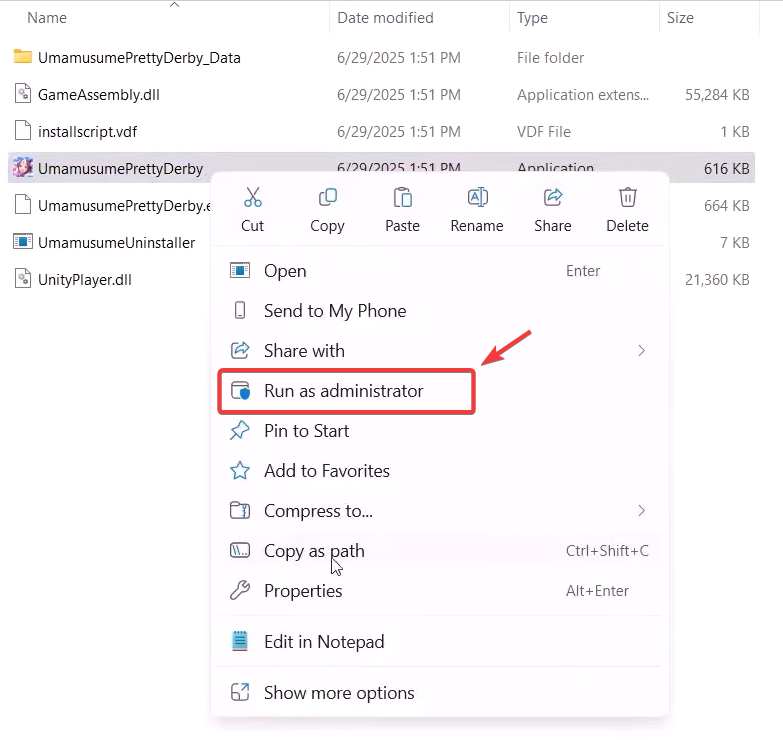
- حدد موقع الملف التنفيذي للعبة (عادةً umamusume.exe).
- انقر بزر الماوس الأيمن عليه واختر تشغيل كمسؤول.
![]()
- إذا تم تشغيله بنجاح، أعد إنشاء اختصار نظيف لسطح المكتب بالنقر بزر الماوس الأيمن على الملف التنفيذي واختيار إرسال إلى → سطح المكتب (إنشاء اختصار).
2. إعادة تسمية مجلد إعدادات Umamusume
يحتوي مجلد “Umamusume” على ملفات الإعدادات، والموارد المخزنة مؤقتًا، والبيانات المؤقتة التي تستخدمها اللعبة من أجل التشغيل السريع وتطبيق الإعدادات الشخصية. يمكن أن يتسبب تلف هذه الملفات في ظهور شاشة تحميل لا نهائية.
من خلال إعادة تسمية هذا المجلد، تُجبر اللعبة على إنشاء مجموعة جديدة من الإعدادات الافتراضية عند التشغيل التالي.
تحذير: يتم تخزين تقدم اللعبة على الخادم، ولكن قد تتم إعادة تعيين التفضيلات المحلية (إعدادات الرسومات، ربط المفاتيح). احتفظ دائمًا بنسخة احتياطية قبل إعادة تسمية هذا المجلد أو حذفه.
- اضغط على Windows + E لفتح مستكشف الملفات.
- انتقل إلى المجلد حيث تم تثبيت Umamusume. افتراضيًا:
C:Program Files (x86)DMMUmamusume
- انقر بزر الماوس الأيمن على المجلد المسمى Umamusume، وحدد إعادة تسمية، وغيّر الاسم (على سبيل المثال، Umamusume_Backup).
![]()
- أعد تشغيل اللعبة. سيتم إنشاء مجلد جديد تلقائيًا.
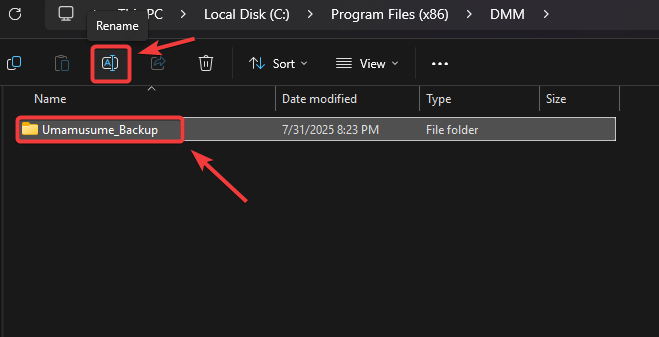
للاستعادة: إذا لم ينجح هذا، احذف المجلد الجديد وأعد تسمية نسختك الاحتياطية إلى Umamusume.
3. تثبيت حزمة ميزات الوسائط لـ Windows (لإصدارات Windows N)
توفر حزمة ميزات الوسائط مكونات الفيديو والصوت الأساسية اللازمة لتشغيل ألعاب مثل Umamusume. بدونها، قد تفشل اللعبة في التهيئة أو تتجمد عند بدء التشغيل.
تحذير: يتطلب تثبيت الميزات الاختيارية إعادة تشغيل النظام. احفظ عملك قبل المتابعة.
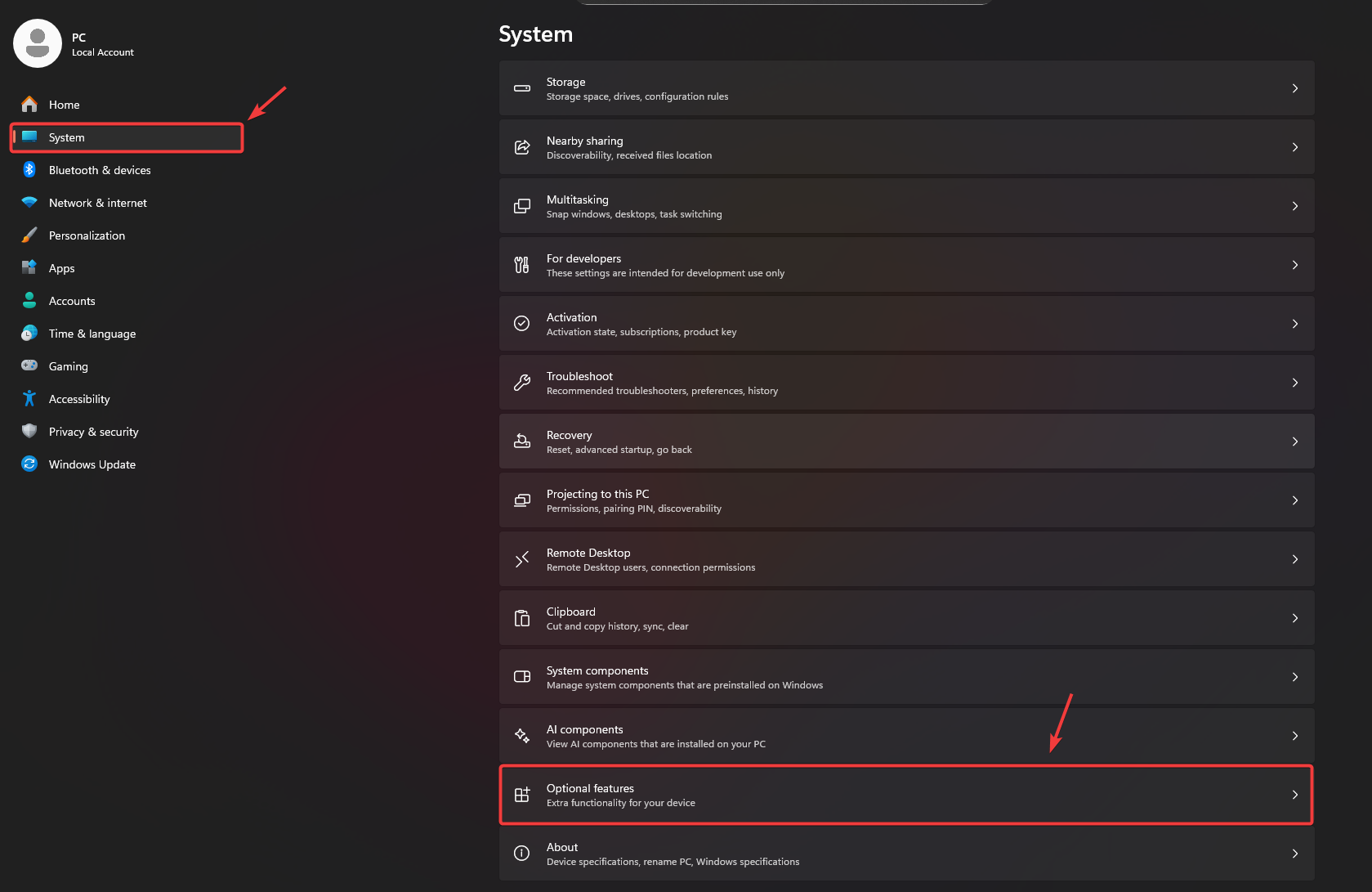
- اضغط على Windows + I لفتح الإعدادات.
- انتقل إلى النظام > الميزات الاختيارية.
![]()
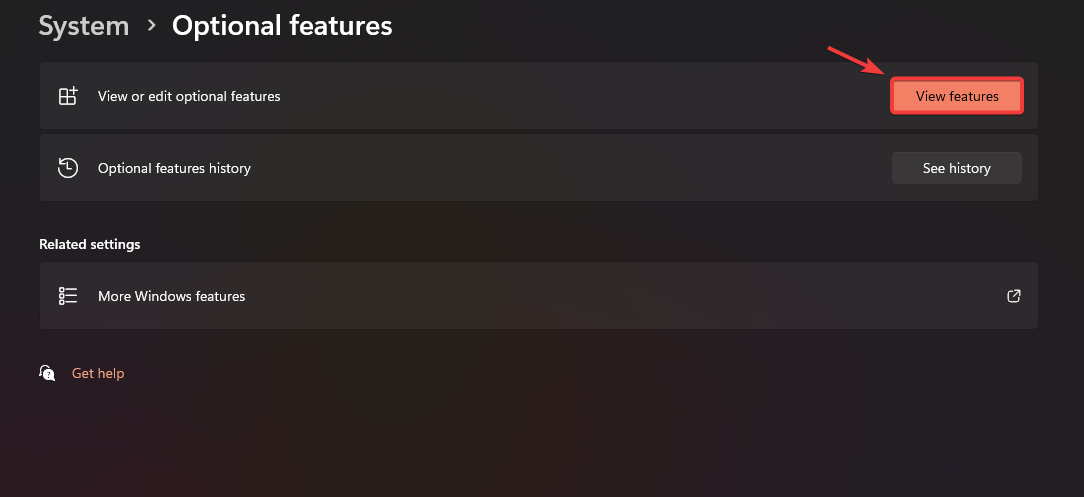
- انقر على عرض الميزات.
![]()
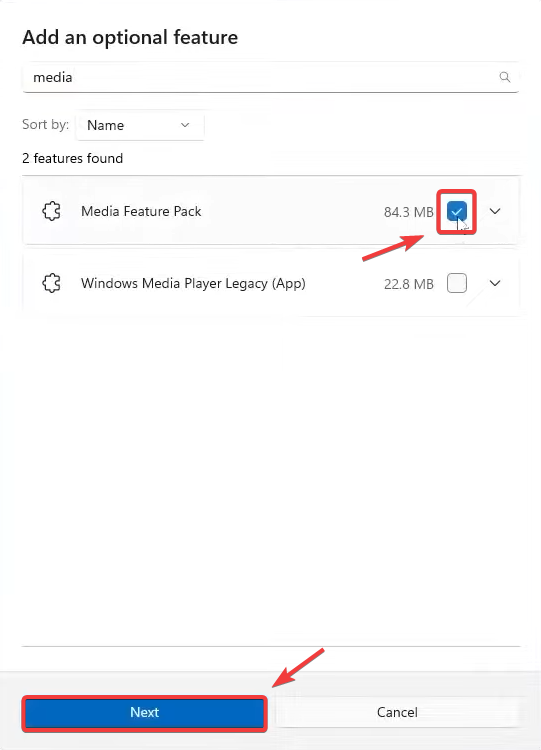
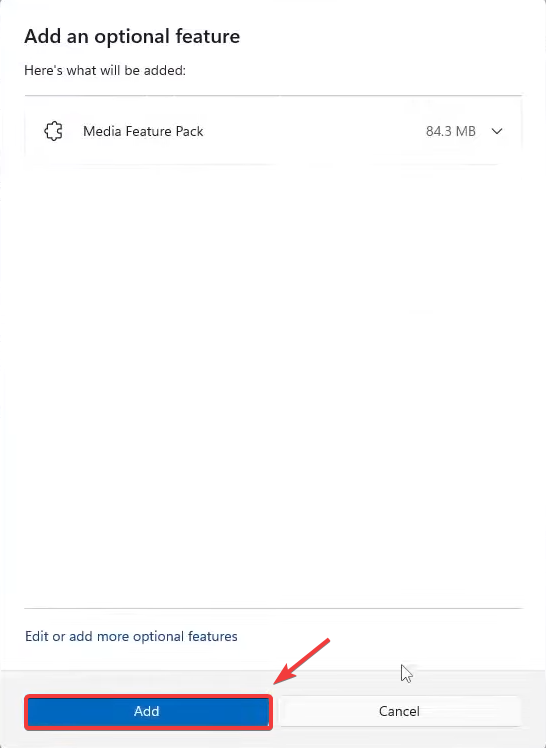
- ابحث عن Media Feature Pack، حدده، انقر على التالي، ثم انقر على إضافة.
![]()
![]()
- أعد تشغيل جهاز الكمبيوتر الخاص بك بعد التثبيت.
4. إصلاح أو التحقق من ملفات اللعبة
إذا كانت الملفات مفقودة أو تالفة، فإن إصلاح اللعبة يمكن أن يعيدها إلى حالتها الأصلية. هذا يمنع أخطاء التحميل الناتجة عن ملفات غير مكتملة أو تالفة.
تحذير: قد تستغرق هذه العملية عدة دقائق وتستهلك نطاقًا تردديًا كبيرًا إذا كانت هناك حاجة لإعادة تنزيل ملفات كبيرة.
بالنسبة لـ DMM Launcher:
- شغل Umamusume من عميل DMM.
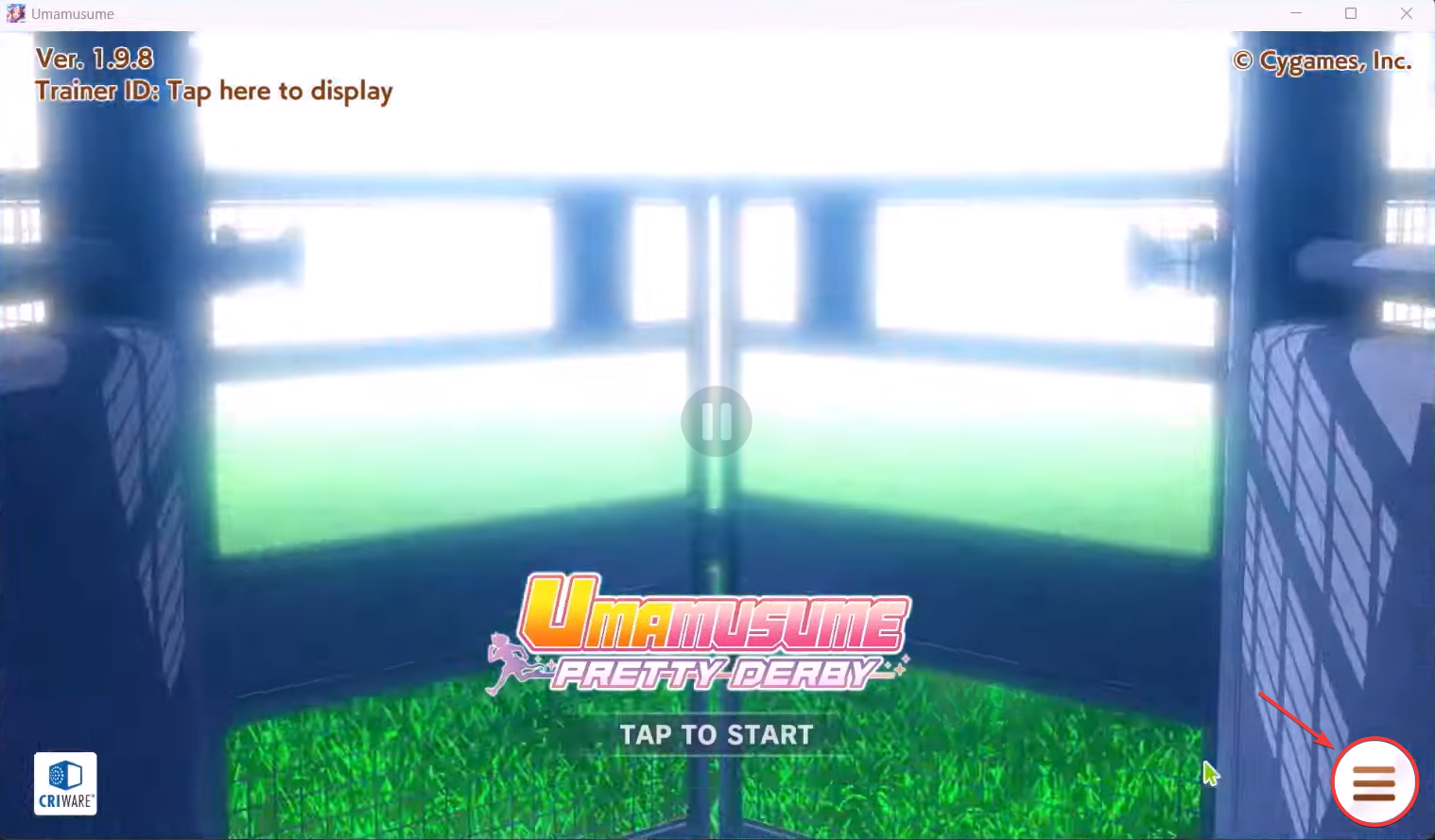
- انقر على أيقونة القائمة في الركن الأيمن السفلي.
![]()
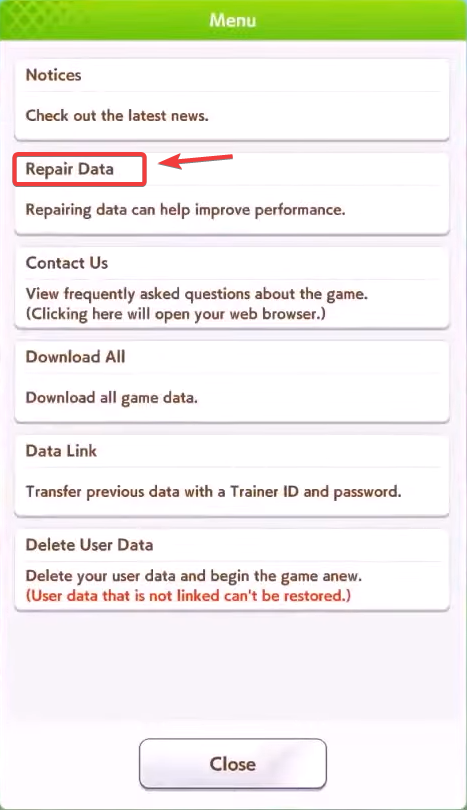
- اختر إصلاح البيانات.
![]()
- انتظر حتى يكتمل الإصلاح، ثم أعد تشغيل اللعبة.
لمستخدمي Steam:
- افتح Steam وانتقل إلى المكتبة.
- انقر بزر الماوس الأيمن على Umamusume ← الخصائص ← الملفات المثبتة.
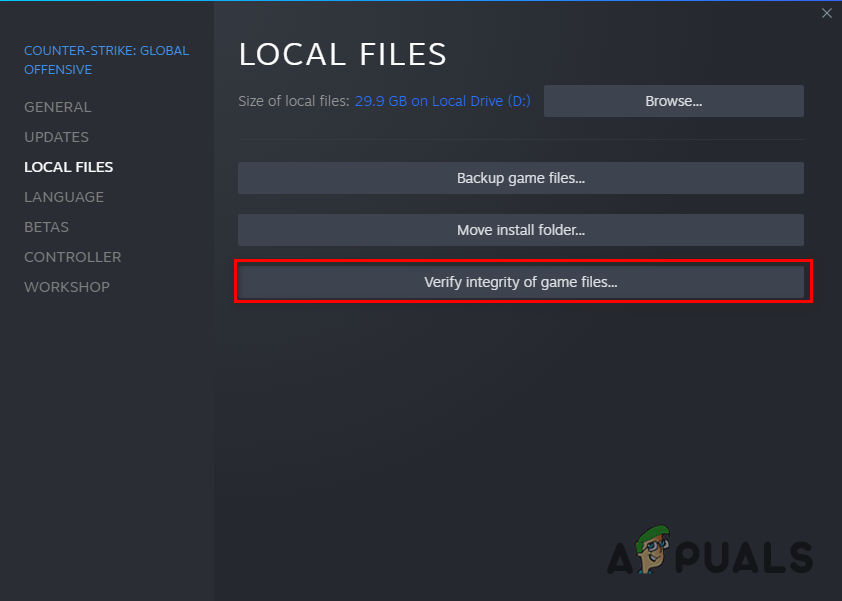
- انقر على التحقق من سلامة ملفات اللعبة.
![]()
إذا لم تحل أي من الحلول المذكورة أعلاه المشكلة:
- اتصل بدعم DMM: قم بزيارة صفحة الدعم الرسمية وقدم تفاصيل حول نظامك والمشكلة.
- أعد التثبيت على محرك أقراص مختلف: إذا كان لديك محرك أقراص تخزين آخر، فقد يحل التثبيت النظيف هناك المشكلات المستعصية.

التعليقات مغلقة.