


إذا كانت لعبة FragPunk ترفض التشغيل على نظامك، فمن المرجح أن يكون ذلك بسبب مشكلات توافق في الأجهزة أو البرامج. أحد الأسباب الأكثر شيوعًا هو عدم توفر دعم AVX2 أو تعطيله في BIOS، حيث أن هذه الميزة ضرورية لكي تعمل اللعبة بشكل صحيح. تشمل الأسباب المحتملة الأخرى عدم كفاية صلاحيات المستخدم، أو برامج تشغيل GPU قديمة، أو BIOS اللوحة الأم القديم.
في بعض الحالات، تنشأ المشكلة لأن FragPunk تواجه صعوبة في التهيئة تحت DirectX 12، مما يشير إلى أن توافق واجهة برمجة التطبيقات (API) قد يكون عاملاً. فيما يلي الأسباب الأكثر شيوعًا لهذه المشكلة وحلولها.
1. تفعيل دعم AVX2 في BIOS
تسمح AVX (Advanced Vector Extensions) لوحدة المعالجة المركزية (CPU) بمعالجة المهام المعقدة بشكل أسرع، مثل حسابات الألعاب والذكاء الاصطناعي والعرض. تتطلب العديد من الألعاب الحديثة هذه الميزة للتشغيل السليم.
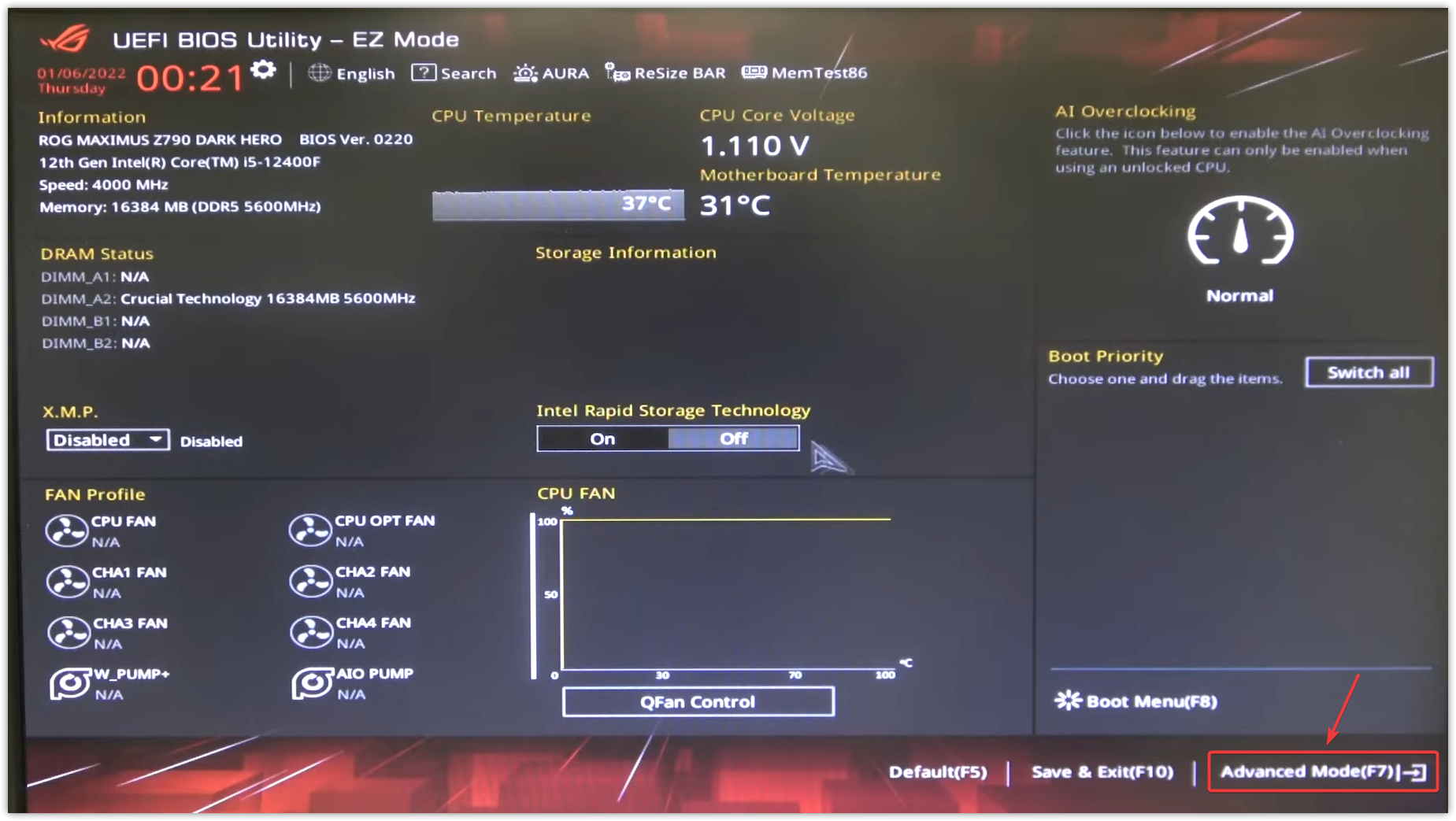
- أعد تشغيل جهاز الكمبيوتر الخاص بك. أثناء إعادة التشغيل، اضغط على مفتاح BIOS بشكل متكرر. عادةً ما يكون هذا أحد المفاتيح التالية: Delete، Esc، F2، F10، أو F12.
- افتح علامة تبويب تحمل اسم خيارات متقدمة، المُعدِّل، أو إعدادات المعالج.
![]()
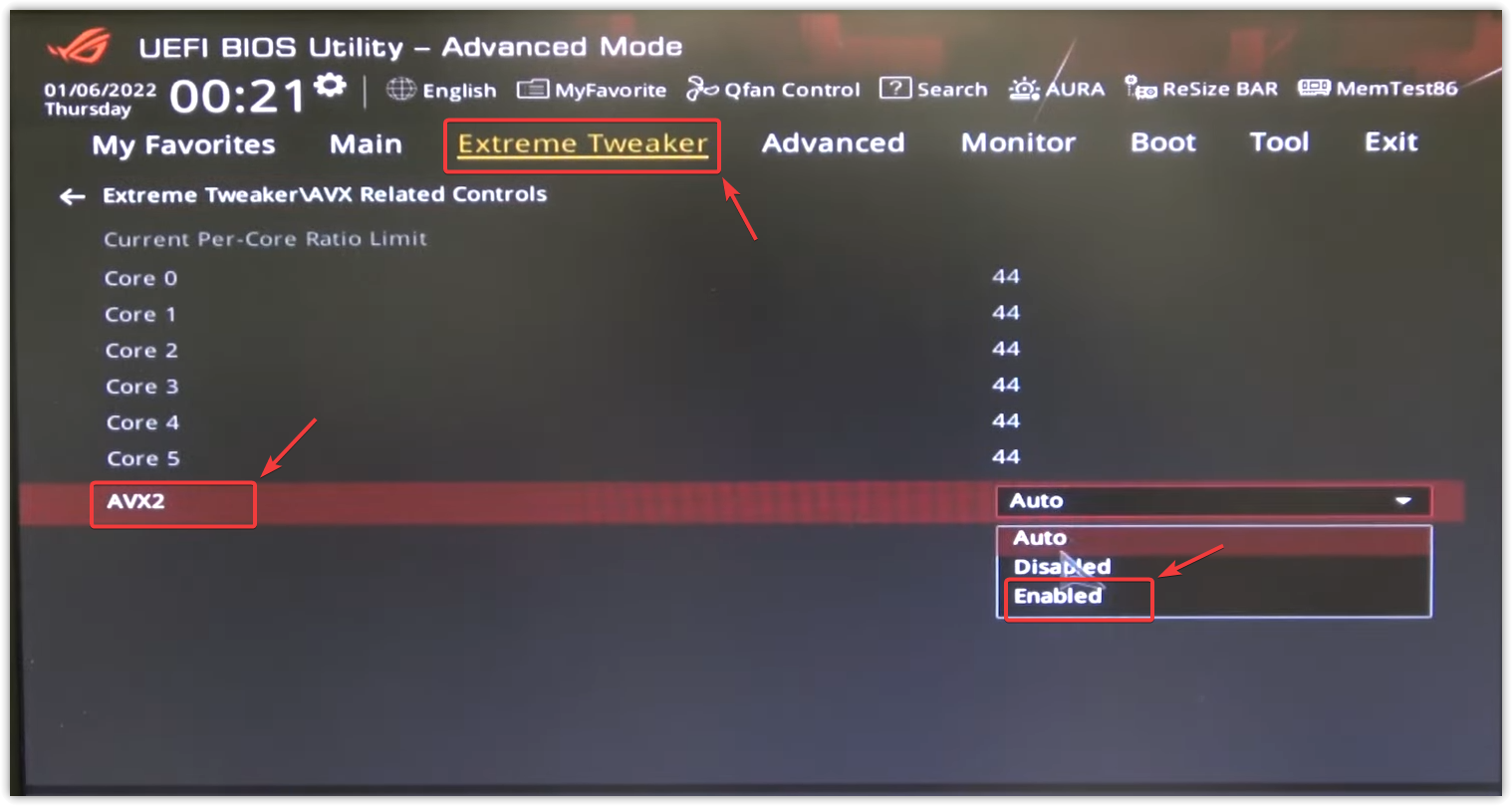
- ابحث عن خيارات مثل AVX، AVX2، أو ملحقات المتجهات المتقدمة. قد تُدرج بعض إصدارات BIOS هذا ضمن Intel Virtualization، ميزات المعالج، أو إعدادات الطاقة/الأداء.
- اضبط جميع الخيارات المتعلقة بـ AVX على مُمكّن.
![]()
- اضغط على المفتاح الموضح لـ حفظ و خروج.
- اسمح لنظامك بإعادة التشغيل ثم حاول تشغيل FragPunk مرة أخرى.
2. التشغيل كمسؤول
يمنح تشغيل اللعبة كمسؤول الأذونات اللازمة للوصول إلى ملفات النظام المحمية. بدون هذه الامتيازات، قد تفشل FragPunk في البدء.
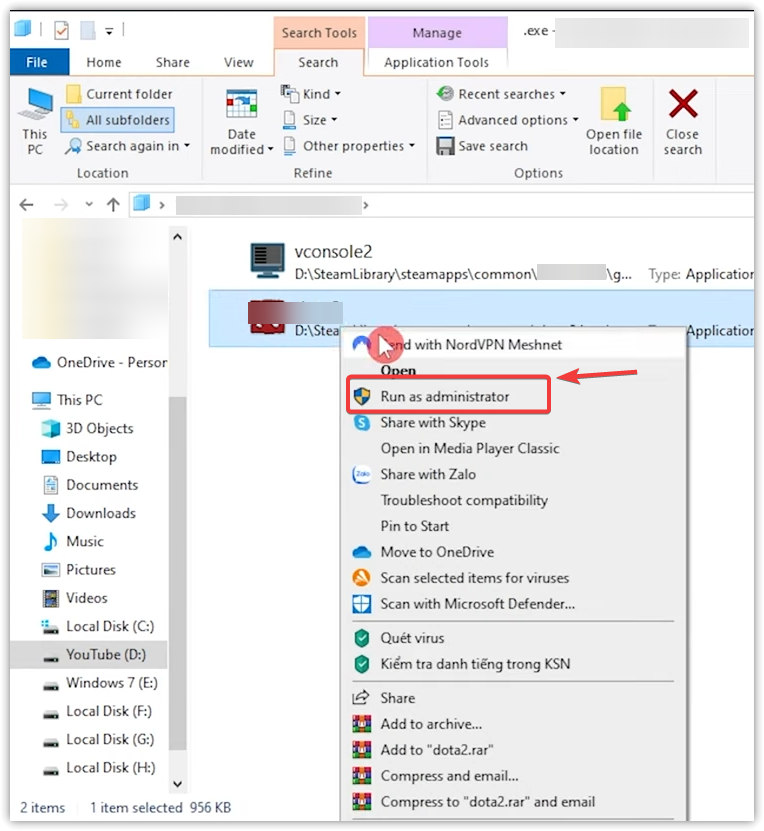
- انتقل إلى المجلد حيث تم تثبيت FragPunk.
- ابحث عن ملف اللعبة .exe، انقر بزر الماوس الأيمن عليه، واختر تشغيل كمسؤول.
![]()
3. تحديث برنامج تشغيل الرسوميات
إذا كان برنامج تشغيل وحدة معالجة الرسوميات الخاص بك قديمًا، فقد يفتقر إلى دعم ميزات العرض الجديدة مثل DirectX 12 أو Vulkan. يضمن التحديث التوافق ويمنع الأعطال أو أخطاء التشغيل.
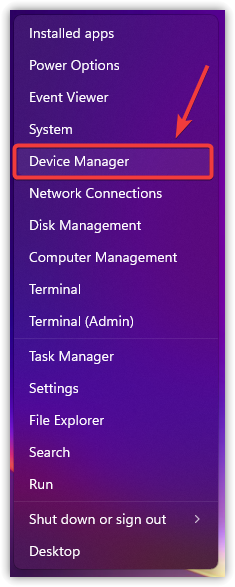
- انقر بزر الماوس الأيمن على أيقونة ابدأ واختر إدارة الأجهزة.
![]()
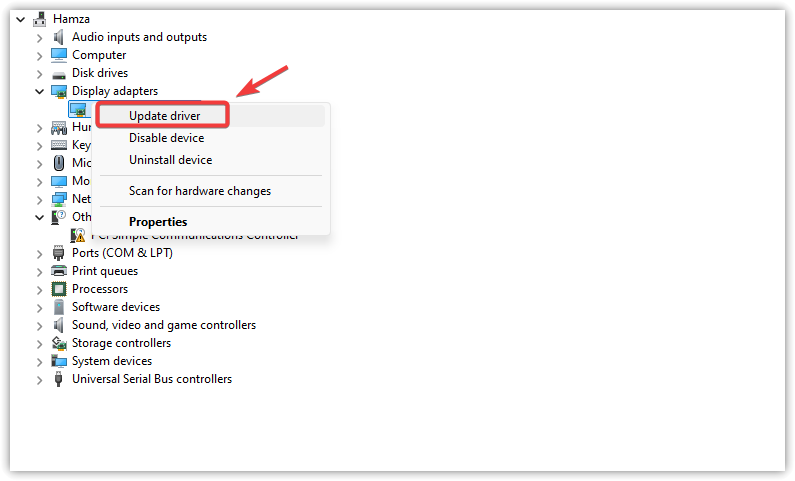
- قم بتوسيع محولات العرض.
- انقر بزر الماوس الأيمن على بطاقة الرسوميات الخاصة بك واختر تحديث برنامج التشغيل.
![]()
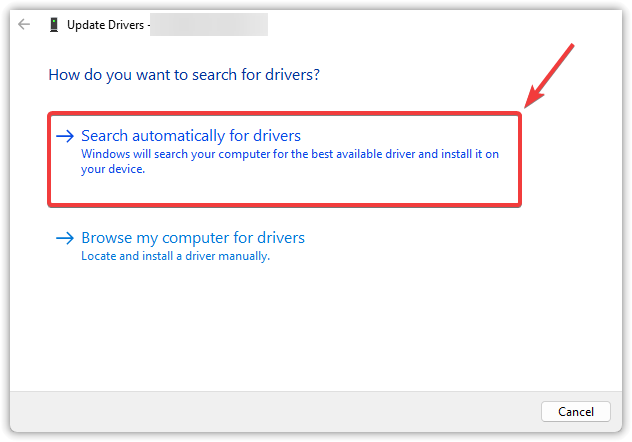
- انقر على البحث تلقائيًا عن برامج التشغيل.
![]()
- اتبع التعليمات التي تظهر على الشاشة لتثبيت برنامج التشغيل.
- أعد تشغيل جهاز الكمبيوتر الخاص بك وحاول تشغيل FragPunk مرة أخرى.
4. تشغيل اللعبة باستخدام DX11
قد يفشل FragPunk في البدء باستخدام DirectX 12 أو Vulkan على أنظمة معينة. يمكن أن يؤدي التبديل إلى DirectX 11 إلى تحسين الاستقرار ومنع الأعطال.
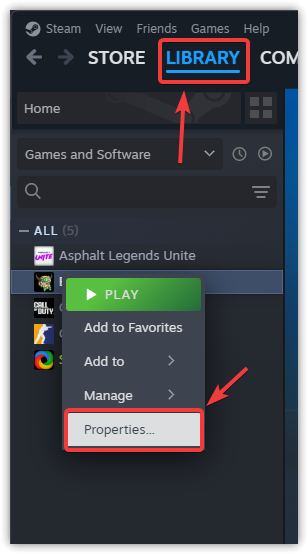
- افتح Steam وانتقل إلى المكتبة الخاصة بك.
- انقر بزر الماوس الأيمن على FragPunk واختر الخصائص.
![]()
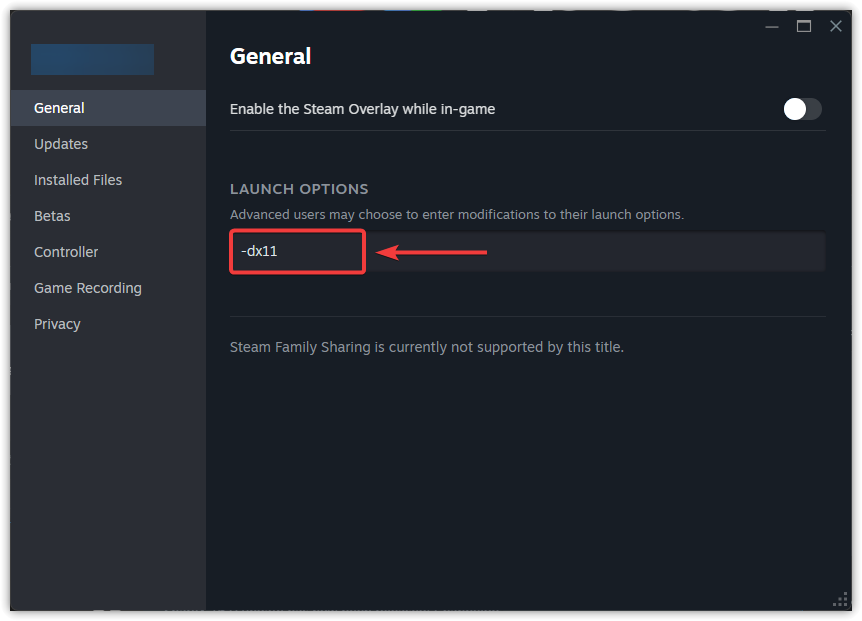
- ضمن علامة التبويب عام، ابحث عن خيارات التشغيل واكتب:
-dx11
![]()
- أغلق النافذة وحاول تشغيل اللعبة مرة أخرى.
5. تحديث BIOS اللوحة الأم (للمستخدمين المتقدمين فقط)
إذا كنت تستخدم وحدة معالجة مركزية (CPU) أحدث (مثل الجيل الثالث عشر أو الرابع عشر من Intel) مع BIOS قديم، فقد لا تعمل ميزات مثل AVX2 بشكل صحيح. يضمن تحديث BIOS التوافق الكامل مع وحدة المعالجة المركزية (CPU).
للقيام بذلك، قم بزيارة الموقع الرسمي لشركة تصنيع اللوحة الأم الخاصة بك، وقم بتنزيل أحدث إصدار من BIOS لطرازك، واتبع تعليماتهم للتحديث عبر محرك أقراص USB.

التعليقات مغلقة.