


قد يؤدي تحميل مظهر مخصص (skin) في Minecraft أحيانًا إلى ظهور رسالة الخطأ: “يجب أن تكون صور المظهر (Skin) بملفات PNG بحجم 64×64 أو 64×32 بكسل”. يظهر هذا الخطأ عندما لا يفي المظهر الذي تم تحميله بالمتطلبات التقنية للعبة Minecraft. تقبل اللعبة فقط ملفات المظهر التي تكون بأبعاد 64×64 أو 64×32 بكسل، ويجب أن تكون بصيغة PNG. إذا لم يتم استيفاء هذه الشروط، فلا يمكن تحميل المظهر أو استخدامه.
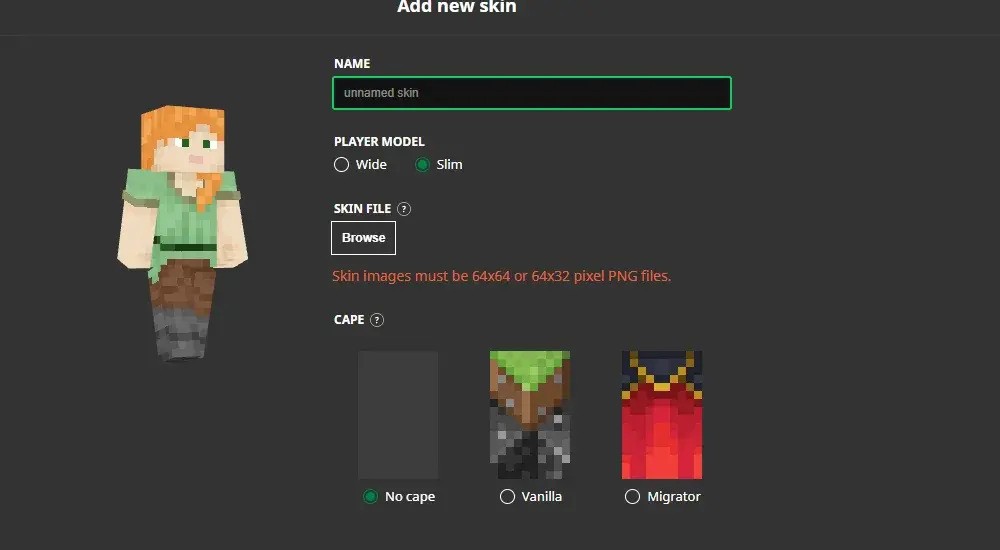
يمكن أن تتسبب عدة عوامل في فشل تحميل المظاهر. تشمل هذه العوامل تحميل المظاهر من مصادر غير رسمية، أو استخدام تنسيقات ملفات أو أبعاد غير صحيحة، أو مشكلات تتعلق بأنواع المظاهر المختلفة. على سبيل المثال، قد لا تدعم بعض إصدارات Minecraft أو مشغلاتها نموذج slim (Alex). بالإضافة إلى ذلك، يمكن أن تمنع مشكلات الخادم المؤقتة أيضًا تحميل المظاهر.
قبل استكشاف الأخطاء وإصلاحها:
تحقق من صفحة حالة الخدمة الخاصة بـ Minecraft للتأكد من عدم وجود مشكلات مستمرة في تحميل المظاهر.
في هذا الدليل، سنقدم لك حلولاً خطوة بخطوة لمعالجة هذه المشكلة.
1. تحويل الصورة إلى صيغة PNG
تدعم Minecraft فقط ملفات PNG للمظاهر لأن هذه الصيغة تحافظ على الشفافية وتتجنب تشوهات الضغط. يضمن تحويل مظهرك من JPG أو صيغ أخرى إلى PNG التوافق مع نظام عرض Minecraft.
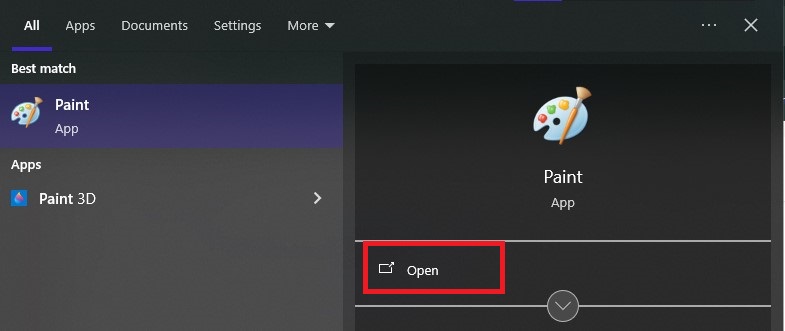
- اضغط على مفتاح Windows، ثم اكتب “Paint”، وافتحه.
![]()
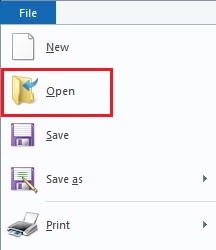
- انقر على ملف في الزاوية العلوية اليسرى، ثم حدد فتح.
![]()
- تصفح وحدد ملف السكن الخاص بك بصيغة JPG أو غير PNG.
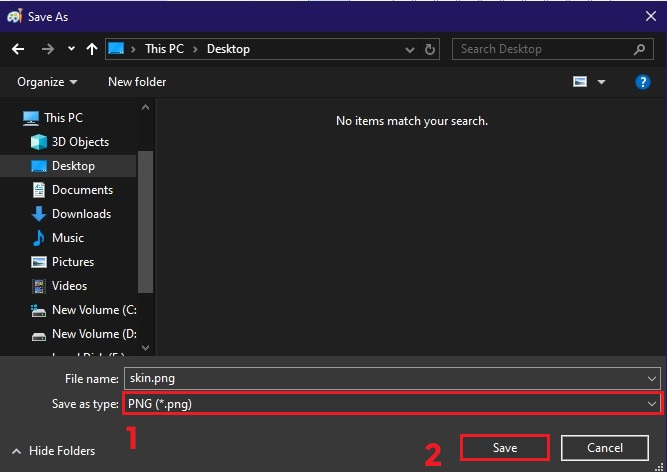
- بمجرد فتحه، انقر على ملف مرة أخرى واختر حفظ باسم ← صورة PNG.
![]()
- حاول إعادة تحميل الملف المحول في Minecraft Launcher.
2. تغيير أبعاد السكن
يتطلب Minecraft أن تكون السكنات بأبعاد 64×64 أو 64×32 بكسل بالضبط. يضمن تغيير حجم الصورة باستخدام أداة تحرير السكنات أنها تلبي هذه الأبعاد وتحل أخطاء التحميل الناتجة عن الحجم غير الصحيح.
- انقر بزر الماوس الأيمن على ملف السكن الخاص بك ← خصائص ← تفاصيل (على Windows) للتحقق من أبعاده الحالية. إذا لم تكن 64×64 أو 64×32، فتابع الخطوات أدناه.
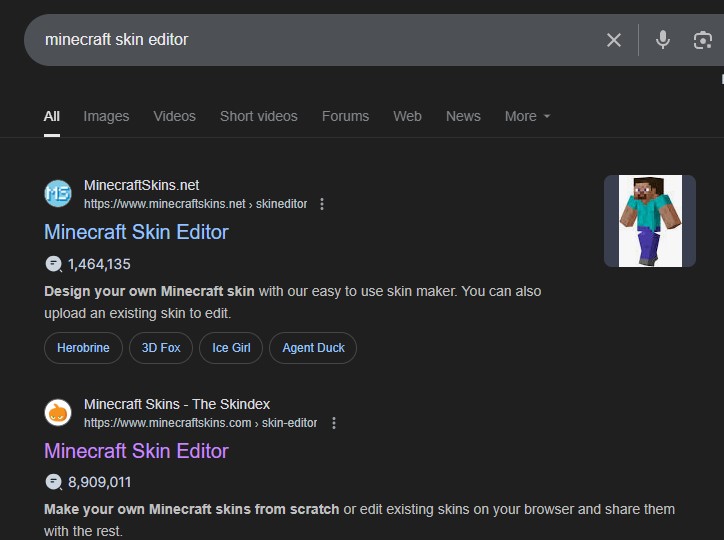
- افتح متصفح الويب الخاص بك.
- ابحث عن محرر سكنات Minecraft وقم بزيارة موقع ويب موثوق به مثل Skindex أو NovaSkin.
![]()
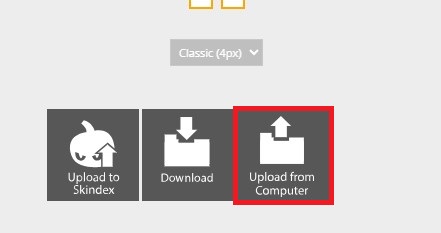
- قم بتحميل ملف السكن من جهاز الكمبيوتر الخاص بك.
![]()
- عدّل السكن واضبط التخطيط على 64×64 أو 64×32.
- قم بتنزيل الملف المحدث بصيغة PNG.
- استورد السكن الجديد إلى Minecraft Launcher.
3. تعطيل “السكنات الموثوقة فقط” في Minecraft
يسمح لك تعطيل إعداد “الجلود الموثوقة فقط” باستخدام أشكال مخصصة من مصادر غير رسمية. بشكل افتراضي، يحظر Minecraft هذه الأشكال، لذا فإن إيقاف تشغيل هذا الخيار يزيل هذا التقييد مع الاستمرار في فرض تنسيق الملف والأبعاد المطلوبة.
ملاحظة: هذا الخيار متاح فقط في Minecraft Bedrock Edition (الإصدار 1.20.2 والإصدارات الأحدث). لا يتضمن Java Edition هذه الميزة.
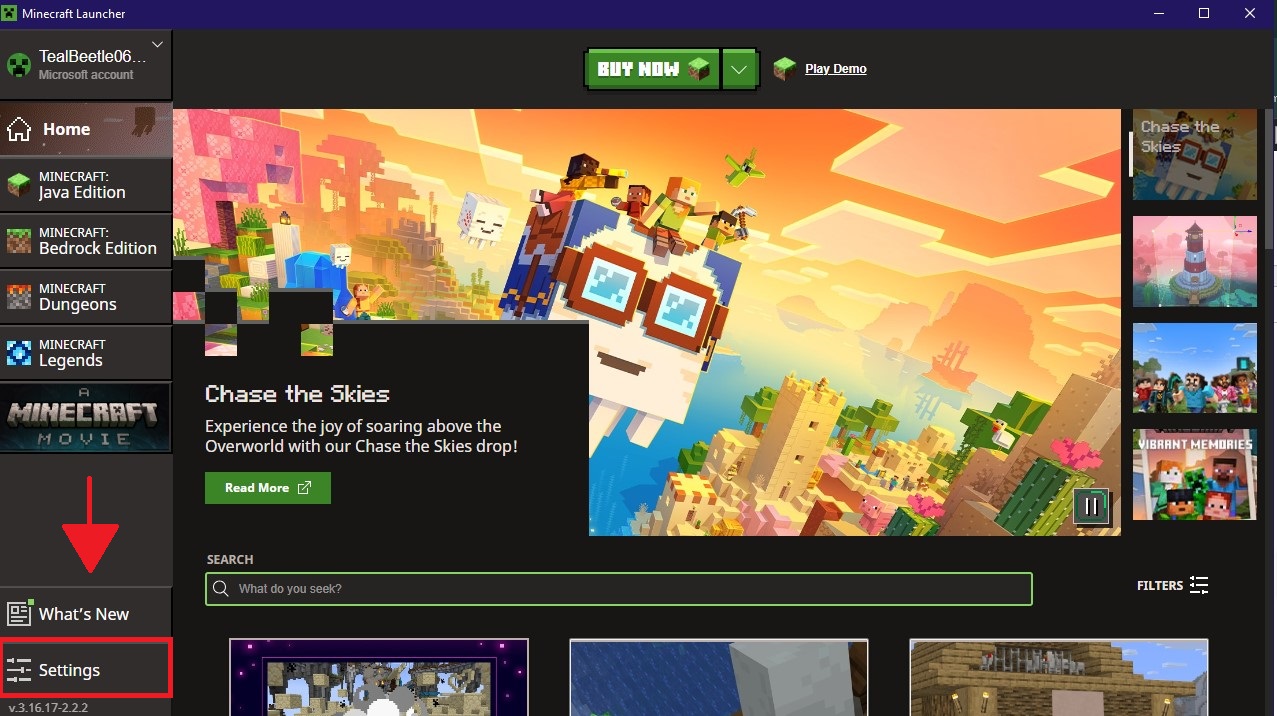
- افتح مشغل Minecraft الرسمي.
- انقر على أيقونة “الإعدادات”.
![]()
- انتقل إلى علامة التبويب “عام”.
- قم بإيقاف تشغيل “السماح بالجلود الموثوقة فقط” أو “إظهار الجلود الموثوقة فقط”.
- أغلق Minecraft وأعد فتحه لتطبيق التغييرات.
4. تحويله إلى حزمة أشكال
إن تجميع شكلك المخصص في حزمة أشكال يستخدم تنسيق موارد Minecraft الرسمي، مما يسهل على اللعبة التعرف على شكلك كمحتوى صالح. غالبًا ما يساعد هذا في تجاوز قيود التحميل.
ملاحظة: هذه الطريقة تعمل فقط مع Bedrock Edition.
- افتح متصفحك.
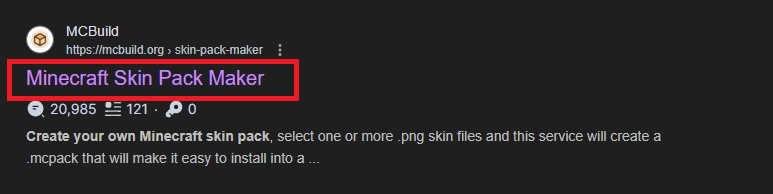
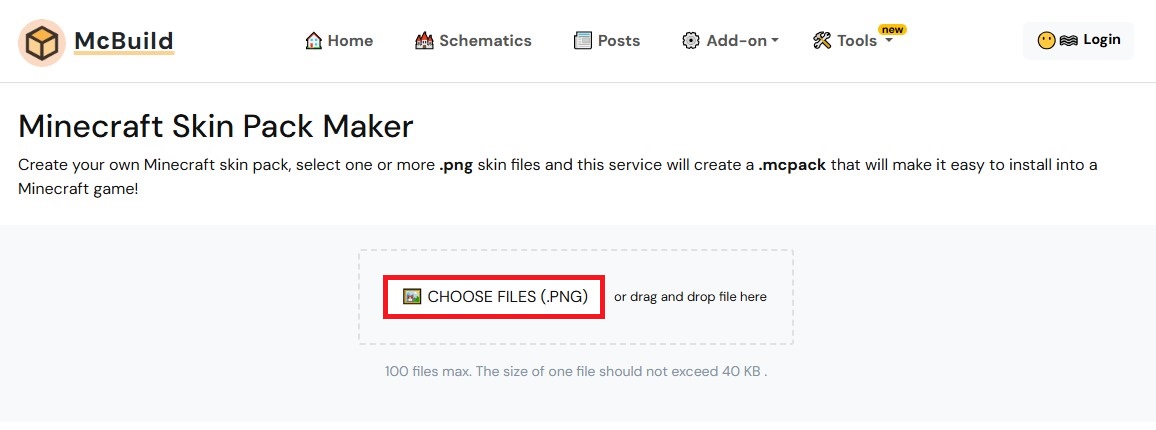
- انتقل إلى MCBuild منشئ حزم السكنات.
![]()
- ارفع ملف السكن الخاص بك (تأكد من أنه بصيغة PNG وبحجم أقل من 40 كيلوبايت).
![]()
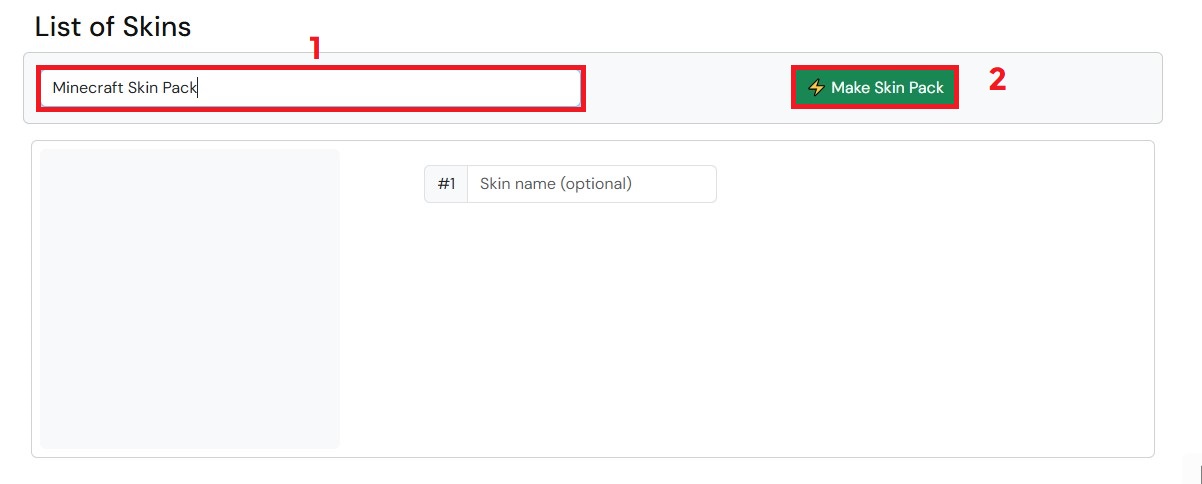
- سمِّ حزمة السكن الخاصة بك وانقر على “إنشاء حزمة سكن”.
![]()
- قم بتنزيل الملف الذي تم إنشاؤه وارفعه عبر مشغل ماينكرافت.
إذا لم تحل أي من هذه الخطوات المشكلة، فكر في التواصل مع دعم Mojang أو زيارة متتبع الأخطاء الرسمي لماينكرافت للتحقق من أي مشكلات مستمرة تتعلق بتحميل السكنات.

التعليقات مغلقة.