


يشير وضع “عدم الاتصال” في Rockstar Games Launcher مع رمز الخطأ 6000.87 إلى أن المشغل يفشل في الاتصال بخدمات Social Club الخاصة بـ Rockstar. يحدث هذا عادةً عندما يكون طلب الشبكة الخاص بك محظورًا أو مقيدًا أو معلمًا، غالبًا لأن عنوان IP الخاص بك مدرج مؤقتًا في القائمة السوداء على خوادم Rockstar.
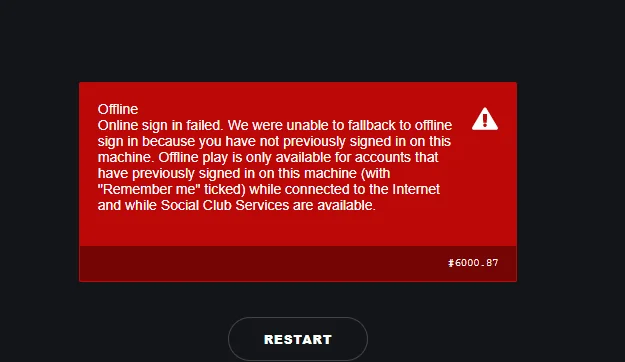
ومع ذلك، فإن قيود IP ليست السبب الوحيد. يمكن أن تؤدي مشكلات مثل تكوينات الشبكة غير الصحيحة، أو فشل DNS، أو الانقطاعات المؤقتة من جانب Rockstar إلى ظهور هذا الخطأ أيضًا. تمنع هذه المشكلات حسابك من المصادقة، مما يترك المشغل عالقًا في وضع عدم الاتصال.
في هذا الدليل، سنغطي حلولًا خطوة بخطوة لمساعدتك في حل هذا الخطأ تحديدًا.
1. التحقق من حالة الخادم
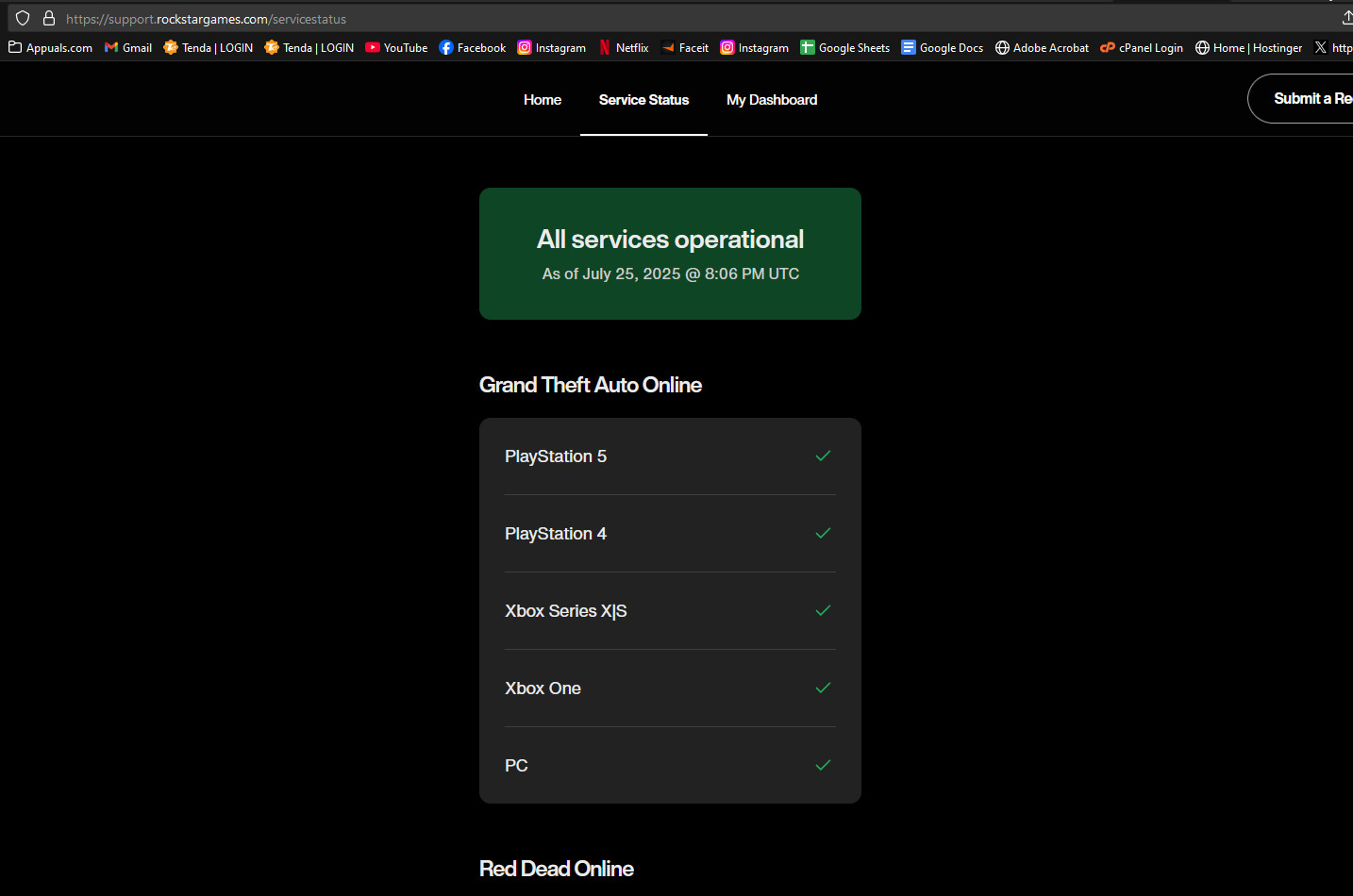
قبل استكشاف الأخطاء وإصلاحها في نظامك الخاص، تأكد مما إذا كانت المشكلة من جانب Rockstar. إذا كانت خوادمهم قيد الصيانة أو معطلة تمامًا، فلن ينجح أي إصلاح من جانبك. للتحقق:
قم بزيارة صفحة حالة خوادم Rockstar الرسمية هنا.
2. إعادة تشغيل جهاز التوجيه الخاص بك
في بعض الأحيان، لا يكفي مجرد إيقاف تشغيل جهاز التوجيه وإعادة تشغيله، خاصة إذا تم حظر IP الخاص بك مؤقتًا بواسطة Rockstar. لتحديث اتصالك بشكل صحيح وطلب عنوان IP جديد، اتبع هذه الخطوات:
- أوقف تشغيل جهاز التوجيه باستخدام زر الطاقة أو افصل كابل الطاقة من الخلف.
- انتظر لمدة 1-2 دقيقة على الأقل. يؤدي هذا إلى مسح بيانات الشبكة المخزنة مؤقتًا ويسمح لمزود خدمة الإنترنت (ISP) بإنهاء الجلسة القديمة.
- أعد توصيل جهاز التوجيه واتركه يعمل بالكامل (يستغرق عادةً 2-5 دقائق).
- بمجرد الاتصال، تحقق من IP الجديد الخاص بك بالبحث عن “What’s my IP” على Google. إذا تغير، فلديك الآن عنوان جديد لم تحظره Rockstar.
- قم بتشغيل Rockstar Games Launcher وتحقق مما إذا تم حل الخطأ.
نصيحة: إذا لم يتغير IP الخاص بك حتى بعد عدة عمليات إعادة تشغيل، فاتصل بمزود خدمة الإنترنت (ISP) واطلب منهم استبدال عنوان IP الحالي الخاص بك بآخر.
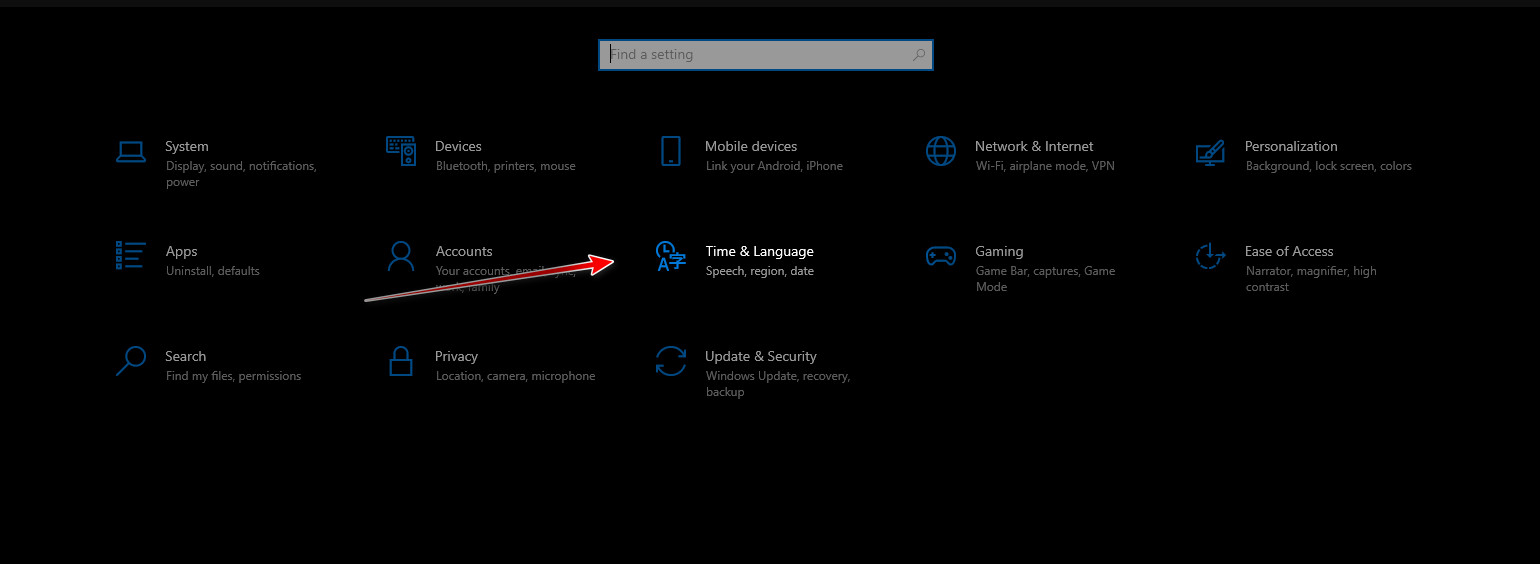
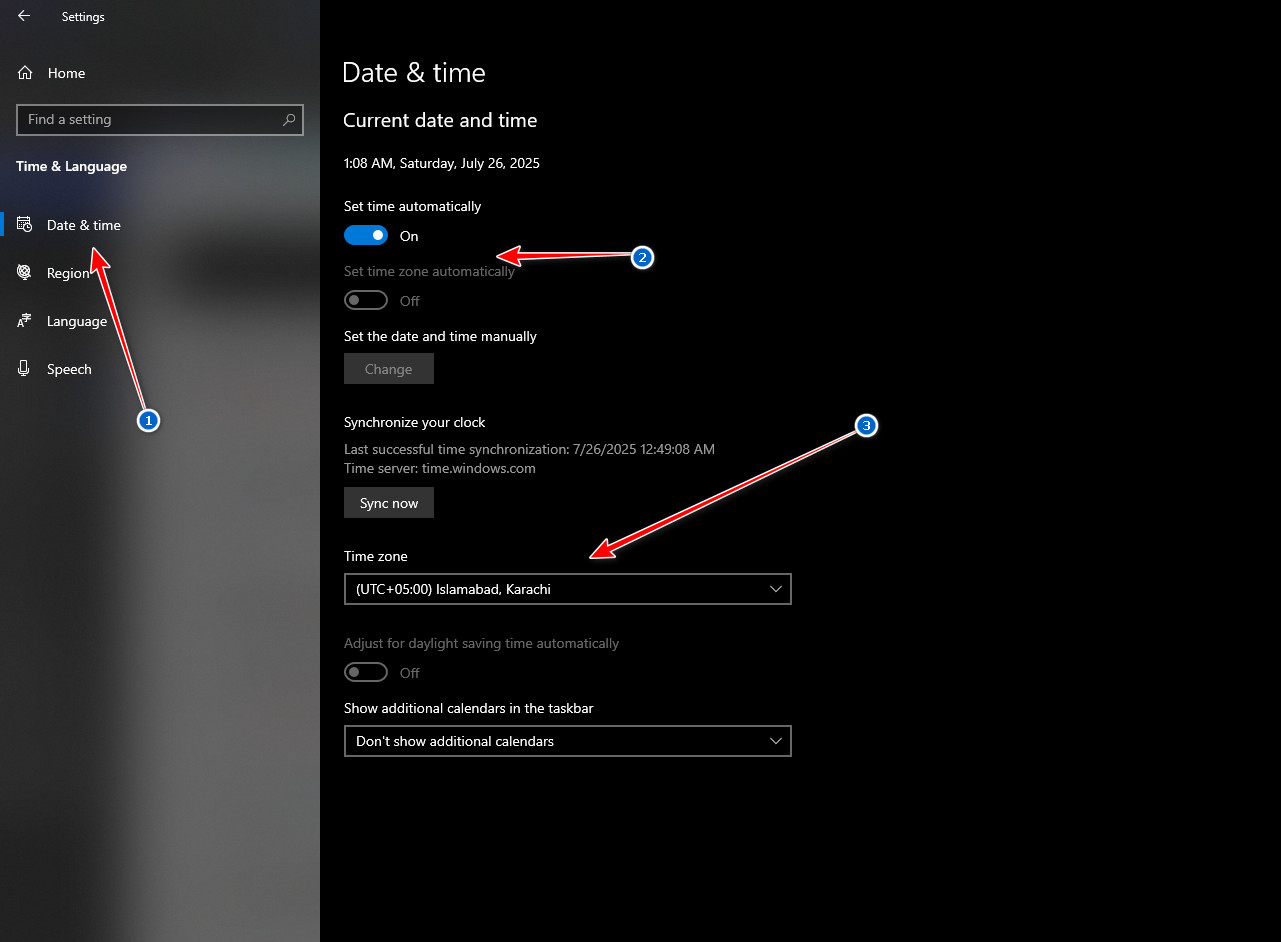
غالبًا ما تحدث أخطاء المصادقة عندما لا يتطابق توقيت جهاز الكمبيوتر الخاص بك مع توقيت خوادم Rockstar. قم بإصلاح ذلك عن طريق مزامنة منطقتك الزمنية:
- اضغط على Windows + I → ثم انتقل إلى الوقت واللغة.
![إعدادات الوقت واللغة في Windows]()
- اختر التاريخ والوقت.
- أوقف تشغيل تعيين المنطقة الزمنية تلقائيًا → ثم اختر المنطقة الزمنية الصحيحة يدويًا.
![تعيين المنطقة الزمنية يدويًا]()
- أعد تشغيل جهاز الكمبيوتر الخاص بك وحاول تشغيل اللعبة مرة أخرى.
4. استخدام نقطة اتصال محمولة (Mobile Hotspot)
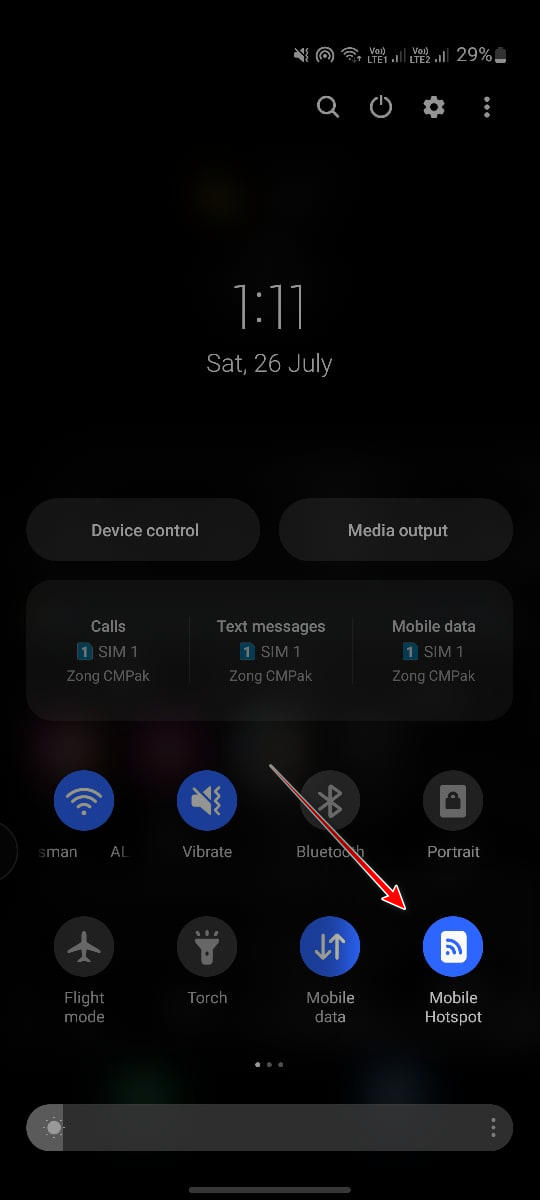
إذا كان مزود خدمة الإنترنت (ISP) الخاص بك يسبب هذا التقييد، فإن التبديل إلى نقطة اتصال محمولة يمنحك عنوان IP جديدًا ومسار شبكة مختلفًا:
- على هاتفك، افتح مركز التحكم → ثم قم بتمكين نقطة الاتصال المحمولة.
![تمكين نقطة الاتصال المحمولة]()
- صل جهاز الكمبيوتر الخاص بك بنقطة الاتصال هذه عبر Wi-Fi.
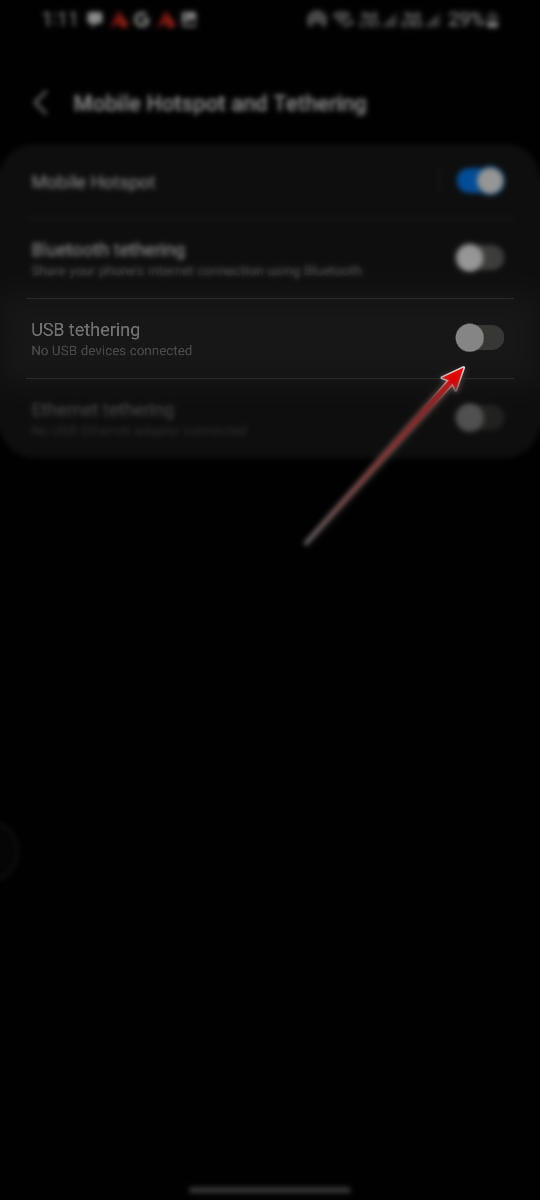
- إذا لم يتوفر Wi-Fi، اتصل عبر كابل USB → ثم قم بتمكين ربط USB (USB Tethering) في الإعدادات > الاتصالات > نقطة الاتصال المحمولة والربط.
![تمكين ربط USB]()
5. استخدام شبكة افتراضية خاصة (VPN) (WARP أو بديل)
إذا كان مزود خدمة الإنترنت (ISP) أو منطقتك يحظر خوادم Rockstar، أو إذا كان عنوان IP الخاص بك يتم وضع علامة عليه باستمرار، فإن استخدام VPN يمكن أن يتجاوز هذا التقييد تمامًا.
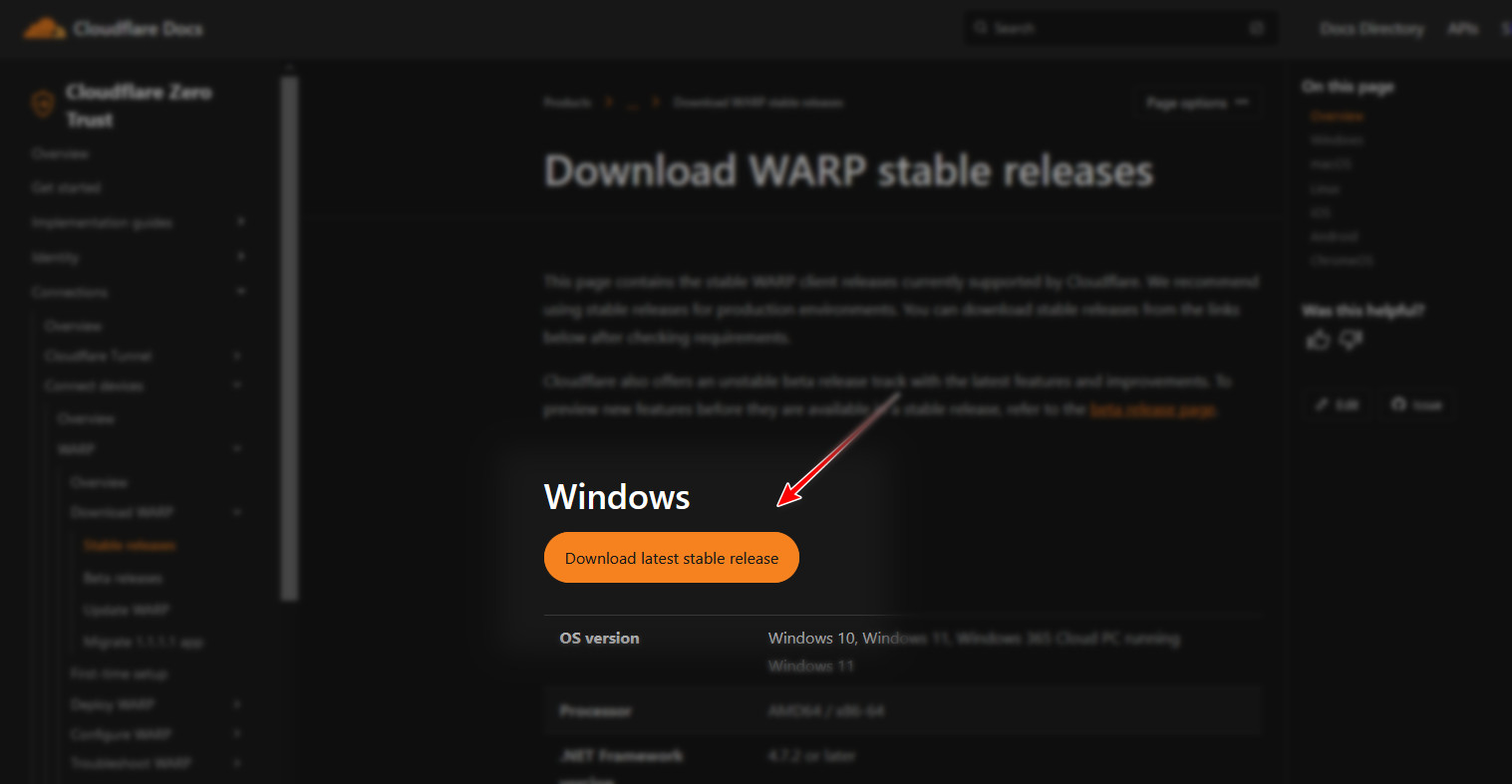
- انتقل إلى صفحة تنزيل WARP الرسمية.
- قم بتنزيل الإصدار الصحيح لنظامك.
![]()
- شغّل المثبت ← أكمل الإعداد ← شغّل عميل WARP.
- انقر على المفتاح لتمكين WARP. سيقوم بتعيين عنوان IP ومسار توجيه مختلفين لجهاز الكمبيوتر الخاص بك.
- حاول تشغيل Rockstar Games Launcher مرة أخرى. إذا اختفى الخطأ، فمن المؤكد أن المشكلة كانت متعلقة بعنوان IP أو مزود خدمة الإنترنت (ISP).
- إذا لم يحل WARP المشكلة، اختبر باستخدام شبكة VPN أخرى مثل ProtonVPN أو Windscribe. قد تعمل بعض المناطق بشكل أفضل مع شبكات VPN معينة.

التعليقات مغلقة.