


عندما لا يتم تشغيل Schedule 1، قد يعرض Steam رسالة Failed to launch (فشل التشغيل)، أو قد تغلق اللعبة مباشرة بعد ظهور كلمة “Running” (تشغيل)، أو لا يحدث شيء عند النقر فوق “Play” (تشغيل)، أو قد تظهر شاشة سوداء لفترة وجيزة ثم تخرج.
عادةً ما يعني هذا فشل اللعبة أثناء startup initialization (تهيئة بدء التشغيل) لأن شيئًا تعتمد عليه (الملفات أو الأذونات أو برامج التشغيل أو أوقات التشغيل) مفقود أو محظور أو متعارض.
الأسباب الأكثر شيوعًا هي corrupted game files (ملفات اللعبة التالفة)، أو Steam client glitch (خلل في عميل Steam)، أو antivirus/security blocking (حظر برنامج مكافحة الفيروسات/الأمان)، أو overlay/monitoring tools (أدوات التراكب/المراقبة) التي تتداخل عند التشغيل، أو GPU driver issues (مشكلات في برنامج تشغيل GPU)، أو broken/missing Visual C++ or DirectX components (مكونات Visual C++ أو DirectX المفقودة/التالفة).
غالبًا ما يبدأ هذا بعد تحديث اللعبة، أو تنزيل متقطع، أو تحديث Windows، أو تغيير برنامج التشغيل، أو تحديث برنامج مكافحة الفيروسات.
1. التحقق من ملفات اللعبة وإصلاحها (Steam)
إذا ترك التحديث أو التنزيل ملفات مفقودة أو تالفة، فيمكن أن تخرج اللعبة على الفور لأنها لا تستطيع تحميل ملفات بدء التشغيل المطلوبة. Verifying game files (التحقق من سلامة ملفات اللعبة) يجعل Steam يقارن التثبيت الخاص بك بالإصدار الرسمي ويعيد تنزيل أي شيء غير صحيح.
- افتح Steam.
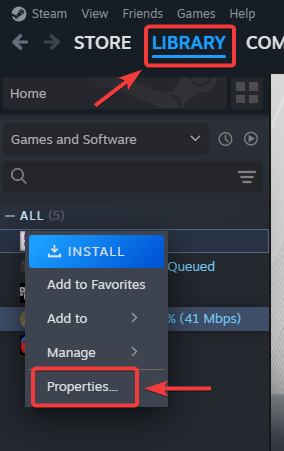
- اذهب إلى Library (المكتبة).
- انقر بزر الماوس الأيمن فوق Schedule 1 ← Properties (خصائص).
![]()
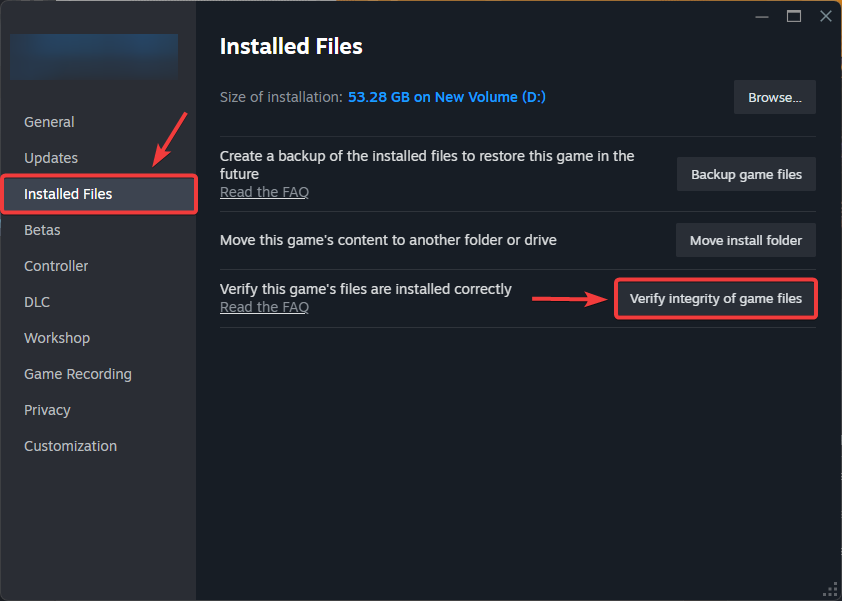
- افتح Installed Files (الملفات المثبتة).
- انقر فوق Verify integrity of game files (التحقق من سلامة ملفات اللعبة).
![]()
- عندما ينتهي، أعد تشغيل Steam وحاول مرة أخرى.
2. التحقق من حظر أمان Windows
يمكن لأدوات الأمان عزل ملفات اللعبة أو حظر سلوك التشغيل. قبل تعطيل الحماية، تحقق مما إذا كان أمان Windows قد حظر شيئًا بالفعل وقم بالسماح به (فقط إذا كان من مسار اللعبة/Steam بوضوح). تحقق أيضًا من سجل/حجر برنامج مكافحة الفيروسات التابع لجهة خارجية إذا كنت تستخدم واحدًا.
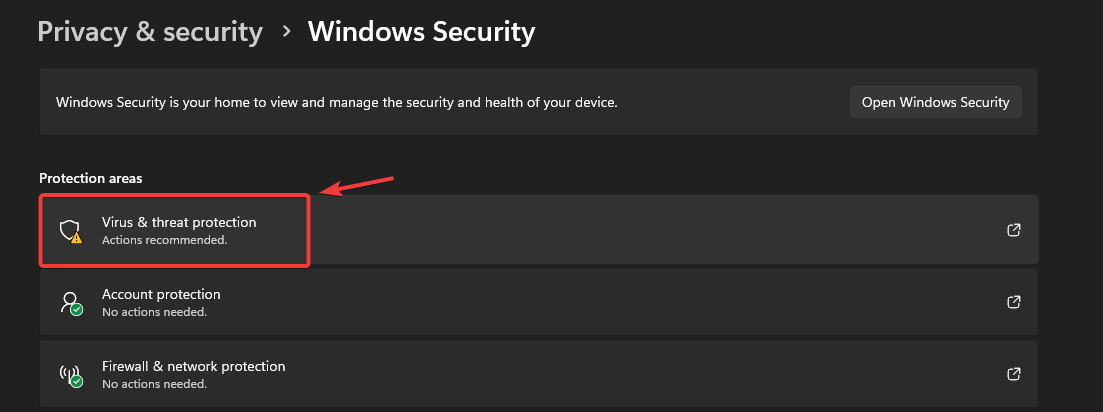
- افتح Windows Security.
- اذهب إلى Virus & threat protection.
![]()
- افتح Protection history وابحث عن العناصر المتعلقة بـ Steam أو اللعبة.
- إذا وجدت عنصرًا من مسار تثبيت اللعبة، فاختر Allow on device.
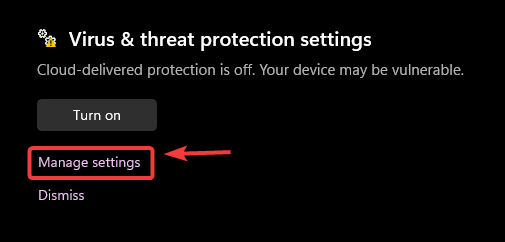
- انقر فوق Manage settings.
![]()
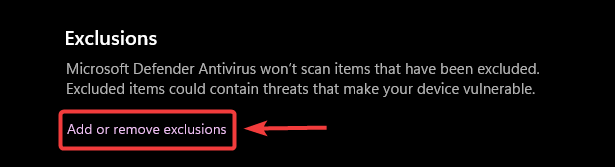
- ضمن Exclusions ← Add or remove exclusions، أضف:
- مجلد Steam Library الخاص بك
- مجلد لعبة Schedule 1
![]()
- شغل اللعبة مرة أخرى.
3. إصلاح/تثبيت مكونات DirectX Runtime
لا تزال بعض الألعاب تستخدم مكونات DirectX الأقدم التي قد لا يتم تثبيتها افتراضيًا. إذا خرجت اللعبة بصمت، فإن تثبيت DirectX runtime المضمن يمكن أن يستعيد الوحدات المفقودة.
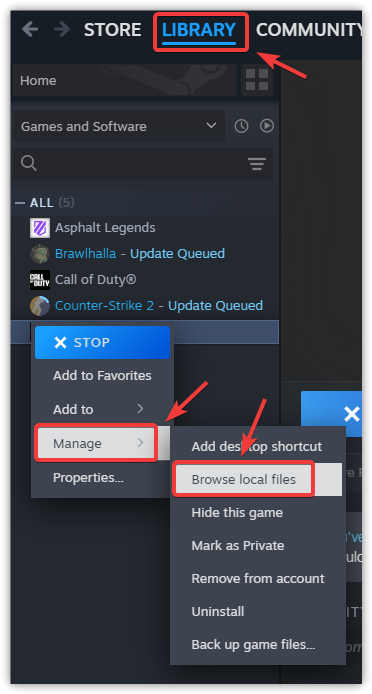
- Steam ← انقر بزر الماوس الأيمن على Schedule 1 ← Manage ← Browse local files.
![]()
- ابحث عن _CommonRedist ← DirectX، ثم قم بتشغيل مثبت DirectX الموجود بالداخل.
- أعد تشغيل الكمبيوتر وحاول مرة أخرى.
4. تشغيل اللعبة كمسؤول
إذا كانت اللعبة لا تستطيع كتابة الملفات أو الوصول إلى المجلدات أو التهيئة تحت أذونات مقيدة، فإن وضع المسؤول يمكن أن يؤكد وجود مشكلة في الأذونات.
- Steam ← انقر بزر الماوس الأيمن على Schedule 1 ← Manage ← Browse local files.
![]()
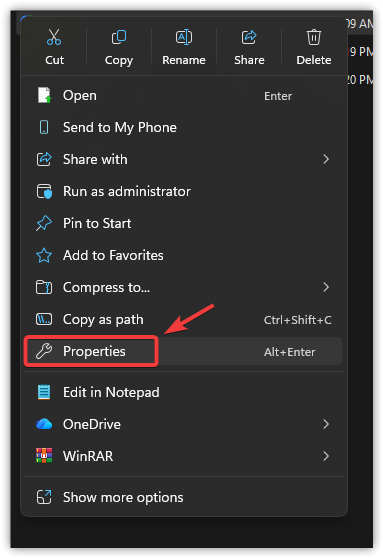
- انقر بزر الماوس الأيمن على ملف .exe الخاص باللعبة ← Properties ← Compatibility.
- قم بتمكين Run this program as an administrator ← Apply ← OK.
- شغل اللعبة.
5. تشغيل وضع التوافق
يمكن أن يساعد هذا على بعض أجهزة الكمبيوتر إذا كان أحد ميزات Windows يتعارض مع التشغيل. استخدم هذا فقط إذا فشلت الخطوات السابقة.
- Steam ← Manage ← Browse local files.
![]()
- انقر بزر الماوس الأيمن على ملف .exe الخاص باللعبة ← Properties.
![]()
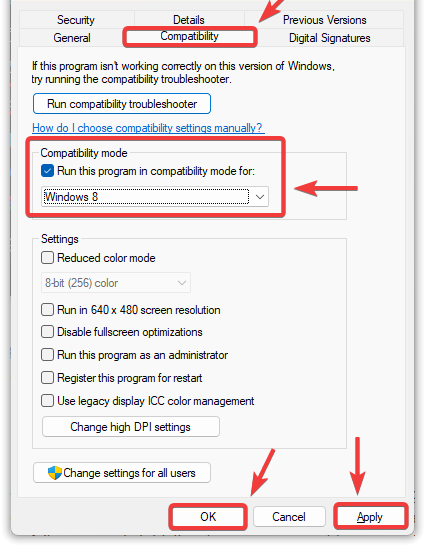
- افتح Compatibility.
- قم بتمكين Run this program in compatibility mode وحدد Windows 8 (جرب Windows 7 فقط إذا فشل Windows 8).
- انقر فوق Apply ← OK.
![]()
- شغل اللعبة واختبرها.
6. إعادة تثبيت Steam (دون فقدان الألعاب)
إذا كانت الملفات الأساسية لـ Steam تالفة، فقد يفشل في تهيئة اللعبة بشكل صحيح. يمكن أن تؤدي إعادة بناء Steam إلى إصلاح مشكلات التشغيل دون حذف الألعاب المثبتة، طالما أنك تحتفظ بمجلد steamapps.
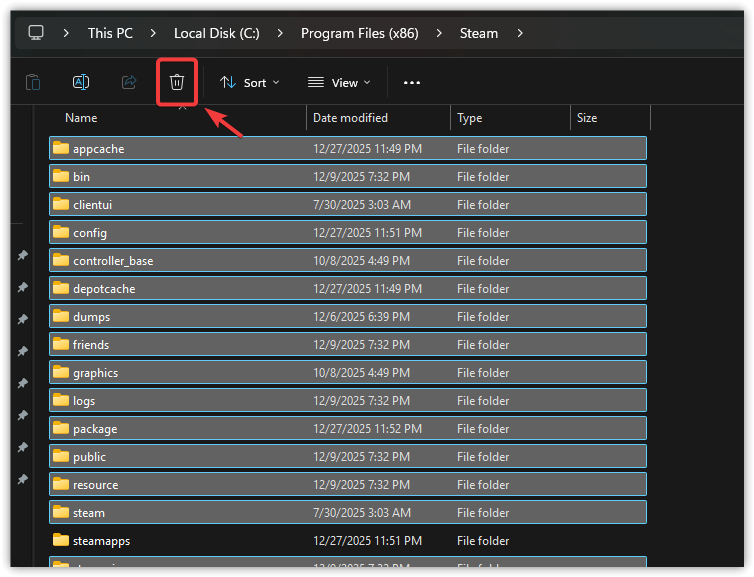
- أغلق Steam (وقم بإنهاء العملية في Task Manager أيضًا).
- افتح مجلد تثبيت Steam (عادةً ما يكون C:Program Files (x86)Steam).
- احذف كل شيء باستثناء:
- steamapps (الألعاب المثبتة)
- userdata (بيانات المستخدم، مُوصى به)
- steam.exe
![]()
- شغّل steam.exe لإعادة بناء Steam.
- بعد تحديث Steam، تحقق من ملفات اللعبة مرة أخرى (الخطوة 1) وجرّب.
7. إعادة تثبيت اللعبة
إذا كان التثبيت تالفًا جدًا بحيث لا يمكن إصلاحه، فإن إعادة التثبيت تستبدل جميع بيانات اللعبة بنسخة نظيفة.
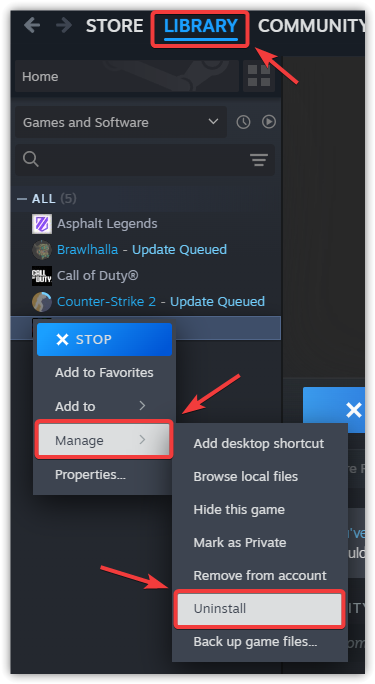
- Steam ← Library ← انقر بزر الماوس الأيمن على Schedule 1 ← Uninstall.
![]()
- أعد تشغيل الكمبيوتر.
- ثبّت اللعبة مرة أخرى.
- شغّل اللعبة بعد التثبيت للاختبار.

التعليقات مغلقة.