


إذا أظهرت Google Play Games رسالة: “لتثبيت الألعاب وتشغيلها، قم بتشغيل إعدادات إضافية”، فهذا يعني أن نظام التشغيل Windows غير قادر على بدء بيئة Android الافتراضية التي يحتاجها. يحدث هذا عادةً بسبب تعطيل المحاكاة الافتراضية، أو أن ميزات المحاكاة الافتراضية في Windows معطلة، أو أن مكونات Windows تالفة، أو أن جهاز الكمبيوتر مقيد بسياسات العمل أو المدرسة.
يعتمد Google Play Games على:
- محاكاة افتراضية لوحدة المعالجة المركزية (CPU) مُفعّلة في BIOS/UEFI (Intel VT-x أو AMD-V، وغالبًا ما تسمى SVM)
- ميزات المحاكاة الافتراضية في Windows مُفعّلة (Virtual Machine Platform، وغالبًا Windows Hypervisor Platform)
- ملفات نظام Windows سليمة ومكونات محدثة
- عدم وجود قيود تنظيمية تمنع المحاكاة الافتراضية
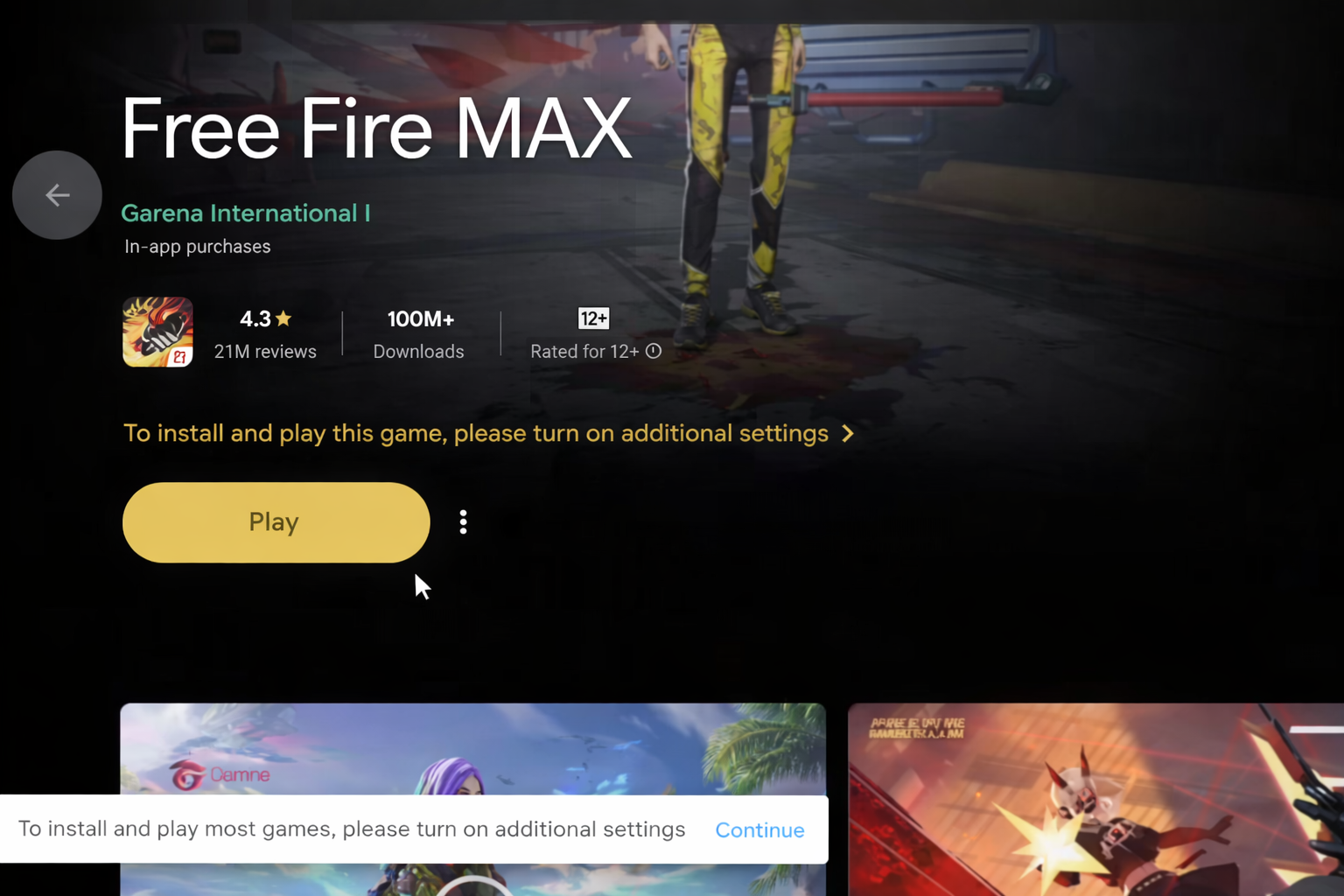
إذا كان جهاز الكمبيوتر الخاص بك لا يفي بمتطلبات Google Play Games للكمبيوتر الشخصي (إصدار Windows مدعوم، ووحدة معالجة مركزية متوافقة، ووصول المسؤول)، فقد لا تختفي الرسالة. في هذه الحالة، استخدم جهازًا مدعومًا أو إعداد Windows مدعوم.
قبل البدء: فحوصات سريعة للمحاكاة الافتراضية
تساعدك هذه الفحوصات في اختيار الإصلاح الصحيح بدلاً من التخمين.
أ) التحقق من مدير المهام (المحاكاة الافتراضية BIOS/UEFI)
- اضغط على Ctrl + Shift + Esc لفتح Task Manager.
- انتقل إلى Performance > CPU.
- تحقق من Virtualization.
![]()
- إذا كانت النتيجة Disabled، فانتقل إلى Fix 2.
- إذا كانت النتيجة Enabled، فانتقل إلى Fix 1 لأن ميزات Windows قد تكون لا تزال معطلة.
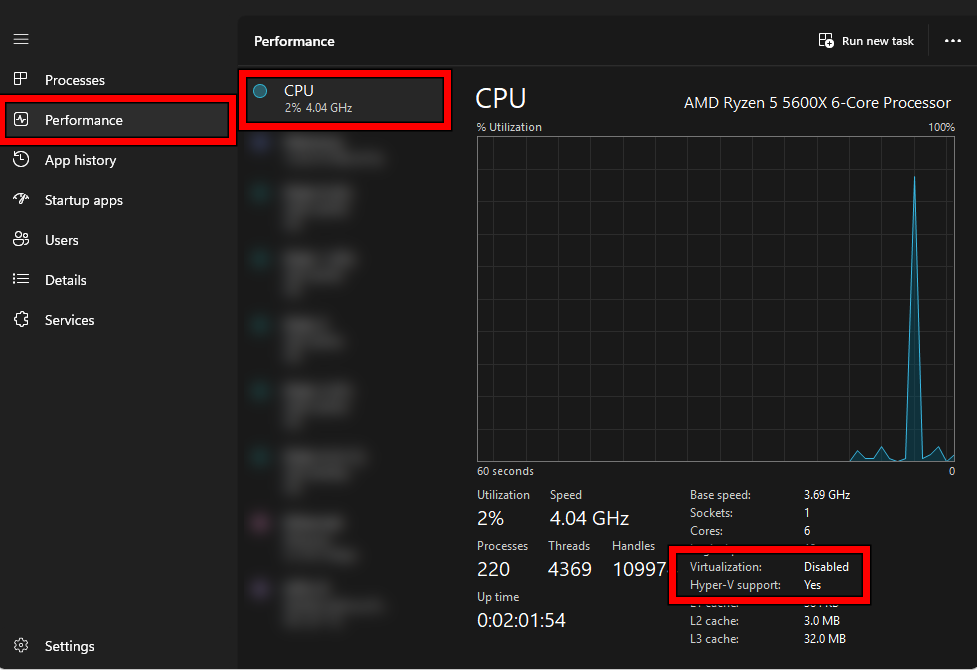
ب) التحقق من متطلبات Hypervisor (أكثر موثوقية)
يؤكد هذا ما إذا كان Windows يتعرف على المحاكاة الافتراضية بشكل صحيح.
- اضغط على مفتاح Windows، واكتب cmd، ثم افتح Command Prompt.
- قم بتشغيل:
systeminfo
![]()
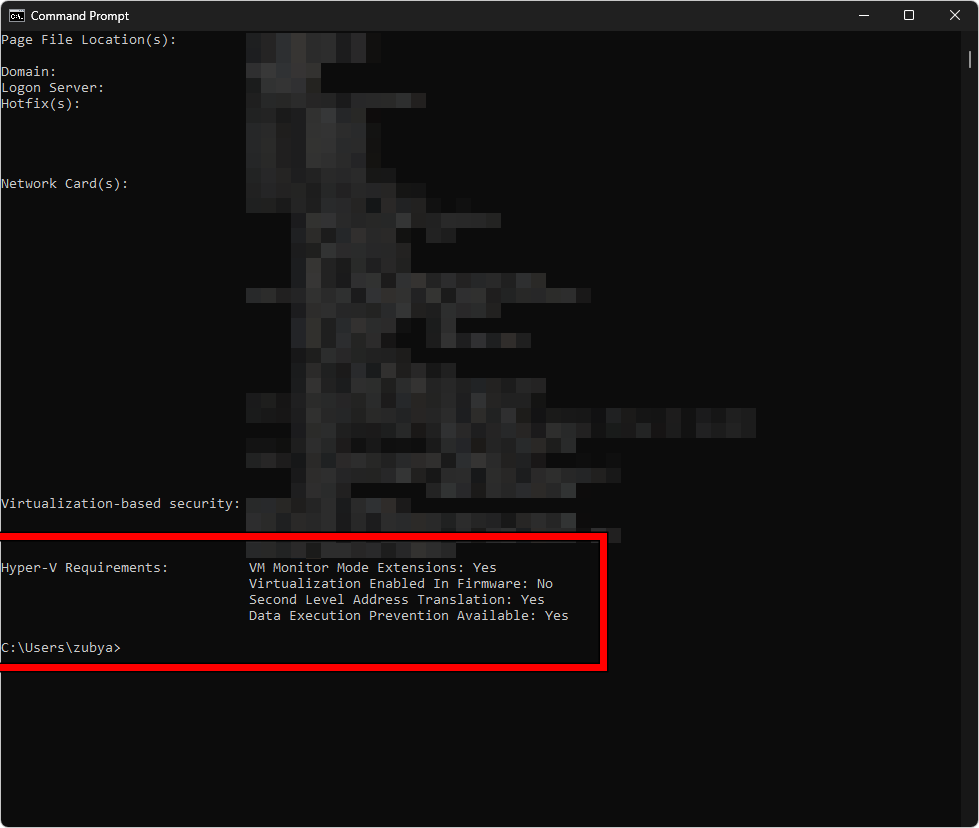
انتقل إلى متطلبات Hyper-V. إذا ظهر Virtualization Enabled In Firmware: Yes، فهذا يعني أن خاصية المحاكاة الافتراضية لـ BIOS قيد التشغيل. إذا ظهر No، فانتقل إلى الحل 2.
الحل 1. تشغيل ميزات المحاكاة الافتراضية في Windows
حتى إذا كانت خاصية المحاكاة الافتراضية لـ BIOS قيد التشغيل، فسيفشل Google Play Games إذا تم تعطيل ميزات Windows المطلوبة لإنشاء البيئة الافتراضية.
- اضغط على Windows + R، واكتب optionalfeatures، واضغط على Enter.
![]()
- قم بتمكين Virtual Machine Platform.
- قم بتمكين Windows Hypervisor Platform (إذا كانت موجودة على نظامك).
- انقر فوق OK واسمح لـ Windows بتثبيت المكونات.
![]()
- أعد تشغيل جهاز الكمبيوتر الخاص بك.
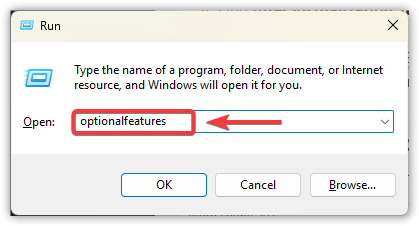
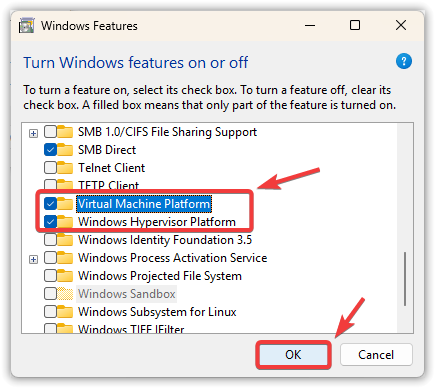
إذا كانت الخيارات مفقودة أو غير نشطة أو ألغت تحديد نفسها بعد إعادة التشغيل: فمن المحتمل ألا يكون لديك حقوق المسؤول، أو أن جهاز الكمبيوتر مُدار، أو أن Windows تالف. انتقل إلى الحل 4 و الحل 5.
الحل 2. تشغيل المحاكاة الافتراضية لوحدة المعالجة المركزية (VT-x أو SVM) في BIOS/UEFI
إذا تم تمكين ميزات Windows ولكن استمر ظهور المطالبة، فقد يتم تعطيل المحاكاة الافتراضية لوحدة المعالجة المركزية في BIOS/UEFI.
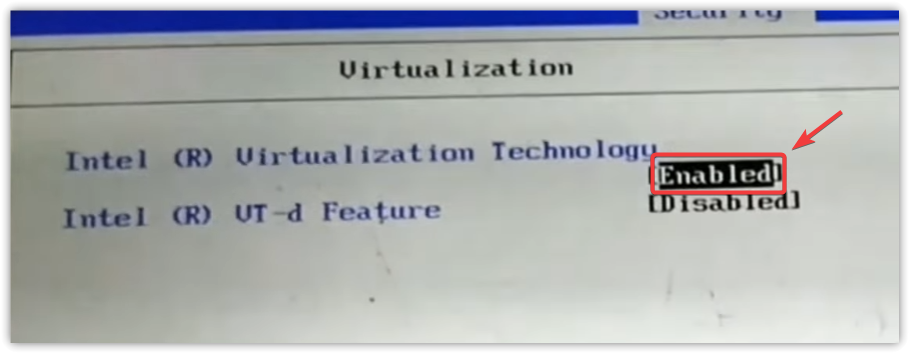
ابحث عن: Intel Virtualization Technology (VT-x) أو SVM Mode (AMD). VT-d مختلف ولا يحل محل VT-x/SVM لهذه المشكلة.
- أوقف تشغيل الكمبيوتر بالكامل.
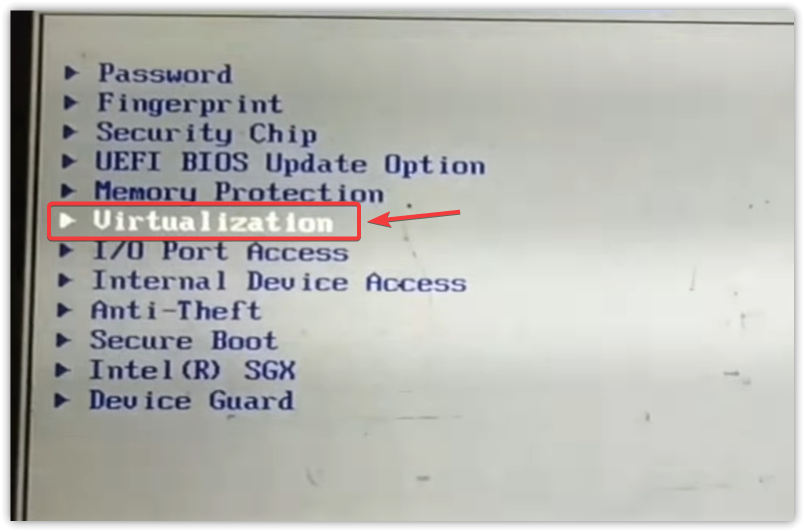
- شغّله واضغط على مفتاح BIOS/UEFI (عادةً Del أو F2 أو F10 أو Esc).
- انتقل إلى قسم Advanced أو CPU.
![]()
- قم بتمكين VT-x (Intel) أو SVM (AMD).
![]()
- احفظ واخرج (غالبًا F10)، ثم قم بالتمهيد إلى Windows.
- افتح Google Play Games وجرّب مرة أخرى.
3. إعادة تثبيت Google Play Games
إذا تم تثبيت التطبيق أثناء عدم عمل المحاكاة الافتراضية، فقد يكون قد حفظ إعدادًا سيئًا. إعادة التثبيت تجبر على إجراء فحص جديد وإعادة بناء.
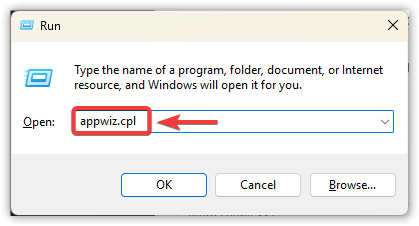
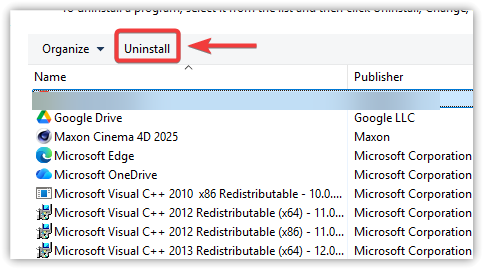
- اضغط على Windows + R، واكتب appwiz.cpl، واضغط على Enter.
![]()
- حدد Google Play Games > Uninstall.
![]()
- أعد التشغيل.
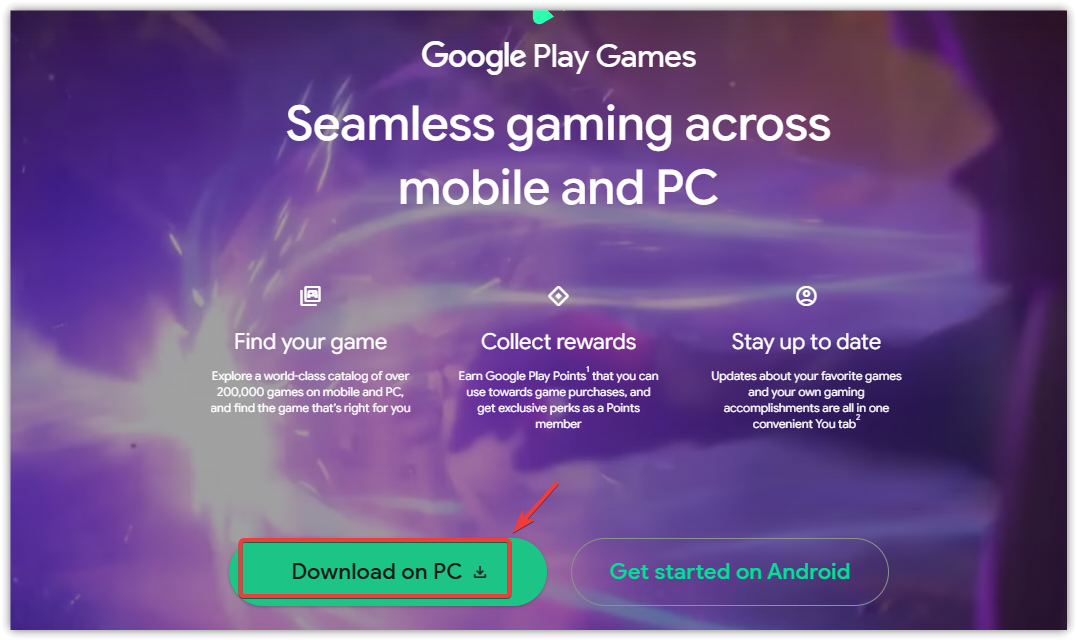
- ثبّت مرة أخرى من الصفحة الرسمية:
play.google.com/googleplaygames
![]()
- شغّله وحاول تثبيت لعبة مرة أخرى.
4. إصلاح مكونات Windows (إذا فشلت الميزات أو استمرت في العودة)
إذا رفضت ميزات المحاكاة الافتراضية التمكين، أو عادت بعد إعادة التشغيل، أو بقي الإشعار بعد القيام بالإصلاح 1 والإصلاح 2، فقد تكون ملفات نظام Windows تالفة (غالبًا بسبب تحديثات فاشلة). هذه الإصلاحات آمنة وغالبًا ما تصلح الحالات المستعصية.
- اضغط على زر Windows، واكتب cmd.
- انقر بزر الماوس الأيمن على موجه الأوامر > تشغيل كمسؤول.
- شغل:
sfc /scannow
![]()
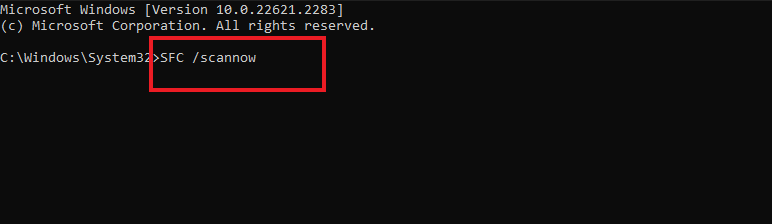
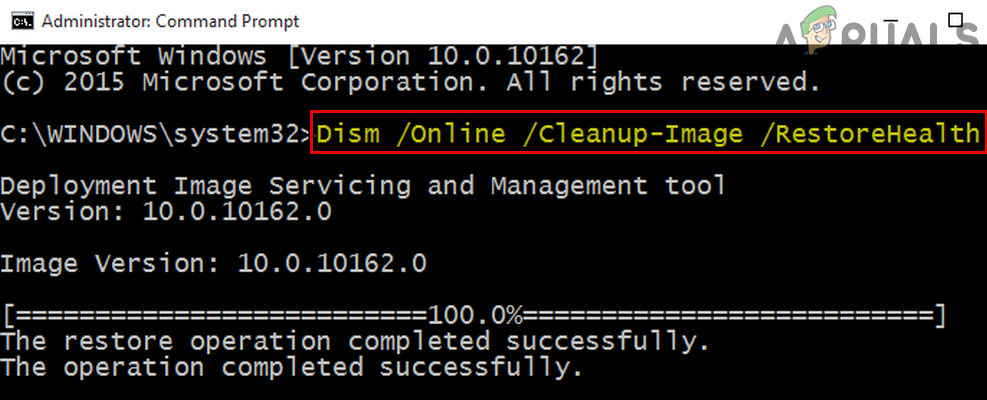
ثم شغل:
DISM /Online /Cleanup-Image /RestoreHealth
- أعد التشغيل.
- ارجع إلى الإصلاح 1 وقم بتمكين ميزات المحاكاة الافتراضية في Windows مرة أخرى.
- افتح Google Play Games واختبر.
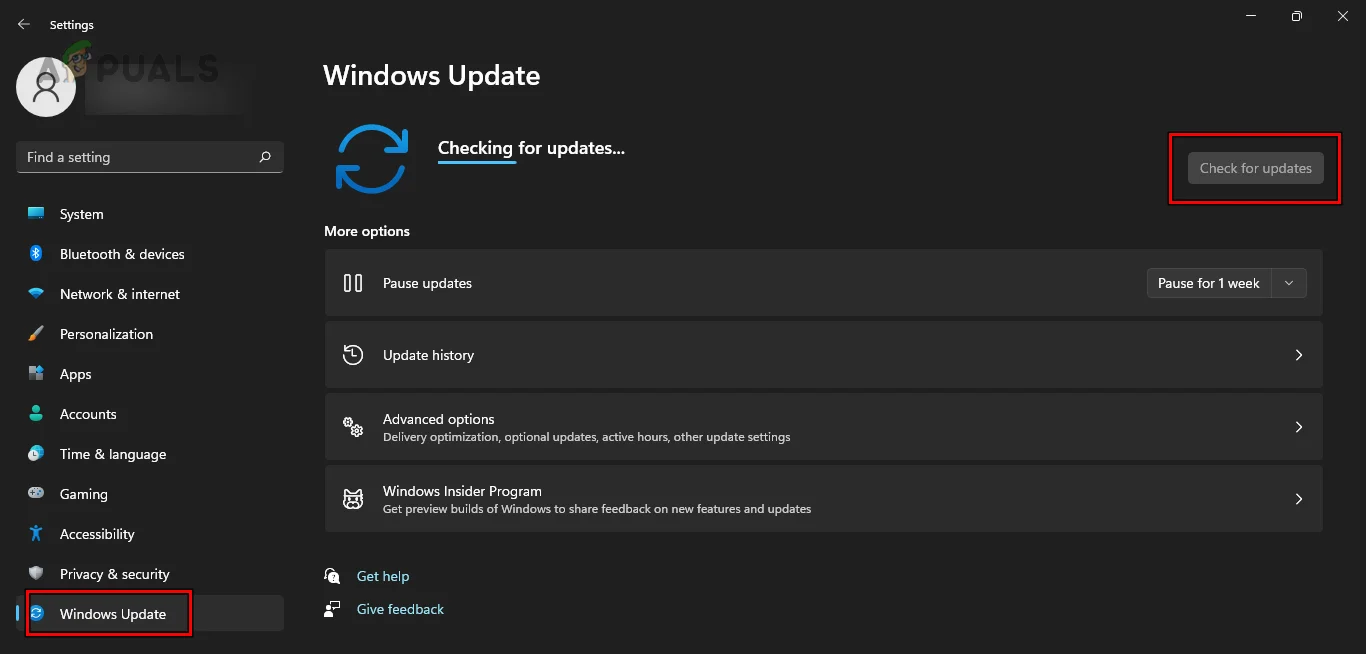
أيضًا: اذهب إلى Settings > Windows Update، وقم بتثبيت جميع التحديثات، وأعد التشغيل. قد تؤدي التحديثات المفقودة إلى تعطيل مكونات المحاكاة الافتراضية.
5. إذا كان هذا جهاز كمبيوتر للعمل/الدراسة (قيود السياسة)
على الأجهزة المدارة، يمكن لمؤسستك حظر المحاكاة الافتراضية. تتضمن العلامات:
- خيارات ميزات Windows رمادية أو مفقودة.
- يتم تمكين الميزات، ولكنها تعود بعد إعادة التشغيل.
- يستمر الإشعار بعد جميع الإصلاحات.
في هذه الحالة، قد لا يكون هناك أي شيء يمكنك تغييره بنفسك. الإصلاح الواقعي هو الاتصال بمسؤول تكنولوجيا المعلومات لديك أو استخدام جهاز كمبيوتر شخصي غير مُدار.

التعليقات مغلقة.