


عادةً ما يعني خطأ فشل المزامنة (Sync Failed) في Geometry Dash أن اللعبة لم تتمكن من إكمال المزامنة بين الحفظ المحلي (local save) الخاص بك و خوادم Geometry Dash. في معظم الأوقات، يكون السبب هو ضغط/انقطاع الخادم، أو اتصال غير مستقر، أو مصادقة حساب قديمة، أو حزمة حفظ كبيرة جدًا بحيث لا يمكن تحميلها بشكل موثوق.
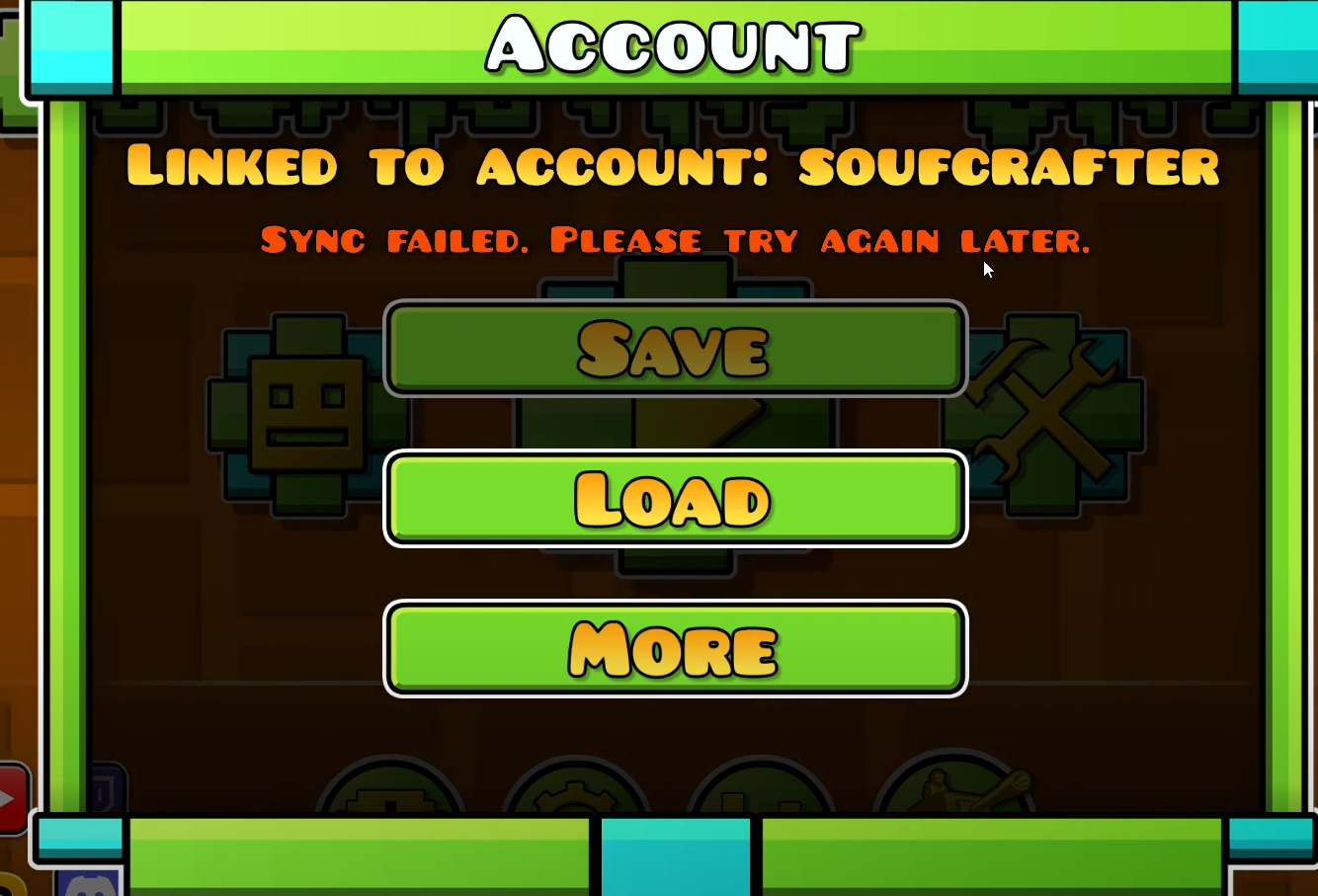
في بعض الأحيان تكون المشكلة مؤقتة (من جانب الخادم). إذا لم تتمكن فجأة من تصفح المستويات أو فتح الملفات الشخصية أو استخدام أي ميزات عبر الإنترنت، فإن أفضل “إصلاح” هو إعادة المحاولة لاحقًا (وعدم إرسال حفظ/تحميل بشكل متكرر).
فحوصات سريعة (جرب هذه أولاً)
- أعد تشغيل جهازك (PC/Android/iPhone/iPad) وأعد تشغيل Geometry Dash.
- تأكد من تسجيل الدخول: افتح Settings ← Account وتأكد من ظهور حسابك على أنه مسجل الدخول.
1. الحفظ يدويًا، ثم التحميل (نفس الحساب)
عندما تفشل المزامنة، يمكن أن تتعثر عملية التحميل/التنزيل أو تفشل في منتصف الطريق. يؤدي تشغيل الحفظ (Save) إلى إجبار اللعبة على تحميل حزمة حفظ حسابك إلى الخادم. ثم يؤدي استخدام التحميل (Load) إلى إعادة سحب البيانات المخزنة ويمكنه إعادة إنشاء حالة مزامنة نظيفة (وتطبيقها على الجهاز). غالبًا ما يساعد هذا بعد عمليات الإغلاق أو المقاطعات غير المكتملة.
- افتح Geometry Dash على الجهاز الذي يحتوي على أحدث تقدم لك.
- من القائمة الرئيسية، اضغط على أيقونة الترس لفتح الإعدادات.
- انتقل إلى علامة التبويب الحساب واضغط على حفظ.
![قائمة حساب Geometry Dash تعرض خيار الحفظ]()
- انتظر حتى ينتهي الحفظ (لا تخرج من اللعبة أثناء الحفظ).
- إذا كنت تستخدم جهازًا ثانيًا، فافتح Geometry Dash هناك وسجل الدخول إلى نفس الحساب.
- انتقل إلى الإعدادات ← الحساب ← تحميل.
![قائمة حساب Geometry Dash تعرض خيار التحميل]()
- انتظر حتى يكتمل التحميل قبل إغلاق اللعبة.
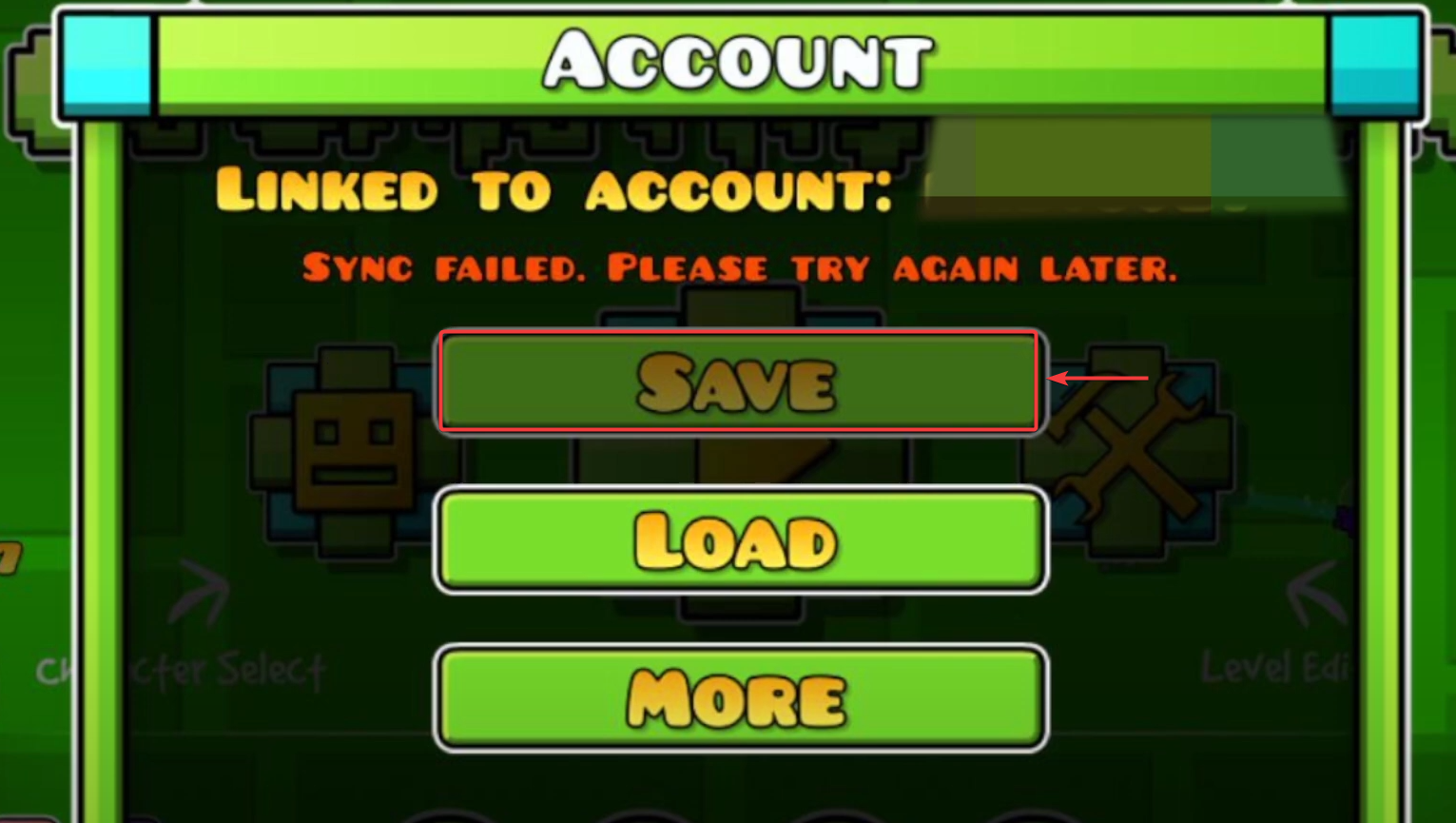
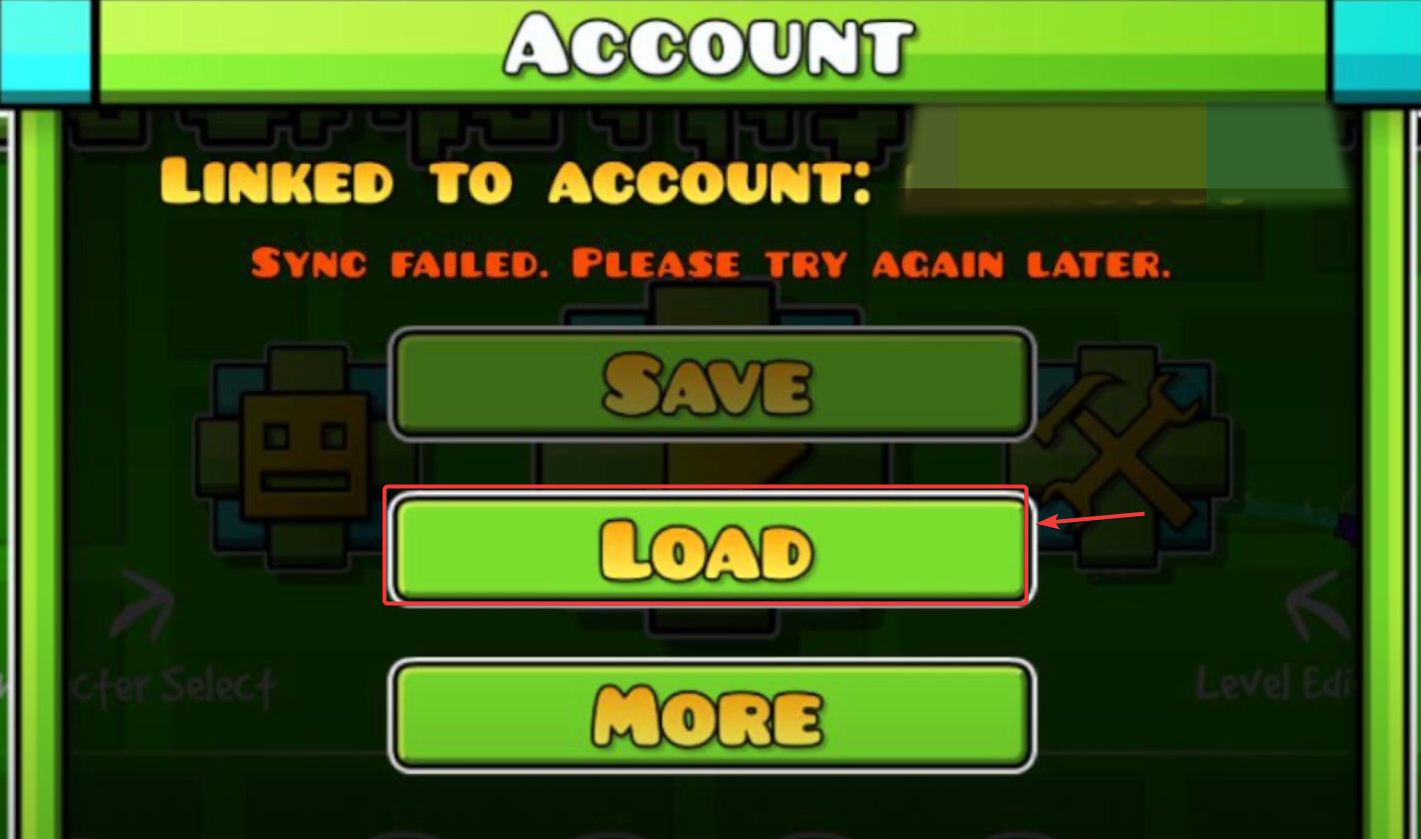
نصيحة: حتى على جهاز واحد، يمكن أن يؤدي إجراء حفظ أولاً إلى إصلاح مشكلة المزامنة العالقة. استخدم تحميل فقط إذا كنت بحاجة فعلاً إلى سحب بيانات السحابة إلى هذا الجهاز.
2. تحديث تسجيل الدخول
إذا كانت جلسة تسجيل الدخول الخاصة بك قديمة (وهو أمر شائع بعد فترات طويلة من عدم تسجيل الدخول، أو بعد تغيير كلمة المرور)، فقد يفشل الحفظ/التحميل حتى مع وجود اتصال جيد. تحديث تسجيل الدخول يجبر اللعبة على إعادة مصادقة حسابك.
- افتح الإعدادات ← الحساب.
![]()
- انقر على المزيد، ثم اختر تحديث تسجيل الدخول.
![]()
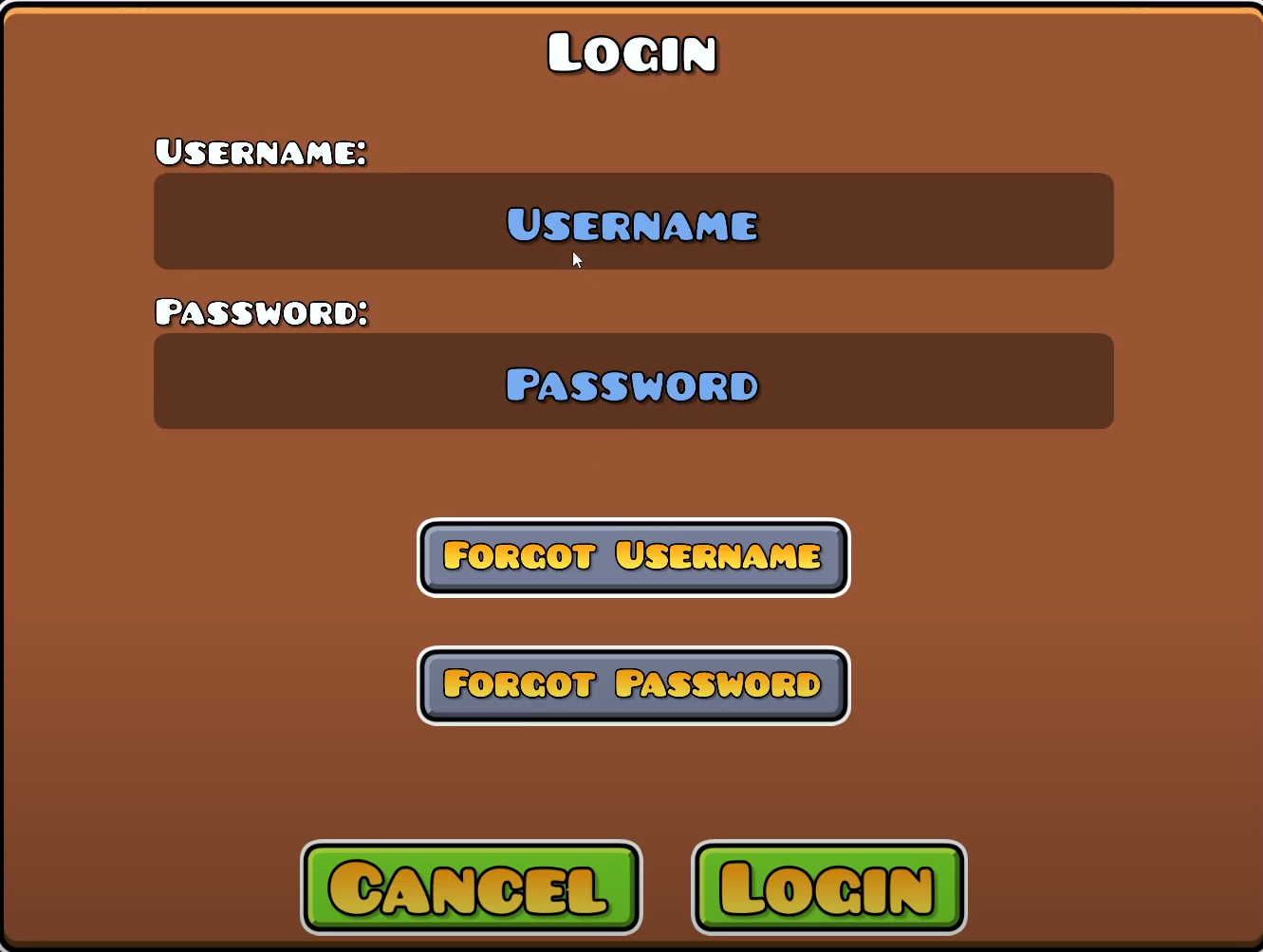
- أدخل اسم المستخدم/كلمة المرور الخاصة بك وقم بالتأكيد.
- بعد التحديث، حاول الحفظ مرة أخرى (ثم التحميل إذا لزم الأمر).
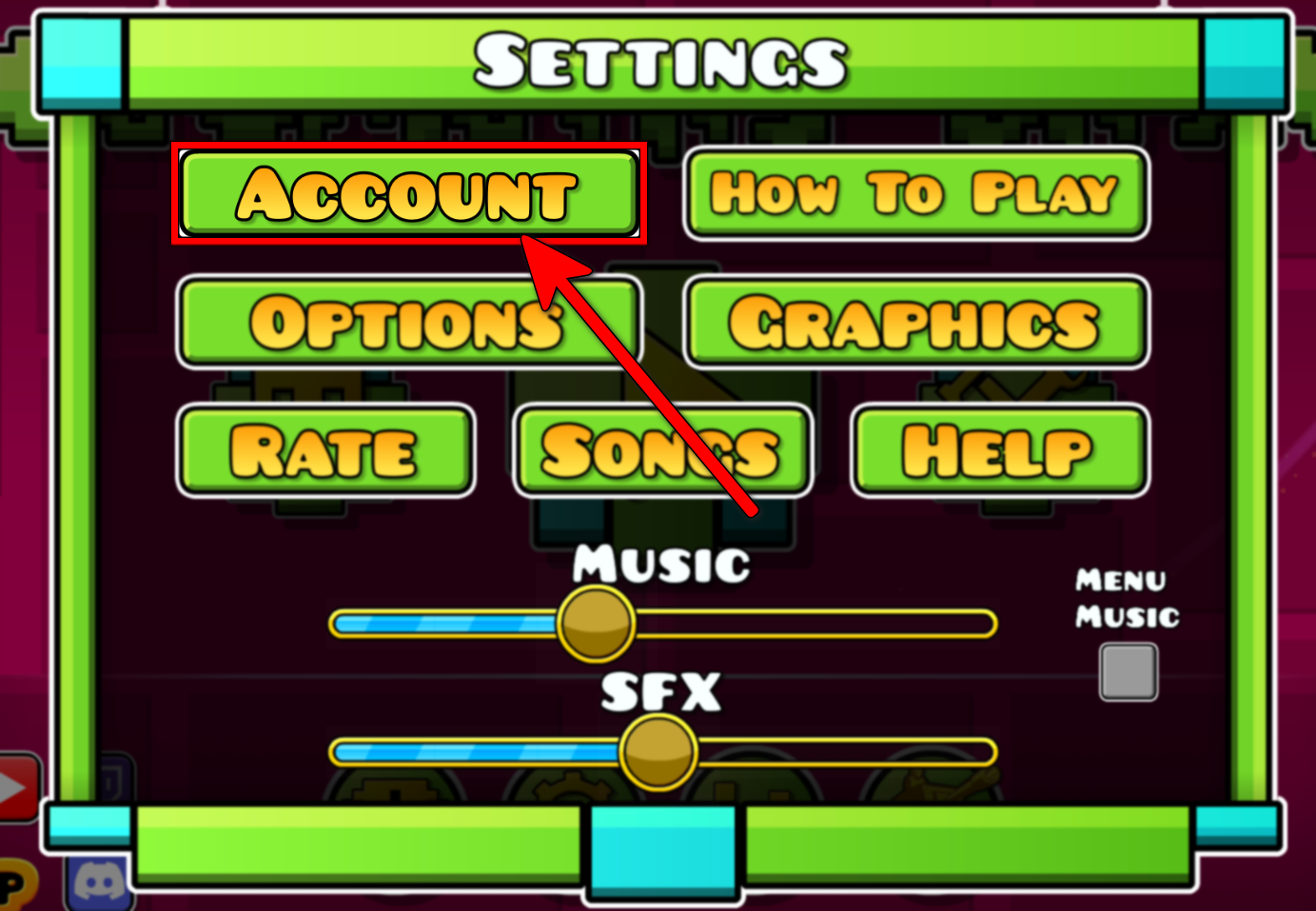
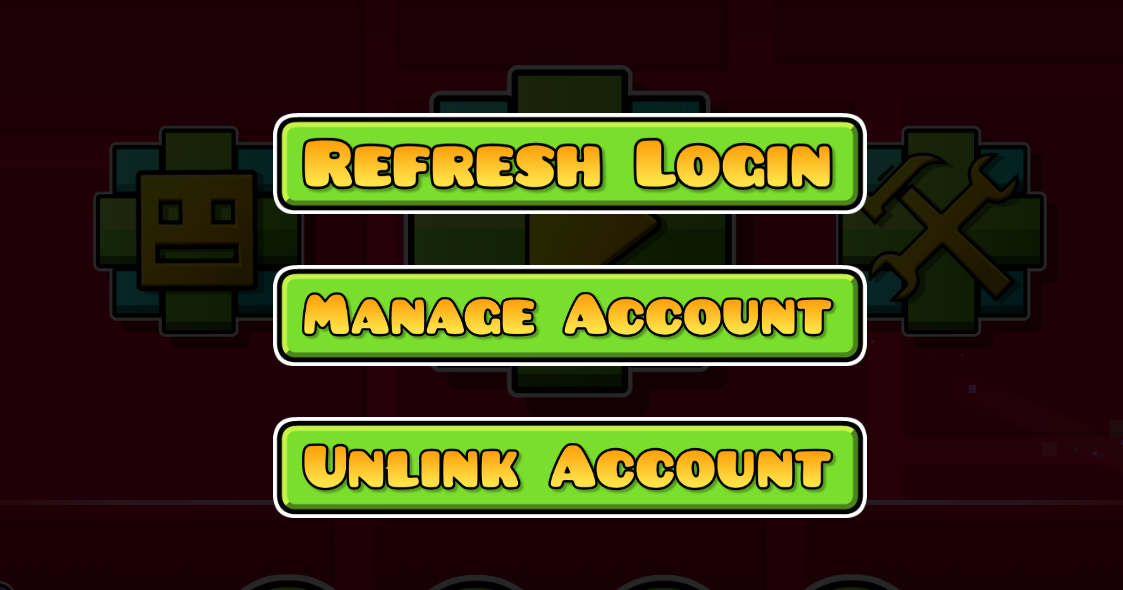
إذا فشل تحديث تسجيل الدخول: انتقل إلى الطريقة 3، وأعد تعيين كلمة المرور الخاصة بك باستخدام مدير الحساب الرسمي، ثم ارجع وحاول تحديث تسجيل الدخول مرة أخرى.
3. إعادة تسجيل الدخول (تحديث الجلسة) + إعادة تعيين كلمة المرور (إذا لزم الأمر)
يمكن أن تحظر الجلسة غير المتزامنة المزامنة. يؤدي تسجيل الخروج/الدخول إلى مسح حالة الجلسة القديمة. إذا لم يساعد ذلك، يمكن أن تؤدي إعادة تعيين كلمة المرور إلى تحديث المصادقة وإصلاح حالات فشل المزامنة العنيدة.
- افتح Geometry Dash وانتقل إلى الإعدادات ← الحساب.
- حدد تسجيل الخروج.
- أعد تشغيل اللعبة (يساعد على مسح حالة الجلسة المخزنة مؤقتًا).
- سجل الدخول مرة أخرى باسم المستخدم وكلمة المرور الخاصين بك.
- إذا استمر فشل المزامنة، فافتح إدارة الحساب (موقع ويب مدير الحساب) من إعدادات الحساب داخل اللعبة وقم بتغيير/إعادة تعيين كلمة المرور الخاصة بك (أو استخدم هل نسيت كلمة المرور؟).
- بعد تغيير كلمة المرور الخاصة بك، ارجع إلى اللعبة وسجل الدخول مرة أخرى باستخدام بيانات الاعتماد الجديدة.
![Geometry Dash login screen for re-authentication]()
- حاول الإعدادات ← الحساب ← حفظ مرة أخرى، ثم أعد محاولة التحميل إذا لزم الأمر.

التعليقات مغلقة.