


عادةً ما تعني الشاشة السوداء في PEAK أن اللعبة قيد التشغيل، ولكن العارض لا يمكنه عرض صورة. الأسباب الأكثر شيوعًا هي التراكبات/خطافات مكافحة الفيروسات، أو عدم تطابق ملء الشاشة أو القياس/HDR، أو واجهة برمجة تطبيقات عرض خاطئة (Vulkan مقابل DX)، أو مشكلة في برنامج تشغيل GPU.
- شاشة سوداء ولكنك تسمع الصوت: عادةً ما يكون ذلك بسبب ملء الشاشة/الدقة/القياس، أو HDR، أو خطاف تراكب.
- شاشة سوداء ثم تغلق اللعبة: غالبًا ما تكون هناك تعارضات في برنامج التشغيل/وقت التشغيل/واجهة برمجة التطبيقات أو ملفات اللعبة تالفة.
- فقط على شاشات متعددة: هدف عرض خاطئ، أو عدم تطابق HDR/القياس، أو مشاكل في ذاكرة التخزين المؤقت لشاشة Windows.
- فقط أثناء المباراة (بعد الإحياء/المشهد السينمائي): لا تزال تحاول إجراء فحوصات العارض/التراكبات/برنامج التشغيل/الملفات أولاً (يمكن أن يكون أيضًا خطأ من جانب اللعبة).
جرّب الإصلاحات أدناه بالترتيب (الأسرع/الأقل خطورة أولاً). بعد كل إصلاح، شغّل PEAK وتحقق مما إذا كانت الشاشة السوداء قد اختفت.
1. إضافة اللعبة إلى استثناءات مكافحة الفيروسات + تعطيل التراكبات
يمكن أن تتداخل التراكبات والمسح الضوئي في الوقت الفعلي أثناء تهيئة العارض وعرض ملء الشاشة. يقلل استبعاد اللعبة من خطافات المسح الضوئي، ويعمل تعطيل التراكبات على إزالة نقاط الحقن الشائعة.
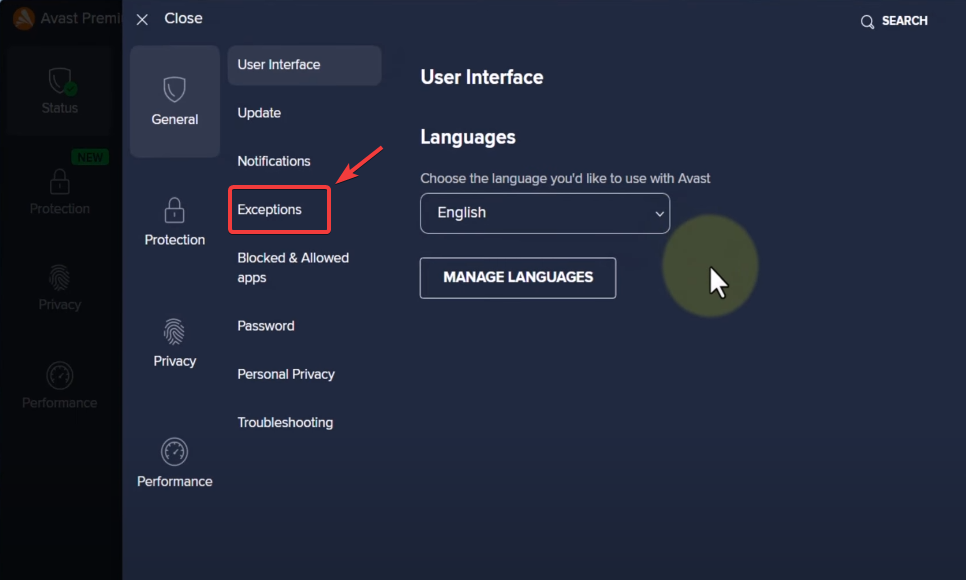
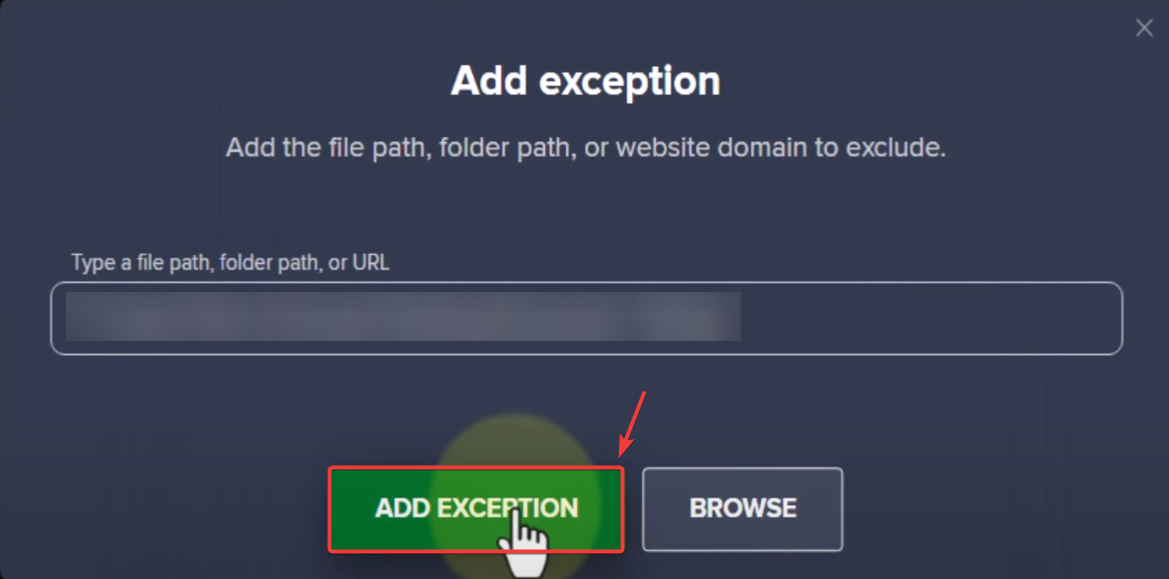
- افتح برنامج مكافحة الفيروسات الخاص بك وابحث عن الاستثناءات / الاستبعادات (عادةً ما تكون موجودة ضمن الإعدادات أو الحماية أو متقدم).
![]()
- أضف مجلد PEAK أو ملف .exe الخاص باللعبة إلى الاستثناءات.
نصيحة: مسار Steam: المكتبة > PEAK > (رمز الترس) إدارة > استعراض الملفات المحلية.![]()
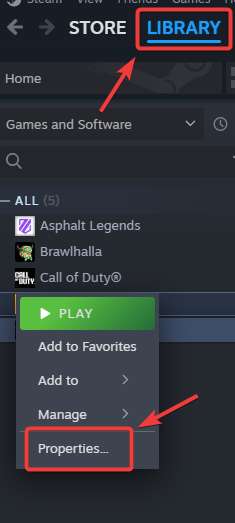
- عطّل تراكب Steam: Steam > المكتبة > انقر بزر الماوس الأيمن على PEAK > خصائص > عام > ألغِ تحديد تمكين تراكب Steam أثناء اللعب.
![]()
![]()
- عطّل تراكب Discord: Discord > الإعدادات (رمز الترس) > تراكب اللعبة > قم بإيقاف تشغيل تمكين التراكب داخل اللعبة.
![]()
![]()
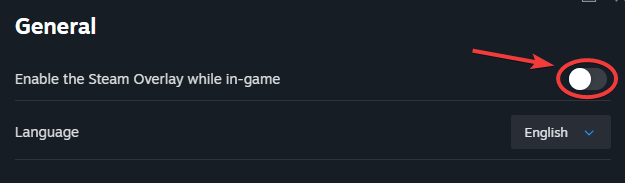
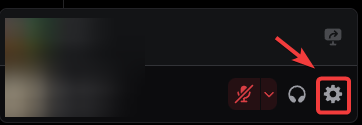
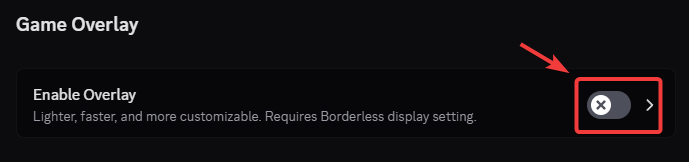
تأكد أيضًا من تعطيل أي تراكبات أخرى تستخدمها (GeForce Experience/ShadowPlay، Xbox Game Bar، MSI Afterburner/RTSS، Overwolf، إلخ). دليل: كيفية تعطيل التراكبات داخل اللعبة لإصلاح مشاكل التأخير وانخفاض FPS؟
2. استخدام وضع النافذة (Alt + Enter)
إذا كان الإخراج بملء الشاشة يفشل (الدقة/التحجيم/HDR/شاشات متعددة)، غالبًا ما يتجاوز وضع النافذة مشكلة العرض حتى تتمكن من الوصول إلى قائمة الإعدادات.
- شغل PEAK وانتظر ~10-20 ثانية (قد يستغرق الإعداد الأولي/تظليل الأسطح بعض الوقت).
- اضغط على Alt + Enter للتبديل بين وضع ملء الشاشة / النافذة.
![]()
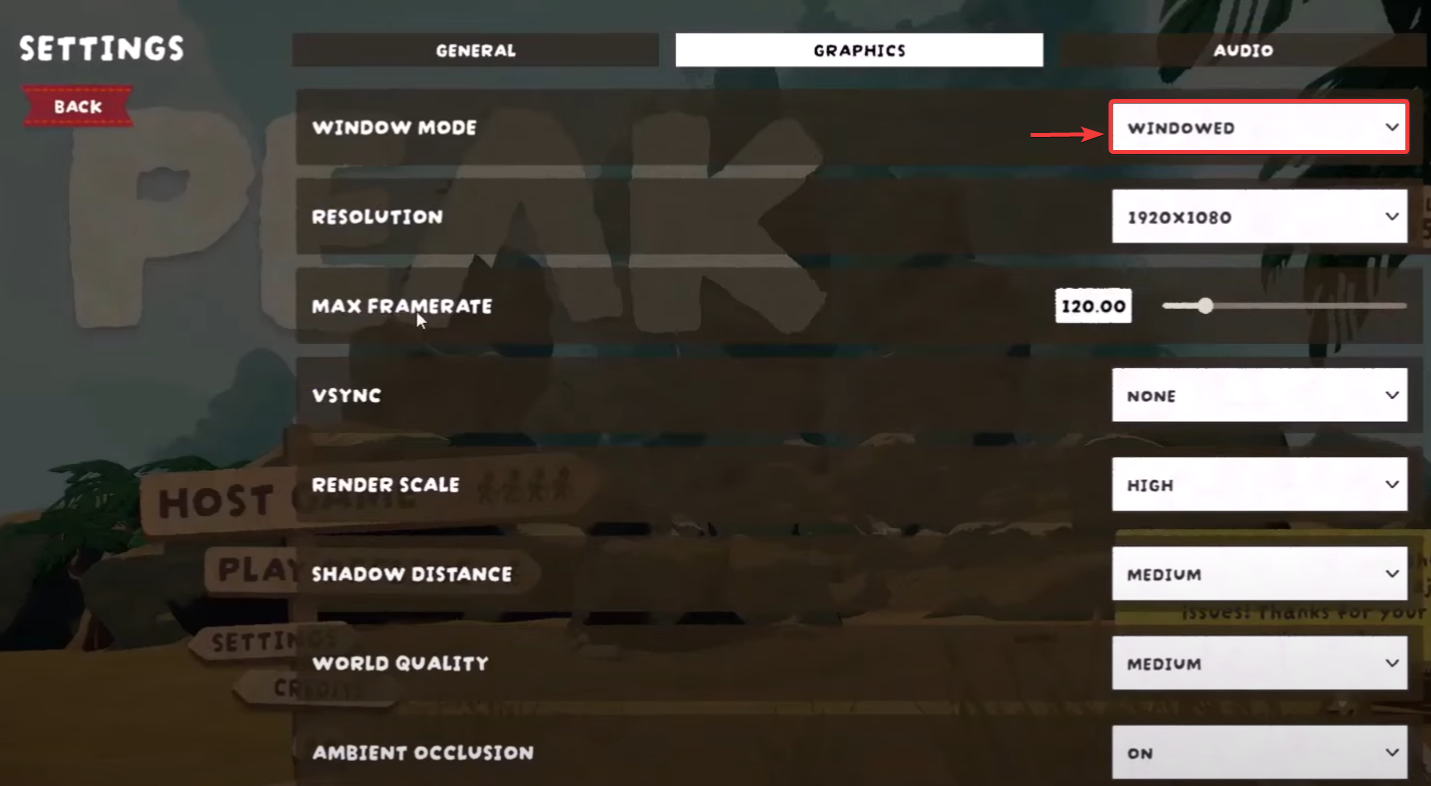
- إذا حصلت على صورة، انتقل إلى الإعدادات / الرسومات وقم بتعيين نافذة أو نافذة بلا حدود.
- احفظ و أعد تشغيل اللعبة.
3. تعطيل تحسينات ملء الشاشة
تعمل هذه الخيارات على إصلاح العديد من الشاشات السوداء الناتجة عن عرض ملء الشاشة في Windows، و HDR، وحالات عدم تطابق الشاشات المتعددة، دون لمس ملفات اللعبة.
- افتح مجلد PEAK (Steam: المكتبة > PEAK > (رمز الترس) إدارة > استعراض الملفات المحلية). انقر بزر الماوس الأيمن على PEAK.exe > خصائص.
![]()
- انتقل إلى التوافق وقم بتمكين تعطيل تحسينات ملء الشاشة > تطبيق.
![]()
- إذا كنت تستخدم شاشات متعددة، فقم بالتشغيل مؤقتًا باستخدام شاشة عرض واحدة (افصل الشاشات الإضافية أو قم بتعيين شاشة واحدة نشطة فقط)، ثم قم بالتشغيل مرة أخرى.
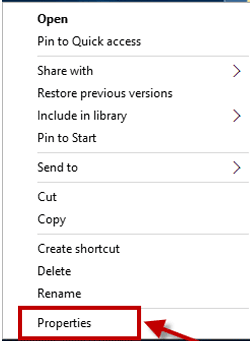
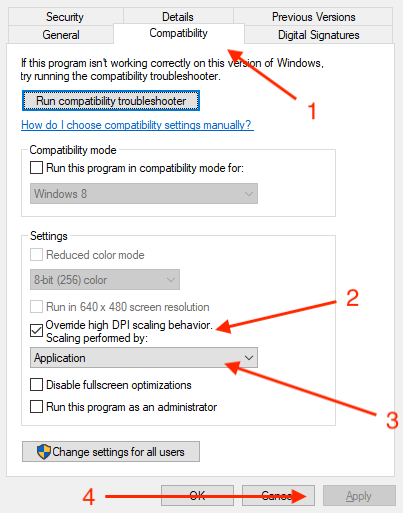
4. استخدام خيارات تشغيل Steam لفرض وضع عرض أكثر أمانًا / واجهة برمجة تطبيقات بديلة
يمكن لخيارات التشغيل فرض وضع إخراج آمن أو تبديل واجهة برمجة التطبيقات (API) للعرض، مما يتجاوز غالبًا الشاشات السوداء المرتبطة بملء الشاشة أو وحدة العرض الفاشلة.
- افتح Steam > المكتبة > انقر بزر الماوس الأيمن على PEAK > خصائص.
![]()
- في عام، استخدم خيارات التشغيل.
- جرّب خيارًا واحدًا في كل مرة (أزل الخيار السابق قبل اختبار التالي):
-windowed
-w 1280 -h 720
-dx11
-dx12
-vulkan
![]()
- شغل PEAK وتحقق مما إذا تم حل مشكلة الشاشة السوداء.
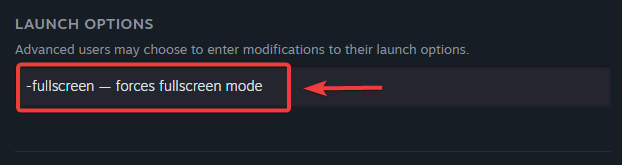
ملاحظة: لا تدعم كل لعبة كل علامة. إذا لم يساعد أحدها، فقم بإزالته واختبر التالي.
5. تحديث أو إعادة تثبيت برامج تشغيل الرسومات
يمكن لبرنامج تشغيل تالف/قديم (أو ملف تعريف برنامج تشغيل تالف) أن يعطل تهيئة العرض ويتسبب في ظهور شاشة سوداء. تعمل إعادة التثبيت النظيف على إزالة المخلفات وإعادة تعيين ملفات تعريف الرسومات.
- اضغط على Windows + X > إدارة الأجهزة.
- قم بتوسيع محولات العرض > انقر بزر الماوس الأيمن على وحدة معالجة الرسومات الخاصة بك > تحديث برنامج التشغيل.
![]()
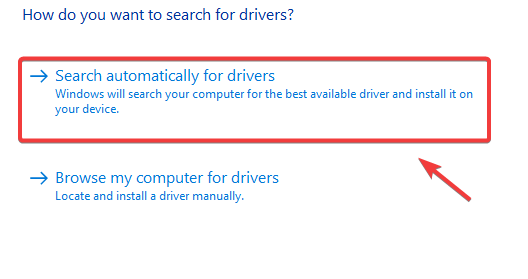
- حدد البحث تلقائيًا عن برامج التشغيل.
![]()
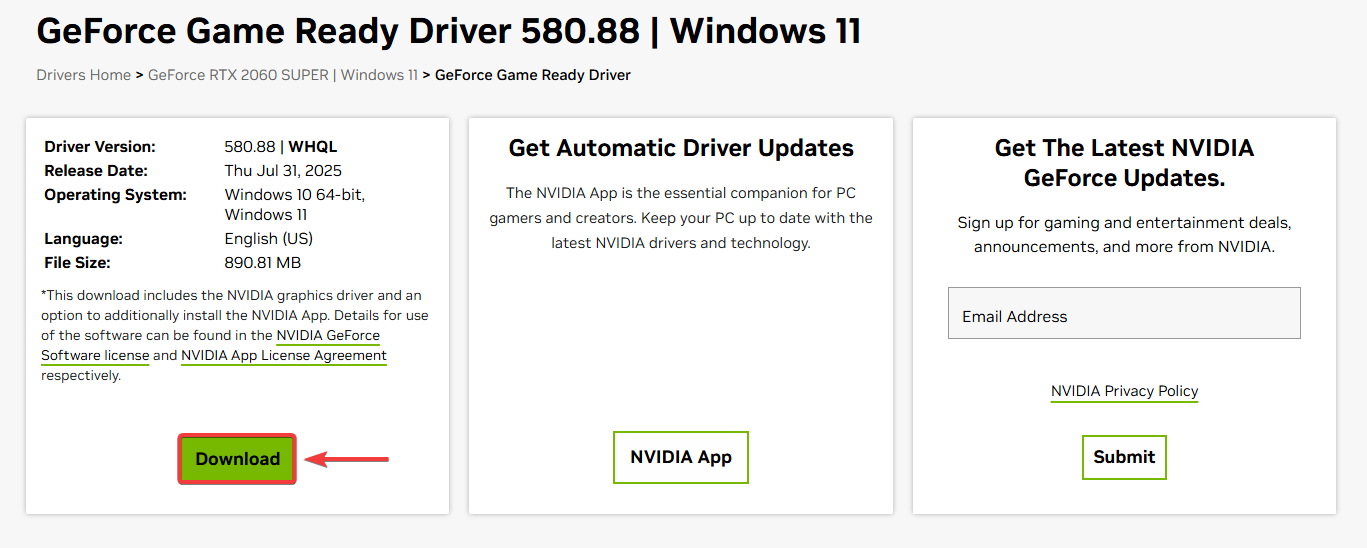
- إذا استمر الفشل (أو لم يتم العثور على تحديث)، فقم بتثبيت أحدث برنامج تشغيل مباشرة من الشركة المصنعة، باستخدام خيار نظيف إذا كان متاحًا.
- صفحات برامج التشغيل الرسمية:NVIDIA Drivers
AMD Drivers
Intel Drivers![]()
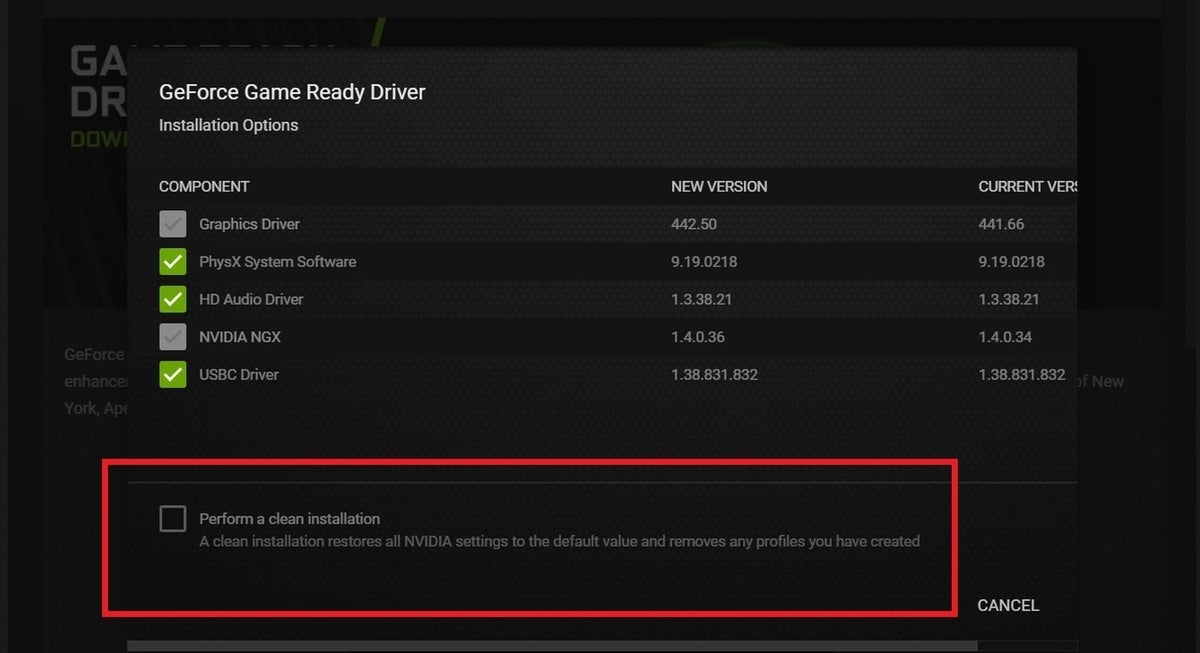
- أثناء التثبيت، اختر خيار تثبيت نظيف (إذا كان متوفرًا).
![]()
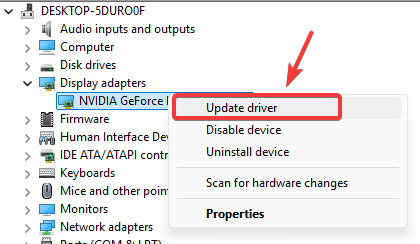
ملاحظة لأجهزة اللابتوب: إذا كان لديك معالج رسومات مدمج + مخصص، فاجبر PEAK على استخدام معالج الرسوميات المخصص: Settings > System > Display > Graphics (أضف PEAK.exe) > اضبط على High performance.
6. تحقق من ملفات اللعبة
قد تمنع الملفات المفقودة/التالفة PEAK من التحميل بشكل صحيح وتتسبب في ظهور شاشات سوداء. تعمل ميزة التحقق في Steam على استبدال الملفات التالفة عن طريق مقارنة التثبيت الخاص بك بإصدار الخادم.
- Steam > Library > انقر بزر الماوس الأيمن على PEAK > Properties.
![]()
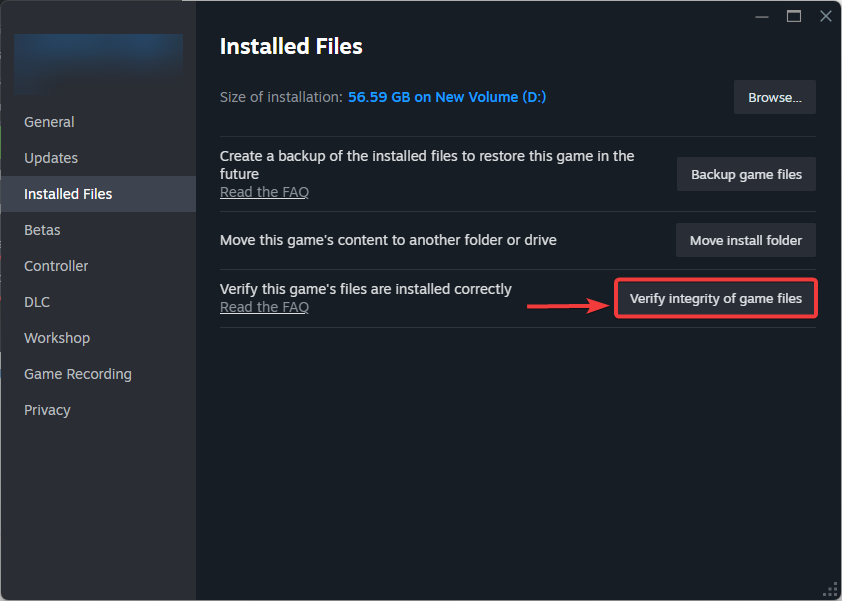
- انتقل إلى Installed Files > انقر فوق Verify integrity of game files.
![]()
- عند الانتهاء، أعد تشغيل جهاز الكمبيوتر الخاص بك وشغل PEAK مرة أخرى.
7. إعادة تعيين ذاكرة التخزين المؤقت لشاشة Windows في التسجيل (على مستوى النظام)
هذا الإجراء على مستوى النظام (وليس خاصًا بـ PEAK فقط). يمكن أن يساعد إذا كانت بيانات عرض/تحجيم Windows تالفة أو غير متوافقة مع إعداد الشاشة الحالي. إذا لم تكن مرتاحًا لتحرير التسجيل، فتخط هذه الخطوة.
السلامة: قم بإنشاء نقطة استعادة النظام أولاً. لمزيد من الأمان، انقر بزر الماوس الأيمن فوق كل مفتاح وقم بتصديره قبل الحذف.
بعد إعادة التشغيل: قد يعيد Windows اكتشاف شاشاتك وإعادة تعيين التخطيط/التحجيم لفترة وجيزة.
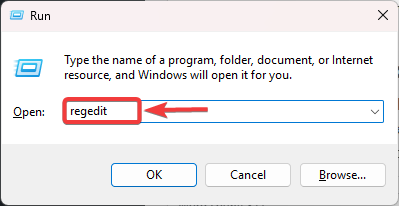
- اضغط على Windows + R، واكتب regedit، واضغط على Enter.
![]()
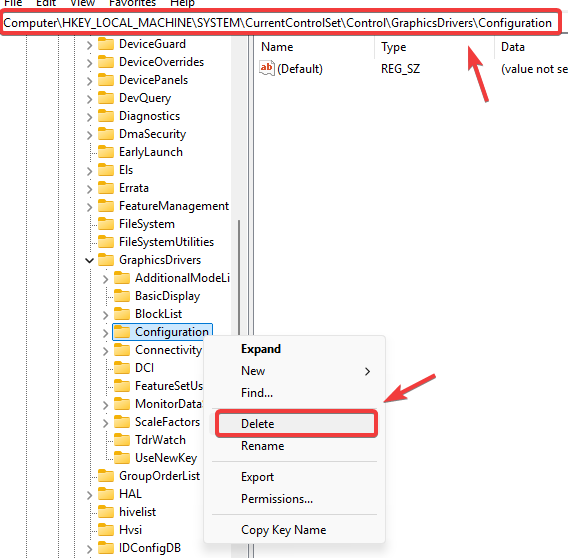
- انتقل إلى:
HKEY_LOCAL_MACHINESYSTEMCurrentControlSetControlGraphicsDriversConfiguration
- انقر بزر الفأرة الأيمن على Configuration > حذف.
![]()
- اذهب إلى:
HKEY_LOCAL_MACHINESYSTEMCurrentControlSetControlGraphicsDriversConnectivity
- انقر بزر الفأرة الأيمن على Connectivity > حذف.
- اذهب إلى:
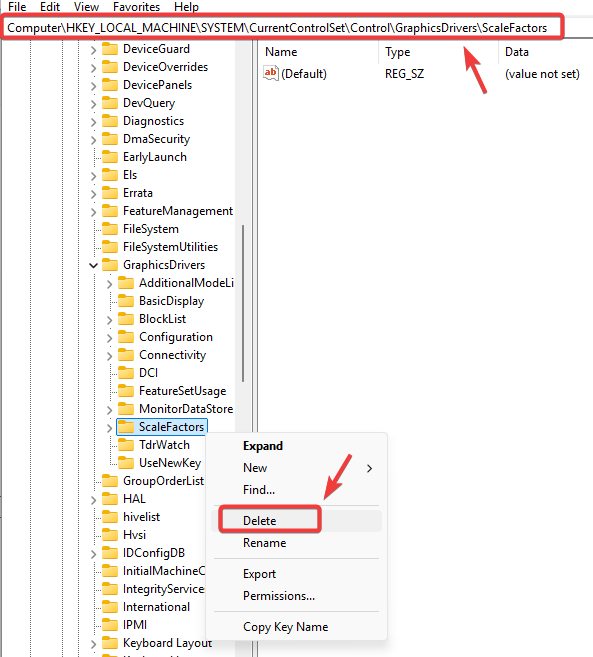
HKEY_LOCAL_MACHINESYSTEMCurrentControlSetControlGraphicsDriversScaleFactors
- انقر بزر الفأرة الأيمن على ScaleFactors > حذف.
![]()
- أغلق محرر التسجيل (Registry Editor) و أعد تشغيل جهاز الكمبيوتر الخاص بك.

التعليقات مغلقة.