


عادةً ما تظهر رسالة الخطأ “Background services crashed error code: EC:104” في تطبيق EA عندما تتعطل خدمات الخلفية الأساسية مثل EABackgroundServices.exe أو EADesktop.exe أو EAGLS.exe أو تفشل في العمل بشكل صحيح. تدير عمليات الخلفية هذه مهامًا حيوية، بما في ذلك المصادقة وإدارة الجلسات واتصالات الشبكة. عندما تتوقف أي من هذه الخدمات عن العمل، لا يتمكن تطبيق EA من التشغيل أو إنشاء اتصال بخوادم EA، مما يؤدي إلى ظهور الخطأ EC:104.
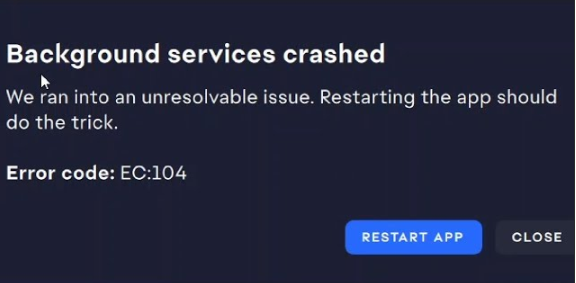
تشمل الأسباب الأكثر شيوعًا لهذا الخطأ إعدادات التاريخ والوقت غير الصحيحة، أو ملفات التثبيت التالفة أو غير الكاملة، أو برامج الأمان التي تحظر خدمات EA الهامة، أو تكوين الشبكة الذي يستخدم بروتوكول التحكم في الازدحام غير المدعوم.
تؤدي هذه المشكلات إلى تعطيل الاتصال بين تطبيق EA وخوادم EA، مما يمنع خدمات الخلفية من العمل بشكل صحيح ويؤدي إلى الخطأ EC:104.
سيساعدك دليل استكشاف الأخطاء وإصلاحها الشامل هذا في حل الخطأ EC:104 واستعادة الوظيفة الطبيعية لتطبيق EA.
1. مزامنة ساعة النظام
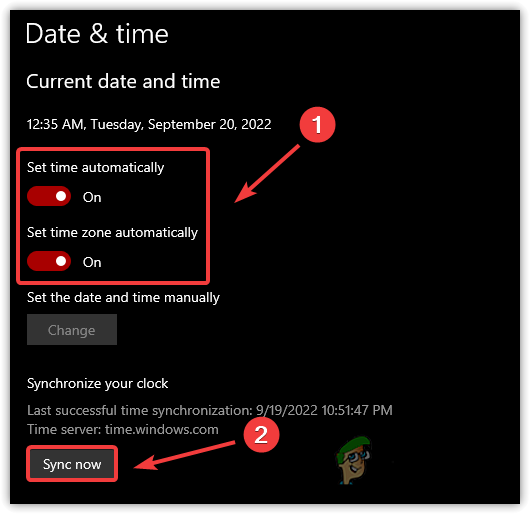
يعد التأكد من دقة ساعة النظام أمرًا بالغ الأهمية لأن تطبيق EA يستخدم تاريخ ووقت جهازك للاتصال الآمن بخوادم EA، خاصةً أثناء تسجيل الدخول، والذي يعتمد على رموز الأمان الحساسة للوقت. إذا لم تتم مزامنة ساعتك، ولو بهامش صغير، فقد تعتبر هذه الرموز غير صالحة، مما قد يتسبب في ظهور الخطأ EC:104.
- اضغط على Windows + I لفتح Settings.
- انتقل إلى Time & Language > Date & Time.
- قم بتمكين كل من “Set time automatically” و “Set time zone automatically”.
- قم بالتمرير لأسفل وانقر فوق “Sync now”.
![]()
- بمجرد اكتمال المزامنة، أعد فتح تطبيق EA للتحقق مما إذا تم حل الخطأ.
2. استخدام ميزة الإصلاح الخاصة بالمثبت
إذا أصبحت ملفات تطبيق EA تالفة أو قديمة، أو إذا تم مقاطعة التثبيت مسبقًا، فإن استخدام ميزة الإصلاح المضمنة في التطبيق يمكن أن يستعيد وظائفه بسرعة. تتحقق هذه العملية من الملفات المفقودة أو التالفة، وتنزيل أحدث المكونات، وإصلاح التثبيت حتى يتمكن التطبيق من العمل بسلاسة.
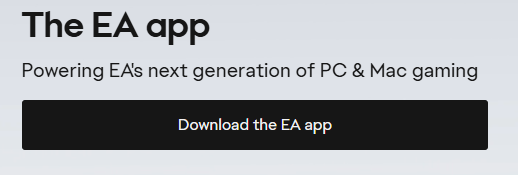
- قم بتنزيل أحدث مثبت تطبيق EA على جهاز الكمبيوتر الخاص بك.
![]()
- انقر بزر الماوس الأيمن على المثبت وحدد تشغيل كمسؤول للتأكد من أن لديك الأذونات المطلوبة للإصلاحات.
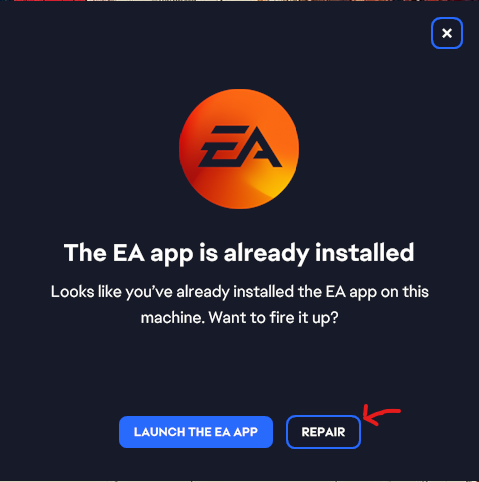
- انقر فوق زر “إصلاح” لبدء عملية الإصلاح.
![]()
- بعد انتهاء الإصلاح، أعد تشغيل جهاز الكمبيوتر الخاص بك. سيؤدي ذلك إلى تطبيق التغييرات وتحديث العمليات التي تعمل في الخلفية.
- بمجرد إعادة تشغيل النظام، قم بتشغيل تطبيق EA للتأكد من أنه يعمل بشكل صحيح.
3. ضع تطبيق EA في القائمة البيضاء في برنامج مكافحة الفيروسات
يمكن لبرامج مكافحة الفيروسات مثل ESET أو Windows Defender أو Norton أحيانًا تحديد ملفات تطبيق EA بشكل غير صحيح على أنها تهديدات محتملة، مما يؤدي إلى حظر طلبات الشبكة أو عمليات المصادقة. يمكن أن يتسبب هذا الانقطاع في حدوث خطأ EC:104، حتى إذا كان جهاز الكمبيوتر الخاص بك يبدو آمنًا بخلاف ذلك.
من خلال إضافة تطبيق EA ومكوناته إلى القائمة البيضاء لبرنامج مكافحة الفيروسات وجدار الحماية، فإنك تتأكد من عدم حظر هذه الخدمات الأساسية، مما يسمح لتطبيق EA بالاتصال بحرية بخوادم EA.
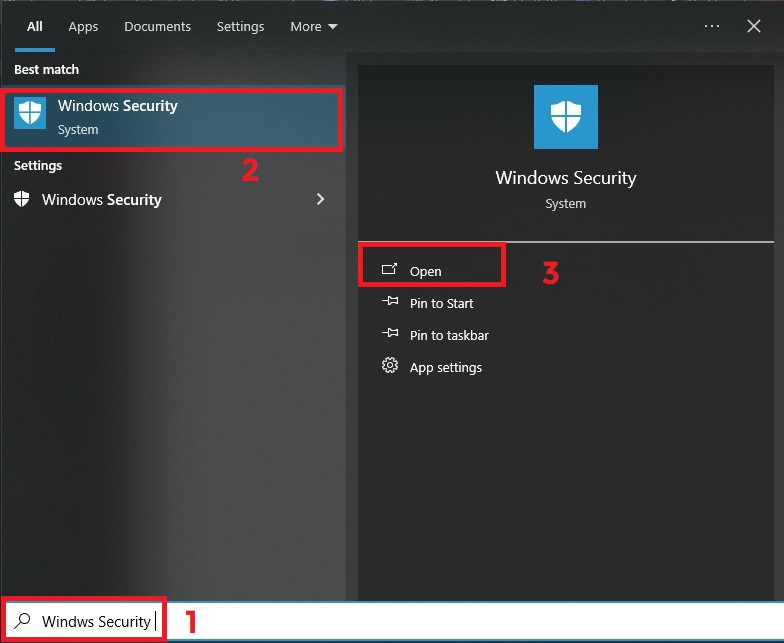
- اضغط على Windows + S وابحث عن Windows Security.
![]()
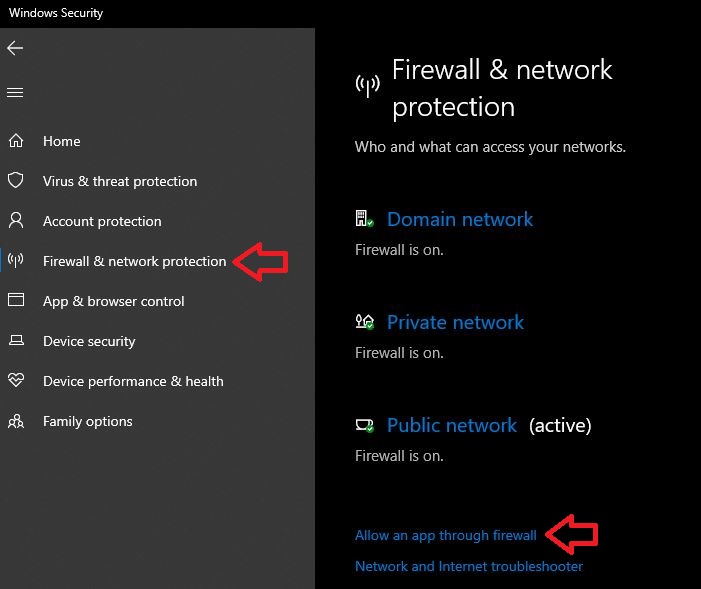
- انقر على “Firewall & network protection” (جدار الحماية وحماية الشبكة).
- حدد “Allow an app through Firewall” (السماح لتطبيق من خلال جدار الحماية).
![]()
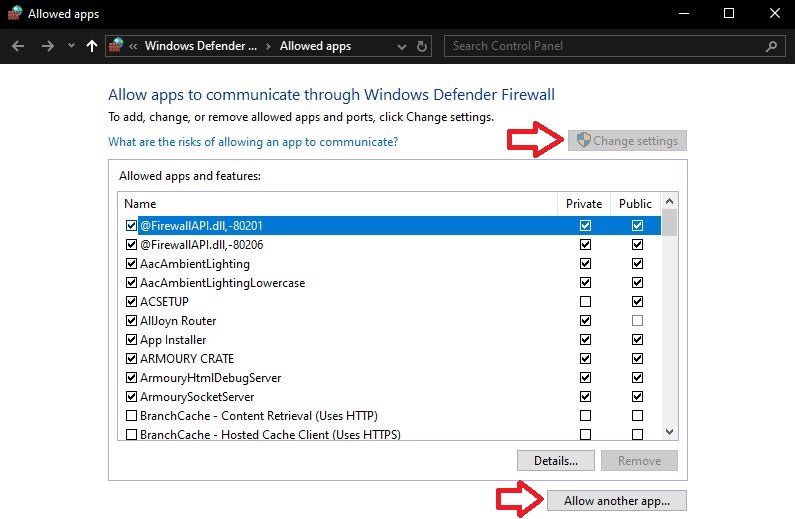
- في النافذة الجديدة، انقر على “Change settings” (تغيير الإعدادات) > “Allow another app…” (السماح بتطبيق آخر…).
![]()
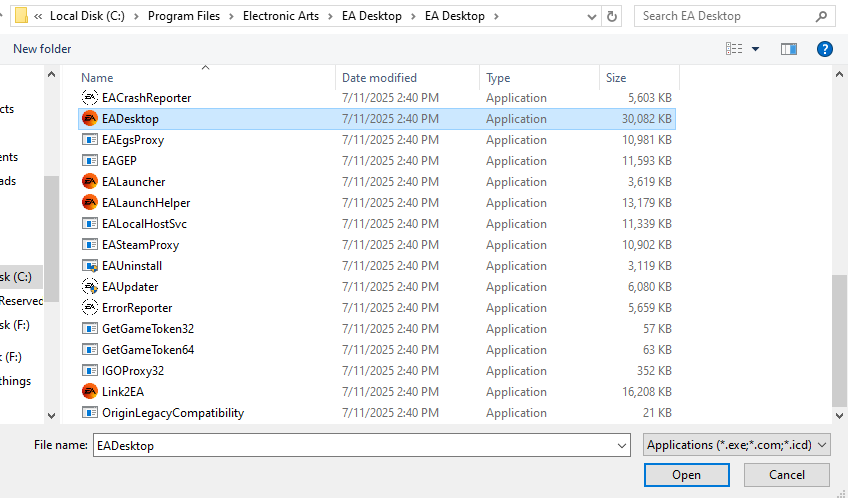
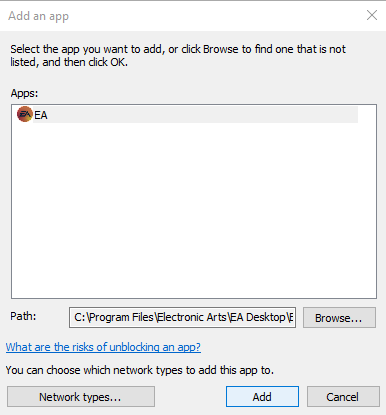
- انقر على “Browse” (استعراض)، وانتقل إلى “C:Program FilesElectronic ArtsEA Desktop”، وحدد EADesktop.exe.
![]()
- انقر على “Add” (إضافة).
![]()
- تأكد من تحديد كلا المربعين Private (خاص) و Public (عام)، ثم انقر فوق OK لحفظ التغييرات.
- أعد تشغيل جهاز الكمبيوتر الخاص بك وأعد فتح تطبيق EA لمعرفة ما إذا تم حل المشكلة.
ملاحظة: إذا كنت تستخدم برنامج مكافحة فيروسات تابع لجهة خارجية، فيرجى الرجوع إلى وثائق الدعم الخاصة به للحصول على إرشادات حول كيفية إدراج تطبيقات معينة في القائمة البيضاء أو إلغاء حظرها.
4. Switch Congestion Control Protocol (Community Suggested-Fix)
بعض المستخدمين لاحظوا أن بروتوكولات معينة للتحكم في ازدحام الشبكة، مثل BBR2، قد تسبب مشاكل في الاتصال بتطبيق EA. على الرغم من أن هذه ليست مشكلة مؤكدة رسميًا من EA، إلا أن التحويل إلى بروتوكول قياسي مثل Cubic (الافتراضي في Windows) أو Compound TCP قد أظهر أنه يستعيد الاتصال المستقر بخوادم EA للعديد من المستخدمين.
يمكن أن يؤدي التحويل إلى بروتوكول مدعوم مثل Cubic أو CICP إلى تحسين موثوقية اتصال تطبيق EA بخوادمه بشكل كبير.
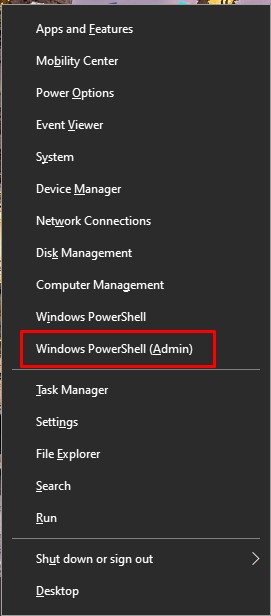
- اضغط على Windows + X واختر Windows PowerShell (Admin).
![Running windows powershell as administrator]()
- اكتب
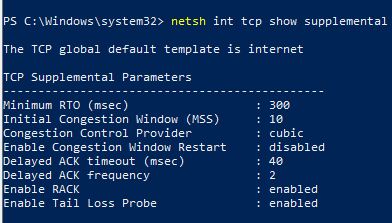
netsh int tcp show supplemental
واضغط على Enter لعرض بروتوكول التحكم في الازدحام الحالي.
![]()
- إذا تم تعيين موفر التحكم في الازدحام على bbr2، فاكتب الأمر أدناه واضغط على Enter:
netsh int tcp set supplemental congestionprovider=cubic
- أعد تشغيل جهاز الكمبيوتر الخاص بك لتطبيق التغييرات، ثم افتح تطبيق EA مرة أخرى للتحقق مما إذا تم حل المشكلة.

التعليقات مغلقة.