


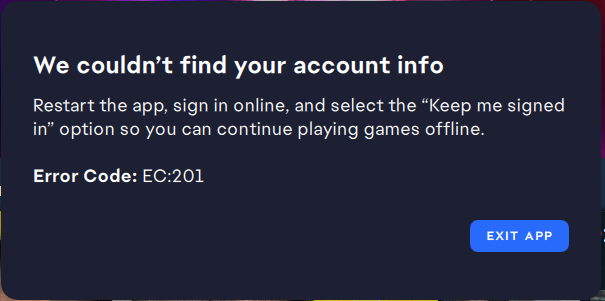
يظهر الخطأ EC:201 عندما يفشل تطبيق EA في الاتصال بخوادمه أثناء التشغيل. تحدث هذه المشكلة غالبًا بسبب محولات الشبكة التي تم تكوينها بشكل خاطئ، أو بيانات ذاكرة التخزين المؤقت التالفة، أو جلسة تسجيل دخول متقطعة تمنع المصادقة الصحيحة.
في بعض الحالات، يحاول التطبيق استخدام محول افتراضي أو غير نشط، مما يعيق محاولة الاتصال تمامًا. قد تواجه هذا الخطأ أيضًا إذا كانت ملفات تطبيق EA المحلية تالفة أو إذا كان لا يمكنه استرداد رموز تسجيل الدخول الصحيحة من موقع EA الإلكتروني.
لقد جمعنا حلولًا تركز على ما ينجح بالفعل، حتى تتمكن من تشغيل تطبيق EA بشكل صحيح مرة أخرى.
1. تعطيل جميع محولات الشبكة غير المستخدمة
يمكن أن تتداخل محولات الشبكة غير النشطة أو الافتراضية مع كيفية تواصل تطبيق EA مع محول الشبكة الأساسي لديك. إذا حاول التطبيق استخدام محول غير متصل أو غير نشط، فقد يفشل في إنشاء اتصال بالخادم. يمكن أن يساعد تعطيل أي محولات غير مستخدمة في منع هذه المشكلة.
تحذير: لا تقم بتعطيل محول الإنترنت الأساسي الخاص بك. ابحث عن المحولات التي تم وضع علامة عليها “غير متصل” أو تم تصنيفها على أنها “افتراضية” أو “Bluetooth” أو شبكات VPN غير مستخدمة. إذا لم تكن متأكدًا، فاتركه ممكّنًا لتجنب فقد الاتصال.
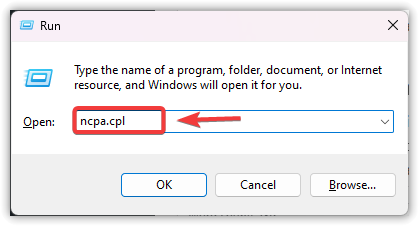
- اضغط على Windows + R، واكتب ncpa.cpl، واضغط على Enter.
![]()
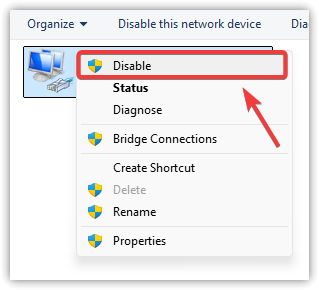
- انقر بزر الماوس الأيمن على أي محولات شبكة لا تستخدمها (مثل Bluetooth Network Connection، أو إدخالات Wi-Fi/Ethernet القديمة أو المعطلة).
- حدد تعطيل.
![]()
- أغلق نافذة اتصالات الشبكة و أعد تشغيل جهاز الكمبيوتر الخاص بك.
- شغّل تطبيق EA مرة أخرى وتحقق مما إذا كان الخطأ لا يزال موجودًا.
2. إصلاح أو إعادة تثبيت تطبيق EA
يمكن أن تمنع ملفات التطبيق التالفة أو المفقودة تطبيق EA من التهيئة بشكل صحيح. ابدأ بإصلاح التطبيق لاستعادة الملفات الهامة دون التأثير على بيانات المستخدم الخاصة بك. إذا لم ينجح ذلك، فستؤدي إعادة التثبيت النظيف إلى إزالة أي ملفات تالفة أو إعدادات تم تكوينها بشكل خاطئ، مما يسمح للتطبيق بالتشغيل بشكل صحيح.
ملاحظة: لن تؤدي إزالة تثبيت تطبيق EA إلى إزالة ألعابك، ولكنها ستحذف الإعدادات الخاصة بالتطبيق. تأكد من الاحتفاظ بنسخة احتياطية من بيانات اعتماد تسجيل الدخول وأي تكوينات مخصصة قبل المتابعة.
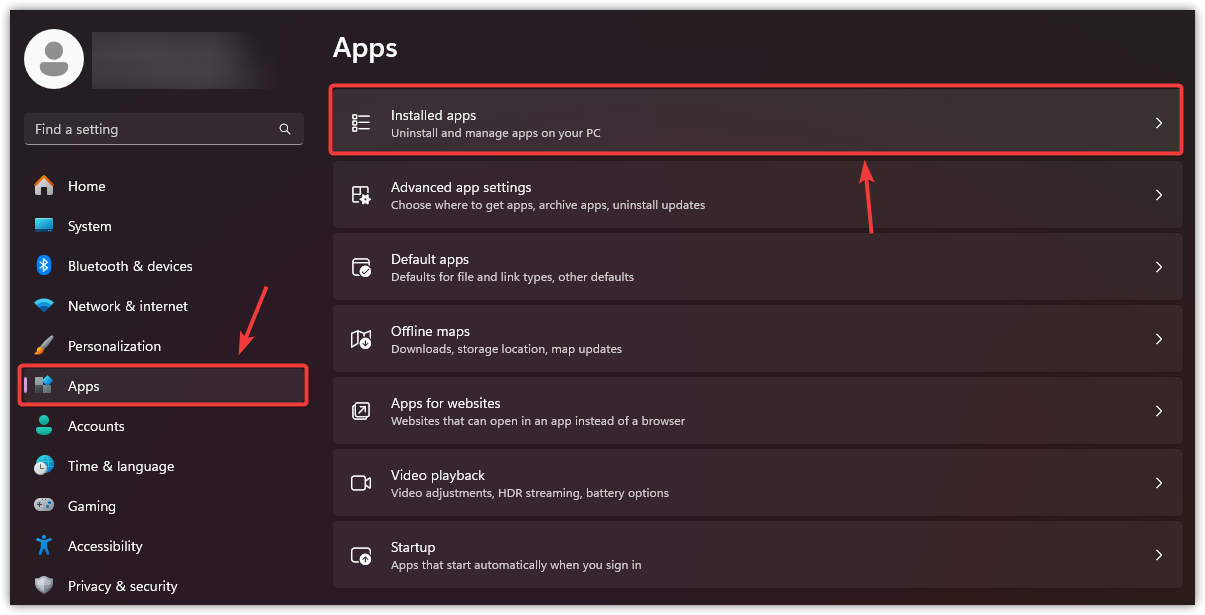
- اضغط على Windows + I لفتح الإعدادات.
- انتقل إلى التطبيقات > التطبيقات المثبتة.
![]()
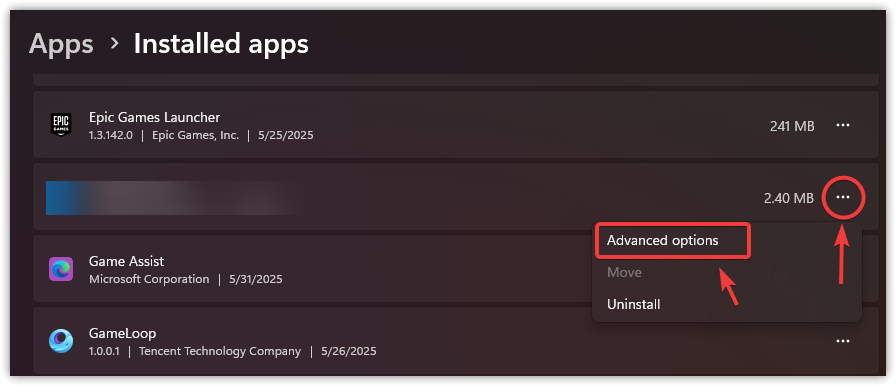
- ابحث عن تطبيق EA App في القائمة.
- انقر على الثلاث نقاط واختر خيارات متقدمة.
![]()
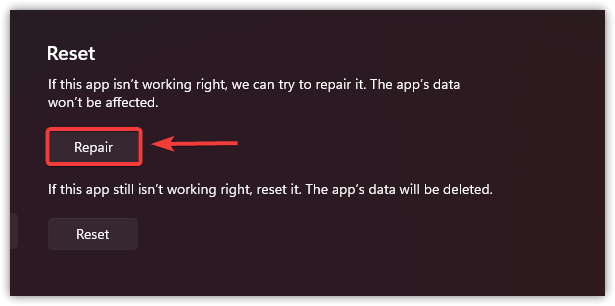
- مرر لأسفل وانقر على إصلاح.
![]()
- بمجرد اكتمال الإصلاح، أعد تشغيل تطبيق EA App.
- إذا كان خيار إصلاح غير متاح أو غير فعال، فارجع إلى قائمة التطبيقات.
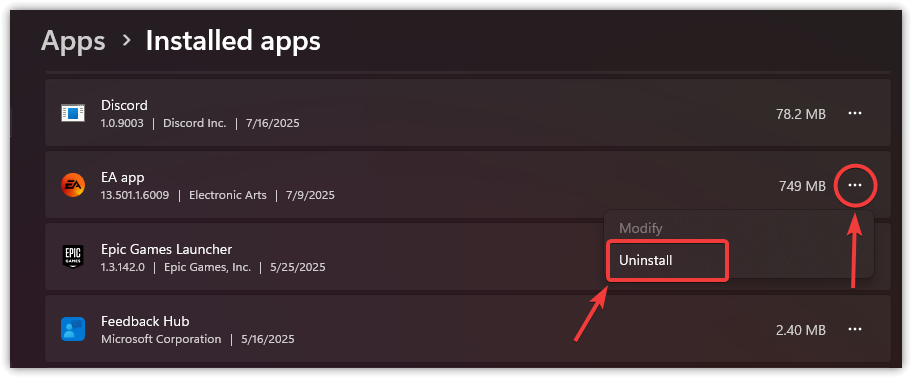
- انقر على الثلاث نقاط بجوار EA App واختر إلغاء التثبيت.
![]()
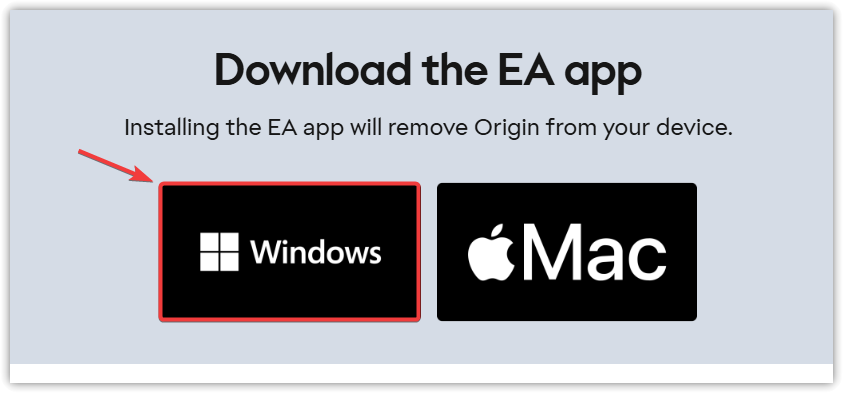
- قم بزيارة صفحة تنزيل EA App الرسمية في متصفحك.
- نزّل أحدث إصدار من EA App.
![]()
- شغّل المثبت واتبع التعليمات التي تظهر على الشاشة.
- بعد التثبيت، شغّل EA App وتحقق مما إذا تم حل مشكلة EC:201.
3. سجل الدخول إلى EA.com وقم بتمكين خيار “إبقائي مسجل الدخول”
يعتمد تطبيق EA على رموز تسجيل الدخول من موقع EA الإلكتروني للتحقق من صحة جلستك. إذا لم يتمكن من استرداد هذه الرموز أو التحقق منها، فقد تواجه رمز الخطأ EC:201. يساعد تسجيل الدخول من خلال المتصفح وتحديد خيار “إبقائي مسجل الدخول” في إنشاء جلسة مستمرة يمكن للتطبيق التعرف عليها.
- افتح متصفح الويب المفضل لديك (Chrome، Edge، Firefox، إلخ).
- انتقل إلى موقع EA الإلكتروني الرسمي.
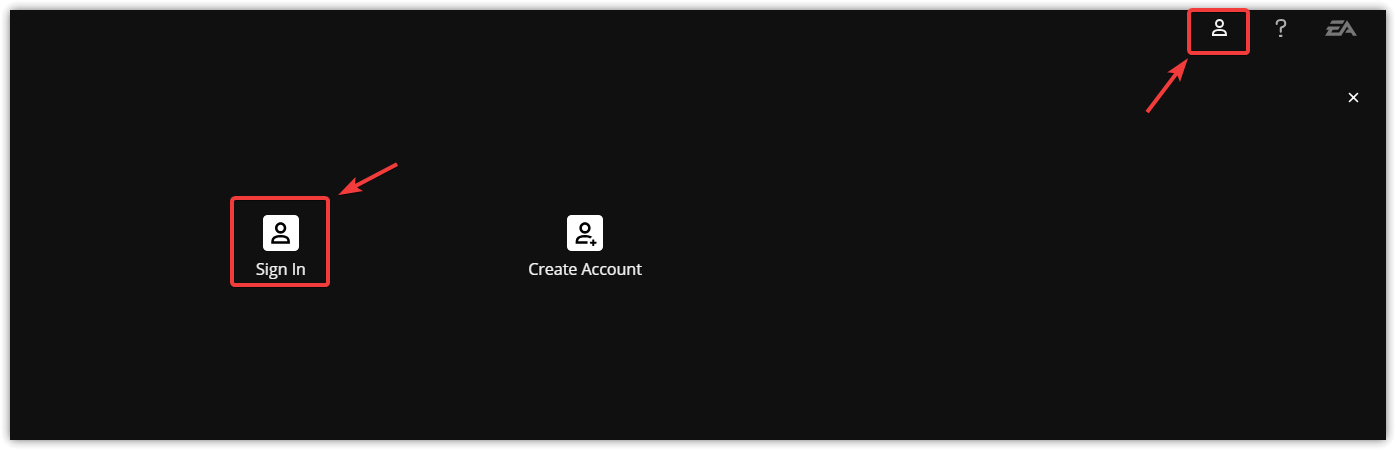
- انقر فوق تسجيل الدخول في الزاوية العلوية اليمنى.
![]()
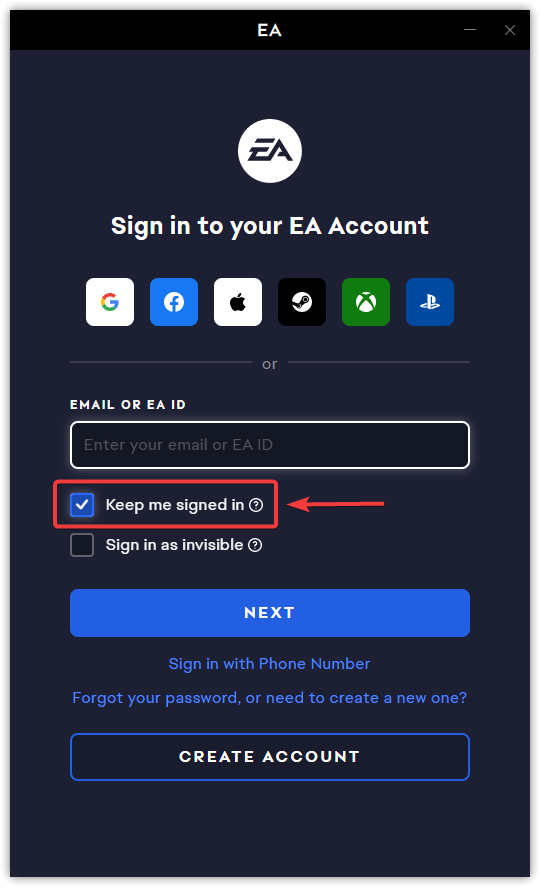
- أدخل البريد الإلكتروني و كلمة المرور لحساب EA الخاص بك.
- حدد المربع المسمى إبقائي مسجل الدخول أو تذكرني قبل تسجيل الدخول.
![]()
- انقر فوق تسجيل الدخول للمتابعة.
- أغلق المتصفح و أعد تشغيل تطبيق EA.
4. استخدم أداة استعادة التطبيق في تطبيق EA لمسح ذاكرة التخزين المؤقت
يمكن أن تمنع ملفات ذاكرة التخزين المؤقت القديمة أو التالفة تطبيق EA من التواصل مع خوادمه. يؤدي مسح ذاكرة التخزين المؤقت إلى إجبار التطبيق على إعادة بناء الملفات المؤقتة وتحديث بيانات الجلسة المخزنة، مما قد يحل مشكلات الاتصال وتسجيل الدخول مثل EC:201.
- شغل تطبيق EA على جهاز الكمبيوتر الخاص بك.
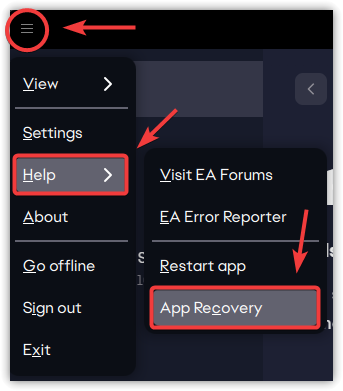
- انقر فوق رمز القائمة في الزاوية العلوية اليسرى.
- حدد Help > App Recovery.
![]()
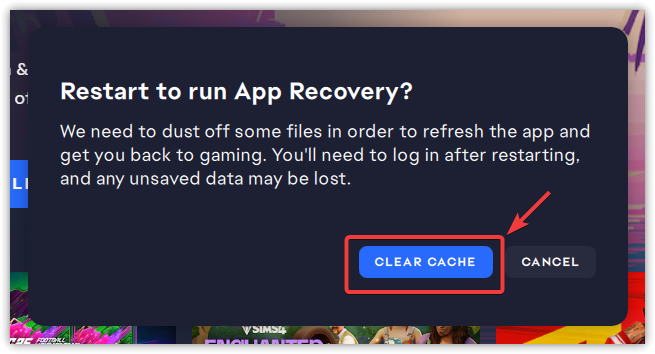
- انقر فوق Clear Cache وانتظر حتى تكتمل العملية.
![]()
- أعد تشغيل تطبيق EA وحاول تسجيل الدخول مرة أخرى.
- تحقق مما إذا تم حل رمز الخطأ EC:201.

التعليقات مغلقة.