


تمنع رسالة الخطأ Ubisoft Error Code 17013 المستخدمين من تثبيت ألعاب جديدة أو تشغيل Ubisoft Connect. يحدث هذا الخطأ عادةً بسبب عدم كفاية مساحة القرص على محرك التثبيت أو نقص أذونات المسؤول المطلوبة من التطبيق.
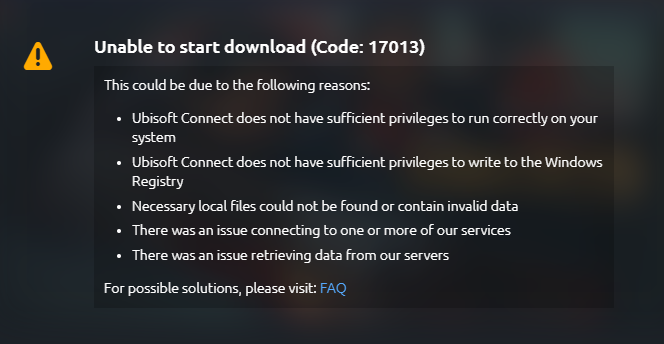
يظهر هذا الخطأ عادةً على الأنظمة التي يكون فيها محرك التخزين ممتلئًا تقريبًا أو عندما لا يتم منح Ubisoft Connect الأذونات اللازمة للوصول إلى مجلدات النظام. فيما يلي عدة طرق فعالة لحل هذا الخطأ واستعادة الوصول إلى ألعابك.
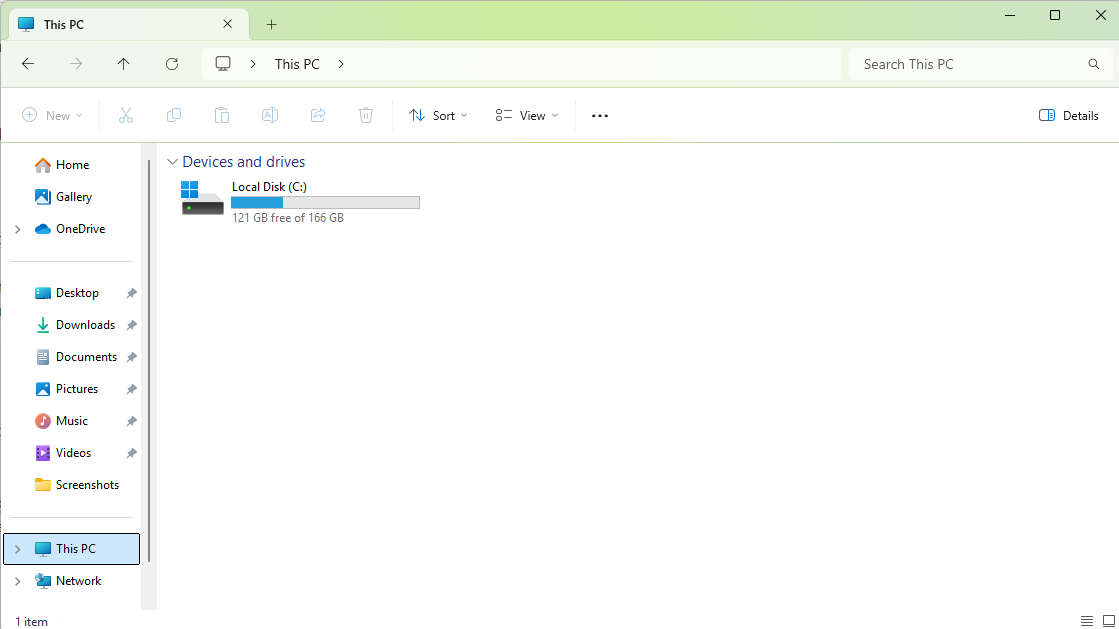
1. تأكد من وجود مساحة خالية لا تقل عن 20-30 جيجابايت
- افتح مستكشف الملفات (File Explorer) وانقر على هذا الكمبيوتر (This PC).
- تحقق من شريط التخزين أسفل المحرك المثبت عليه Ubisoft Connect أو مكتبة الألعاب الخاصة بك.
- إذا كان المحرك ممتلئًا تقريبًا، فاحذف الملفات غير المستخدمة أو انقل الملفات الكبيرة إلى موقع آخر.
![]()
2. تشغيل Ubisoft Connect كمسؤول
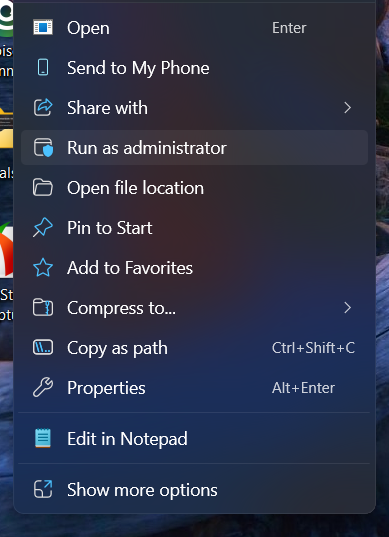
يحتاج Ubisoft Connect أحيانًا إلى الوصول الكامل إلى النظام لتثبيت الألعاب أو تحديثها. يضمن تشغيله كمسؤول قدرته على الكتابة بشكل صحيح في المجلدات المحمية وتنفيذ العمليات الضرورية.
- انقر بزر الماوس الأيمن على أيقونة Ubisoft Connect على سطح المكتب.
- اختر تشغيل كمسؤول.
![]()
- انقر فوق نعم عندما يطلب منك “التحكم في حساب المستخدم” (UAC).
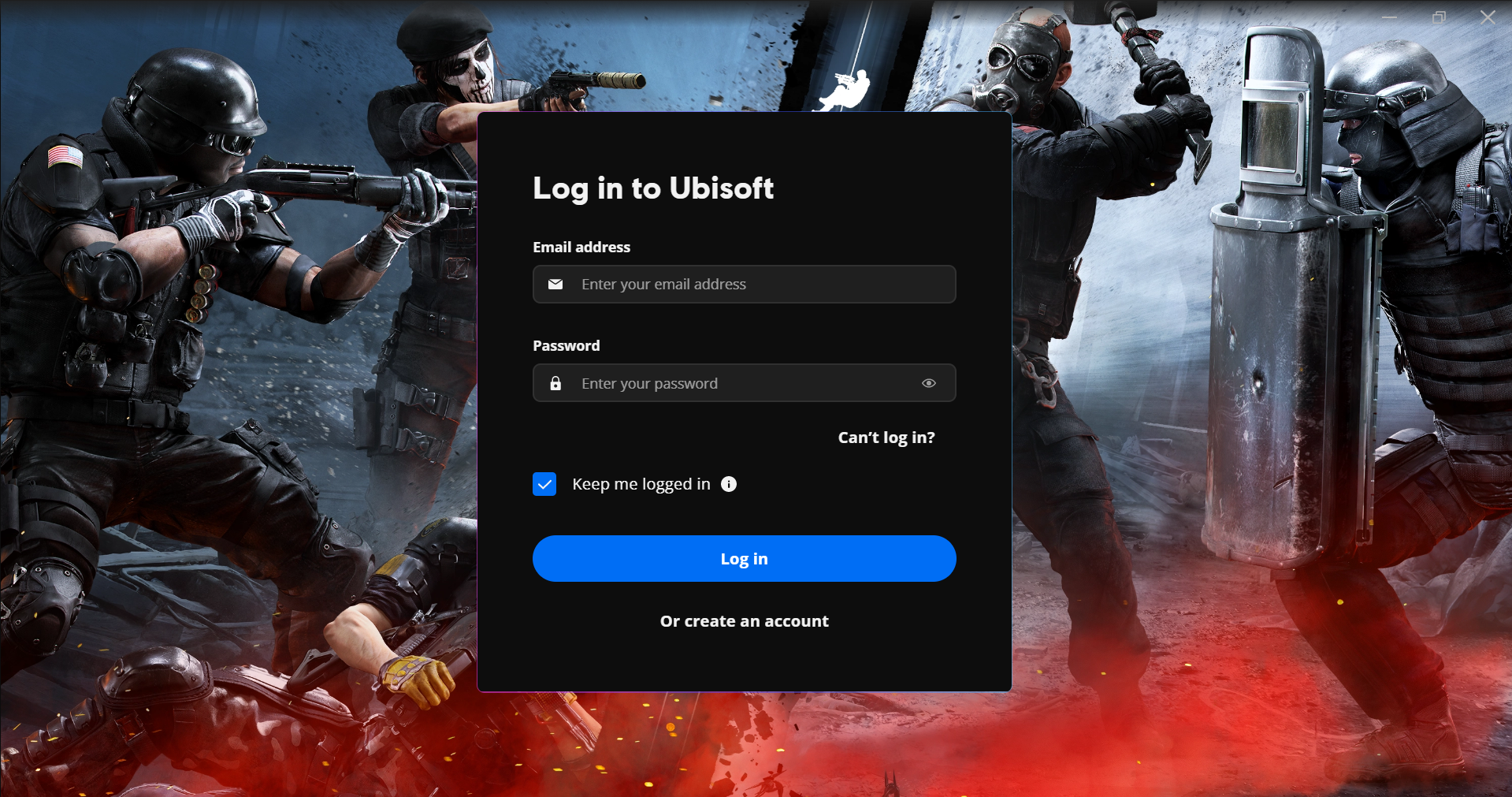
- سجّل الدخول مرة أخرى إلى حساب Ubisoft الخاص بك وتحقق مما إذا تم حل المشكلة.
![]()
3. مسح ذاكرة التخزين المؤقت لـ Ubisoft Connect
قد تتسبب ذاكرة التخزين المؤقت التالفة أو القديمة في حدوث خلل في Ubisoft Connect عن طريق تحميل بيانات تالفة أو قديمة. يمكن أن يتداخل هذا مع تنزيلات الألعاب أو عمليات تسجيل الدخول أو استقرار التطبيق. يؤدي مسح ذاكرة التخزين المؤقت إلى إزالة ملفات التكوين القديمة ويسمح للتطبيق بالبدء من جديد دون التأثير على الألعاب المثبتة.
- افتح مستكشف الملفات وانتقل إلى:
C:Program Files (x86)UbisoftUbisoft Game Launcher
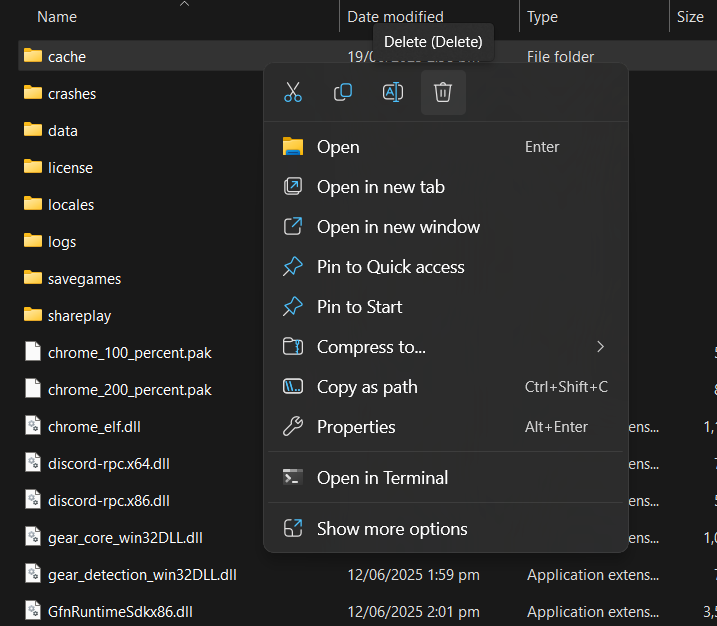
- حدد موقع المجلد المسمى cache.
- انقر بزر الماوس الأيمن فوق المجلد وحدد حذف.
![]()
- أعد تشغيل Ubisoft Connect وقم بتشغيله كمسؤول مرة أخرى.
4. مسح DNS وإعادة تعيين إعدادات الشبكة
في بعض الحالات، يمكن أن تمنع عمليات تكوين الشبكة الخاطئة Ubisoft Connect من الوصول إلى خوادمه. يمكن أن يؤدي مسح ذاكرة التخزين المؤقت لـ DNS وإعادة تعيين مكدس الشبكة إلى إصلاح مشكلات الاتصال المخفية.
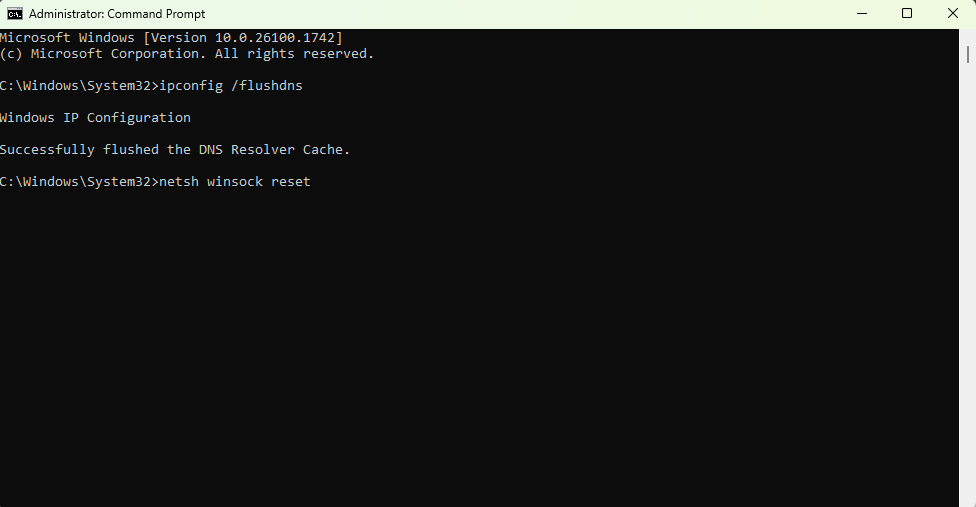
- انقر فوق ابدأ، وابحث عن موجه الأوامر، وانقر بزر الماوس الأيمن فوقه، وحدد تشغيل كمسؤول.
- اكتب ما يلي واضغط على Enter:
ipconfig /flushdns
- ثم اكتب ما يلي واضغط على Enter:
netsh winsock reset
- أعد تشغيل جهاز الكمبيوتر الخاص بك وقم بتشغيل Ubisoft Connect مرة أخرى.
![]()
5. إعادة تثبيت Ubisoft Connect (مع الاحتفاظ بملفات الألعاب)
إذا لم تنجح أي من الطرق المذكورة أعلاه، فقد يؤدي إعادة تثبيت Ubisoft Connect إلى حل المشكلات الأعمق في ملفات التكوين الخاصة به. يمكنك اختيار الاحتفاظ بملفات الألعاب الخاصة بك أثناء إعادة التثبيت لتجنب إعادة تنزيلها.
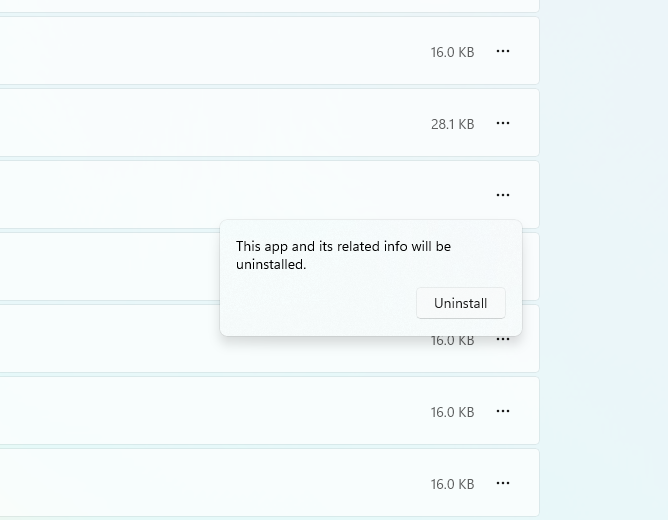
- انتقل إلى الإعدادات ← التطبيقات ← التطبيقات المثبتة.
- ابحث عن Ubisoft Connect، وانقر على النقاط الثلاث بجواره، وحدد إلغاء التثبيت.
![]()
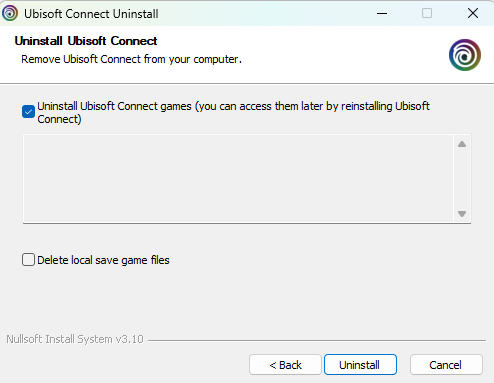
- أثناء عملية إلغاء التثبيت، اختر خيار الاحتفاظ بملفات الألعاب.
![]()
- بمجرد إلغاء التثبيت، قم بزيارة الموقع الرسمي لـ Ubisoft وقم بتنزيل أحدث إصدار من Ubisoft Connect.
5. تغيير DNS
يمكن أن يؤدي التبديل إلى مزود DNS موثوق به إلى تحسين استقرار الاتصال وسرعته بين Ubisoft Connect وخوادمه. إذا كان DNS الحالي لديك يعاني من مشكلات، فقد يؤدي هذا التغيير إلى حل الخطأ.
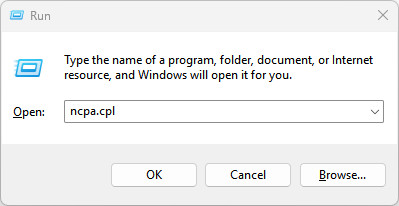
- اضغط على Windows + R، واكتب ncpa.cpl، واضغط على Enter.
![]()
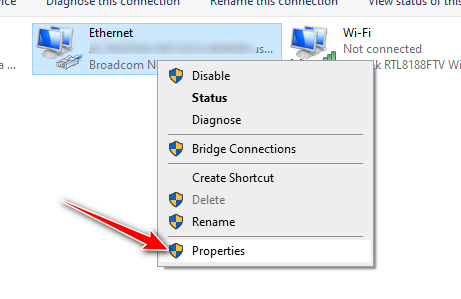
- انقر بزر الماوس الأيمن فوق اتصال الإنترنت النشط وحدد خصائص.
![]()
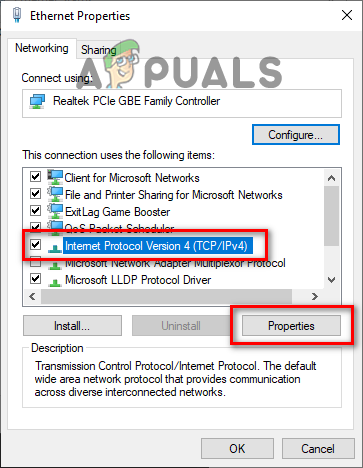
- حدد “Internet Protocol Version 4 (TCP/IPv4)” وانقر فوق خصائص.
![]()
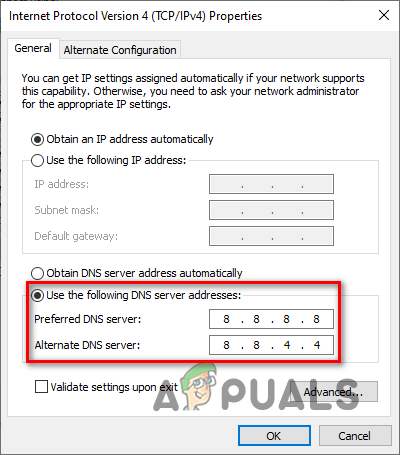
- اختر “استخدام عناوين خادم DNS التالية” وأدخل أيًا مما يلي:
Google
Preferred DNS server: 8.8.8.8
Alternate DNS server: 8.8.4.4

Cloudflare
Preferred DNS server: 1.1.1.1
Alternate DNS server: 1.0.0.1
![]()
- انقر على “موافق” لحفظ التغييرات.
- أعد تشغيل Ubisoft Connect.

التعليقات مغلقة.