


عندما تعلق Schedule I على شاشة التحميل، يكون السبب عادةً مشاكل مثل تشغيل النسخة التجريبية (beta version)، أو فقدان ملفات اللعبة أو تلفها، أو استخدام نسخة لعبة غير متطابقة. في بعض الحالات، قد تتداخل ملفات التهيئة أو ذاكرة التخزين المؤقت الموجودة مع التحميل السليم. يمكن أن تساهم أيضًا مشاكل التوافق—مثل عدم تطابق واجهات برمجة التطبيقات (API) (مثل DirectX و Vulkan) أو مكونات النظام غير المدعومة—في المشكلة.
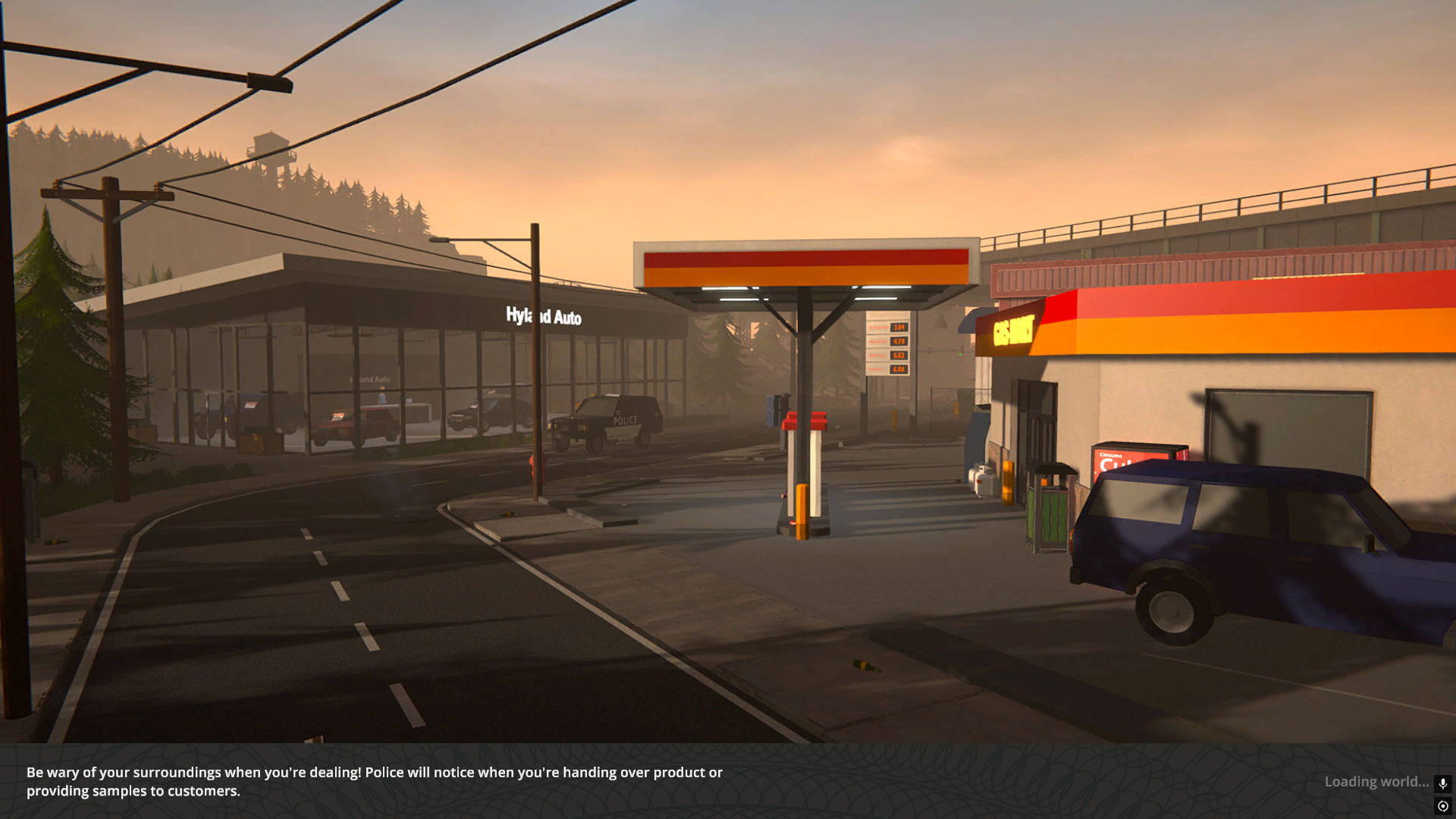
الآن بعد أن غطينا الأسباب المحتملة، دعنا نمر بسرعة على الحلول الأكثر فعالية لجعل اللعبة تعمل مرة أخرى.
1. الانسحاب من الفرع التجريبي (Beta Branch)
غالبًا ما تتضمن الإصدارات التجريبية (Beta versions) ميزات تجريبية أو تحديثات مبكرة قد لا تكون متوافقة تمامًا مع تكوين نظامك. يمكن أن تؤدي هذه الإصدارات إلى عدم الاستقرار أو الأخطاء التي لا توجد في الإصدار المستقر. إذا كنت تستخدم حاليًا النسخة التجريبية (beta version) من اللعبة، فحاول الانسحاب منها لمعرفة ما إذا كان ذلك سيحل مشكلة التحميل.
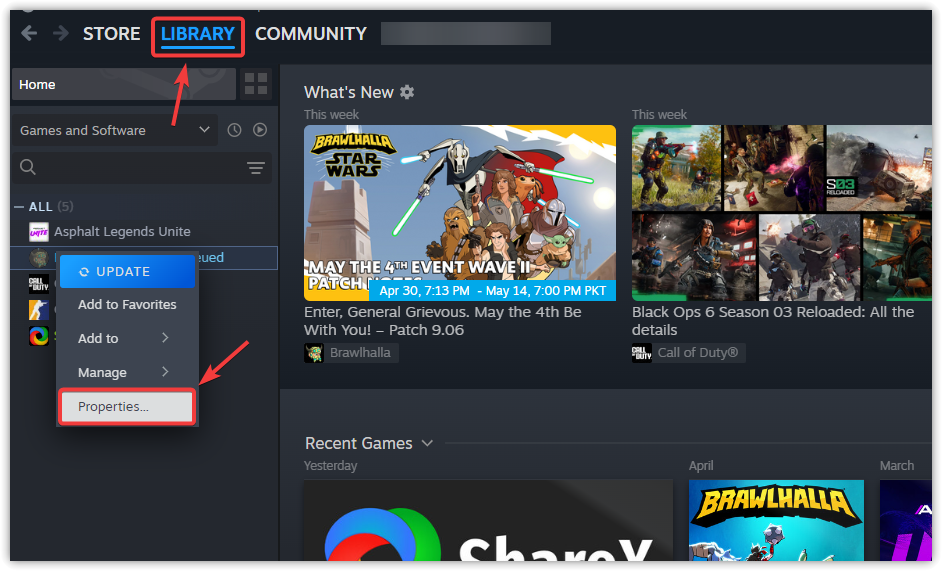
- أطلق برنامج Steam client وانتقل إلى علامة التبويب Library الخاصة بك.
- انقر بزر الماوس الأيمن على اللعبة التي بها مشكلة واختر Properties من قائمة السياق.
![Steam game properties menu]()
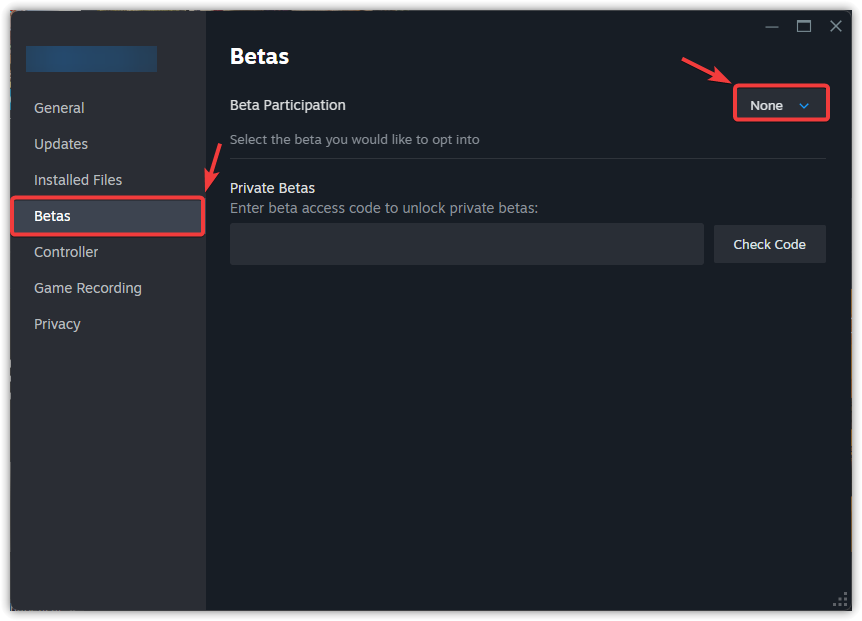
- حدد علامة التبويب Betas من الشريط الجانبي الأيسر، ثم اختر None – Opt out of all beta programs من القائمة المنسدلة.
![Steam beta opt-out selection]()
- اخرج من Steam تمامًا (عبر Steam > Exit في شريط القوائم)، ثم أعد تشغيله واختبر اللعبة.
2. التحقق من سلامة ملفات اللعبة
قد تواجه اللعبة مشكلة في التوقف على شاشة التحميل إذا كانت هناك ملفات تالفة أو مفقودة في مجلد تثبيتها. التحقق من سلامة ملفات اللعبة يتحقق من هذه المشكلات ويستبدل تلقائيًا الملفات التالفة بنسخ جديدة من الخادم. إذا لم تكن قد تحققت من ملفات اللعبة بعد، فقد يساعد ذلك في حل المشكلة.
- شغّل Steam وانقر على Library في شريط التنقل العلوي.
- انقر بزر الماوس الأيمن على اللعبة المتأثرة وحدد Properties من قائمة السياق.
![Game properties menu in Steam]()
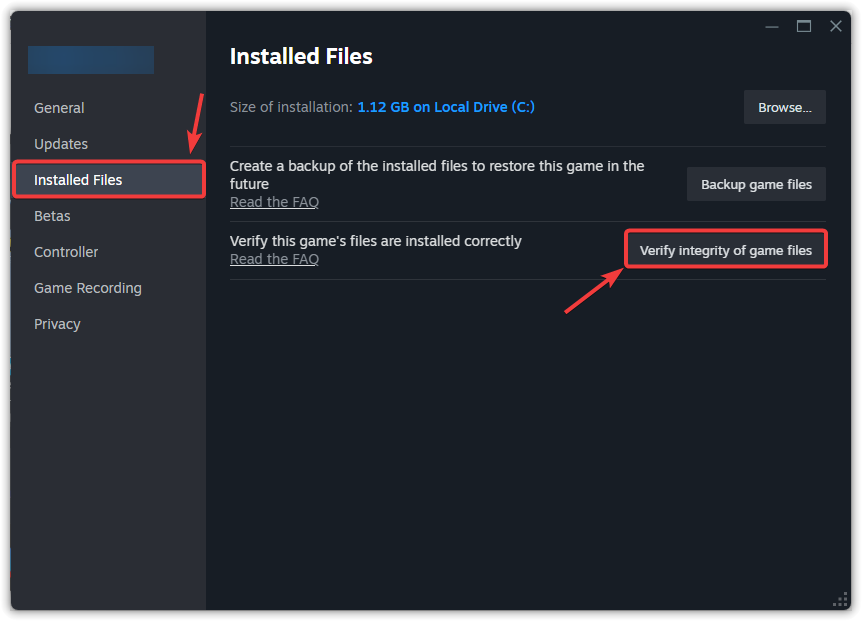
- انتقل إلى علامة التبويب Installed Files وانقر على Verify integrity of game files.
![Game file verification option in Steam]()
- انتظر حتى يكتمل التحقق (قد يستغرق عدة دقائق)، ثم شغل اللعبة بشكل طبيعي لاختبار ما إذا تم حل المشكلة.
3. إعادة تسمية أو حذف مجلد بيانات الحفظ
يخزن مجلد بيانات الحفظ التكوينات الخاصة بالمستخدم، والبيانات المخزنة مؤقتًا، وملفات التقدم التي تعتمد عليها اللعبة أثناء بدء التشغيل. إذا أصبحت أي من هذه البيانات غير صالحة – بسبب حفظ متقطع أو تعطل أو عدم تطابق في الإصدار – فقد يمنع اللعبة من التحميل بشكل صحيح. تؤدي إعادة تسمية المجلد أو حذفه إلى إجبار اللعبة على إنشاء بيانات افتراضية جديدة، والتي غالبًا ما تصلح مشكلات مثل التوقف على شاشة التحميل.
هام: قبل إعادة تسمية مجلد بيانات الحفظ أو حذفه، من الجيد عمل نسخة احتياطية منه. ما عليك سوى نسخ المجلد ولصقه في موقع آخر على محرك الأقراص الخاص بك، مثل سطح المكتب، حتى تتمكن من استعادة تقدمك لاحقًا إذا لزم الأمر.
- افتح File Explorer (مفتاح Windows + E) وانتقل إلى:
C:Program Files (x86)Steamuserdata[Your Steam ID][Game ID]
ملاحظة: ابحث عن Steam ID الخاص بك في Steam > Settings > Account > Account Details
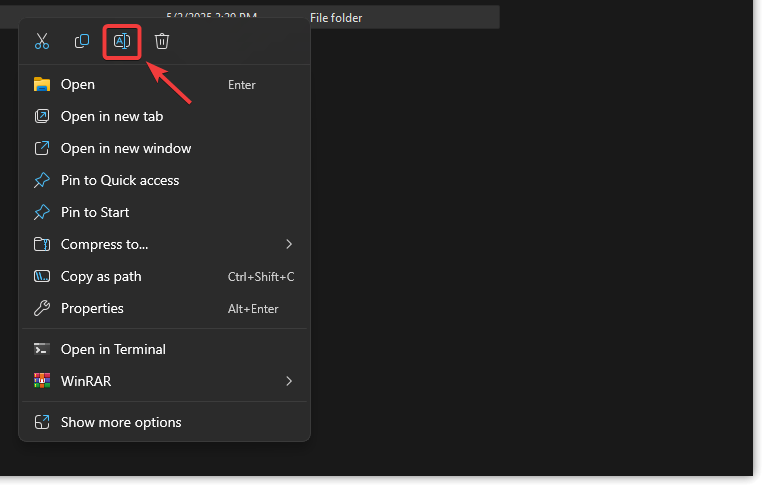
- ابحث عن مجلد بيانات الحفظ، وانقر بزر الماوس الأيمن عليه، واختر إعادة تسمية (على سبيل المثال، أضف “_old” إلى اسم المجلد).
![إعادة تسمية مجلد حفظ اللعبة في مستكشف الملفات]()
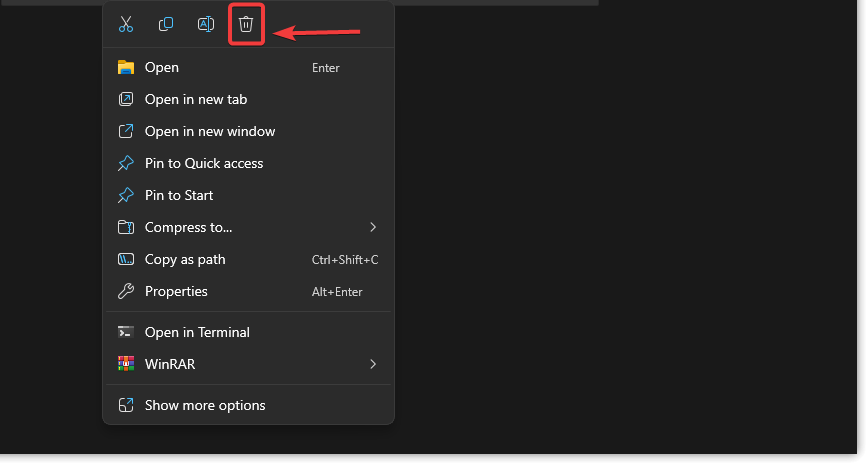
- إذا استمرت المشكلة بعد إعادة التسمية، فانقر بزر الماوس الأيمن على المجلد مرة أخرى واختر حذف.
![حذف ملفات حفظ اللعبة التالفة]()
- شغل اللعبة – سيؤدي ذلك تلقائيًا إلى إنشاء ملفات حفظ جديدة، مما قد يحل مشكلات التحميل.
4. إضافة خيارات التشغيل
تتيح لك خيارات التشغيل بدء اللعبة باستخدام واجهات برمجة تطبيقات رسومات معينة. في بعض الحالات، قد تكون واجهة برمجة التطبيقات الافتراضية غير مستقرة أو غير مدعومة على نظامك. للتغلب على هذا، يمكنك محاولة إضافة خيارات تشغيل مثل -force-d3d12 أو -force-d3d11 أو -dx11 لإجبار اللعبة على استخدام إصدار مختلف من DirectX. تجبر هذه الخيارات اللعبة على العمل على إصدار معين من DirectX (12 أو 11)، مما قد يساعد إذا كان نظامك يعاني من واجهة برمجة التطبيقات الافتراضية بسبب مشكلات في برنامج التشغيل أو قيود الأجهزة أو أخطاء المحرك المعروفة.
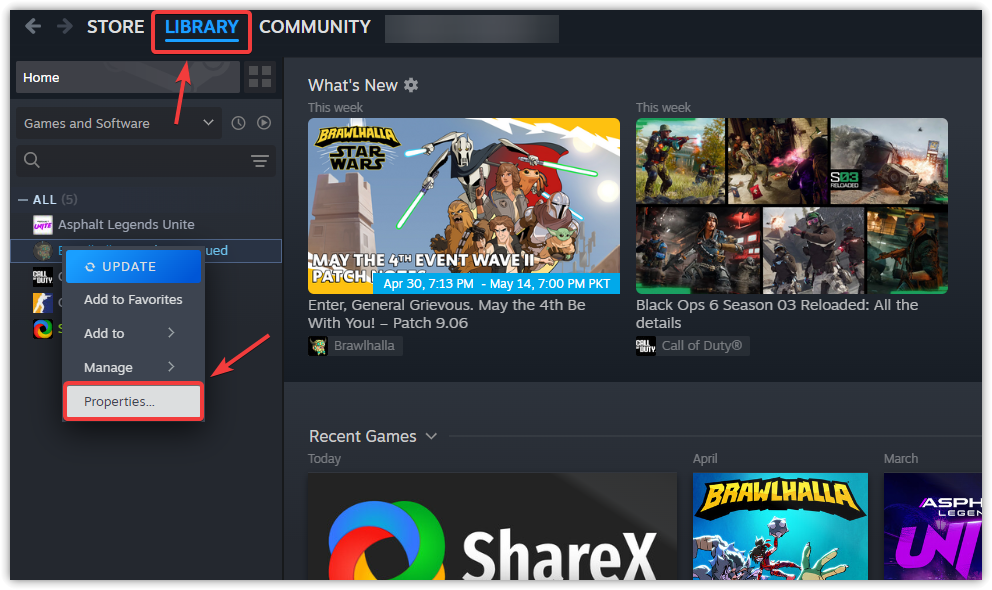
- شغل Steam وانتقل إلى المكتبة الخاصة بك (القائمة العلوية).
- انقر بزر الماوس الأيمن على اللعبة التي تواجه مشكلات وحدد خصائص.
![قائمة خصائص لعبة Steam]()
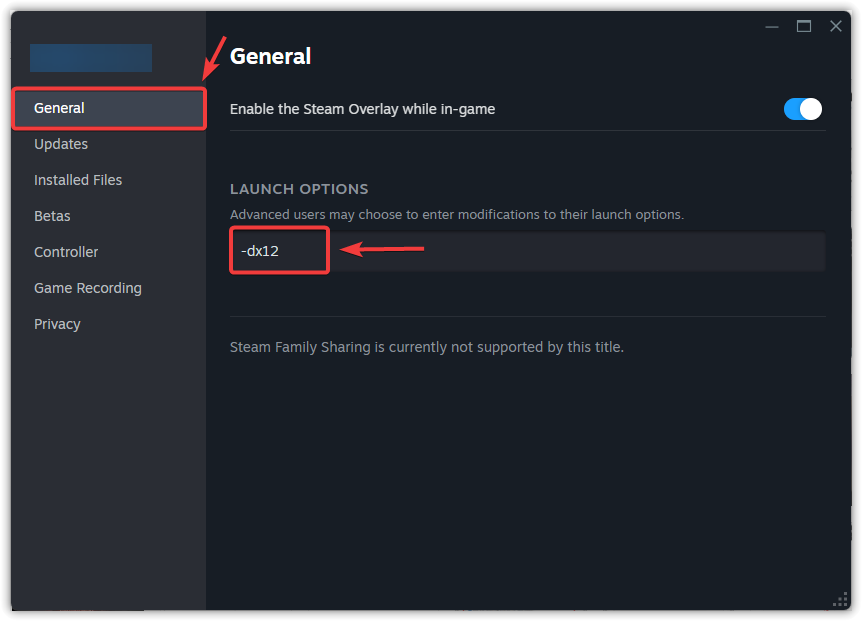
- في علامة التبويب عام، حدد موقع حقل خيارات التشغيل وأدخل:
-dx12لفرض وضع DirectX 12- أو
-dx11لفرض وضع DirectX 11
![تكوين خيارات تشغيل Steam]()
- أغلق نافذة الخصائص وشغّل اللعبة لاختبار ما إذا تم حل المشكلات الرسومية.
إذا استمرت المشكلة، فإن الخيار الأخير هو إعادة تثبيت اللعبة. تؤدي إعادة التثبيت إلى إزالة أي ملفات تالفة أو تم تكوينها بشكل خاطئ قد تكون السبب في المشكلة. نظرًا لأن أياً من الطرق لم تنجح، فقد تكون إعادة التثبيت الكاملة هي الحل الأكثر فعالية.

التعليقات مغلقة.