


قد ترى نافذة خطأ منبثقة عند محاولة إضافة شخص ما على Steam، ويمكن أن يحدث ذلك لعدة أسباب. قد يكون حسابك محدودًا، أو قد يكون المستخدم الآخر قد قام بحظرك، أو قد يواجه Steam خللًا مؤقتًا، أو قد تكون قائمة الأصدقاء الخاصة بك ممتلئة، أو قد تكون الخوادم معطلة. لحسن الحظ، يمكن حل معظم الأخطاء المتعلقة بالأصدقاء بخطوات بسيطة.
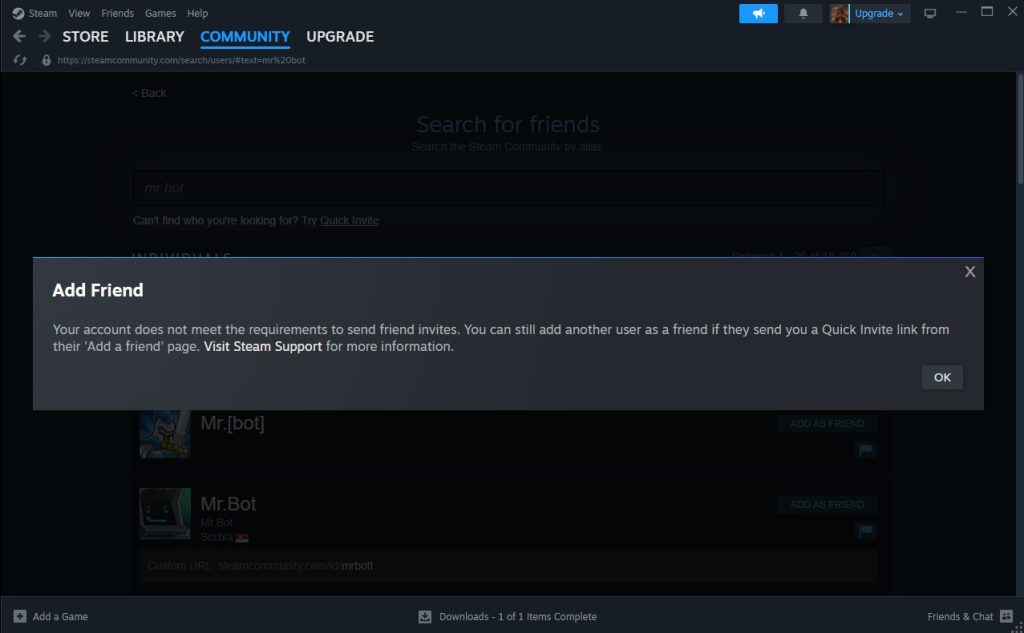
قبل المتابعة إلى الحلول، تأكد من أنك لم تقم بحظر الشخص الذي تحاول إضافته والعكس صحيح. إذا لم يكن هذا هو الحال وكنت لا تزال تتلقى الخطأ، فتابع إلى الطرق أدناه.
| رمز الخطأ | رسالة الخطأ المطابقة / الأقرب | ℹ️ الشرح | 🛠️ الحل |
|---|---|---|---|
| 0 | لا يوجد خطأ (تمت إضافة الصديق بنجاح) | تم إكمال الطلب بدون مشاكل. | لا يلزم اتخاذ أي إجراء. |
| 1 | “حدث خطأ أثناء إضافة هذا الصديق. يرجى المحاولة مرة أخرى.” | فشل عام – قد يكون بسبب الاتصال أو الحد الأقصى للمعدل أو مشكلة غير معروفة. | أعد تشغيل Steam أو حاول مرة أخرى بعد مرور بعض الوقت. |
| 3 | “المستخدم الذي تحاول إضافته غير موجود.” | الملف الشخصي محذوف أو تمت إعادة تسميته أو غير صحيح. | تحقق جيدًا من عنوان URL للملف الشخصي أو رمز الصداقة. |
| 5 | “لا يمكنك إضافة هذا الصديق.” | أنت محظور من قبل المستخدم أو حسابك مقيد. | تأكد مما إذا كان المستخدم قد قام بحظرك. تحقق أيضًا من حالة حسابك. |
| 6 | “انتهت مهلة الطلب. يرجى المحاولة مرة أخرى.” | لم تستجب خوادم Steam – من المحتمل وجود تأخر في الشبكة أو توقف. | أعد المحاولة بعد بضع دقائق. أعد تشغيل Steam وتحقق من اتصالك بالإنترنت. |
| 7 | “Steam مشغول حاليًا جدًا بمعالجة طلبك.” | زيادة التحميل من جانب الخادم أو حركة مرور عالية. | انتظر وحاول مرة أخرى لاحقًا. |
| 8 | “الطلب غير صالح.” | طلب غير مكتمل، ربما بسبب خطأ أو عميل قديم. | أعد تشغيل عميل Steam الخاص بك أو قم بالتحديث إلى أحدث إصدار. |
| 15 | “يجب أن تكون مسجلاً للدخول لتنفيذ هذا الإجراء.” | انتهت صلاحية الجلسة أو يعتقد Steam أنك غير متصل بالإنترنت. | سجل الخروج ثم سجل الدخول مرة أخرى إلى Steam. |
| 16 | “تم إرسال طلب صداقة بالفعل.” | لقد أرسلت بالفعل طلبًا لهذا المستخدم. | اطلب من المستخدم التحقق من الدعوات المعلقة أو إلغاء الطلب من جانبك. |
| 17 | “حدثت مشكلة في التشفير.” | من المحتمل وجود مشكلة متعلقة بـ SSL أو الشبكة. | أعد تشغيل جهازك. قم بتعطيل VPN/مكافحة الفيروسات مؤقتًا إذا استمرت المشكلة. |
| 20 | “المستخدم المستهدف لديه عدد كبير جدًا من الأصدقاء.” | لقد وصلوا إلى الحد الأقصى لأصدقاء Steam (عادةً 250). | اطلب منهم إزالة صديق قبل قبول طلبات جديدة. |
| 24 | “إعدادات هذا المستخدم لا تسمح لك بإضافته كصديق.” | إعدادات الخصوصية الخاصة بهم تمنع الدعوات من غير الأصدقاء. | اطلب منهم تعديل إعدادات الخصوصية الخاصة بهم لقبول طلبات الصداقة. |
| 28 | “هذا الحساب محدود ولا يمكنه إضافة أصدقاء.” | لم يستوف الحساب الحد الأدنى للإنفاق البالغ 5 دولارات على Steam. | أنفق ما لا يقل عن 5 دولارات على الألعاب أو أموال المحفظة أو DLC لرفع القيد. |
| 50 | “لا يمكنك إضافة هذا المستخدم بسبب الحظر.” | يمنع الحظر من VAC أو المجتمع قبول طلبات صداقة جديدة. | لا يوجد حل إلا إذا استأنف المستخدم وتم رفع الحظر عنه. |
| 63 | “هذا الحساب معطل.” | تم إلغاء تنشيط حسابك أو حساب المستلم. | اتصل بدعم Steam للتحقيق بشكل أكبر. |
| 65 | “أنت ترسل الكثير من طلبات الصداقة. حاول مرة أخرى لاحقًا.” | تم تشغيل الحد الأقصى للمعدل. يحظر Steam طلبات الصداقة المفرطة لمنع الرسائل غير المرغوب فيها. | انتظر 12-24 ساعة قبل المحاولة مرة أخرى. |
| 84 | “حسابك لا يفي بمتطلبات إرسال طلبات الصداقة.” | حسابك محدود – لم ينفق 5 دولارات بعد. | أنفق ما لا يقل عن 5 دولارات على Steam لفتح ميزات الأصدقاء الكاملة. |
1. التحقق من نوع الحساب
إذا كنت تستخدم حساب Steam محدودًا، فلن تتمكن من إرسال طلبات صداقة. يقيّد Steam بعض الميزات للحسابات المحدودة، وإضافة الأصدقاء هي إحدى هذه الميزات.
لرفع هذا القيد، ستحتاج إلى إنفاق ما لا يقل عن 5 دولارات أمريكية في متجر Steam—يمكن القيام بذلك عن طريق شراء لعبة، أو إضافة أموال إلى محفظتك، أو شراء محتوى إضافي (DLC). بمجرد ترقية حسابك، ستتمكن من إرسال طلبات الصداقة وقبولها بشكل طبيعي.
بدلاً من ذلك، إذا كان الشخص الذي تحاول إضافته قد أنفق بالفعل 5 دولارات، فيمكنه إرسال طلب إليك بدلاً من ذلك. بمجرد قبول الطلب، سيتمكن كلاكما من الدردشة واللعب معًا دون قيود.
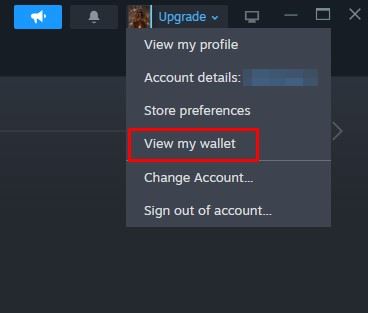
- شغّل عميل Steam على جهاز الكمبيوتر الخاص بك وانقر على رمز ملفك الشخصي (الزاوية العلوية اليمنى).
- من القائمة المنسدلة، حدد عرض محفظتي.
![Steam wallet access from profile menu]()
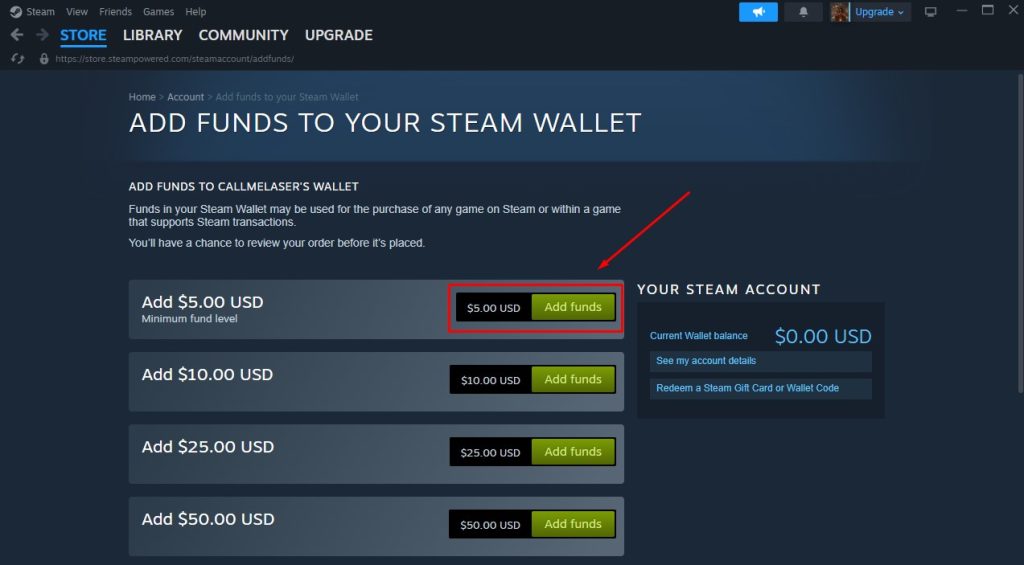
- انقر فوق إضافة أموال بجوار المبلغ الذي تريده (5 دولارات، 10 دولارات، 20 دولارًا، إلخ).
![Steam wallet fund selection screen]()
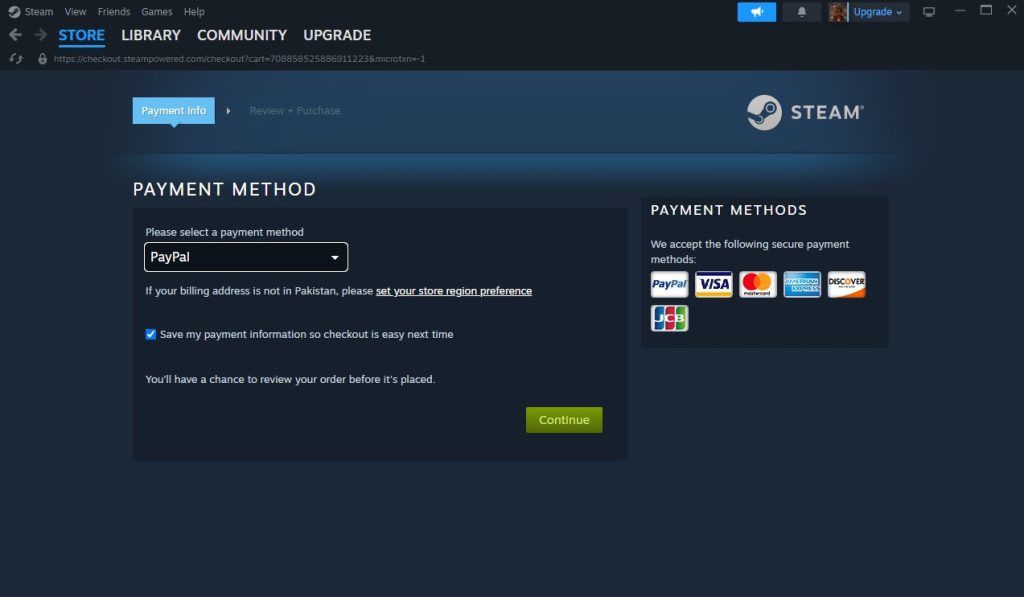
- اختر طريقة الدفع (بطاقة الائتمان، PayPal، إلخ) وأكمل المعاملة.
![Steam payment method selection]()
2. التحقق من حد الأصدقاء
تأكد من أن قائمة أصدقائك ليست ممتلئة بالفعل. بشكل افتراضي، يسمح لك Steam بوجود ما يصل إلى 250 صديقًا. يمكنك زيادة هذا الحد عن طريق رفع مستوى ملف تعريف Steam الخاص بك—يضيف كل مستوى 5 خانات أصدقاء إضافية.
لذلك إذا كانت قائمتك ممتلئة، فستحتاج إما إلى إزالة بعض الأصدقاء الحاليين أو زيادة مستوى ملفك الشخصي لإفساح المجال لأصدقاء جدد.
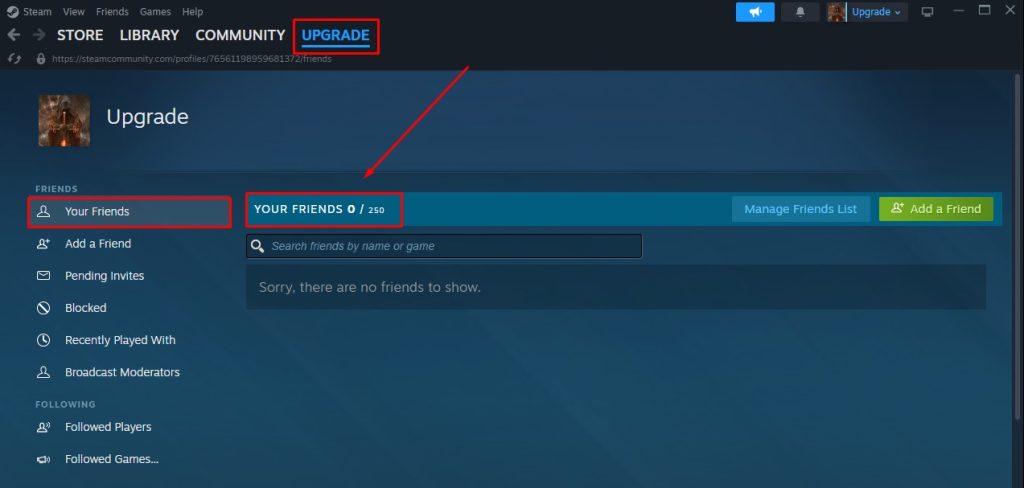
- افتح عميل Steam وانقر على اسم ملفك الشخصي في الزاوية العلوية اليمنى.
- حدد الأصدقاء من القائمة المنسدلة، ثم انتقل لأسفل لعرض عدد الأصدقاء الحالي لديك.ملاحظة: إذا كان العدد قريبًا من:
- 250 (الحد الأساسي) أو
- الحد الموسع الخاص بك (إذا قمت برفع مستوى ملف تعريف Steam الخاص بك)
ستحتاج إلى إزالة الأصدقاء الحاليين قبل إضافة أصدقاء جدد.
![قائمة أصدقاء Steam تعرض عدد الأصدقاء بالقرب من الحد الأقصى]()
3. حظر الشخص ثم إلغاء حظره
قد يبدو هذا غريبًا، ولكنه نجح مع العديد من المستخدمين. ببساطة احظر الشخص الذي تحاول إضافته لفترة قصيرة (حوالي 1-2 دقيقة)، ثم ألغِ حظره.
بعد إلغاء الحظر، حاول إرسال طلب الصداقة مرة أخرى. في معظم الحالات، لن يظهر الخطأ بعد ذلك.
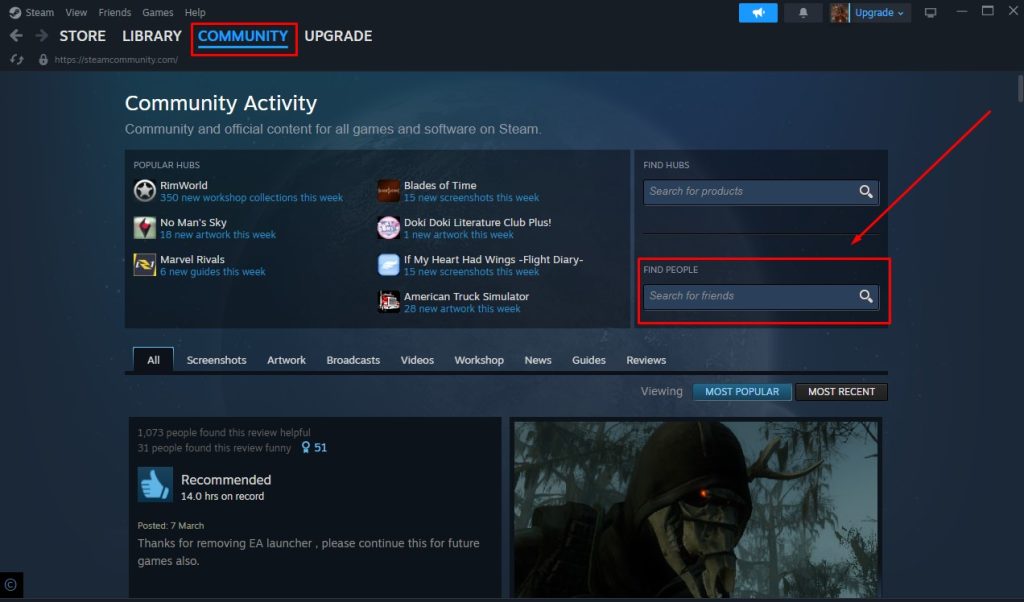
- افتح عميل Steam وانقر على علامة التبويب Community في الأعلى.
- في قسم Find People، أدخل اسم المستخدم أو عنوان URL للملف الشخصي الدقيق لصديقك.
![Steam Community search interface]()
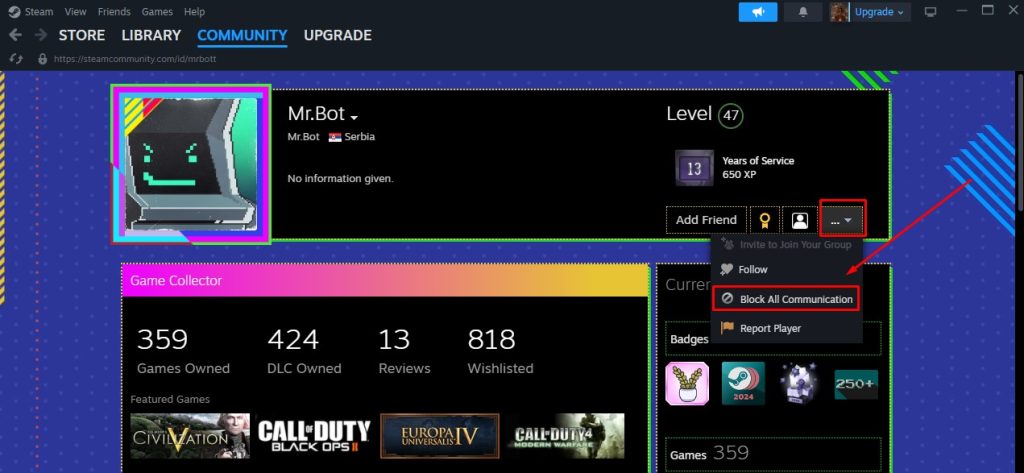
- افتح صفحة ملفهم الشخصي وانقر على قائمة النقاط الثلاث (الزاوية العلوية اليمنى).
- حدد Block all communications من القائمة المنسدلة.
![Block communication option in Steam]()
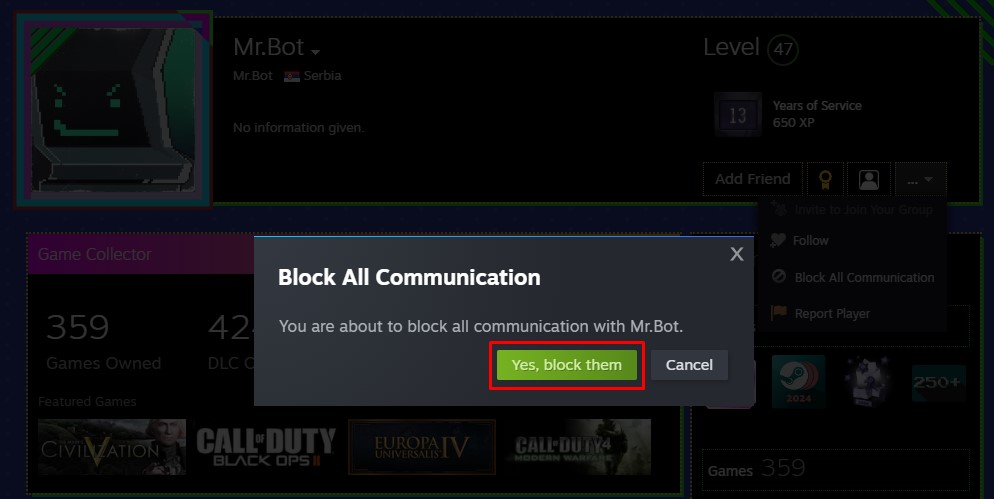
- أكد بالنقر فوق “Yes, block them” في النافذة المنبثقة.
![Steam block confirmation dialog]()
- انتظر 1-2 دقيقة حتى تعالج أنظمة Steam الحظر.
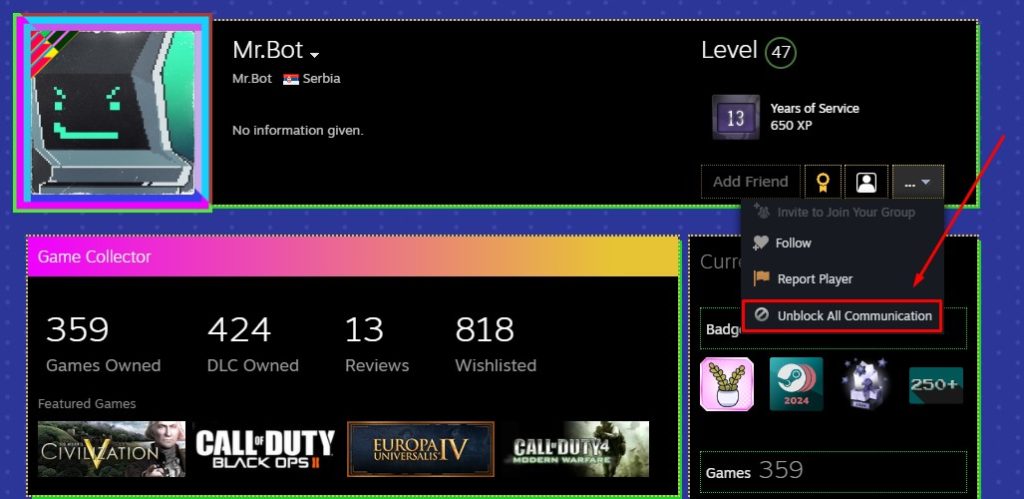
- أعد فتح قائمة النقاط الثلاث في ملفهم الشخصي.
- حدد Unblock All communication لإزالة القيود.
![Unblock communication option in Steam]()
- الآن انقر فوق Add Friend لإرسال طلب صداقة بشكل طبيعي.
4. حاول إضافتهم من خلال متصفح
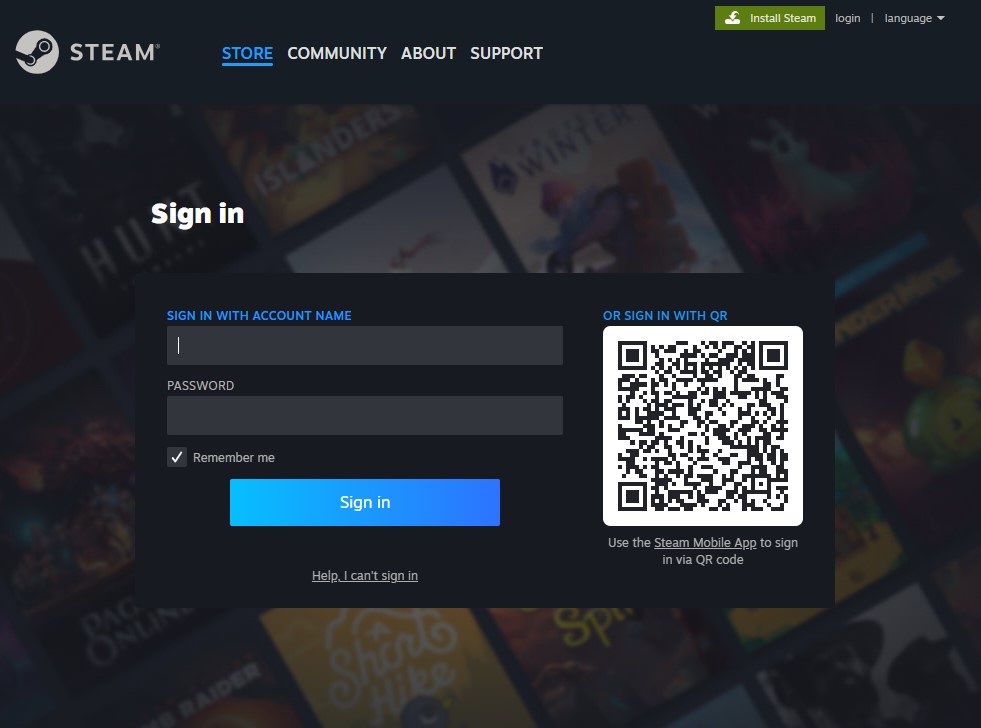
إذا كان تطبيق Steam لا يسمح لك بإضافة أصدقاء، فانتقل إلى متصفح ويب مثل Chrome أو Firefox وحاول من هناك. في بعض الأحيان، تحدث المشكلة بسبب خلل مؤقت في واجهة التطبيق.
على الجانب الآخر، إذا كنت تحاول فقط من خلال متصفح، فجرّب تطبيق Steam لسطح المكتب بدلاً من ذلك. أيضاً، ضع في اعتبارك مسح ذاكرة التخزين المؤقت للمتصفح للتخلص من أي تداخل محتمل قبل إعادة محاولة طلب الصداقة.
5. استخدام أمر steam://flushconfig
يقوم الأمر steam://flushconfig بتحديث إعدادات Steam الأساسية دون التأثير على الألعاب المثبتة أو الملفات المحفوظة أو بيانات اعتماد تسجيل الدخول الخاصة بك. إنها طريقة آمنة لمسح الأخطاء الطفيفة أو الأعطال التي قد تسبب مشكلات، بما في ذلك أخطاء طلبات الصداقة، دون فقد أي من بياناتك.
- تأكد من أنك مسجل الدخول باستخدام حساب مسؤول على جهاز الكمبيوتر الذي يعمل بنظام Windows.
- افتح أي متصفح ويب (Chrome أو Firefox أو Edge، إلخ).
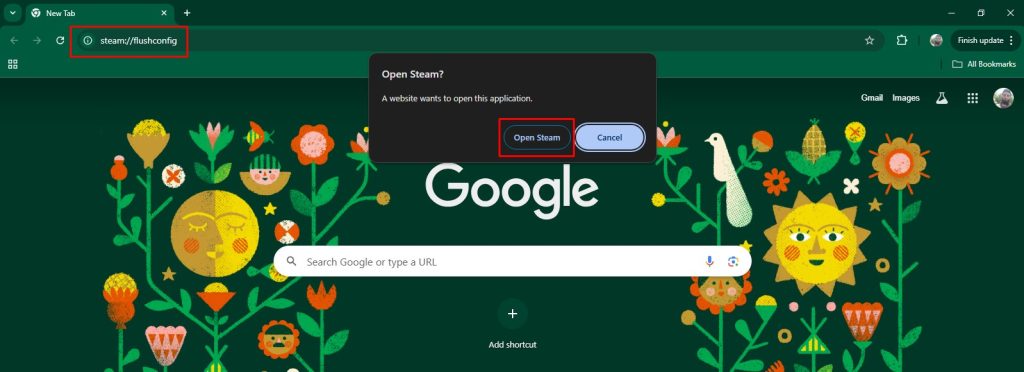
- انقر فوق شريط العناوين والصق هذا الأمر بالضبط: steam://flushconfig ثم اضغط على Enter.
- عند ظهور مطالبة النظام، انقر فوق Open Steam للتأكيد.
![Steam flushconfig protocol confirmation dialog]()
- بعد التنفيذ:
- إذا أعيد فتح Steam تلقائيًا، فحاول إضافة صديقك مرة أخرى.
- إذا لم يحدث شيء، فانتظر 3-4 دقائق ثم قم بتشغيل Steam يدويًا.
ملاحظة: يعيد هذا الأمر تعيين ذاكرة التخزين المؤقت للشبكة والتكوين في Steam دون التأثير على ألعابك أو بيانات حسابك.
إذا لم تحل أي من الطرق المذكورة أعلاه المشكلة، فيمكنك التواصل مع دعم Steam وشرح أنك غير قادر على إضافة أصدقاء. يمكن لفريقهم مساعدتك في تشخيصات خاصة بالحساب وتقديم حل مخصص.

التعليقات مغلقة.