


أهم ما تحتاج إلى معرفته
- ابدأ بإصلاح أو إعادة تعيين متجر Microsoft من خلال “التطبيقات > التطبيقات المثبتة > الخيارات المتقدمة”، أو استخدم <code>wsreset.exe</code> لحل مشاكل حزمة المتجر وذاكرة التخزين المؤقت.
- إذا استمرت المشكلة، امسح ملفات التثبيت المؤقتة من مجلدات <code>%temp%</code> و <code>temp</code>، ثم تحقق من ضبط الوقت والمنطقة تلقائيًا وتحديثات Windows والمتجر.
- في حال عدم نجاح التنزيل، أعد تسجيل الدخول إلى حساباتك في متجر Microsoft وتطبيق Xbox، أو قم بتنزيل المشغل مباشرةً من موقع Minecraft.net الرسمي كحل بديل.
قد يتوقف Minecraft Launcher عن العمل قبل أن يتمكن Windows من تنزيل أي شيء مفيد. في Microsoft Store، قد يظل الزر عالقًا على حالات مثل Pending، Starting download، أو Acquiring license.
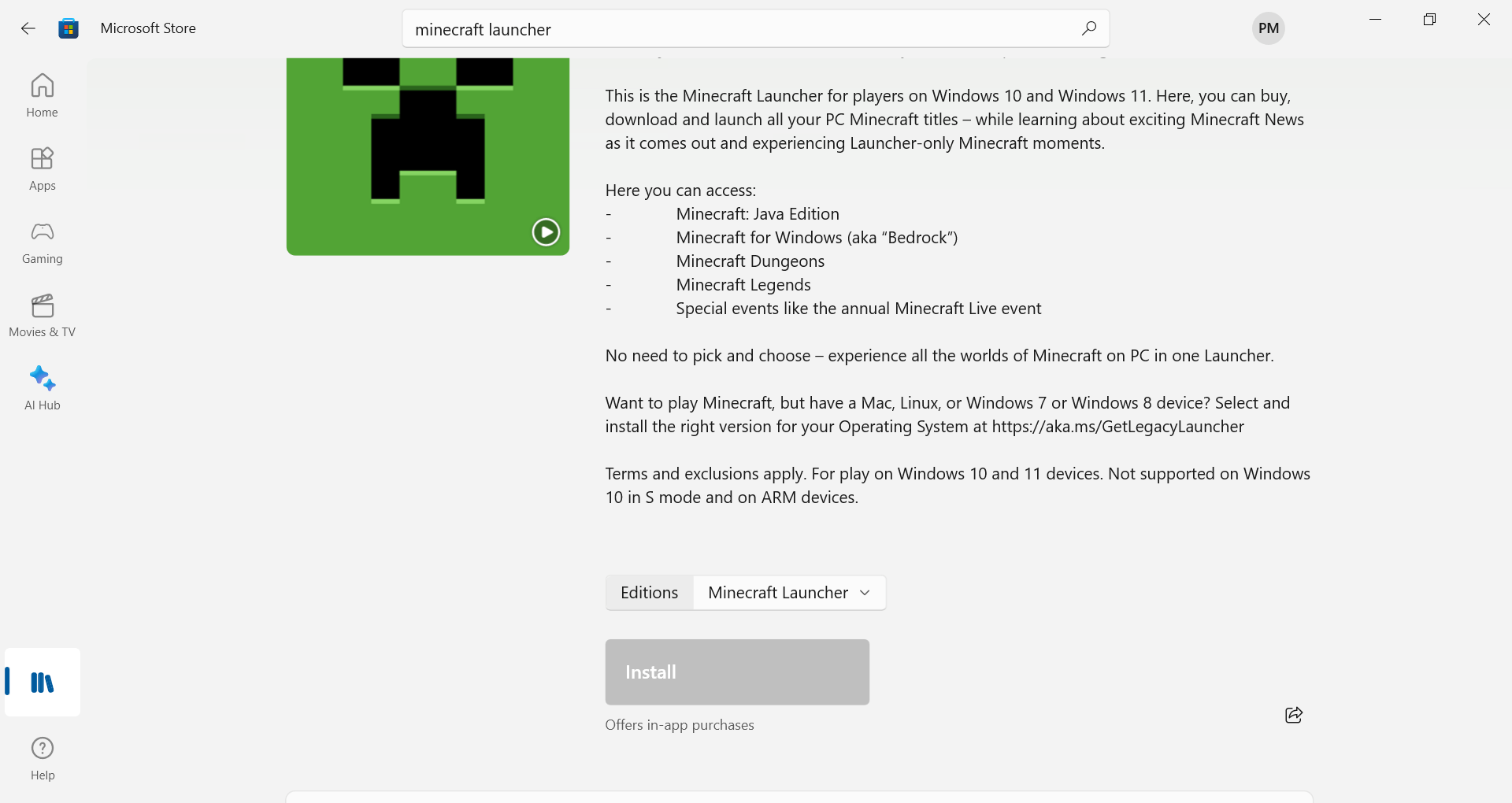
في بعض الأحيان، قد تظهر الشاشة أن المشغل (Launcher) مثبت بالفعل، لكن ملفات اللعبة بداخله ترفض التنزيل، أو يتوقف شريط التقدم دون ظهور أي رسالة خطأ مفيدة.
هذه الشاشة لا تعني أن التنزيل بطيء فحسب، بل تشير إلى أن Windows لا يزال يحاول إكمال أحد المكونات الأساسية لعملية تثبيت المشغل.
قد يكون المكون العالق هو Store package، أو Store cache، أو مشكلة في تسجيل الدخول إلى Microsoft/Xbox، أو license check، أو ملفات التثبيت المؤقتة، أو الاتصال الآمن الذي يستخدمه Windows للتحقق من الطلب.
أفضل دليل هو تحديد نقطة التوقف. فتعليق قائمة المتجر قبل التثبيت يختلف عن مشغل يفتح ثم لا يتمكن من جلب ملفات اللعبة، وكلاهما يختلف عن جهاز كمبيوتر تفشل فيه جميع تنزيلات المتجر أو Xbox.
| ما تراه | ابدأ بـ |
|---|---|
| يبقى Microsoft Store على حالات Pending، Starting download، أو Acquiring license. | أصلح Microsoft Store، ثم أعد تعيين ذاكرة التخزين المؤقت إذا لزم الأمر. |
| يصل التنزيل إلى نفس النقطة ويتوقف مرة أخرى بعد كل محاولة. | امسح ملفات التثبيت المؤقتة وأعد التشغيل قبل إعادة الاختبار. |
| يفتح المتجر، لكن Minecraft يستمر في الفشل عند تسجيل الدخول أو التحقق من الملكية. | حدّث جلسة حساب Microsoft Store وXbox. |
| تفشل تنزيلات المتجر، أو تطبيق Xbox، أو تطبيقات أخرى أيضًا. | تعامل مع هذه المشكلة على أنها مشكلة تثبيت أوسع للمتجر/Xbox، وليس فقط مشكلة في Minecraft Launcher. |
| يبقى تنزيل Microsoft Store معطلاً، لكن تنزيلات المتصفح العادية تعمل. | استخدم تنزيل المشغل الرسمي من Minecraft.net لفصل مشكلة المتجر عن مشكلة تنزيل أوسع في Windows. |
إذا كان نفس جهاز الكمبيوتر لا يستطيع تنزيل أي تطبيق من المتجر أو لعبة Xbox، فتحقق من صفحة حالة Xbox الرسمية مرة واحدة قبل تغيير المزيد من الإعدادات. فمشكلة الخدمة لن تُحل بإعادة تعيين المشغل بشكل متكرر.
1. إصلاح Microsoft Store وإعادة تعيين ذاكرة التخزين المؤقت الخاصة به
عندما يتعثر تثبيت حزمة Store، يتوقف Launcher عن العمل قبل أن يبدأ Minecraft نفسه في أي عملية.
تُشير استكشاف مشكلات تثبيت Minecraft إلى ضرورة العودة لخطوات تسجيل الدخول إلى Store وإعادة تعيينه عندما يفشل تثبيت Launcher على Windows.
كما تبدأ استكشاف مشكلات تطبيقات Store من Microsoft بتحديثات Store وتحديثات Windows وإصلاح/إعادة تعيين التطبيق.
تساعد عملية Repair لأنها تُحدّث حزمة Store دون مسح بيانات التطبيق المحلية. تجنب هذه الخطوة إذا كان Store مقيدًا بسياسة العمل أو المدرسة؛ فقد يحتاج المسؤول إلى السماح بالتثبيت.
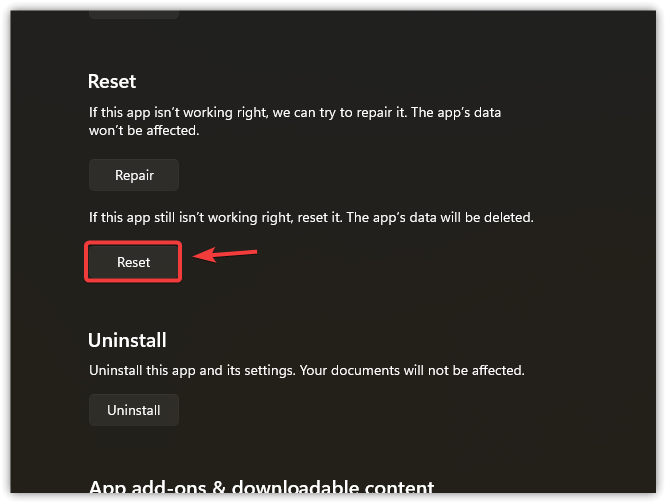
استخدم Reset فقط بعد فشل Repair. يمكن لـ Reset مسح بيانات Microsoft Store المحلية وقد يطلب منك تسجيل الدخول مرة أخرى. لا يوجد زر للتراجع عن حالة Store المحلية تلك، على الرغم من أنها لا تزيل عوالم Minecraft أو ملفات حفظ اللعبة.
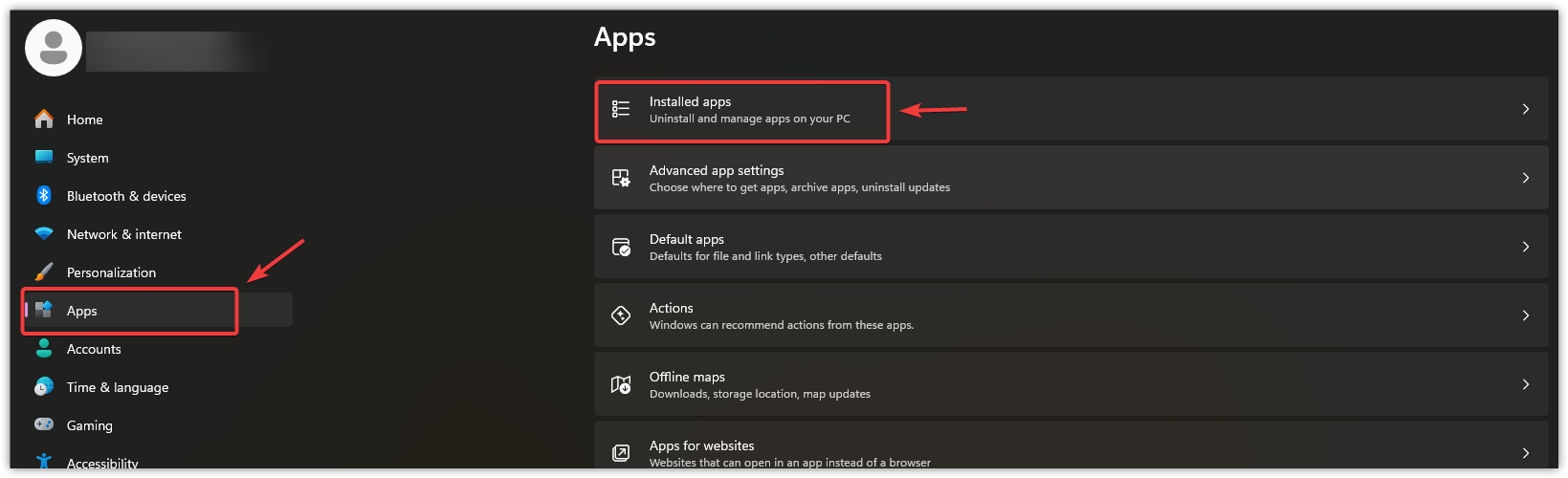
- أغلق Microsoft Store وتطبيق Xbox وMinecraft Launcher، ثم اضغط على مفتاحي Win + I.
- انتقل إلى Apps > Installed apps أو Apps & features.
![لقطة شاشة تعرض قسم التطبيقات في إعدادات Windows.]()
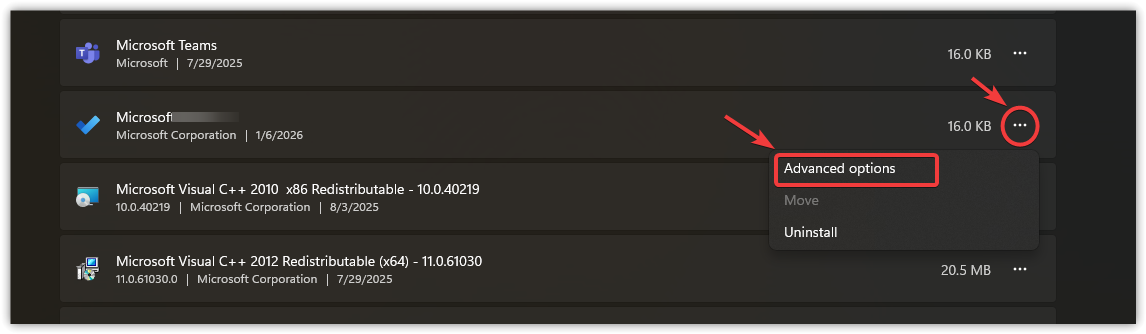
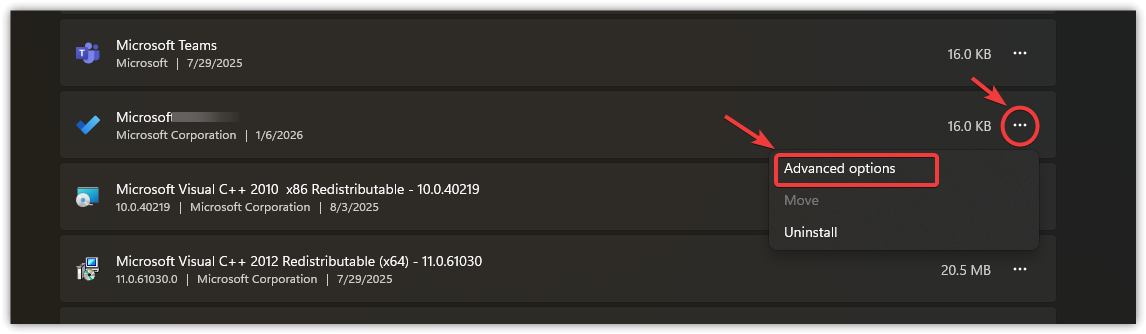
- ابحث عن Microsoft Store وافتح Advanced options الخاصة به.
![لقطة شاشة تعرض خيارات Microsoft Store المتقدمة.]()
- اختر Repair، ثم حاول تنزيل Minecraft Launcher مرة أخرى.
![لقطة شاشة تعرض خيار الإصلاح (Repair) لـ Microsoft Store.]()
- إذا لم يبدأ التنزيل بعد، عد إلى نفس الصفحة واختر Reset.
![لقطة شاشة تعرض خيار إعادة التعيين (Reset) لـ Microsoft Store.]()
- إذا كان متجر Microsoft لا يزال يواجه مشاكل في الفتح، فاضغط على Win + R، واكتب
wsreset.exe، ثم اضغط على Enter. تذكر Microsoft أن المتجر يجب أن يُعاد فتحه تلقائيًا بعد اكتمال إعادة تعيين ذاكرة التخزين المؤقت. - أعد تشغيل جهاز الكمبيوتر، وافتح متجر Microsoft، وحاول تنزيل المشغل مرة أخرى.
إذا عمل المشغل الآن، فهذا يعني أن حزمة المتجر أو ذاكرة التخزين المؤقت كانت تعيق الطلب. أما إذا توقف عند نفس النقطة، فانتقل إلى الطريقة التالية أدناه وقم بمسح ملفات التثبيت المؤقتة التي قد يكون Windows يعيد استخدامها.
إذا كان متجر Microsoft نفسه مفقودًا، أو يتعطل، أو لا يمكنه تحديث التطبيقات الأخرى، فإن Appuals لديها دليل أكثر تفصيلاً حول مشاكل متجر Microsoft لمعالجة هذا الفشل الأوسع للمتجر.
2. مسح ملفات التثبيت المؤقتة
يساعد هذا التنظيف عندما تترك محاولة سابقة لتشغيل المشغل ملفات جزئية في مجلدات Windows المؤقتة. قد تبدو المحاولة التالية جديدة في المتجر، لكن Windows يمكنه إعادة استخدام البيانات المؤقتة التالفة.
يؤدي حذف هذه الملفات إلى إجبار Windows على إنشاء بيانات تثبيت جديدة للمحاولة التالية. يستهدف هذا التنظيف فقط ملفات Windows المؤقتة.
تجنب هذه الخطوة إذا لم يبدأ المتجر محاولة تنزيل فعلية بعد. فهي لا تصلح مشاكل الحساب أو الترخيص أو قيود السياسات، ولا تحذف عوالم Minecraft، أو ملفات الحفظ، أو حزم الموارد، أو مجلدات ملفات تعريف Minecraft العادية.
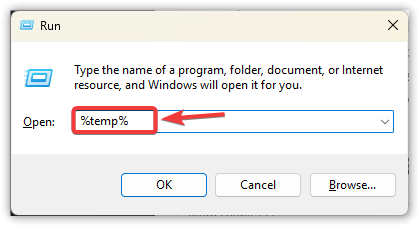
- اضغط على Win + R، ثم اكتب %temp%، واضغط على Enter.
![لقطة شاشة لنافذة التشغيل (Run) مع إدخال %temp%]()
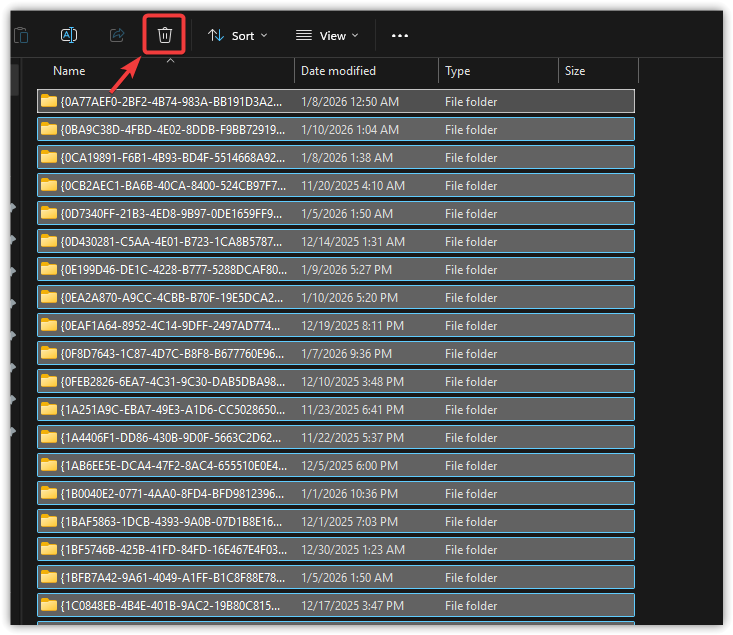
- اضغط على Ctrl + A لحذف الملفات التي يسمح بها Windows.
- إذا أشار Windows إلى أن ملفًا ما قيد الاستخدام، فتخطاه وتابع حذف بقية الملفات.
![لقطة شاشة لرسالة خطأ تفيد بأن ملفًا ما قيد الاستخدام]()
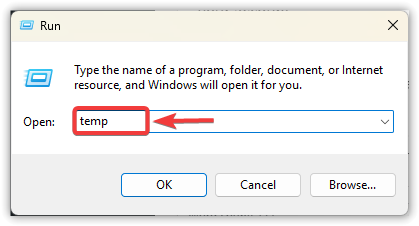
- اضغط على Win + R مرة أخرى، ثم اكتب temp، واضغط على Enter.
![لقطة شاشة لنافذة التشغيل (Run) مع إدخال temp]()
- احذف الملفات التي يسمح بها Windows من هذا المجلد أيضًا.
![لقطة شاشة لمجلد الملفات المؤقتة (temp) قبل الحذف]()
- أعد تشغيل Windows قبل محاولة تنزيل مشغل Minecraft (launcher) مرة أخرى.
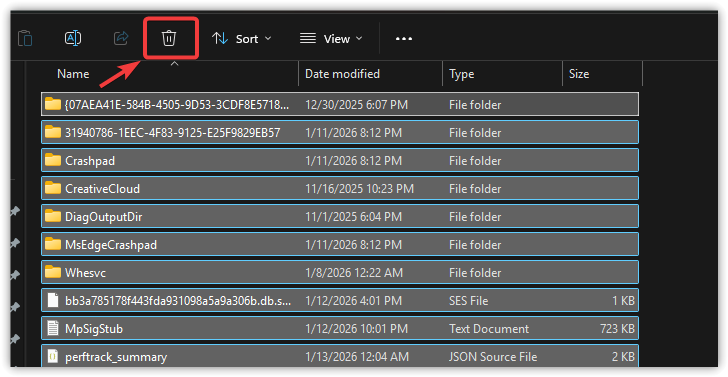
إذا تجاوز شريط التقدم نقطة التوقف السابقة، فهذا يعني أن التثبيت الفاشل كان يتم إعادة تشغيله من البيانات المؤقتة. أما إذا كان متجر Microsoft (Store) لا يزال غير قادر على التحقق من تنزيل Minecraft أو بدئه، فانتقل إلى الطريقة التالية أدناه وقم بتصحيح وقت Windows وحالة التحديث.
3. تصحيح الوقت والمنطقة وحالة تحديث Windows
غالبًا ما تحدث مشكلات الحصول على الترخيص وفشل تنزيل المتجر الفارغ قبل نقل أي ملف كبير للعبة Minecraft. في هذه المرحلة، يتحقق Windows من صحة الطلب مقابل خدمات Microsoft.
يمكن أن يؤدي الوقت أو المنطقة غير الصحيحة، أو مكون المتجر القديم، إلى تعطيل عملية التحقق هذه، حتى لو كان المتصفح لا يزال يفتح المواقع الإلكترونية بشكل طبيعي.
تُشير إرشادات Microsoft Store الخاصة بمشكلات التشغيل تحديدًا إلى إعدادات الوقت والموقع، بينما توصي إرشادات Windows Update بتثبيت التحديثات المتاحة وإعادة التشغيل عند المطالبة بذلك.
لا تكون هذه الخطوات ضرورية إذا كانت إعدادات الساعة والمنطقة وتحديثات Windows وتحديثات المتجر محدثة بالفعل، وكان التنزيل يفشل فقط بعد ظهور مطالبات الحساب. في هذه الحالة، استخدم فحص جلسة الحساب الموضح أدناه.
- انقر بزر الماوس الأيمن على الساعة في شريط المهام واختر Adjust date and time (ضبط التاريخ والوقت).
![انقر بزر الماوس الأيمن على الساعة في شريط المهام واختيار ضبط التاريخ والوقت]()
- قم بتشغيل خيار Set time automatically (تعيين الوقت تلقائيًا).
- قم بتشغيل خيار Set time zone automatically (تعيين المنطقة الزمنية تلقائيًا)، أو اختر المنطقة الزمنية الصحيحة يدويًا.
- اختر Sync now (مزامنة الآن) إذا ظهر هذا الخيار.
![زر المزامنة الآن في إعدادات الوقت والتاريخ]()
- افتح Settings > Windows Update (الإعدادات > تحديث Windows)، ثم اختر Check for updates (التحقق من وجود تحديثات)، وقم بتثبيت أي تحديثات معلقة، وأعد تشغيل الجهاز إذا طلب Windows ذلك.
- افتح Microsoft Store > Library (متجر Microsoft > المكتبة) واختر Get updates (الحصول على تحديثات). تُشير إرشادات تحديث المتجر من Microsoft إلى أن تحديثات التطبيقات والألعاب تتم معالجتها من شاشة المكتبة هذه.
- حاول تنزيل Minecraft Launcher مرة أخرى.
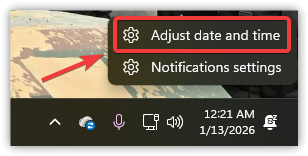
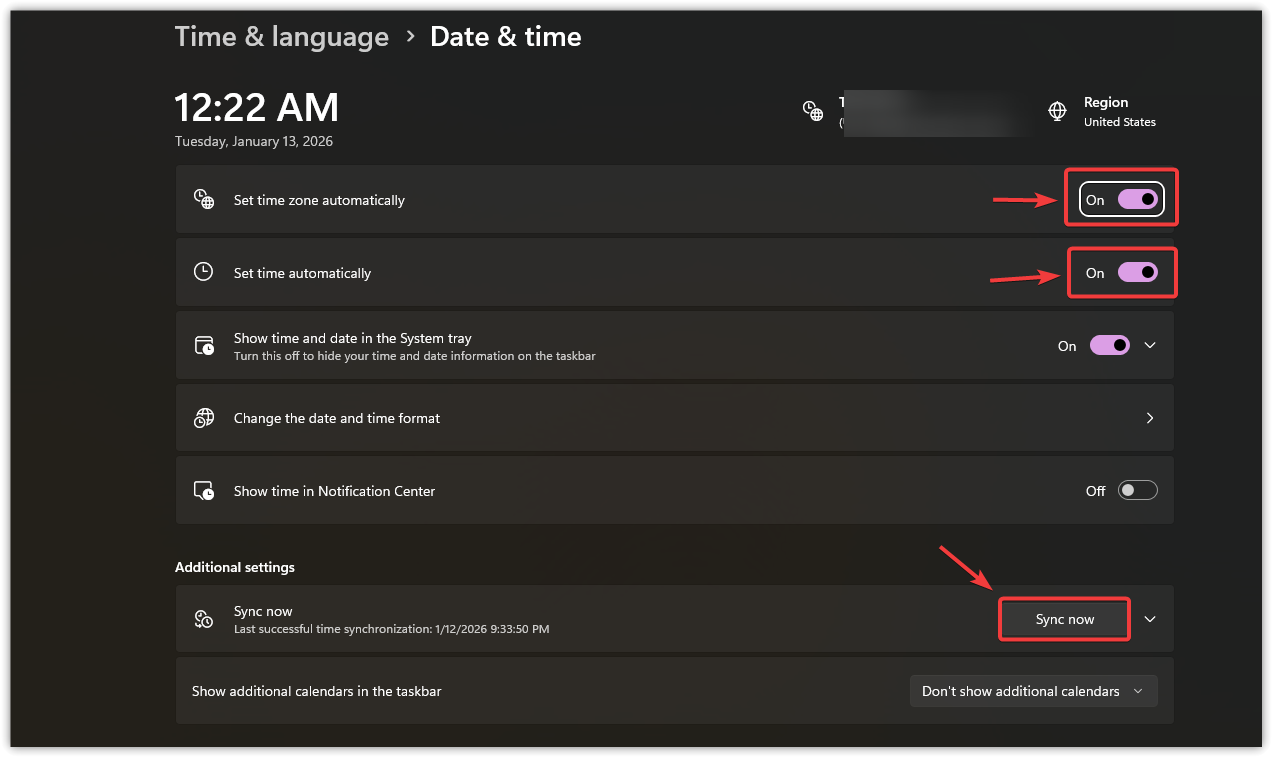
إذا نجح التنزيل بعد مزامنة الوقت أو التحديثات، فهذا يعني أن Windows كان يفشل في خطوة التحقق من المتجر. أما إذا كان المتجر محدثًا ولكن Minecraft لا يزال يفشل بسبب مشكلات تتعلق بالحساب أو الملكية، فانتقل إلى الطريقة التالية أدناه وقم بتحديث جلسة الحساب.
4. تحديث جلسة حساب Microsoft Store و Xbox
قد يفتح متجر Microsoft Store بشكل طبيعي، بينما يفشل تنزيل مرتبط بحساب واحد. يحدث هذا عندما لا تتوافق جلسة المتجر، أو جلسة تطبيق Xbox، أو التحقق من ملكية Minecraft مع الحساب الذي يحاول تثبيت المشغل.
يعتمد Minecraft Launcher على خدمات Microsoft و Xbox للتحقق من الملكية والوصول إلى المشغل، لذا فإن جلسة متجر قديمة أو تسجيل الدخول بحساب خاطئ يمكن أن يمنع طلب Minecraft فقط.
توصي إرشادات استكشاف أخطاء تثبيت Minecraft وإصلاحها المستخدمين بالتأكد من تسجيل الدخول إلى Microsoft Store. يؤدي تسجيل الخروج ثم تسجيل الدخول النظيف إلى إجبار المتجر على طلب بيانات حساب وترخيص جديدة بدلاً من إعادة استخدام الرمز المميز القديم.
لا يلزم القيام بذلك عندما تفشل جميع عمليات تنزيل المتجر لكل حساب. يشير ذلك إلى مشكلة أوسع في صحة المتجر، أو تحديثات Windows، أو سياسة الشبكة، أو خدمة Xbox بشكل عام، قبل أن تكون المشكلة في Minecraft Launcher نفسه.
- افتح Microsoft Store.
- حدد أيقونة ملفك الشخصي في الزاوية العلوية اليمنى.
- اختر Sign out.
![لقطة شاشة تظهر أيقونة الملف الشخصي وخيار Sign out في Microsoft Store]()
- أغلق Microsoft Store بالكامل.
- افتحه مرة أخرى، وحدد أيقونة الملف الشخصي، ثم اختر Sign in.
![لقطة شاشة تظهر أيقونة الملف الشخصي وخيار Sign in في Microsoft Store]()
- سجل الدخول باستخدام حساب Microsoft الذي يمتلك Minecraft، أو لديه وصول نشط إلى Game Pass، أو الذي يُفترض أن يقوم بتثبيت المشغل على هذا الجهاز.
- إذا كان تطبيق Xbox مثبتًا، فافتحه وسجل الدخول بنفس حساب الألعاب.
- ارجع إلى صفحة Minecraft Launcher وحاول التنزيل مرة أخرى.
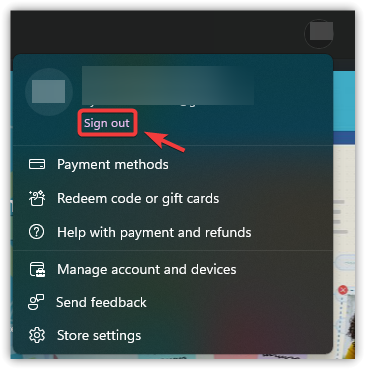
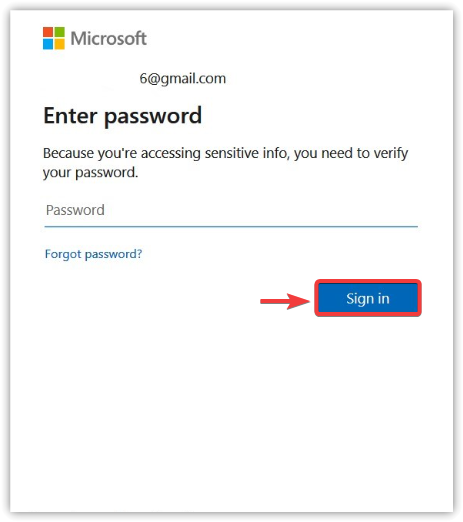
إذا عمل المشغل بعد تسجيل الدخول مرة أخرى، فإن الرمز المميز القديم لحساب المتجر أو Xbox كان هو المشكلة. أما إذا استمر عدم التنزيل، فانتقل إلى الطريقة التالية أدناه.
إذا علق تطبيق Xbox أيضًا أثناء التحضير أو التحقق من التبعيات، فقم بتشغيل Gaming Services Repair Tool الرسمي من Xbox قبل محاولة استخدام مثبت Minecraft.net.
إذا لم يحل ذلك مشكلة تطبيق Xbox، فإن دليل Appuals لإصلاح مشكلة تعليق تثبيت تطبيق Xbox يغطي إصلاح خدمات الألعاب بشكل أعمق.
5. استخدام التحميل الرسمي من موقع Minecraft.net
تُقدم لعبة Minecraft رسميًا مشغل Windows الخاص بها عبر كل من Microsoft Store وصفحة تحميل Minecraft.
إذا ظل Microsoft Store عالقًا بعد التحقق من المتجر وذاكرة التخزين المؤقت والتحديثات والحسابات، فإن مثبت الموقع يساعد في التمييز بين مشكلة خاصة بالمتجر ومشكلة أوسع تتعلق بتحميل Windows.
لتجنب أي مشكلات، لا تستخدم مثبتًا مستضافًا من طرف ثالث لهذا الاختبار. ابقَ على موقع Minecraft.net لضمان أن تثبت النتيجة فعليًا ما إذا كان المسار الرسمي غير المتجر يعمل بشكل صحيح.
- افتح متصفحك وتوجه إلى صفحة تحميل Minecraft الرسمية.
- قم بتنزيل مثبت Minecraft Launcher لنظام Windows.
![لقطة شاشة لصفحة تحميل Minecraft Launcher]()
- بعد اكتمال تنزيل الملف، انقر نقرًا مزدوجًا على المثبت.
- اتبع الخطوات التي تظهر على الشاشة لتثبيت المشغل.
- افتح المشغل وسجل الدخول باستخدام حساب Microsoft نفسه الذي تستخدمه للعبة Minecraft.
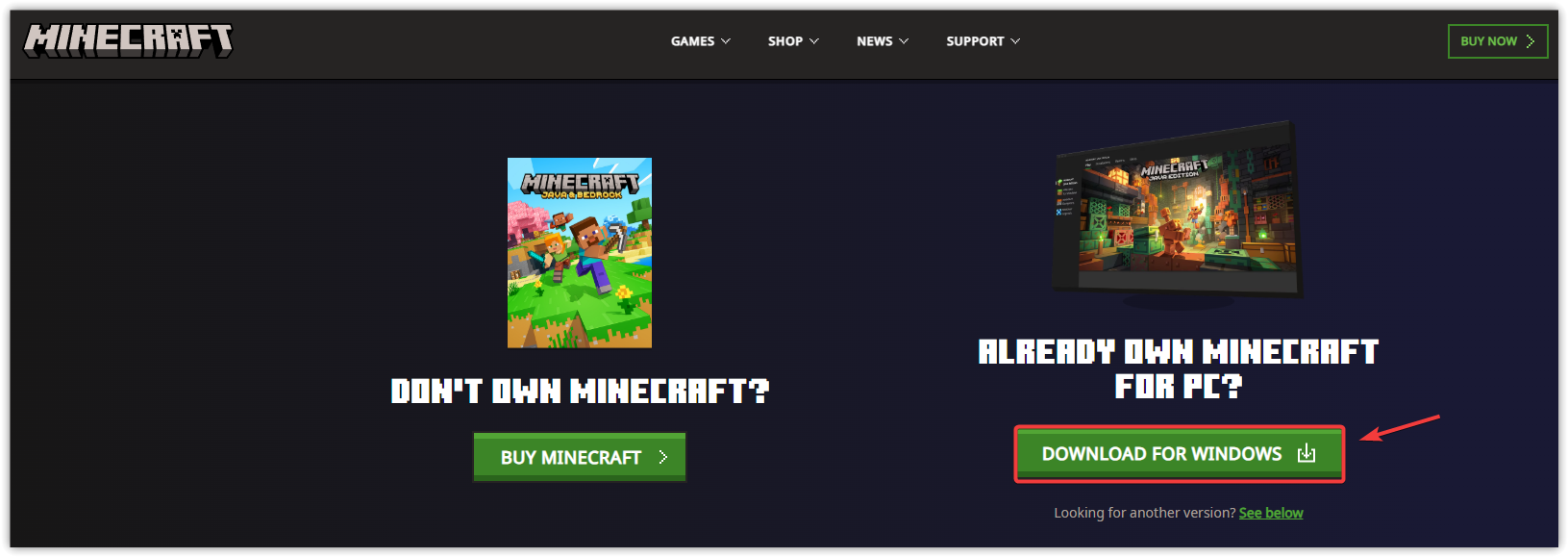
إذا نجح مثبت Minecraft.net، فهذا يعني أن المشكلة كانت مقتصرة على Microsoft Store أو مسار تنزيل تطبيق Xbox. احتفظ بالمشغل مثبتًا من المصدر الرسمي، ولا تعد إلى إصلاح المتجر إلا إذا كانت تطبيقات المتجر الأخرى متأثرة أيضًا.
إذا لم ينجح أي من المسارين الرسميين في التنزيل، فقم بجمع رسالة الخطأ الدقيقة من المتجر، وخطأ المثبت، وإصدار Windows، وحساب Microsoft المستخدم في المتجر/Xbox، وما إذا كانت تنزيلات المتجر الأخرى تفشل. أرسل هذه المعلومات إلى دعم Minecraft أو دعم Microsoft بدلاً من تكرار عمليات إعادة تعيين المتجر.

التعليقات مغلقة.