


أهم ما تحتاج إلى معرفته
- ابدأ بحذف مجلدات اللعبة من أدلة AppData (Roaming و Local) لإجبارها على إنشاء بيانات محلية جديدة، مما يحل مشكلات التكوين التالفة أو القديمة.
- تحقق من سلامة ملفات اللعبة عبر Steam لإصلاح الملفات المفقودة أو التالفة تلقائيًا دون التأثير على بيانات الحفظ.
- أعد تثبيت GameGuard بحذف مجلده من مسار اللعبة، وأضف مجلد تثبيت اللعبة إلى استثناءات برنامج مكافحة الفيروسات وجدار الحماية لمنع التعارض.
يُعدّ “GameGuard Error Code 120” في Helldivers 2 خطأً متعلقًا بنظام مكافحة الغش يظهر عادةً عند بدء تشغيل اللعبة، وذلك عندما لا يتمكن نظام GameGuard من التهيئة بشكل صحيح أو يفشل في التواصل مع اللعبة أثناء الإطلاق.
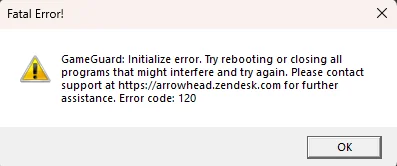
يُبلغ عن هذا الخطأ بشكل شائع بعد تحديث للعبة، أو تثبيت فاشل أو غير مكتمل لمكافحة الغش، أو تلف ملفات GameGuard، أو بيانات اللعبة المحلية المتضررة، أو مشاكل أذونات Windows، أو نقص مكونات وقت التشغيل، أو تداخل من برامج مكافحة الفيروسات، أو جدران الحماية، أو برامج التراكب، أو برامج المراقبة.
1. إزالة بيانات Helldivers 2 من AppData
لحل مشكلة GameGuard Initialize Error في Helldivers 2، يمكنك البدء بإزالة المجلدات المتعلقة باللعبة من أدلة AppData. يمكن أن يساعد ذلك لأن هذه المواقع تخزن ملفات التكوين المحلية والبيانات المخزنة مؤقتًا وملفات أخرى خاصة بالملف الشخصي تُستخدم أثناء بدء التشغيل. إذا أصبحت أي من هذه البيانات المحلية تالفة أو قديمة بعد تحديث أو إطلاق فاشل، فقد تتداخل مع تهيئة GameGuard وتتسبب في ظهور Error Code 120.
يؤدي حذف هذه المجلدات إلى إجبار اللعبة على إعادة إنشاء بيانات محلية جديدة في المرة التالية التي يتم فيها تشغيلها.
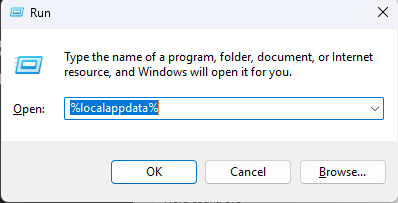
- اضغط على مفتاحي Windows + R لفتح نافذة “تشغيل” (Run). هذه الخطوة غالبًا ما تكون البداية لـ إصلاح خطأ في العديد من التطبيقات.
- اكتب %appdata% ثم اضغط على Enter.
![صورة توضح كتابة %appdata% في نافذة تشغيل]()
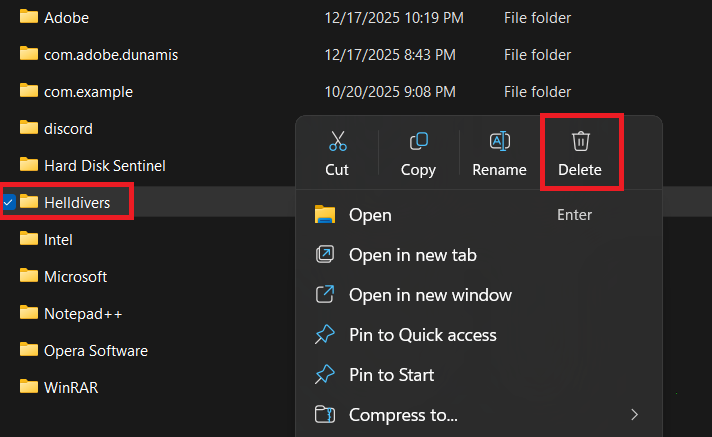
- داخل مجلد Roaming، ابحث عن أي مجلد يتعلق بلعبة Helldivers أو Helldivers 2.
- إذا عثرت على المجلد المطابق، قم بحذفه. هذه الخطوة ضرورية لـ حل مشكلات التهيئة.
![صورة توضح حذف مجلد Helldivers في Roaming]()
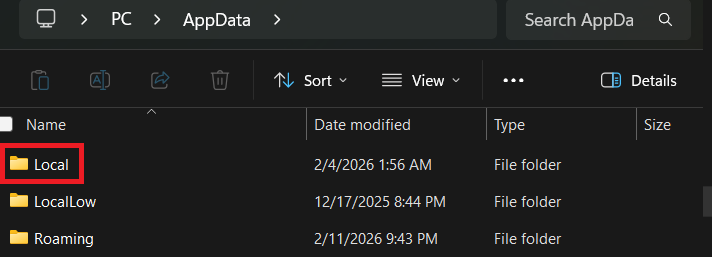
- الآن، ارجع خطوة واحدة للخلف، وانقر على AppData في شريط العنوان، ثم افتح مجلد Local.
![صورة توضح مجلد Local في AppData]()
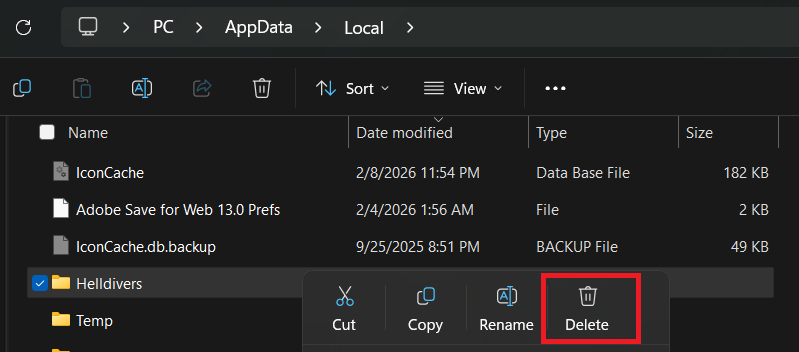
- مرة أخرى، ابحث عن أي مجلد يتعلق بلعبة Helldivers أو Helldivers 2.
- إذا كان المجلد موجودًا، قم بحذفه.
![صورة توضح حذف مجلد Helldivers في Local]()
- أعد تشغيل جهاز الكمبيوتر الخاص بك.
- أعد تشغيل لعبة Helldivers 2 مرة أخرى ودعها تنشئ ملفات محلية جديدة.
2. التحقق من سلامة ملفات اللعبة
يُعد التحقق من سلامة ملفات اللعبة خطوة أساسية لحل مشكلة GameGuard Error 120، حيث يمكن أن يظهر هذا الخطأ عندما تكون هناك ملفات مفقودة أو تالفة في ملفات تالفة في Helldivers 2، أو عند تثبيت تحديثات اللعبة بشكل غير صحيح. تقوم منصة Steam بمقارنة ملفات اللعبة المثبتة لديك بالنسخة الرسمية، ثم تعيد تنزيل أي ملفات ناقصة أو تالفة أو غير مكتملة تلقائيًا.
تُعد هذه الطريقة من الحلول الآمنة والموثوقة، لأنها تصلح تثبيت اللعبة دون التأثير على بيانات الحفظ الخاصة بك.
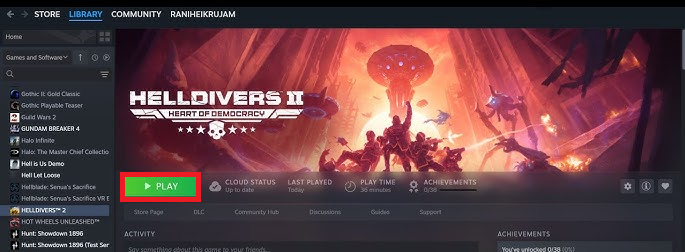
- افتح تطبيق Steam.
- انتقل إلى Library.
- انقر بزر الفأرة الأيمن على Helldivers 2 واختر Properties.
- افتح علامة التبويب Installed Files.
- انقر على Verify integrity of game files.
![زر التحقق من سلامة ملفات اللعبة في Steam]()
- انتظر حتى تنهي Steam عملية الفحص وإصلاح التثبيت.
- أعد تشغيل Steam ثم أعد تشغيل لعبة Helldivers 2.
3. تجربة اللعبة من حساب مستخدم Windows مختلف
يمكن أن تساعد تجربة تشغيل اللعبة من حساب Windows آخر في تحديد ما إذا كانت المشكلة مرتبطة بملف تعريف المستخدم الحالي الخاص بك. في بعض الحالات، قد تمنع بيانات الملف الشخصي التالفة، أو الأذونات المعطلة، أو إعدادات بدء التشغيل الخاصة بالحساب، برنامج GameGuard من التحميل بشكل صحيح، حتى لو كانت ملفات اللعبة نفسها سليمة.
على الرغم من أن هذا ليس السبب الأكثر شيوعًا، إلا أنه يُعد خطوة تشخيصية مفيدة إذا كان الخطأ يظهر فقط في حساب Windows واحد.
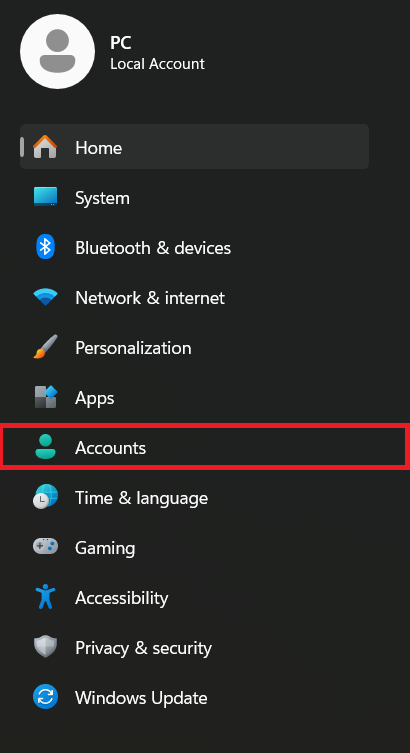
- افتح Settings ثم انتقل إلى Accounts.
![صورة توضح خيار الحسابات في الإعدادات]()
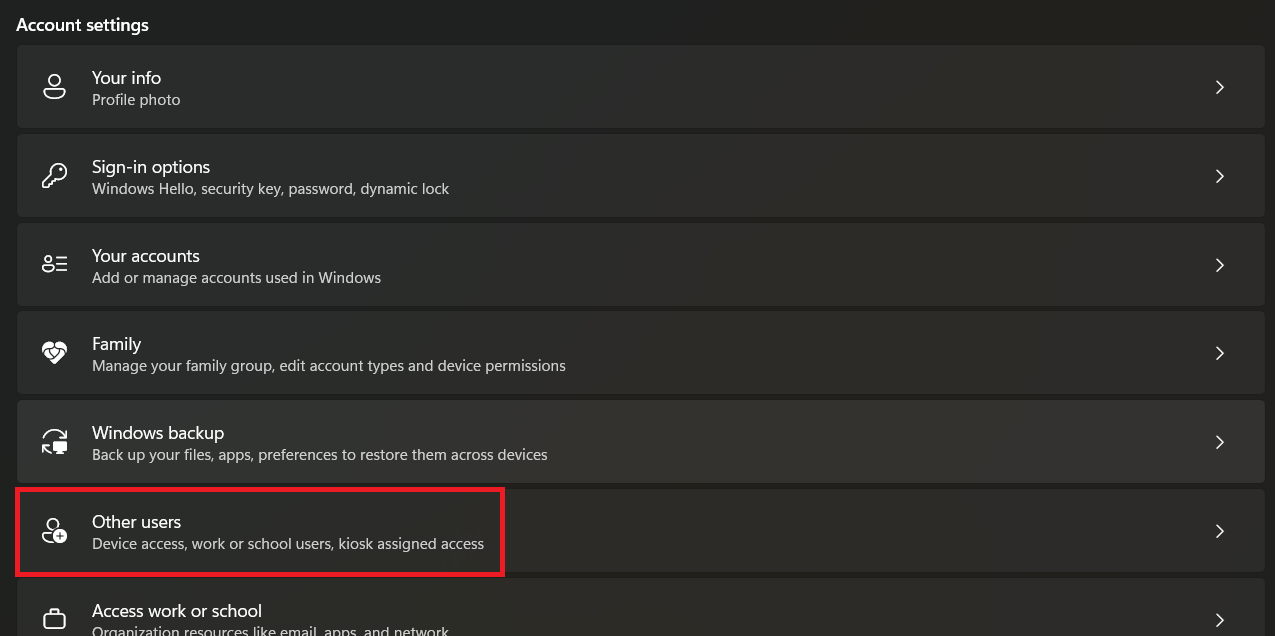
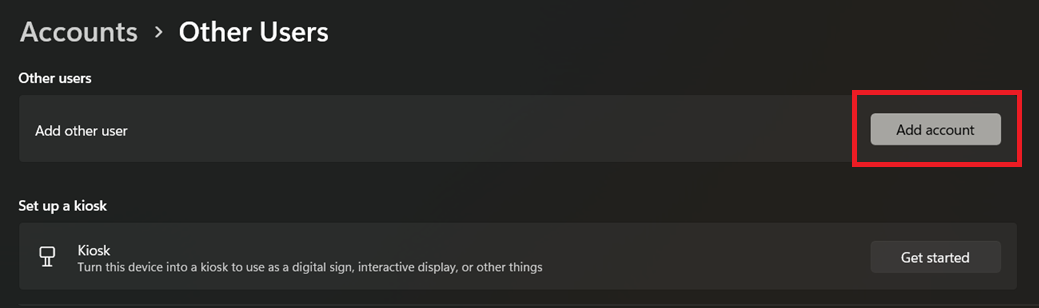
- انقر على Other users، ثم اختر Add account.
![صورة توضح خيار المستخدمين الآخرين في إعدادات الحساب]()
- انقر على Add account.
![صورة توضح زر إضافة حساب]()
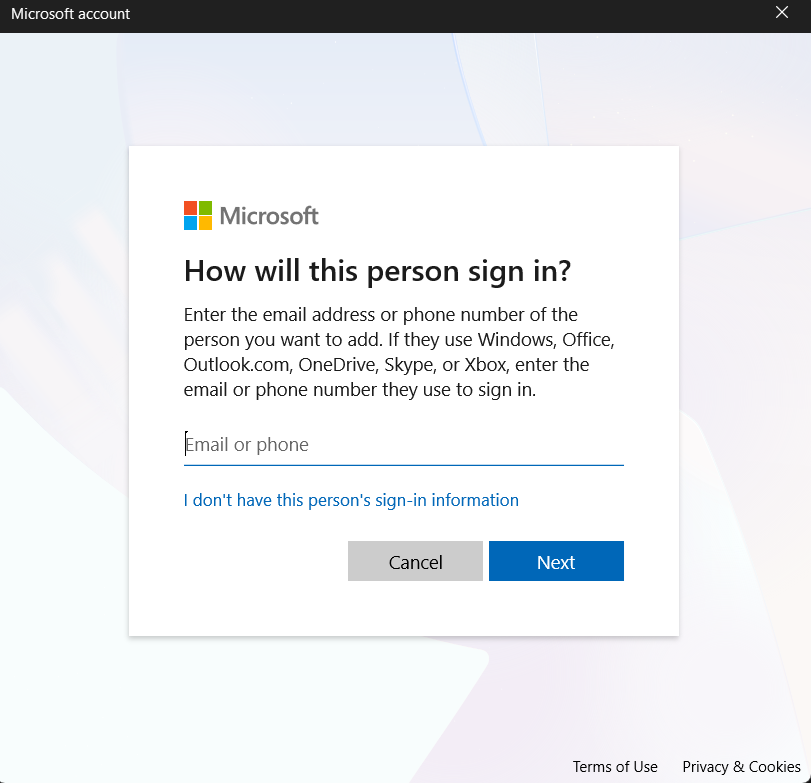
- أدخل تفاصيل تسجيل الدخول لحساب آخر، أو أنشئ حسابًا محليًا جديدًا إذا لزم الأمر. يمكن أن يساعد هذا الإجراء في إصلاح خطأ “Failed to Initialize” أو مشاكل مماثلة.
![صورة توضح شاشة تسجيل الدخول إلى حساب آخر]()
- سجّل الخروج من حساب Windows الحالي الخاص بك.
- سجّل الدخول إلى الحساب الجديد الذي أنشأته أو الحساب البديل.
- افتح Steam، وشغّل Helldivers 2، وتحقق مما إذا كان Error Code 120 لا يزال يظهر.
4. إعادة تثبيت GameGuard واستثناء مجلد اللعبة
تساعد إعادة تثبيت GameGuard في حل المشكلة، لأن الخطأ رقم 120 (Error Code 120) يظهر غالبًا عندما تكون ملفات نظام مكافحة الغش تالفة أو غير مكتملة أو محظورة أثناء بدء التشغيل. يمكن لبرامج الحماية أحيانًا عزل ملفات GameGuard أو حظرها أو التدخل فيها بصمت، مما يمنع خدمة مكافحة الغش من التحميل بشكل طبيعي.
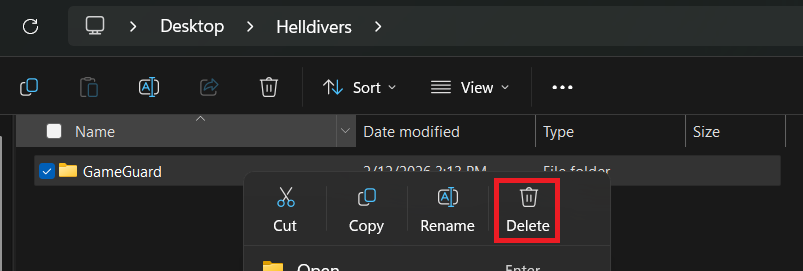
يؤدي حذف مجلد GameGuard الحالي إلى إجبار Helldivers 2 على تنزيل نسخة جديدة. كما أن إضافة مجلد اللعبة إلى استثناءات برنامج مكافحة الفيروسات أو جدار الحماية الخاص بك يمكن أن يمنع أي تداخل مستقبلي.
- أغلق لعبة Helldivers 2 واخرج بالكامل من تطبيق Steam.
- افتح مجلد تثبيت لعبة Helldivers 2. في معظم عمليات التثبيت عبر Steam، يكون المسار عادةً كالتالي:
C:Program Files (x86)SteamsteamappscommonHelldivers 2 - داخل هذا المجلد، ابحث عن مجلد GameGuard.
![صورة توضح مجلد GameGuard]()
- احذف مجلد GameGuard.
- أعد تشغيل اللعبة مرة أخرى للسماح لـ Steam و Helldivers 2 بإعادة تثبيت ملفات GameGuard المفقودة تلقائيًا. لمزيد من المعلومات حول مشاكل Steam، يمكنك مراجعة مقالاتنا الأخرى.
![صورة توضح تشغيل Helldivers 2]()
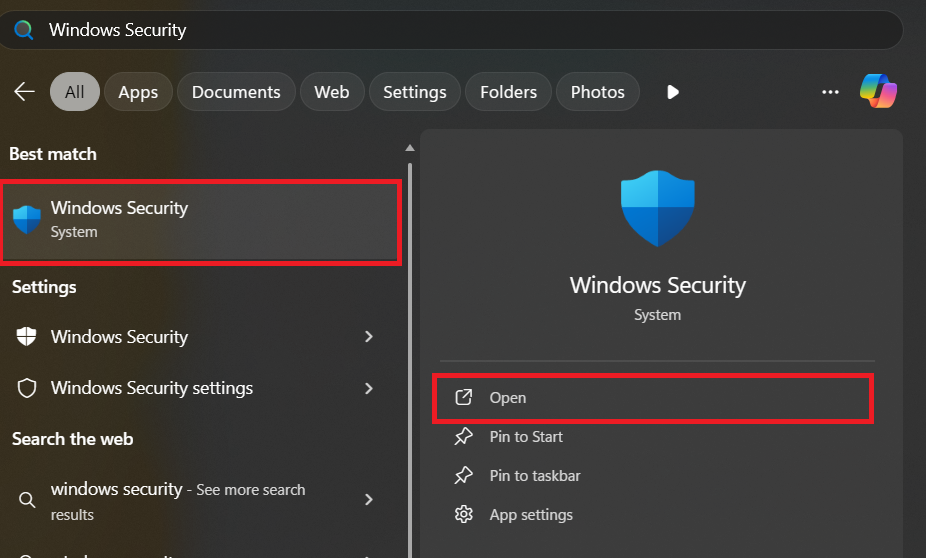
- افتح إعدادات برنامج مكافحة الفيروسات لديك أو Windows Security.
![صورة توضح فتح Windows Security]()
- أضف مجلد تثبيت لعبة Helldivers 2 الرئيسي إلى قائمة الاستثناءات أو القائمة البيضاء.
- إذا كان برنامج الأمان الخاص بك يسمح باستثناءات تعتمد على المجلدات، فأضف المجلد الفرعي GameGuard أيضًا. هذا الإجراء مشابه لـ إصلاح خطأ في برامج مكافحة الغش الأخرى.
- اسمح أيضًا لـ Helldivers 2 و GameGuard بالمرور عبر Windows Firewall.
- إذا كنت تستخدم برنامج مكافحة فيروسات تابعًا لجهة خارجية، فتحقق من سجل الحجر الصحي أو سجل الحماية الخاص به بحثًا عن ملفات GameGuard المحظورة. قد يساعدك هذا في إصلاح خطأ تهيئة مشابه في تطبيقات أخرى.
- أعد تشغيل جهاز الكمبيوتر الخاص بك واختبر اللعبة مرة أخرى.
5. إصلاح حزم Microsoft Visual C++ Redistributables
يمكن أن يساعد إصلاح حزم Microsoft Visual C++ Redistributables في حل المشكلة، حيث تعتمد لعبة Helldivers 2 ومكونات بدء التشغيل المرتبطة بها على مكتبات وقت التشغيل (runtime libraries) من Microsoft لكي تعمل بشكل صحيح. إذا كانت ملفات وقت التشغيل هذه مفقودة أو تالفة، فقد تواجه اللعبة أو GameGuard خطأ في التهيئة.
يؤدي إصلاح الحزم المثبتة إلى استعادة هذه التبعيات الأساسية دون التأثير على ملفاتك الشخصية.
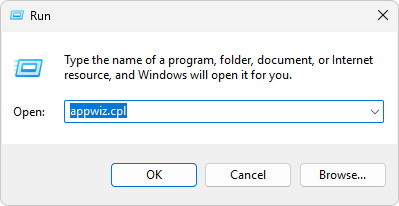
- اضغط على مفتاحي Windows + R، ثم اكتب appwiz.cpl، واضغط على Enter.
![صورة توضح كتابة appwiz.cpl في نافذة التشغيل]()
- في قائمة البرامج المثبتة، ابحث عن كل إدخال يحمل اسم Microsoft Visual C++ Redistributable.
- انقر بزر الماوس الأيمن على كل إدخال واختر Change.
![صورة تظهر خيار Change لبرامج</li></ol> <h2>6. تعيين وضع التوافق إلى Windows 8</h2> <p>لحل مشكلة GameGuard Initialize Error في Helldivers 2، يمكنك محاولة تعيين وضع التوافق إلى <strong>Windows 8</strong>. على الرغم من أن هذا ليس حلاً أساسيًا، فقد ساعد بعض المستخدمين عندما فشل GameGuard بسبب مشكلة توافق عند بدء التشغيل على نظام Windows الحالي لديهم. يجب التعامل مع هذا كحل مؤقت متأخر وليس إصلاحًا مبكرًا، لأن <a href=]() برامج مكافحة الغش يمكن أن تتصرف بشكل غير متوقع مع إعدادات التوافق.لا تجرب هذا إلا بعد فشل الطرق السابقة.
برامج مكافحة الغش يمكن أن تتصرف بشكل غير متوقع مع إعدادات التوافق.لا تجرب هذا إلا بعد فشل الطرق السابقة.
- انتقل إلى مجلد تثبيت Helldivers 2.
- انقر بزر الماوس الأيمن على helldivers2.exe أو الملف التنفيذي الرئيسي للعبة، ثم اختر Properties (خصائص).
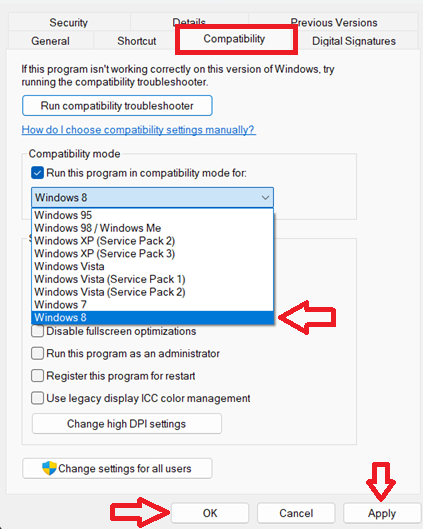
- افتح علامة التبويب Compatibility (التوافق).
- ضع علامة صح بجوار Run this program in compatibility mode for (تشغيل هذا البرنامج في وضع التوافق لـ).
- اختر Windows 8 من القائمة المنسدلة.
![صورة توضح اختيار Windows 8 من قائمة وضع التوافق]()
- انقر على Apply (تطبيق)، ثم OK (موافق).
- شغل اللعبة وتحقق مما إذا تم حل الخطأ Error Code 120.
إذا استمر الخطأ بعد تجربة جميع الطرق المذكورة أعلاه، فأغلق أدوات الخلفية التي تعتمد على التراكب والمراقبة والحقن، مثل MSI Afterburner و RivaTuner Statistics Server و Discord Overlay و NVIDIA overlay أو أي برامج مشابهة، ثم أعد اختبار اللعبة. يمكن أن تتداخل هذه الأدوات أحيانًا مع GameGuard أثناء بدء التشغيل.
إذا لم يتغير شيء، قم بإجراء clean boot (إقلاع نظيف) لبدء تشغيل Windows بالخدمات الأساسية فقط، وتحقق مما إذا كان برنامج خلفية تابع لجهة خارجية يسبب التعارض. إذا عملت اللعبة في وضع الإقلاع النظيف، أعد تمكين الخدمات وعناصر بدء التشغيل تدريجيًا حتى تجد البرنامج المتعارض.
كإجراء أخير، أعد تثبيت Helldivers 2 بالكامل عبر Steam. تستحق عملية إعادة التثبيت الكاملة المحاولة إذا ظلت ملفات GameGuard أو مكونات بدء التشغيل أو بيانات اللعبة تالفة حتى بعد التحقق والتنظيف اليدوي.
 برامج مكافحة الغش يمكن أن تتصرف بشكل غير متوقع مع إعدادات التوافق.لا تجرب هذا إلا بعد فشل الطرق السابقة.

التعليقات مغلقة.