


تظهر شاشة “التحقق مطلوب” في Discord عندما يكتشف النظام نشاطًا يختلف عن سلوكك المعتاد. تم تصميم إجراء الأمان التلقائي هذا لحماية حسابك والمجتمع الأوسع. يقيد هذا الإجراء مؤقتًا الوصول إلى الدردشات والخوادم حتى يتم التحقق من الملكية من خلال طريقة صالحة، مثل تأكيد البريد الإلكتروني أو التحقق عبر الهاتف.
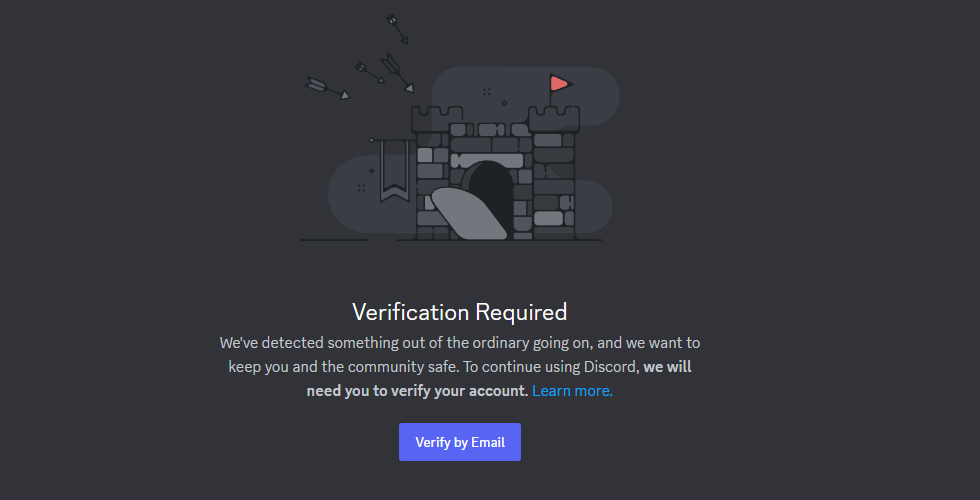
بمجرد اكتمال التحقق، يتم استعادة وصولك الكامل إلى الخوادم والدردشات تلقائيًا. إذا لم يصل بريد التحقق الإلكتروني مطلقًا أو فشل زر التأكيد في العمل، فإن المشكلة عادةً ما تتعلق بـ حظر تسليم البريد الإلكتروني، أو الروابط منتهية الصلاحية، أو تعارض جلسة المتصفح.
الآن بعد أن عرفت أسباب هذا الخطأ، دعنا ننتقل إلى الحلول خطوة بخطوة.
نصيحة: في بعض الأحيان، يكون التحذير مجرد نافذة منبثقة مؤقتة بعد تسجيل الدخول. قد يؤدي الضغط على ESC إلى إغلاق الرسالة والسماح لجلسة عملك بالاستمرار بشكل طبيعي.
1. التحقق من رقم الهاتف
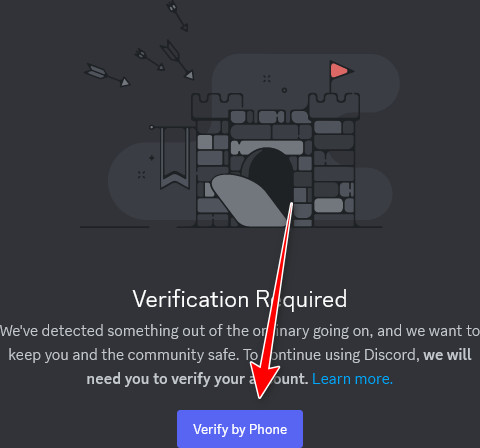
حاول التحقق من حسابك باستخدام عنوان بريد إلكتروني أو رقم هاتف. غالبًا ما يتطلب Discord التحقق عبر الهاتف بعد بعض الإجراءات الأمنية. يضيف إدخال رقم تأكيدًا بأن حسابك شرعي ويستخدمه شخص حقيقي بدلاً من روبوت آلي، مما يساعد على منع علامات الأمان المتعلقة بالبريد العشوائي.
- انقر على التحقق عبر الهاتف.
![]()
- أدخل رقم هاتفك وقم بتأكيده باستخدام الرمز المرسل إلى جهازك.
- إذا لم تستلم الرمز، فاتبع الخطوات التالية أدناه.
انتظر إعادة تعيين حد المعدل
تتراوح فترة الانتظار لمسح حد المعدل عادةً بين 15 دقيقة وساعة واحدة، اعتمادًا على عدد محاولات التحقق التي تمت. في بعض الحالات، قد تمتد إلى 24 ساعة قبل أن يتم إعادة تعيين التقييد بالكامل.
بعد 24 ساعة:
- أغلق Discord وتجنب أي إجراءات أخرى لبعض الوقت.
- انتظر بضع ساعات للتأكد من إعادة تعيين المؤقت.
- سجل الدخول مرة أخرى وتحقق مما إذا كانت شاشة التحقق قد اختفت.
2. استخدم رقم هاتف مدفوع لاحقًا
Discord غالبًا ما يرفض الأرقام المدفوعة مسبقًا أو الافتراضية لأنها غالبًا ما ترتبط بالبريد العشوائي أو الحسابات المؤقتة. استخدام رقم دفع آجل من شركة اتصالات موثوقة يزيد من فرصة التحقق الناجح.
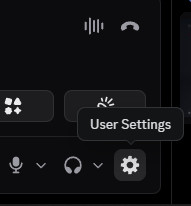
- افتح إعدادات المستخدم.
![]()
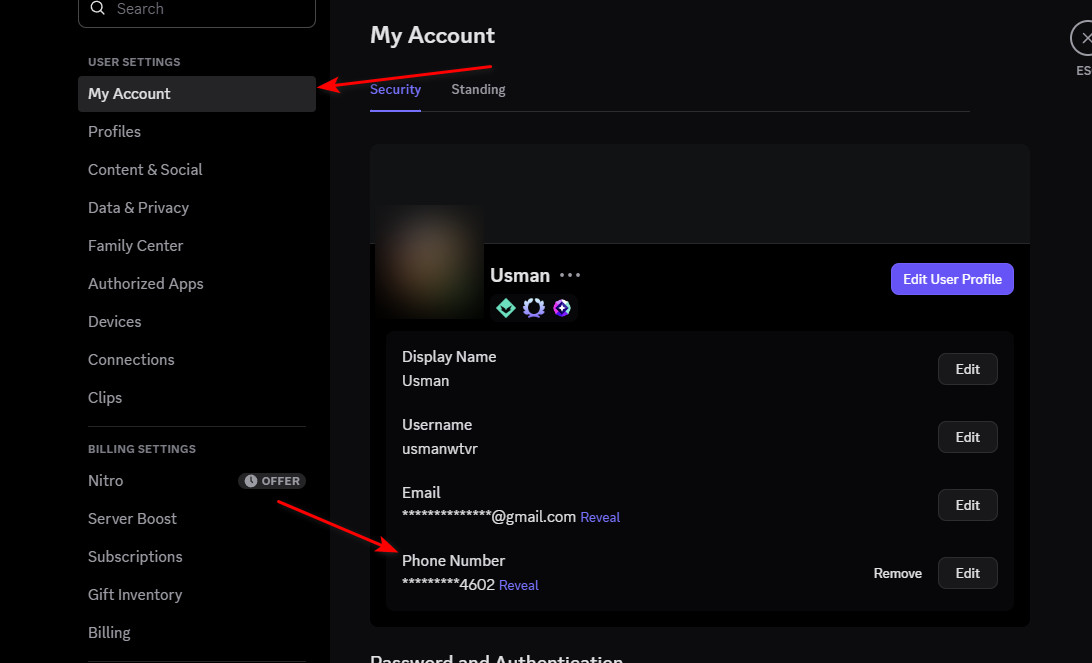
- انتقل إلى حسابي > إضافة رقم هاتف.
![]()
- أدخل رقم دفع آجل صالحًا وتحقق منه باستخدام الرمز المستلم.
- بمجرد التحقق، يجب أن يتم رفع حظر التحقق تلقائيًا.
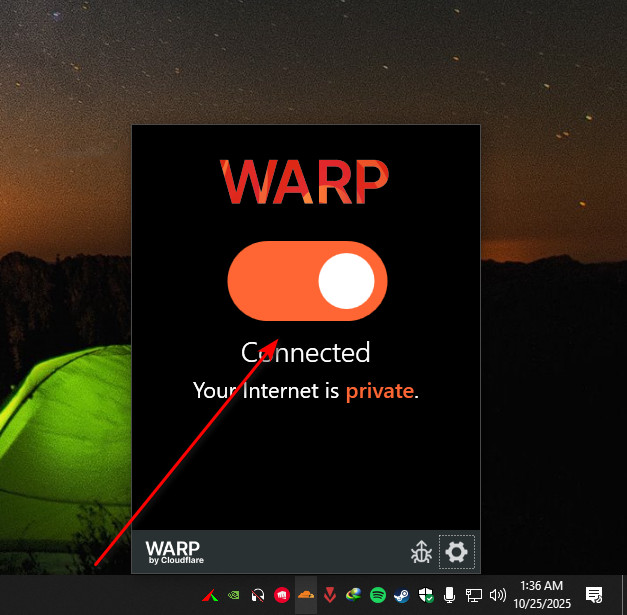
3. تعطيل VPN
إذا كان VPN نشطًا، فقد يكتشف Discord أن اتصالك يأتي من منطقة مختلفة أو موقع غير معروف، مما قد يتعارض مع عملية التحقق. يساعد تعطيل VPN في إنشاء اتصال مباشر بخوادم Discord، مما يسمح بالتحقق من هويتك بشكل صحيح.
- افصل أي اتصال VPN نشط.
![]()
- أعد تشغيل Discord وحاول التحقق من رقم هاتفك مرة أخرى.
4. مسح ذاكرة التخزين المؤقت للتطبيق
إذا استمر نفس الخطأ بعد تعطيل VPN الخاص بك، فقد تكون بيانات ذاكرة التخزين المؤقت المخزنة تتداخل مع عملية التحقق في Discord. يؤدي مسح ذاكرة التخزين المؤقت إلى إزالة أي ملفات تالفة، مما يسمح لـ Discord بإعادة تحميل بيانات جديدة.
4.1. على الكمبيوتر الشخصي
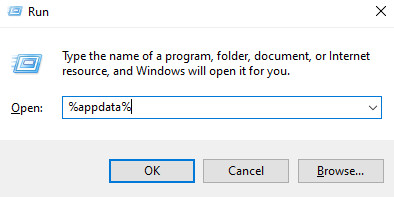
- اضغط على Windows + R، واكتب
%appdata%، ثم اضغط على Enter.![]()
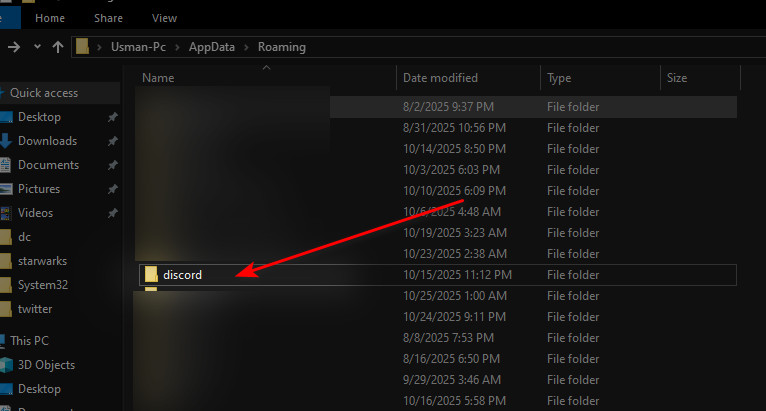
- افتح مجلد Discord.
![]()
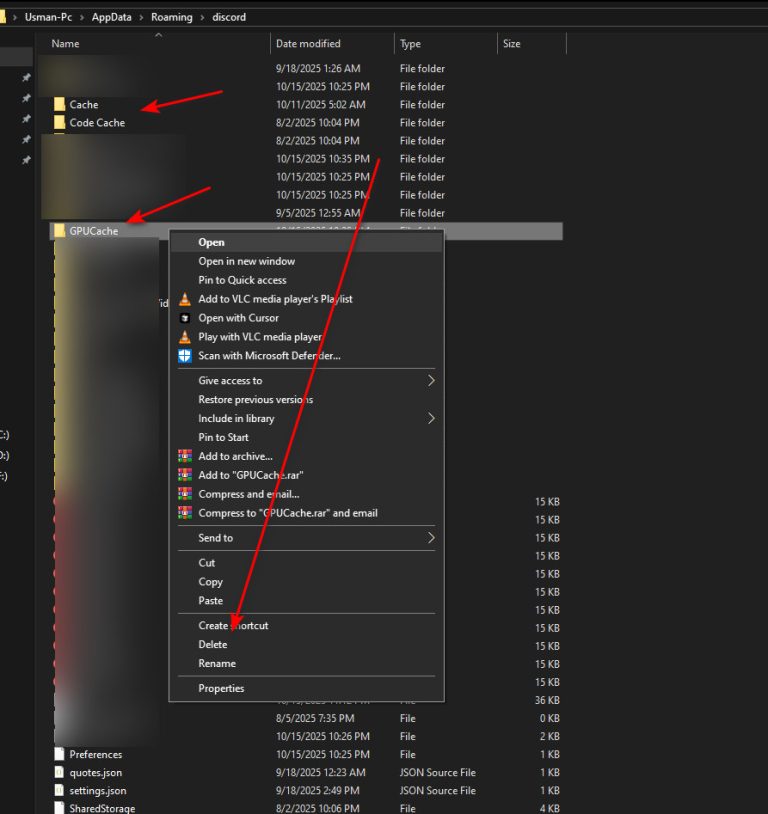
- انقر بزر الماوس الأيمن واحذف المجلدات التالية:
Cache, Code Cache, and GPUCache
![]()
- أعد تشغيل Discord وتحقق مما إذا كانت مطالبة التحقق قد اختفت.
4.2. على الهاتف
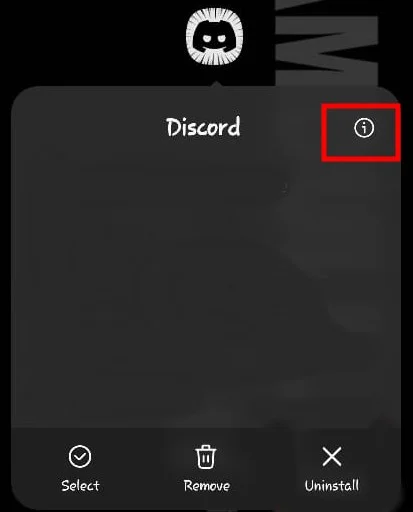
- اضغط مطولاً على أيقونة Discord وانقر على أيقونة معلومات التطبيق.
![]()
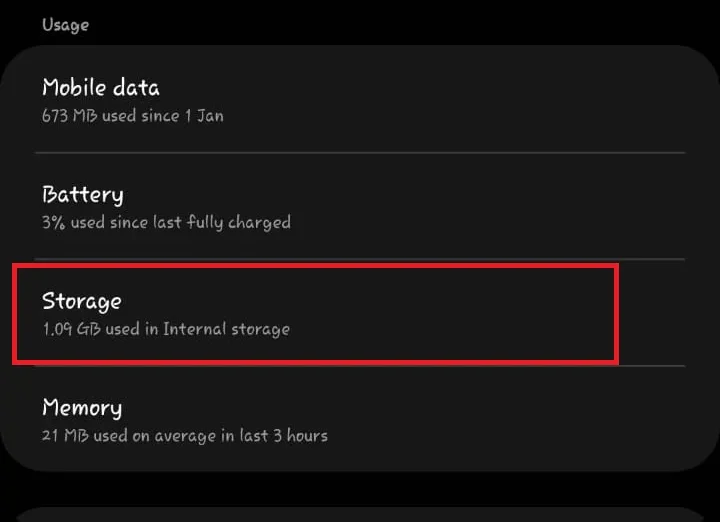
- انقر على التخزين.
![]()
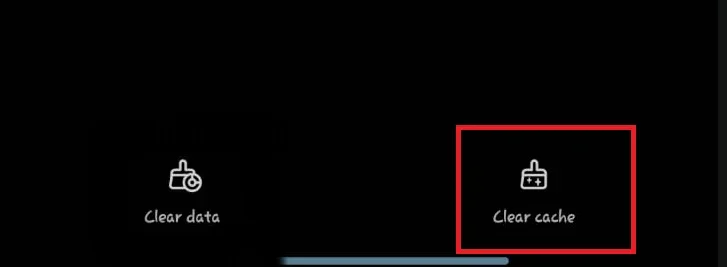
- حدد مسح ذاكرة التخزين المؤقت.
![]()
5. التحقق في علامة تبويب خاصة
قد تتداخل البيانات المخزنة مؤقتًا في تطبيق Discord أو المتصفح أحيانًا مع عملية التحقق. يضمن استخدام نافذة تصفح متخفٍ أو خاصة بيئة نظيفة بدون ملفات تعريف الارتباط أو الجلسات المحفوظة، مما يساعد على إكمال التحقق بنجاح.
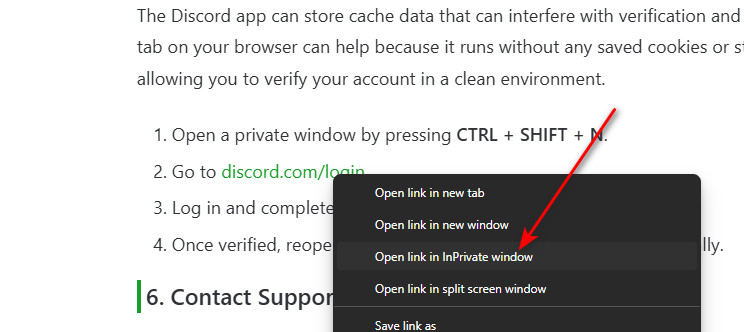
- افتح نافذة خاصة بالضغط على CTRL + SHIFT + N أو انقر بزر الماوس الأيمن على الرابط واختر Open in InPrivate Window.
- انتقل إلى discord.com/login.
![]()
- قم بتسجيل الدخول وأكمل عملية التحقق هناك.
- بمجرد التحقق، أعد فتح تطبيق Discord واستمر في استخدامه كالمعتاد.
6. الاتصال بالدعم
إذا لم ينجح أي من الحلول المذكورة أعلاه، فإن التواصل مع دعم Discord هو الخطوة الأفضل التالية. يمكن لفريقهم التحقق من الملكية وإزالة القيود بمجرد تأكيد هويتك.
- قم بزيارة صفحة دعم Discord.
- املأ النموذج بتفاصيل حسابك ووصف المشكلة بوضوح.
- انتظر ردهم واتبع التعليمات التي يقدمونها.

التعليقات مغلقة.