


أهم ما تحتاج إلى معرفته
- قبل أي شيء، تحقق من أن جهازك يفي بمتطلبات Assassin’s Creed Shadows الدنيا، بما في ذلك قرص SSD ودعم DirectX 12 ومعالج يدعم AVX2، حيث أن عدم المطابقة يمنع اللعبة من الإقلاع.
- لحل مشكلات التشغيل المتعلقة بالحساب، أغلق جميع المشغلات (Steam, Epic, Ubisoft Connect) من علبة النظام، ثم افتح Ubisoft Connect بمفرده وتأكد من تسجيل الدخول بالحساب الصحيح المرتبط بشراء اللعبة.
- تجنب تداخل البرامج بتعطيل جميع التراكبات (overlays) وإزالة التعديلات (mods)، ثم قم بالتحقق من ملفات اللعبة وإعادة تعيين الإعدادات المحلية بتغيير اسم ملف ACShadows.ini ومجلد cache.
يمكن أن تفشل لعبة Assassin’s Creed Shadows في التشغيل قبل الوصول إلى القائمة الرئيسية بطريقتين مختلفتين: إما أن يعود المشغل (launcher) إلى زر Play قبل ظهور نافذة اللعبة، أو أن تفتح اللعبة لفترة وجيزة ثم تُغلق عند شعار Ubisoft، أو تظهر شاشة سوداء، أو تتوقف عند فحص الإضافات (add-on check).
إذا أظهر المشغل (launcher) حالة Running ثم عاد إلى Play، فهذا يعني عادةً أن اللعبة لم تصل إلى نافذة تشغيل حقيقية. أما التعطل بعد ظهور الشعار فيشير غالبًا إلى مشكلات تتعلق بالتراكبات (overlays)، أو الملفات التالفة، أو الإعدادات المحلية، أو برامج التشغيل (drivers)، أو وضع العرض (display mode)، أو مزامنة الحفظ (save sync).
حدد الحل المناسب بناءً على آخر شيء رأيته قبل حدوث الفشل. يوضح الجدول أدناه الخطوات الخاصة بـ Steam فقط، أو المتعلقة بالعرض فقط، أو التي قد تعرض ملفات الحفظ للخطر، مع إبقائها بعيدًا حتى تتناسب مع حالتك.
| ما تراه | السبب المحتمل | الاستخدام |
|---|---|---|
| يعود المشغل إلى Play قبل ظهور نافذة اللعبة | المتطلبات، SSD، Ubisoft Connect، ربط الحساب، أو حالة عميل Steam | الطرق 1-2 |
| يظهر شعار Ubisoft، شاشة البداية، أو نافذة سوداء أولاً | التراكبات (overlays)، التعديلات (mods)، الملفات التالفة، الإعدادات المحلية، برنامج التشغيل (driver)، أو وضع العرض (display mode) | الطرق 3-5 |
| تعطل عند Checking for Memory add-ons أو Checking Add-On Content | معالجة ملفات الحفظ أو المزامنة السحابية | الطريقة 5 |
| خطأ في AVX2، DX12، GPU، أو برنامج التشغيل | متطلبات الأجهزة أو مسار تشغيل Windows/GPU | الطريقتان 1 و 5 |
يُعد إعادة التثبيت (reinstall) الحل الأخير عمدًا. فهو لن يصلح مشكلة حساب Ubisoft الخاطئ، أو الأجهزة غير المدعومة، أو التثبيت على قرص غير SSD، أو ملف إعدادات تالف في مجلد Documents.
1. تحقق من متطلبات النظام وموقع تثبيت اللعبة أولاً
إذا عادت لعبة Assassin’s Creed Shadows إلى زر Play قبل ظهور نافذة اللعبة، فهذا يشير عادةً إلى فشل في التحقق من متطلبات النظام أو موقع التثبيت، مما يمنع اللعبة من عرض رسالة خطأ واضحة.
يُعد هذا التحقق مهمًا للغاية، لأن استخدام أجهزة غير مدعومة، أو تثبيت اللعبة على قرص صلب غير من نوع SSD، أو عدم توفر دعم DirectX 12، كل ذلك سيؤدي إلى توقف اللعبة عن العمل قبل أن تتمكن أدوات إصلاح المشغل (launcher) من التدخل.
- دع Steam أو Epic Games Launcher أو Ubisoft Connect تكمل جميع تحديثات Assassin’s Creed Shadows المعلقة قبل محاولة التشغيل.

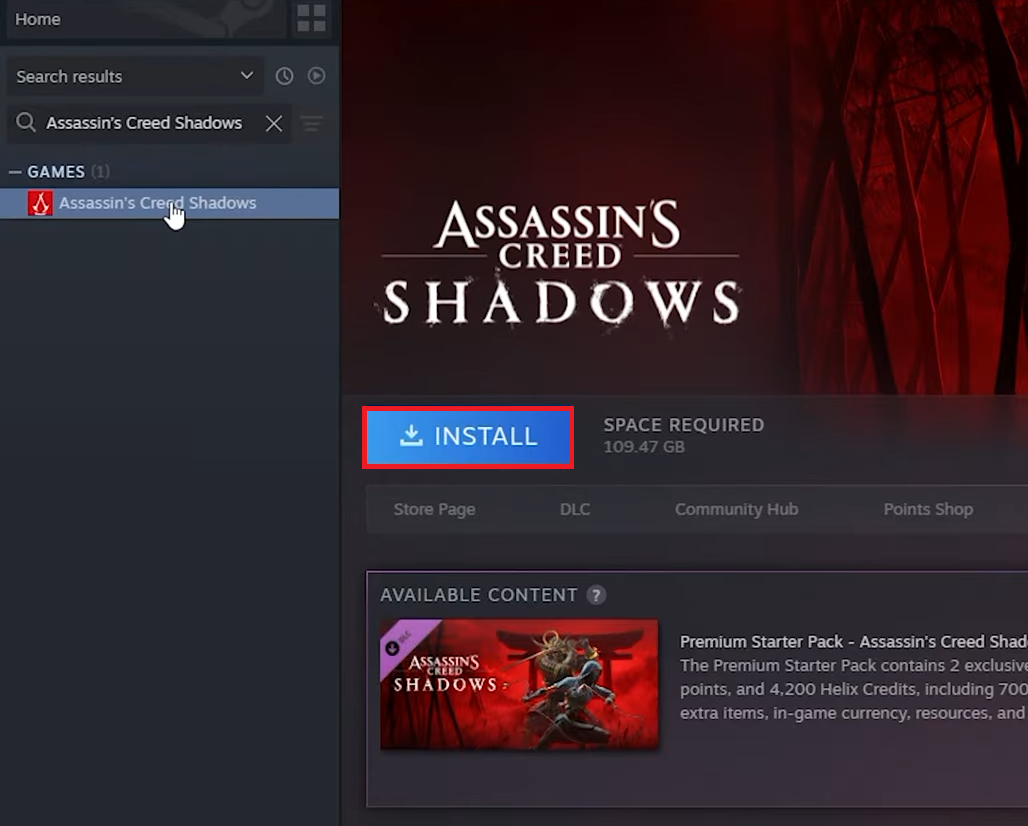
تتطلب لعبة Assassin’s Creed Shadows متطلبات تشغيل أعلى على الكمبيوتر الشخصي مقارنة بألعاب Assassin’s Creed القديمة، بما في ذلك الحاجة إلى قرص SSD ودعم DirectX 12. - قارن مواصفات جهازك، بما في ذلك CPU و GPU و RAM وإصدار Windows ودعم DirectX ومساحة التخزين المتوفرة، بـ متطلبات Ubisoft الحالية.
- إذا لم تكن متأكدًا من مواصفات جهازك التي يتعرف عليها Windows، اضغط على Windows + R، ثم اكتب
dxdiag، وتحقق من علامتي التبويب System و Display في أداة تشخيص DirectX. - إذا ظهرت رسالة عند التشغيل تفيد بأن المعالج لا يدعم AVX2، فهذا يعني أن CPU الخاص بك لا يفي بالحد الأدنى من المتطلبات. في حال تم تعطيل AVX في إعدادات BIOS أو إعدادات الإقلاع، أعد تمكينه وحاول التشغيل مرة أخرى.
- تأكد من تثبيت Shadows على قرص SSD، وليس على قرص HDD قديم أو محرك أقراص خارجي بطيء. إذا أظهر Ubisoft Connect خطأ في الوصول إلى القرص أو الكتابة أثناء التحديث، فقم بإصلاح خطأ القرص في Ubisoft Connect قبل إعادة المحاولة.
- إذا كنت تستخدم بطاقة رسوميات Intel Arc، فتأكد من تفعيل Resizable BAR.

إذا لم تستوفِ اللعبة شرط قرص SSD أو متطلبات Arc ReBAR، فإن إصلاحات المشغّل اللاحقة لن تغير النتيجة عادةً.
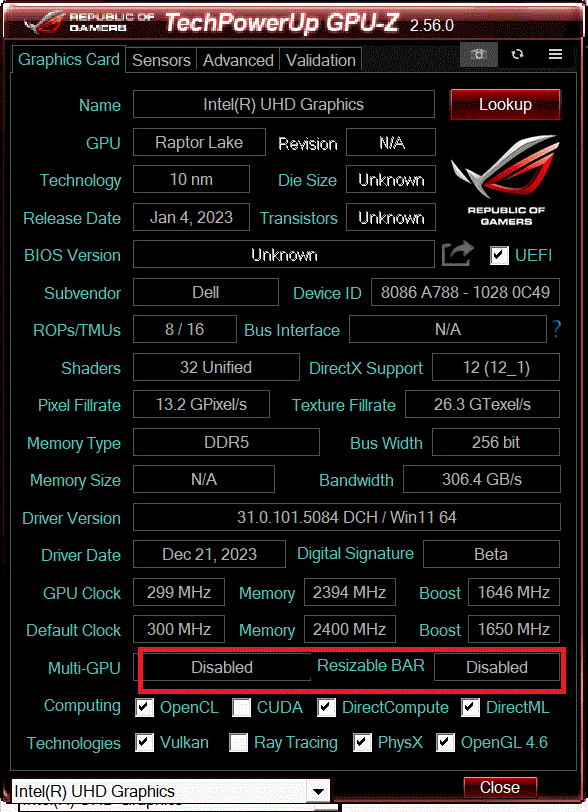
إذا كان جهاز الكمبيوتر لا يفي بالمتطلبات، فالمشكلة تتعلق بالجهاز أو بموقع التثبيت. أما إذا كان الجهاز مؤهلاً ولا تزال اللعبة تعود إلى زر Play، فتابع الخطوات أدناه المتعلقة بـ Ubisoft Connect. قبل المتابعة، يمكنك قراءة مراجعة لعبة Assassin’s Creed Shadows للحصول على نظرة شاملة.
2. إصلاح مشكلات Ubisoft Connect لضمان تشغيل Assassin’s Creed Shadows
حتى نسخ الألعاب المشتراة من Steam و Epic Games Store تتطلب المرور عبر Ubisoft Connect. يعمل هذا النظام بشكل صحيح فقط عندما تتطابق معلومات الشراء بين مشغل المتجر (مثل Steam أو Epic)، و Ubisoft Connect، وحساب Ubisoft المرتبط. هذه اللعبة، التي تتصدر مبيعات الألعاب، تتطلب إعدادات دقيقة لتشغيلها بسلاسة.
ابقَ في هذا القسم إذا كنت تواجه مشكلات في مشغل اللعبة أو ربط الحساب. أما إذا لم تكن تواجه أي مشاكل تتعلق بتسجيل الدخول، أو ملكية اللعبة، أو المزامنة، أو وضع عدم الاتصال، أو العودة الفورية إلى زر Play، فلا تضيع الكثير من الوقت هنا. لمزيد من الحلول، يمكنك الاطلاع على مقالنا حول رمز خطأ متجر Helix.
- أغلق Steam وEpic Games Launcher وUbisoft Connect من علبة نظام Windows.

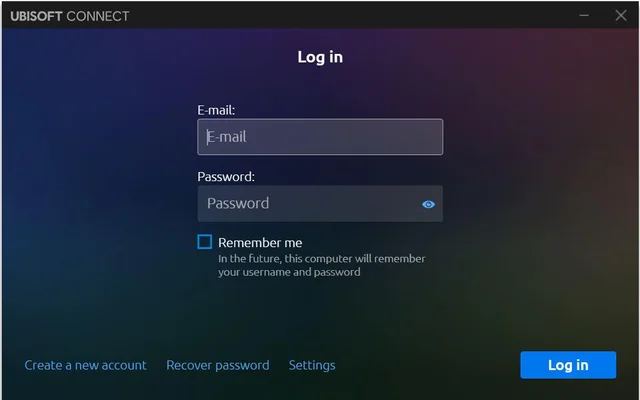
غالبًا ما تبدأ حلول مشاكل حسابات Ubisoft بإغلاق كل من متاجر الألعاب وUbisoft Connect من علبة النظام لضمان بدء تشغيل جديد ونظيف. - افتح Ubisoft Connect بمفرده وأكمل أي تحديث أو تسجيل دخول أو وضع عدم اتصال أو مطالبة بالمزامنة.
- شغّل Shadows من نفس مكتبة Steam أو Epic أو Ubisoft Connect التي تمتلك اللعبة من خلالها. لا تبدأ التشغيل مباشرةً من ملف
ACShadows.exeلهذا الاختبار. - سجّل الدخول باستخدام حساب Ubisoft المرتبط أصلاً بعملية الشراء تلك على Steam أو Epic.

قد تفشل عمليات الشراء من Steam وEpic في التشغيل إذا كان Ubisoft Connect مسجلاً الدخول بحساب خاطئ غير مرتبط باللعبة.
| إذا أظهرت Ubisoft Connect هذه الرسالة | الإجراء المطلوب |
|---|---|
| مشكلة عدم الاتصال بالإنترنت، أو المزامنة، أو التحقق من الشراء | افصل VPN أو proxy أو برامج الشبكة الافتراضية لإجراء اختبار تسجيل دخول واحد. لا تقم بتعطيل محول الإنترنت الفعلي. |
| الخدمة أو الخادم غير متاح | حدث Ubisoft Connect وتحقق من Ubisoft Help > Server Status. إذا كان الوضع يبدو طبيعيًا ولكن الرسالة لا تزال تظهر، استخدم دليلنا حول خدمة Ubisoft غير المتاحة. |
| المشغل يستمر في التكرار | أغلق Ubisoft Connect وأعد تسمية مجلد cache الخاص به الموجود في C:Program Files (x86)UbisoftUbisoft Game Launcher إلى cache.old. |
| اللعبة لا تستطيع العثور على Ubisoft Launcher | أصلح تثبيت Ubisoft Connect أولاً، ثم استخدم دليلنا Ubisoft Launcher غير موجود إذا بقيت الرسالة. |
| اللعبة مرتبطة بحساب آخر | توقف واستخدم Ubisoft Account Management > Linked accounts أو Ubisoft Support. لا تقم بإلغاء الربط بشكل عشوائي. |
إذا تم تشغيل Assassin’s Creed Shadows بعد هذه الخطوات، فكانت المشكلة تتعلق بجلسة Ubisoft أو الحساب المرتبط. أما إذا ظهرت نافذة اللعبة ثم أغلقت، فتابع القراءة أدناه حول “خطافات بدء التشغيل”.
3. إزالة التراكبات (Overlays)، التعديلات (Mods)، وخطافات بدء التشغيل (Startup Hooks)
لحل مشكلات عدم إطلاق اللعبة، يجب التأكد من أن لا توجد برامج خارجية تتداخل معها. إذا ظهر شعار Ubisoft أو شاشة البداية أو نافذة سوداء في البداية، فهذا يعني أن التحقق من الحساب قد تم بنجاح. الاختبار النظيف التالي هو محاولة تشغيل اللعبة مرة واحدة بدون أي أدوات تقوم بالحقن أو المراقبة داخل اللعبة.
تساعد هذه الخطوة على عزل البرامج التي ترتبط بـ Assassin’s Creed Shadows أثناء بدء التشغيل، وهو أمر مهم بشكل خاص بعد ظهور نافذة اللعبة أو شعارها. ليست هناك حاجة لهذه الخطوة إذا لم تفتح Assassin’s Creed Shadows أي نافذة على الإطلاق.
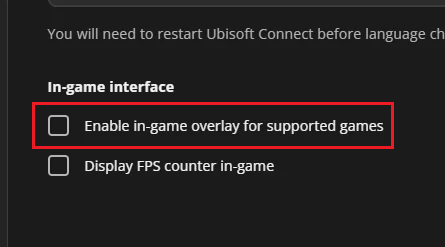
- قم بتعطيل تراكب (overlay) Ubisoft Connect داخل اللعبة.

لا تزال Ubisoft تعتبر تراكبها متغيرًا مهمًا عند بدء التشغيل إذا فشلت اللعبة قبل أو أثناء شاشة الإطلاق الأولى لـ Assassin’s Creed Shadows. - أغلق تراكبات (overlays) Discord وSteam وNVIDIA وAMD وXbox Game Bar.
- أغلق أدوات مثل MSI Afterburner وRivaTuner وأدوات RGB المساعدة ومسجلات الشاشة ومراقبات الأجهزة ومحددات معدل الإطارات.

تهدف إرشادات Ubisoft بشأن تعارض البرامج إلى استهداف الأدوات التي تتدخل في اللعبة أو تراقبها قبل أن تستقر النافذة الرئيسية عند تشغيل Assassin’s Creed Shadows. - لأغراض هذا الاختبار، قم بإزالة التعديلات (mods) وReShade وملفات DLL المخصصة وتصحيحات الترجمة أو تعديلات الإطلاق المجتمعية.
- بالنسبة للتثبيتات المعدلة، انقل أي ملف
DataPC_boot_patch_*.forgeتمت إضافته أو استبداله بواسطة تعديل (mod) خارج مجلد اللعبة، ثم تحقق من الملفات. - إذا قام برنامج الأمان بعزل ملف خاص بـ Shadows أو Ubisoft Connect، فاستعد الملف الذي تم التحقق منه فقط وأضف مجلد اللعبة إلى قائمة السماح الخاصة بالمنتج.
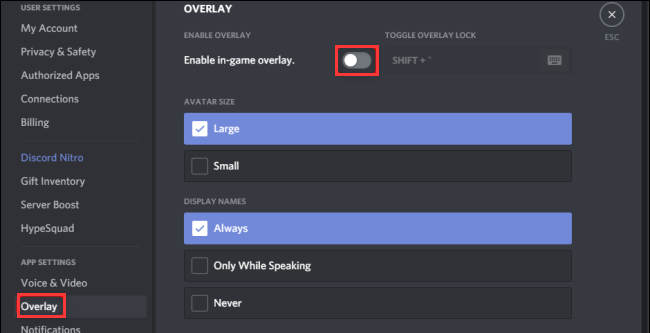
إذا تم تشغيل اللعبة بسلاسة، فكانت المشكلة تتعلق بأحد هذه العوائق عند بدء التشغيل. أما إذا استمر إغلاقها أثناء بدء التشغيل، فتابع أدناه لإصلاح الملفات وإعادة تعيين الإعدادات المحلية.
4. التحقق من ملفات اللعبة وإعادة تعيين إعدادات التشغيل المحلية
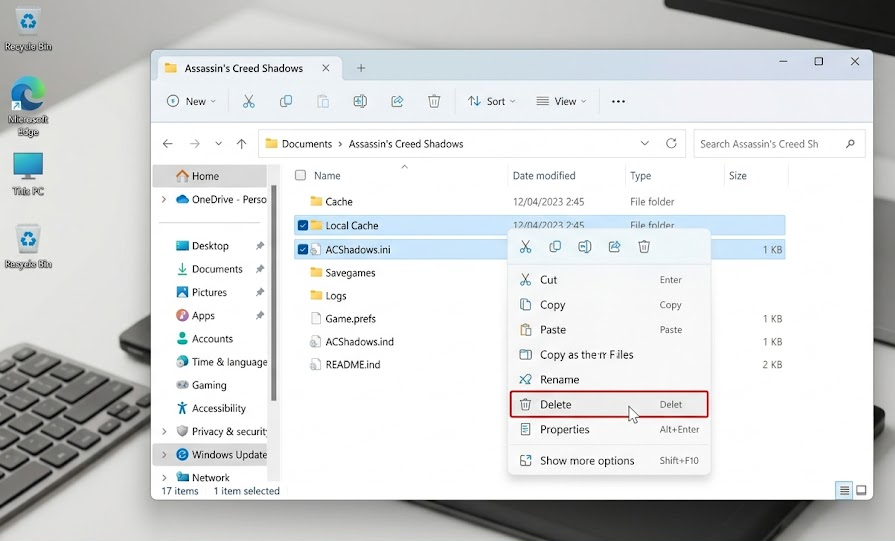
يُصلح التحقق من ملفات اللعبة حزمة التثبيت، لكنه لا يعيد تعيين جميع الملفات ضمن ملف تعريف Windows الخاص بك. فمثلاً، قد يتسبب ملف ACShadows.ini أو مجلد ذاكرة التخزين المؤقت (cache) التالف في إعادة تحميل نفس حالة التشغيل الخاطئة مرارًا وتكرارًا بعد كل محاولة تشغيل.
بعد التأكد من سلامة فحوصات الحساب والتراكب (overlay)، يمنحك هذا حلين لإعادة التعيين النظيف: إصلاح الملفات المثبتة، ثم إجبار Assassin’s Creed Shadows على إعادة بناء إعدادات التشغيل المحلية الخاصة بها. إذا لم تكن قد تجاوزت فحوصات Ubisoft/الجلسة بعد، فمن الضروري إصلاح تلك المشكلات أولاً.
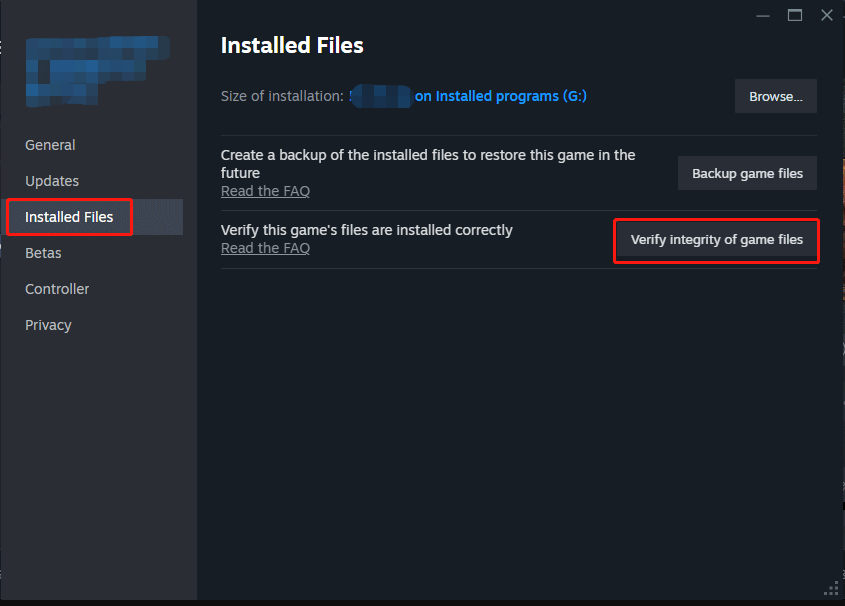
- ابدأ بـ التحقق من ملفات لعبة Assassin’s Creed Shadows من خلال المشغل الذي تستخدمه: اذهب إلى Properties > Installed Files في Steam، أو Library > Manage > Verify في Epic، أو استخدم خيار التحقق/الإصلاح في Ubisoft Connect.

التحقق هو أسرع طريقة لاكتشاف الملفات المفقودة أو التالفة قبل الانتقال إلى إعادة تعيين إعدادات التكوين المحلية أو إعادة التثبيت الكاملة. - أغلق Shadows وجميع المشغلات.
- افتح مجلد Assassin’s Creed Shadows داخل مجلد Documents الخاص بنظام Windows لديك. إذا كان OneDrive يعيد توجيه مجلد Documents، فاستخدم موقع Documents الظاهر في File Explorer.
- إذا لم يكن الملف
ACShadows.iniأو المجلدcacheموجودًا، فتخطَّ العنصر المفقود بدلاً من إنشاء بدائل فارغة. - أعد تسمية الملف
ACShadows.iniإلىACShadows.ini.oldوأعد تسمية المجلدcacheإلىcache.old.

تشير ردود دعم Ubisoft وتقارير المستخدمين المتكررة إلى أن إعادة تعيين ملفات ini و cache المحلية غالبًا ما يحل المشكلة عندما تصل اللعبة إلى مرحلة التشغيل ثم تتعطل. - أعد تشغيل Shadows ودعها تعيد بناء الإعدادات الافتراضية.
إذا نجحت عملية إعادة التعيين، فكانت المشكلة تكمن في ملفات تالفة أو بيانات تشغيل محلية. أما إذا كانت المشكلة أكثر تحديدًا، فتابع أدناه إلى جدول نقاط التوقف.
5. استخدم الحل المناسب للأخطاء المحددة أو نقاط التوقف
عندما تتوقف لعبة Assassin’s Creed Shadows عند شاشة معينة أو خطأ محدد، فإن هذا الفشل غالبًا ما يشير إلى النظام الفرعي الذي سمي به هذا الخطأ أو الشاشة، مثل: مزامنة الحفظ (save sync)، وضع العرض (display mode)، تسليم تعريفات التشغيل (driver handoff)، أو حالة عميل Steam (Steam client state).
يساعدك الجدول على تطبيق الحل المناسب دون تحويل كل نقطة توقف نادرة إلى طريقة إصلاح كاملة. ما لم يتطابق صف واحد مع الشاشة التي تظهر لديك، حافظ على التركيز على الأقسام السابقة.
احرص على عمل نسخة احتياطية لمجلد savegames الخاص بـ Ubisoft قبل تغيير مزامنة الحفظ السحابي (cloud-save sync) أو لمس بيانات الحفظ المحلية. لا تحذف ملفات الحفظ المحلية أو السحابية إلا إذا كنت تنوي مسح التقدم المحرز عمدًا.
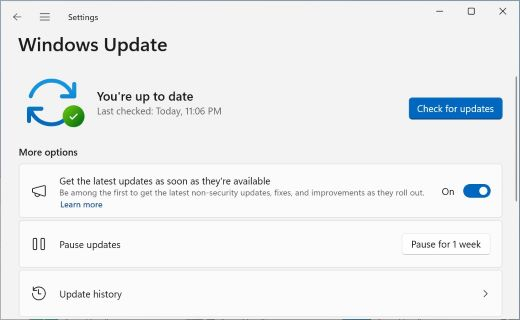
- قم بتثبيت تحديثات Windows المعلقة وأعد تشغيل الكمبيوتر.

لا تزال Ubisoft تعتبر تحديثات النظام الحالية وتعريفات بطاقة الرسوميات فحوصات أساسية قبل إطلاق اللعبة، وذلك قبل اللجوء إلى حلول أكثر تعقيدًا.
| العَرَض | ما يجب تجربته |
|---|---|
| التحقق من إضافات الذاكرة (Checking for Memory add-ons) عند حوالي 93% أو التحقق من محتوى الإضافات (Checking Add-On Content) عند حوالي 99% | قم بعمل نسخة احتياطية من C:Program Files (x86)UbisoftUbisoft Game Launchersavegames، ثم جرب مرة واحدة مع إيقاف مزامنة الحفظ السحابي (cloud-save sync). لا تحذف ملفات الحفظ المحلية أو السحابية دون وجود نسخة احتياطية. |
| خطأ في DX12، أو وحدة معالجة الرسوميات (GPU)، أو GPU مفقودة، أو مشكلة في برنامج التشغيل (driver) | قم بتثبيت تحديثات Windows، ثبّت برنامج تشغيل GPU المستقر، اضبط ACShadows.exe على أداء عالٍ (High performance) في إعدادات رسوميات Windows (Windows Graphics settings) على الأنظمة الهجينة، وأعد تشغيل مثبتات Visual C++، DirectX، أو Ubisoft الفاشلة من مجلد InstallerResources أو support. |
| بدأ التعطل بعد تحديث برنامج تشغيل GPU | جرب برنامج التشغيل المستقر السابق مرة واحدة، أو استخدم خيار التثبيت النظيف (clean-install)/إعادة ضبط المصنع (factory-reset) لبرنامج التشغيل إذا كانت هناك تحديثات متعددة متراكمة. |
| شاشة سوداء، وميض، تعطل كامل للكمبيوتر، أو تعطل خاص بالشاشة | استخدم مؤقتًا 120 هرتز (Hz)، جرب مرة واحدة مع إيقاف تشغيل G-SYNC/FreeSync/VRR، افصل الشاشة الثانية إذا حدث تعطل بالقرب من رسالة Connecting online، وجرب خيار تعطيل تحسينات وضع ملء الشاشة (Disable fullscreen optimizations) بعد ظهور شاشة سوداء مباشرة بعد شعار Ubisoft. |
| لا يزال Steam يعود إلى زر تشغيل (Play) بعد التحقق | قم بتشغيل Steam > الإعدادات (Settings) > التخزين (Storage) > إصلاح المجلد (Repair Folder)، امسح ذاكرة التخزين المؤقت للتنزيلات في Steam (Steam download cache)، اخرج من برنامج Steam Beta، احذف بيانات تراكب اللعبة (In-Game Overlay Data) الخاصة باللعبة، وامسح بيانات متصفح الويب في Steam (Steam Web Browser Data). |
| ألعاب Steam أخرى تفشل أيضًا في الإطلاق | استخدم دليلنا حول مشكلة عدم إطلاق ألعاب Steam قبل التعامل مع لعبة Shadows كفشل فريد خاص باللعبة. |
| عدم استقرار ناتج عن كسر السرعة (overclock)، أو خفض الجهد (undervolt)، أو توليد الإطارات (frame-generation)، أو ملفات تعريف التحسين (optimization-profile) | أعد ضبط إعدادات GPU/CPU وملفات تعريف تحسين اللعبة إلى الإعدادات الافتراضية (stock) لاختبار إطلاق واحد، ثم أعدها إلى حالتها السابقة فقط بعد أن تصل Shadows إلى القائمة الرئيسية. |
إذا نجح أحد الحلول المذكورة، فإن المشكلة كانت تكمن في النقطة المحددة التي عالجها. أما إذا استمر الفشل بعد تجربة الحلول ذات الصلة، فتابع أدناه بإجراء إعادة تثبيت نظيفة (clean reinstall) وجمع الأدلة لدعم فني.
6. أعد التثبيت مرة واحدة، ثم أرسل أدلة مفيدة إلى Ubisoft
يُعد إعادة تثبيت اللعبة خطوة أخيرة لأنها لا تفيد إلا إذا كانت حزمة التثبيت أو حالة محرك الأقراص لا تزال بها مشكلة بعد التحققات السابقة.
نفّذ هذه الخطوة بعد فشل الحلول المذكورة سابقًا. تجنبها إذا كان أحد الإصلاحات السابقة قد نجح بالفعل؛ حافظ على هذا الوضع وتجنب تنزيلًا كبيرًا آخر.
- أزل تثبيت Assassin’s Creed Shadows مرة واحدة وأعد تثبيتها حديثًا على محرك الأقراص SSD.
- عند الإمكان، احتفظ بـ Steam أو Ubisoft Connect على نفس محرك الأقراص SSD هذا لاختبار إعادة التثبيت النظيف.
- شغّل اللعبة مرة واحدة قبل استعادة التعديلات (mods)، أو التراكبات (overlays)، أو ملفات تعريف الرسوميات المخصصة، أو خيارات التشغيل المخصصة.
- إذا استمر الفشل، اضغط على Windows + R، ثم شغّل
dxdiag، واحفظ التقرير. بعد ذلك، شغّلmsinfo32واحفظ هذا التقرير أيضًا. - أرسل إلى دعم Ubisoft هذه الملفات، مع ذكر المتجر الذي تملك اللعبة منه، وإصدار تعريف بطاقة الرسوميات (GPU)، ونقطة التوقف الدقيقة: إعادة تعيين زر التشغيل (Play-button reset)، أو حلقة تسجيل الدخول إلى Ubisoft، أو خروج شاشة البداية (splash-screen exit)، أو الشاشة السوداء (black screen)، أو تعطل فحص الإضافات/الذاكرة (add-on/memory check crash).
إذا فشلت عملية إعادة التثبيت النظيف، فإن تذكرة دعم تتضمن هذه التقارير ستكون أكثر فائدة من تكرار تغييرات الإعدادات غير ذات الصلة.

التعليقات مغلقة.