


أهم ما تحتاج إلى معرفته
- يمكنك اللعب مع أصدقائك بسهولة في Hytale باستخدام رموز المشاركة (share codes) دون الحاجة لإعداد خادم مخصص.
- لإعداد خادم Hytale مخصص لاستضافة الأصدقاء خارج شبكتك، يتطلب الأمر تحويل المنافذ (Port Forwarding) باستخدام بروتوكول UDP والمنفذ 5520.
- إذا كان اتصالك بالإنترنت يستخدم CGNAT، فلن يعمل تحويل المنافذ، وقد تحتاج إلى طلب عنوان IP عام مخصص من مزود الخدمة أو استئجار خادم ألعاب.
تُعد Hytale لعبة مغامرات من نوع Sandbox (عالم مفتوح) من تطوير Hypixel Studios. تتيح اللعبة للاعبين استكشاف عالم مفتوح شاسع، وجمع الموارد، وبناء الهياكل، ومحاربة الأعداء، وخوض مهام ومغامرات متنوعة. تستوحي Hytale إلهامها من Minecraft، لكنها تتميز برسومات محسّنة، وعناصر قصصية أكثر عمقًا، وأدوات مدمجة لإنشاء التعديلات والألعاب المخصصة.

يمكن للاعبين استكشاف مناطق حيوية متنوعة، واكتشاف الأبراج المحصنة، واللعب في وضعَي الفردي والمتعدد اللاعبين.
الجزء الأول: كيفية تحميل Hytale واللعب بها
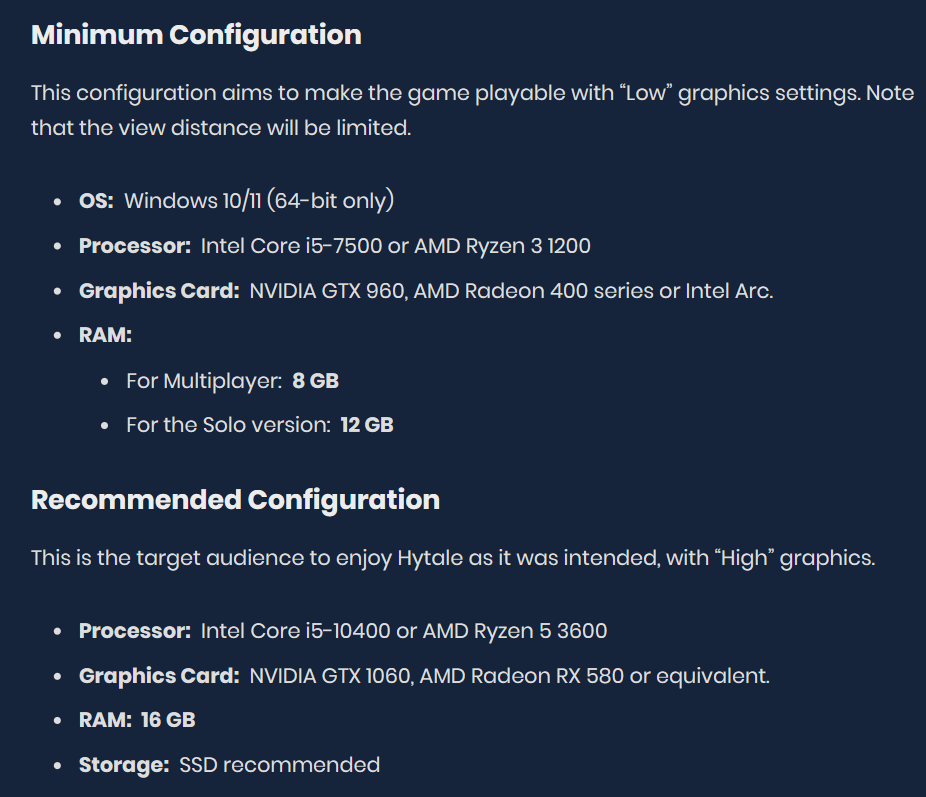
قبل تثبيت اللعبة على جهاز الكمبيوتر الخاص بك، تأكد من أن جهازك يفي بالحد الأدنى والمتطلبات الموصى بها لتشغيل Hytale بسلاسة. يمكنك التحقق من هذه المتطلبات على صفحة التحميل الرسمية.
دليل خطوة بخطوة (التحميل والتثبيت)
- توجه إلى الموقع الرسمي للعبة Hytale.
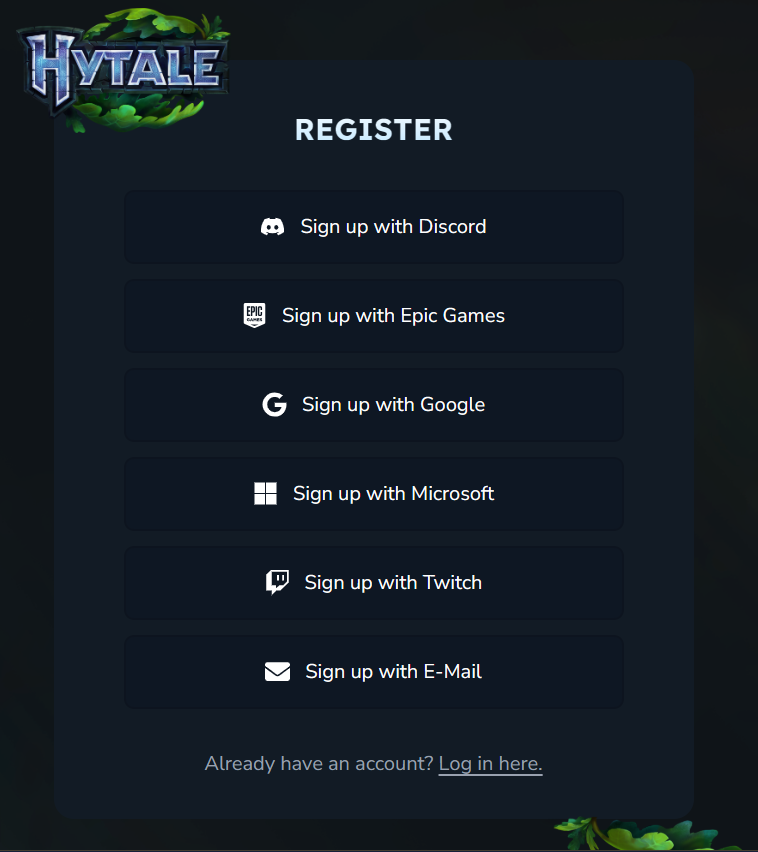
- أنشئ حسابًا جديدًا للعبة Hytale أو قم بتسجيل الدخول باستخدام حسابك الحالي على الموقع الرسمي.

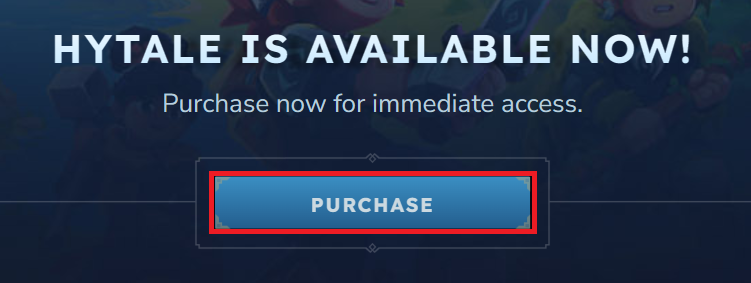
- انقر على زر Purchase لشراء الإصدارات المتعددة المتاحة للعبة Hytale لحسابك.

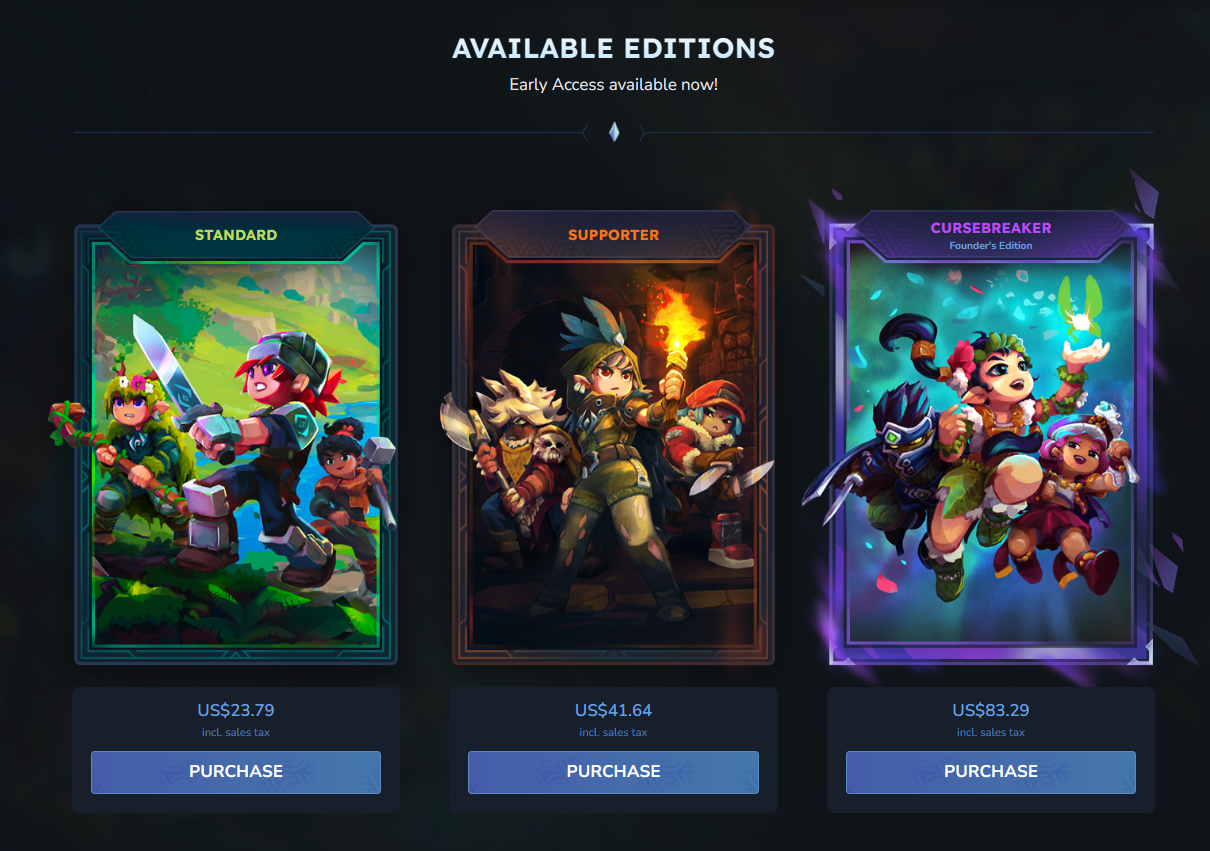
- اختر الإصدار المناسب الذي يلبي احتياجاتك من بين الخيارات المتاحة.

- بعد إتمام عملية الشراء، انقر على خيار Download المتوفر في الموقع.

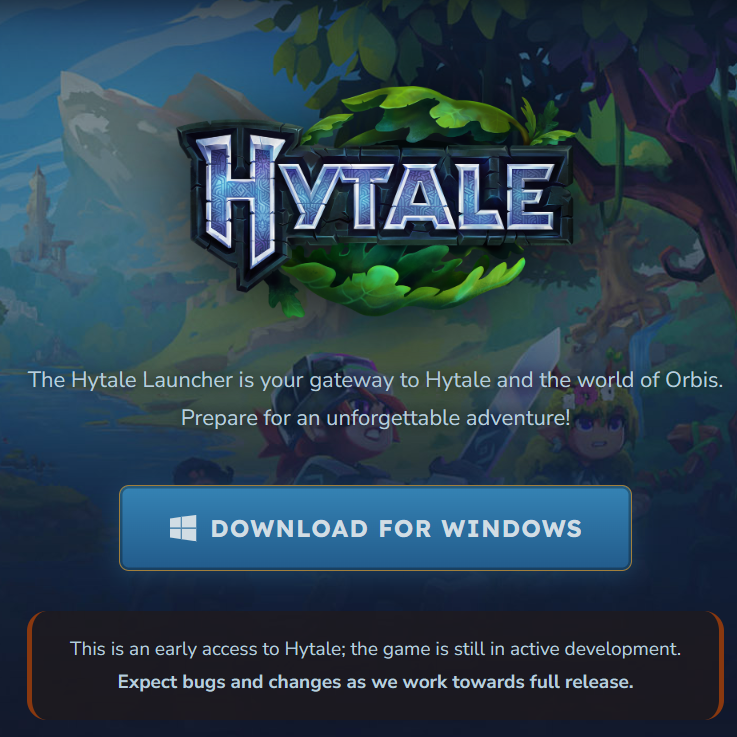
- انقر على زر DOWNLOAD FOR WINDOWS لتحميل اللعبة على جهازك.

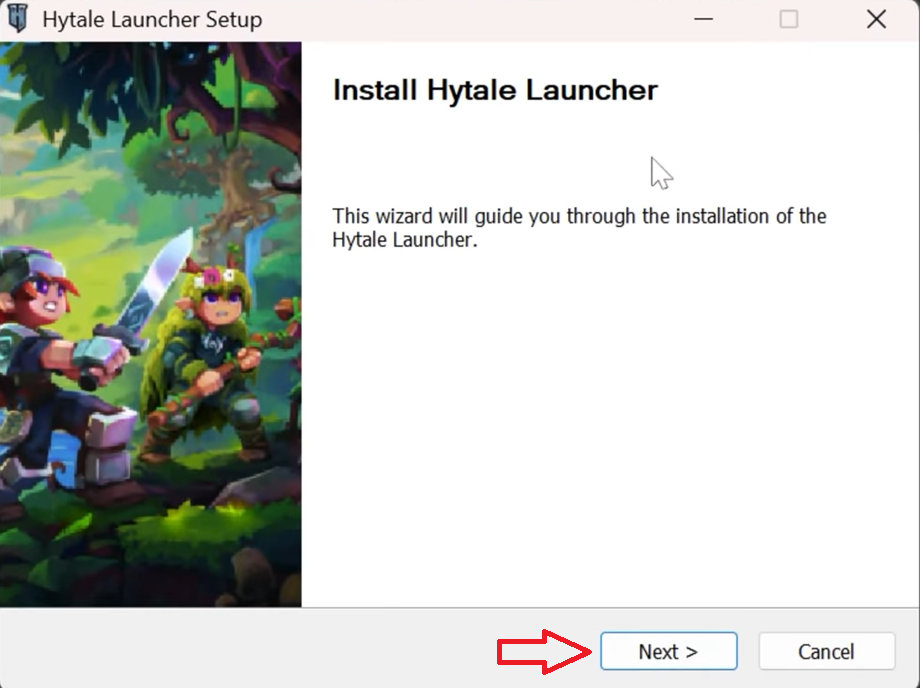
- قم بتشغيل مثبت Hytale وانقر على زر Next للمتابعة.

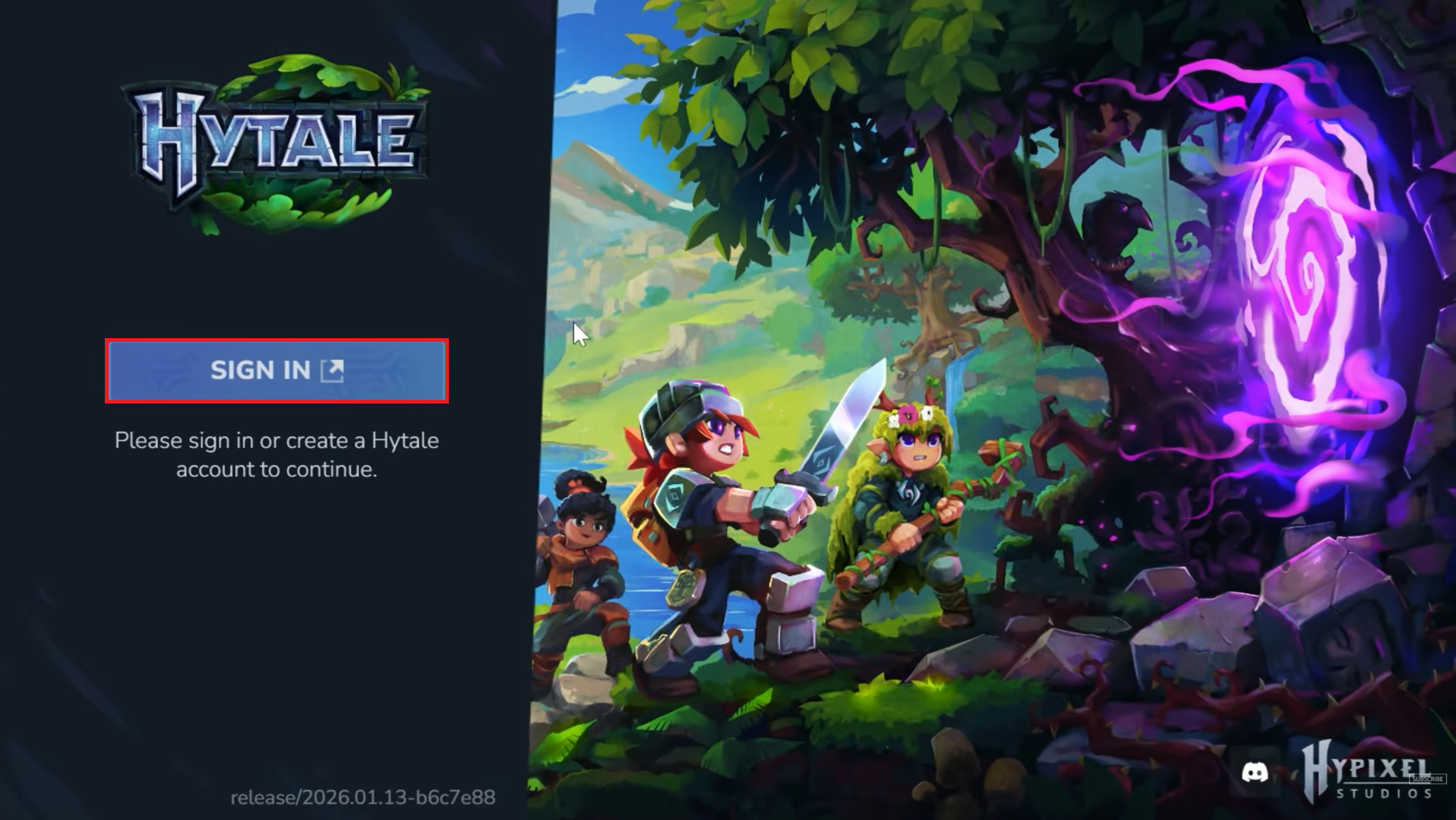
- بمجرد تثبيت المشغل (launcher) على جهاز PC الخاص بك، قم بتشغيله.
- انقر على زر SIGN IN.

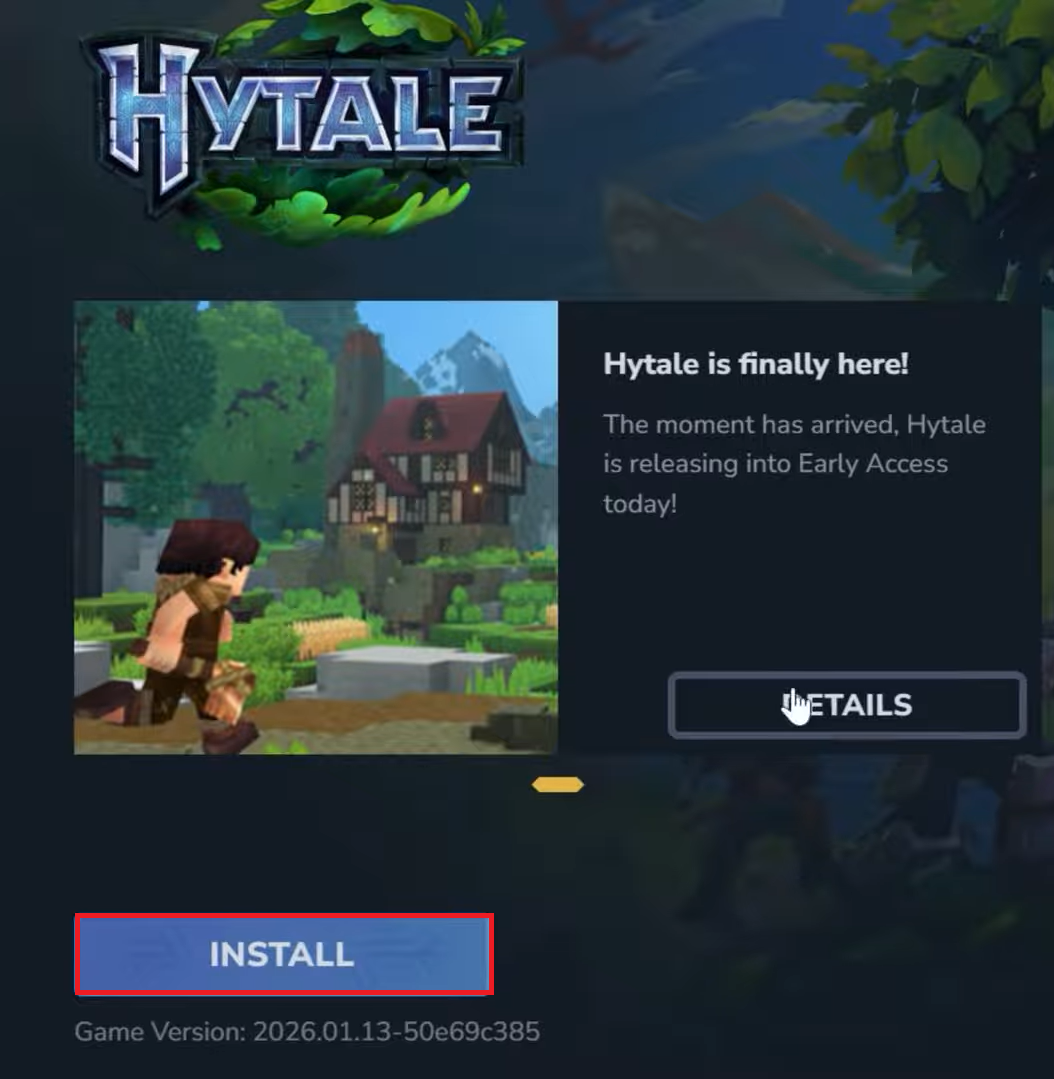
- بعد تسجيل الدخول إلى حسابك، انقر على زر INSTALL.

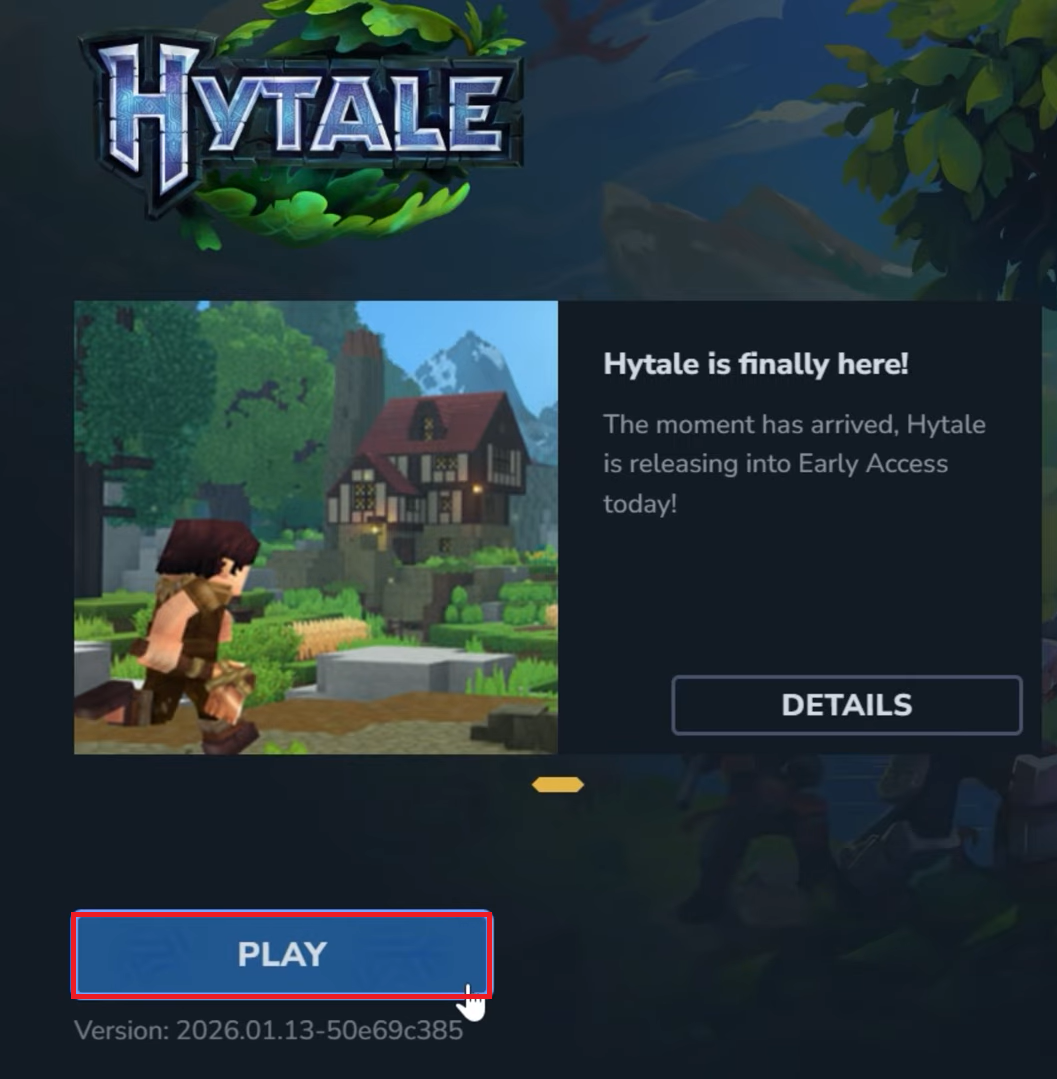
- بمجرد اكتمال تثبيت اللعبة، انقر على زر Play.


الجزء الثاني: كيفية لعب Hytale مع أصدقائك (باستخدام رمز المشاركة)
تُعد إحدى أبرز ميزات Hytale هي سهولة اللعب مع الأصدقاء، حتى دون الحاجة إلى إعداد خادم مخصص. يمكنك فتح عالمك الفردي (singleplayer) لأصدقائك ودعوتهم مباشرة باستخدام رمز مشاركة (share code).
 يجعل نظام رمز المشاركة اللعب الجماعي (multiplayer) مريحًا للغاية للاعبين العاديين، لأنه يلغي الحاجة إلى الإعداد اليدوي للخادم. في كثير من الحالات، يقوم Hytale تلقائيًا بتهيئة جهاز التوجيه (الراوتر) باستخدام تقنية UPnP (Universal Plug and Play)، مما يتيح للأصدقاء الانضمام بخطوات قليلة.
دليل خطوة بخطوة (المضيف والانضمام)
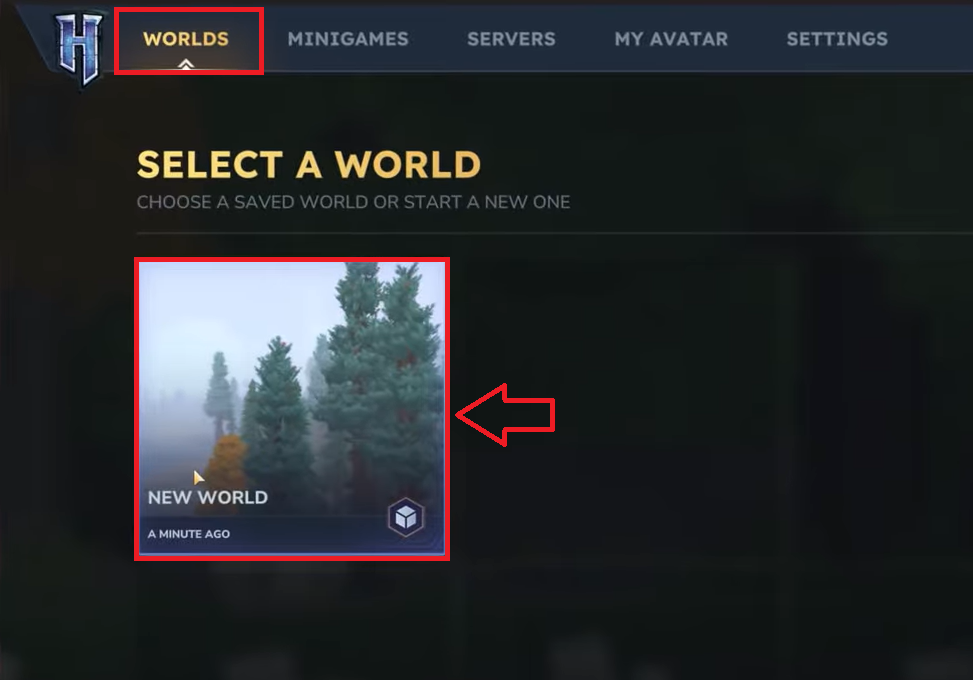
- ادخل إلى عالمك الفردي (singleplayer) في Hytale.

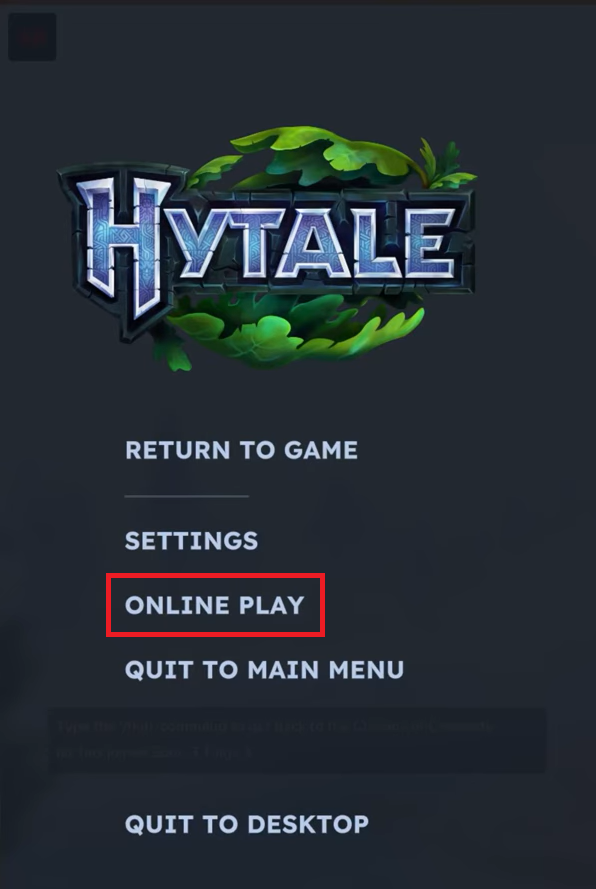
- اضغط على مفتاح ESC لفتح قائمة الإيقاف المؤقت (pause menu).
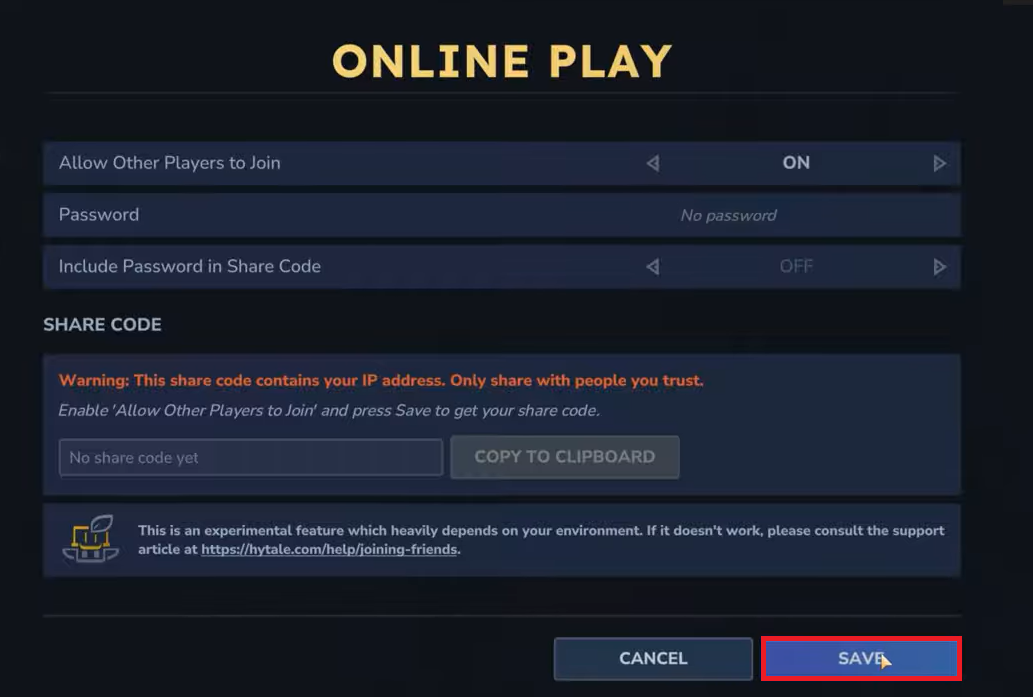
- انقر على خيار Online Play (اللعب عبر الإنترنت).

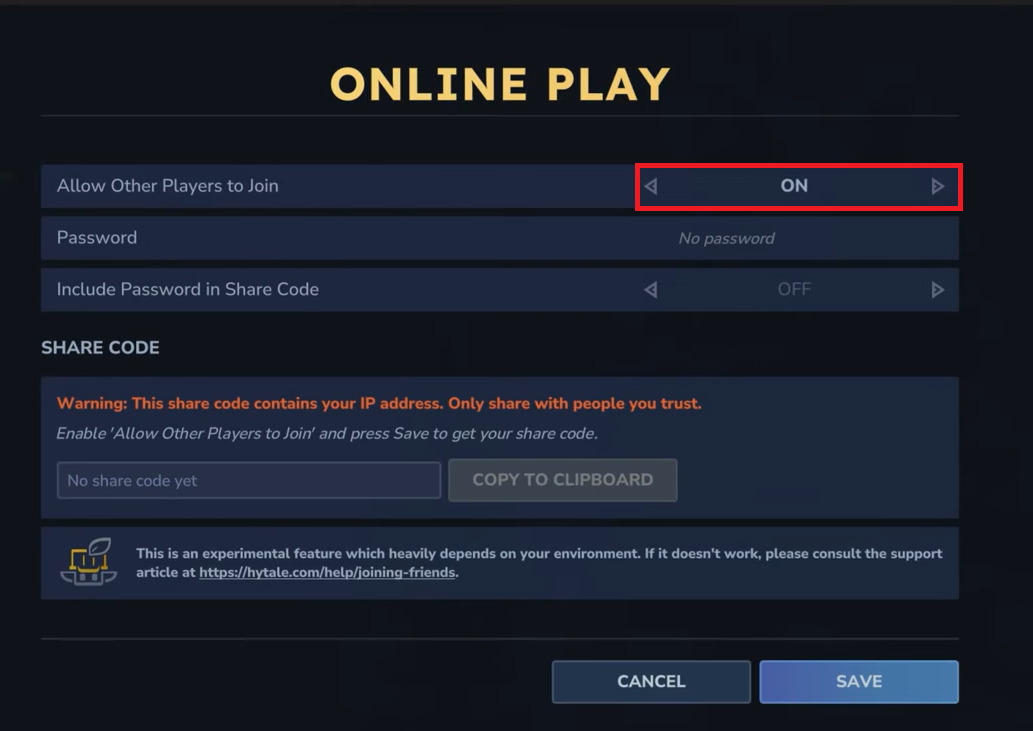
- قم بتبديل خيار Allow other Players to Join (السماح للاعبين الآخرين بالانضمام) إلى وضع التشغيل (ON).

- عيّن كلمة مرور إذا كنت ترغب في تقييد الوصول.
- فعّل خيار Include Password in Share Code إذا أردت تضمين كلمة المرور في رمز المشاركة.
- انقر على Save (حفظ) لتطبيق الإعدادات.

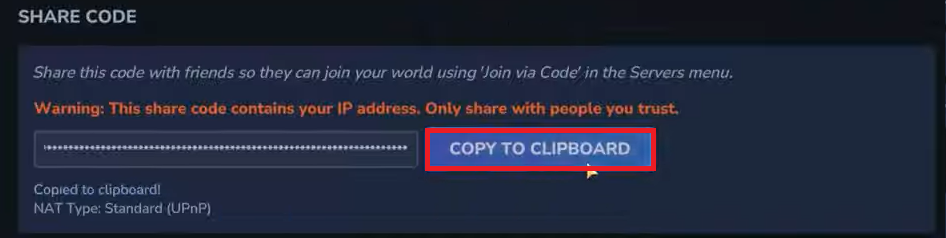
- بمجرد أن يصبح الاتصال جاهزًا، سيظهر رمز مشاركة على الشاشة.
- سيتم عرض حالة الاتصال ونوع NAT أيضًا في الأسفل.
- انقر على Copy to Clipboard وأرسل رمز المشاركة إلى أصدقائك.

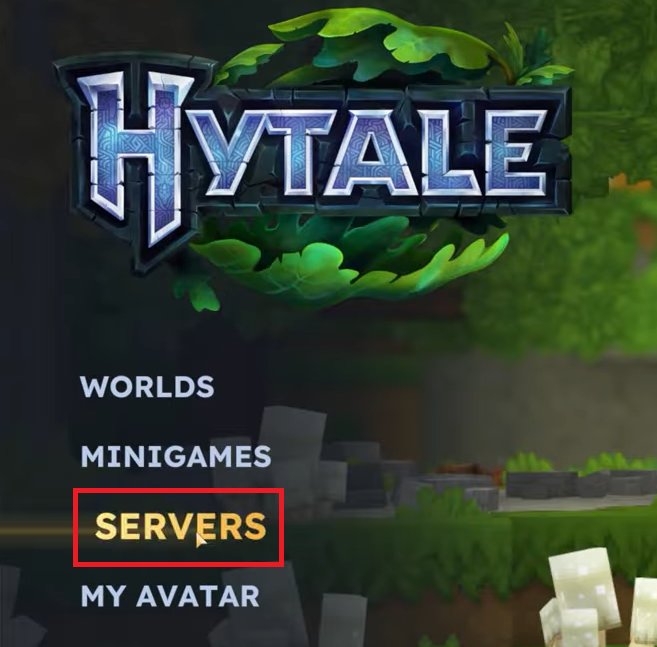
- اطلب من أصدقائك فتح لعبة Hytale والتوجه إلى قائمة Servers.

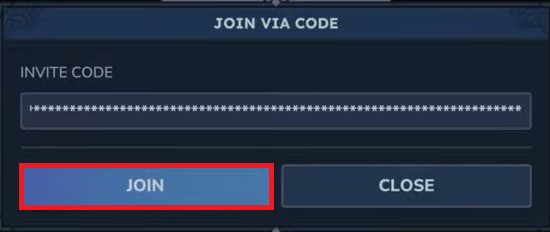
- يجب عليهم النقر على Join via Code.

- بعد ذلك، يجب عليهم إدخال الرمز والنقر على Join.

- إذا كانت هناك كلمة مرور مطلوبة ولم تكن مضمنة، فيجب عليهم إدخالها.

الجزء 3: كيفية تحويل المنافذ لخادم Hytale (طريقة الخادم المخصص)
إذا كنت ترغب في استضافة خادم Hytale لأصدقائك خارج شبكتك المحلية (وتريد إعدادًا أشبه بالخادم الاحترافي)، فإن تحويل المنافذ (Port Forwarding) يُعد جزءًا مهمًا من عملية الإعداد. تُستخدم هذه الطريقة عادةً عندما لا تعمل تقنيات UPnP أو رموز المشاركة (share codes) بشكل موثوق، أو عندما تسعى لإعداد اتصال خارجي مباشر وأكثر استقرارًا.
يتيح تحويل المنافذ لجهاز التوجيه (الراوتر) الخاص بك إرسال الاتصالات الواردة مباشرةً إلى جهاز الكمبيوتر الذي يعمل عليه خادم Hytale. هذا يجعل خادمك متاحًا للاعبين الآخرين خارج شبكتك المنزلية. يساعد إعداد تحويل المنافذ في تقليل مشكلات الاتصال ويسهل على الأصدقاء الانضمام واللعب.
كيفية إعداد تحويل المنافذ لخادم Hytale
- تأكد من أن خادم Hytale الخاص بك مثبت ويعمل على جهاز الكمبيوتر الخاص بك.
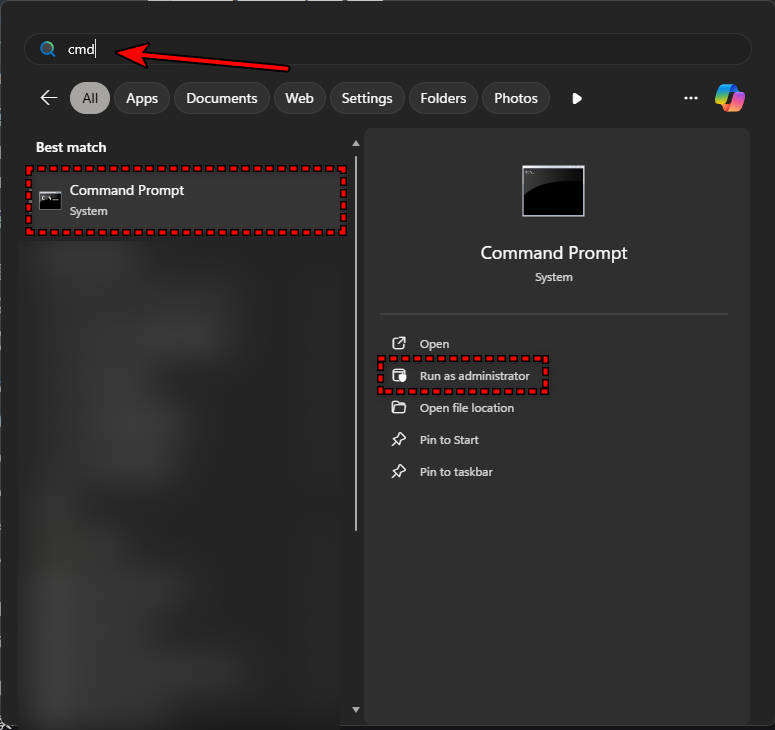
- افتح Command Prompt على جهاز الكمبيوتر الخاص بك.

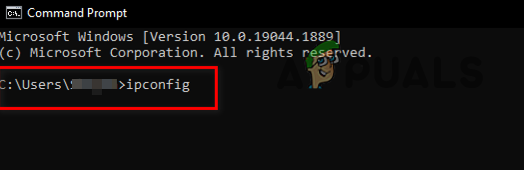
- اكتب ipconfig ثم اضغط على Enter.

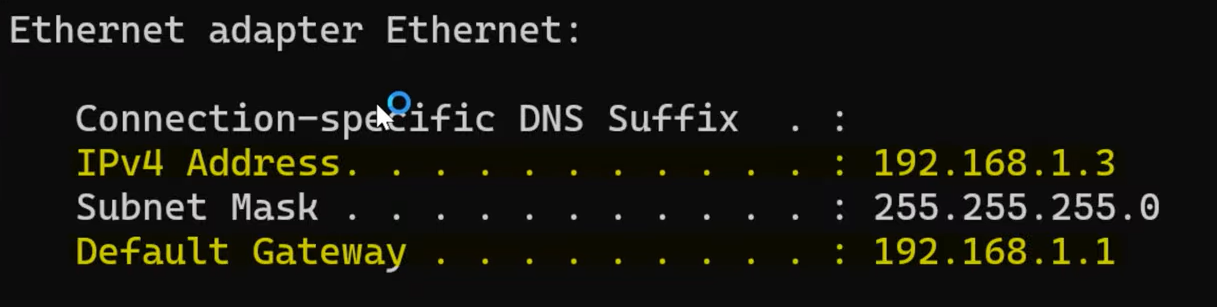
- دوّن كل من IPv4 Address و Default Gateway.

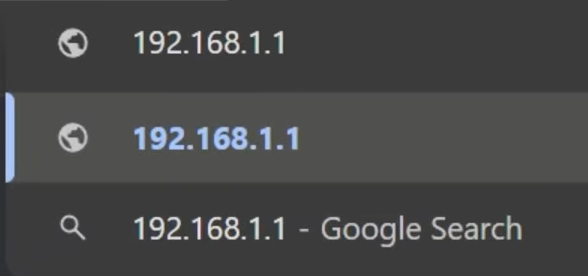
- انسخ Default Gateway والصقه في متصفحك.

- أدخل اسم المستخدم وكلمة المرور الخاصة بالموجه لتسجيل الدخول.
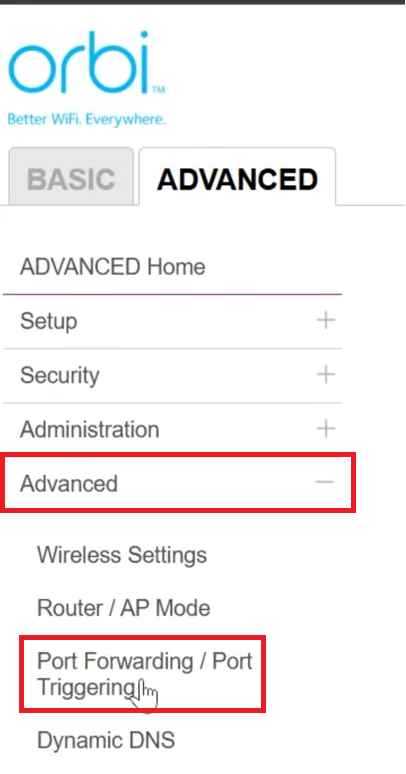
- انتقل إلى علامة التبويب Advanced tab أو Security tab أو Firewall tab للعثور على Port Forwarding (يختلف الموقع الدقيق حسب نوع الموجه الخاص بك).

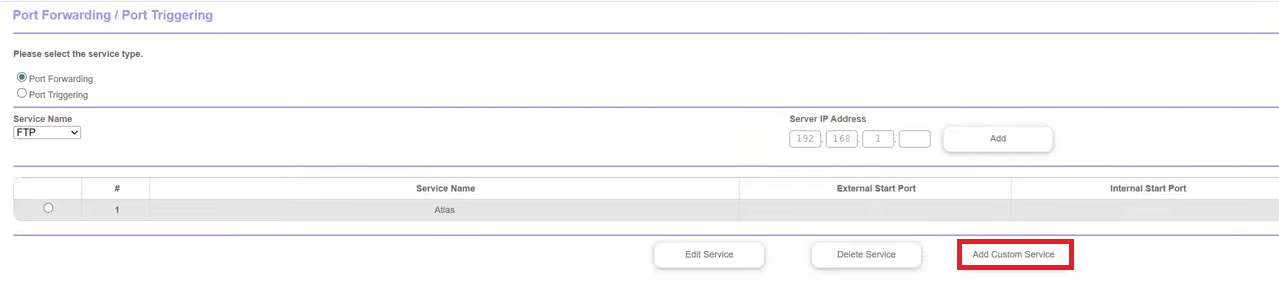
- انقر على Add custom service.

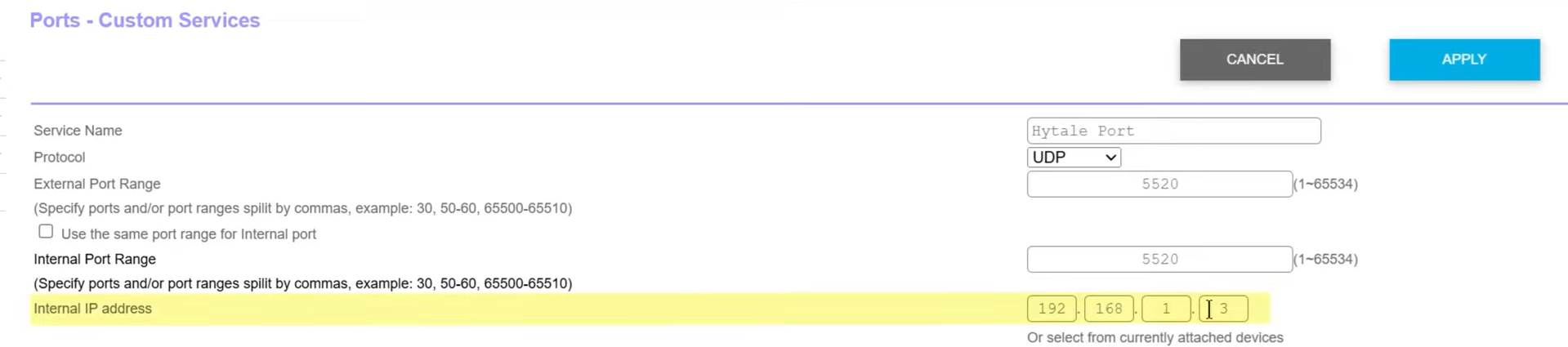
- أدخل Service Name كـ Hytale Port، ثم عيّن protocol كـ UDP. بعد ذلك، أدخل External and Internal Port Range كـ 5520، وأدخل عنوان IP الداخلي الخاص بك (IPv4 Address) الذي قمت بتدوينه مسبقًا.

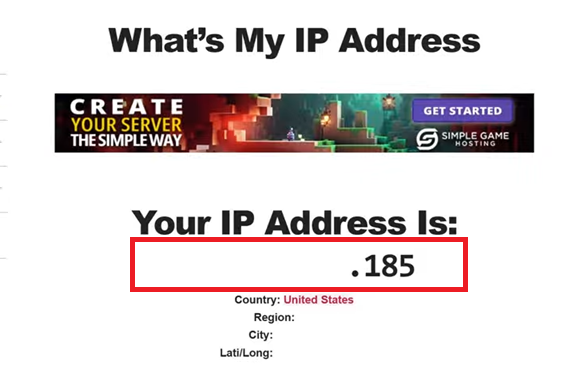
- انتقل إلى What’s My IP Address للحصول على عنوان IP العام الخاص بك (Public IP Address).

ملاحظة: لا تشارك عنوان IP العام (Public IP Address) الخاص بك مع أي شخص، فقط مع الأشخاص الذين تثق بهم تمامًا. - في قائمة Hytale، انقر على Servers ثم Join via code.
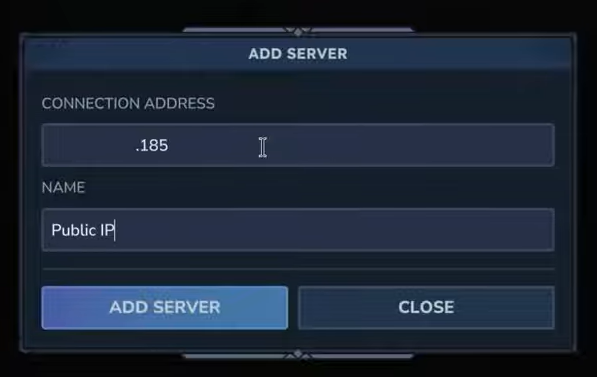
- أدخل عنوان IP العام الذي نسخته واسم الخادم، ثم انقر على Add server.

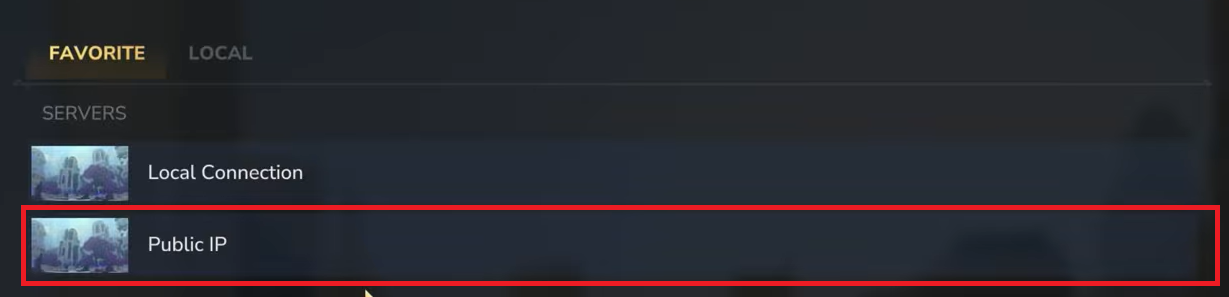
- بمجرد إضافة الخادم، انقر عليه في القائمة للانضمام.

ملاحظات هامة (لتمكين أصدقائك من الاتصال بالخادم)
في معظم الحالات، عند إعداد إعادة توجيه المنافذ (port forwarding)، يسمح جدار حماية جهاز التوجيه (الراوتر) تلقائيًا بحركة المرور المطلوبة. ومع ذلك، أحد القيود الشائعة هو NAT من فئة الناقل (CGNAT). إذا كان اتصالك بالإنترنت يستخدم CGNAT، فلن يكون لديك عنوان IP عام مخصص، ويتم مشاركة نفس عنوان IP بين عدة مستخدمين على شبكة مزود خدمة الإنترنت (ISP) الخاص بك. بسبب هذا، لن يعمل إعادة توجيه المنافذ، ولن يتمكن اللاعبون الخارجيون من الاتصال بخادم Hytale الخاص بك.
في هذه الحالة، يمكنك الاتصال بمزود خدمة الإنترنت (ISP) الخاص بك لطلب عنوان IP عام مخصص، ولكن هذا غالبًا ما يأتي بتكلفة إضافية. في كثير من الحالات، قد تكون التكلفة مشابهة لاستئجار خادم ألعاب من مزود استضافة، لذا يوصى بمقارنة كلا الخيارين قبل اتخاذ القرار.

التعليقات مغلقة.