


عندما لا يتم تشغيل Battlefield 6 أو يستمر في التعطل مع ظهور أخطاء DirectX أو شاشات سوداء أو تجميد، فعادةً ما يكون ذلك بسبب تعارض بين اللعبة/مكافحة الغش وأحد إعدادات النظام. تندرج معظم الحالات ضمن:
- برنامج تشغيل GPU / تهيئة DirectX (برامج تشغيل سيئة/قديمة، مشاكل في تجميع التظليل)
- أمان Windows / حماية الاستغلال (يحظر اللعبة/مكافحة الغش ويسبب إغلاقات صامتة)
- ملفات اللعبة/التكوين التالفة (الملفات/الإعدادات المعطلة تؤدي إلى حلقات وتعطل فوري)
- كسر السرعة/التقليل من الفولتية غير المستقر (XMP/EXPO، يؤدي ضبط GPU/CPU إلى تجميد/تعطل عشوائي)
1. تحديث أو إعادة تثبيت برامج تشغيل GPU
تعد برامج التشغيل القديمة/التالفة سببًا رئيسيًا لأخطاء DirectX وتعطل بدء التشغيل. قم بتثبيت برامج التشغيل من NVIDIA/AMD/Intel. إذا بدأت المشكلات بعد تحديث حديث، فقد يساعد اختبار إصدار معروف بأنه مستقر.
لمتابعة دليلنا المفصل حول هذه العملية بأكملها، قم بزيارة: كيفية تحديث برنامج تشغيل الرسومات في Windows؟ (AMD، Nvidia، Intel)
2. تعطيل تجاوزات حماية الاستغلال (فقط للعبة)
على بعض أجهزة الكمبيوتر، تحظر حماية الاستغلال في Windows طريقة إرفاق اللعبة/مكافحة الغش عند الإطلاق، مما يتسبب في إغلاقات صامتة بعد شاشة البداية. الاختبار الأكثر أمانًا هو تعطيل التخفيفات الرئيسية فقط لـ bf6.exe (وإذا لزم الأمر، ملف exe الخاص بمكافحة الغش).
هام: يقلل هذا من الحماية لهذا الملف القابل للتنفيذ. قم بإعادة التعيين إذا لم يساعد.
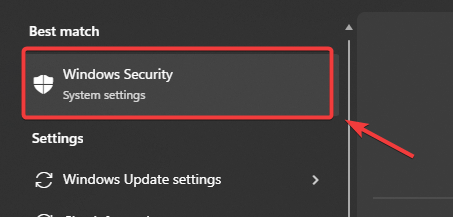
- اضغط على Windows + S، واكتب Windows Security، ثم اضغط على Enter.
![]()
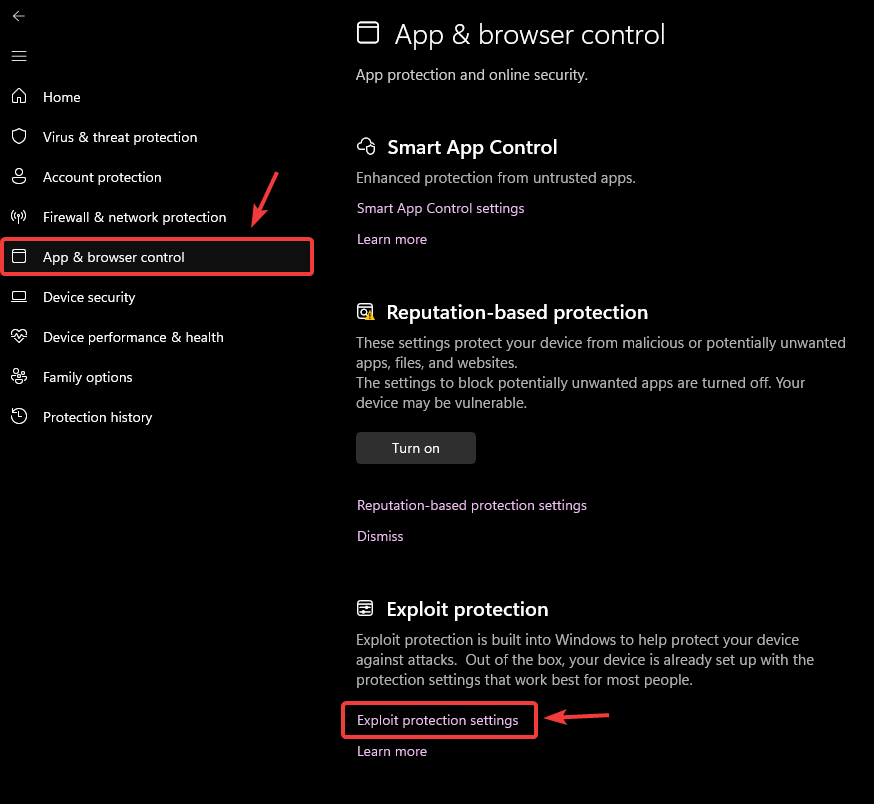
- انقر على App & browser control.
- تحت Exploit protection، انقر على Exploit protection settings.
![]()
- افتح علامة التبويب Program settings.
- انقر على Add program to customize > Choose exact file path.
- حدد ملف Battlefield 6 التنفيذي (الملف الرئيسي bf6.exe داخل مجلد التثبيت).
- اضبط:
- Control flow guard (CFG): فعّل Override system settings ← اضبط على Off
- Force randomization for images (Mandatory ASLR): فعّل Override system settings ← اضبط على Off
- انقر على Apply، ثم أعد تشغيل جهاز الكمبيوتر.
- إذا استمر الإغلاق بعد شاشة البداية: أضف الملف التنفيذي لمكافحة الغش أيضًا وطبق نفس التجاوزين.
3. التبديل من وضع ملء الشاشة بلا حدود إلى وضع ملء الشاشة/نافذة
إذا كنت تتلقى شاشات سوداء/تجميد، فإن تبديل وضع العرض يمكن أن يساعد لأنه يغير مسار العرض. بعض الإعدادات أقل استقرارًا في وضع ملء الشاشة بلا حدود.
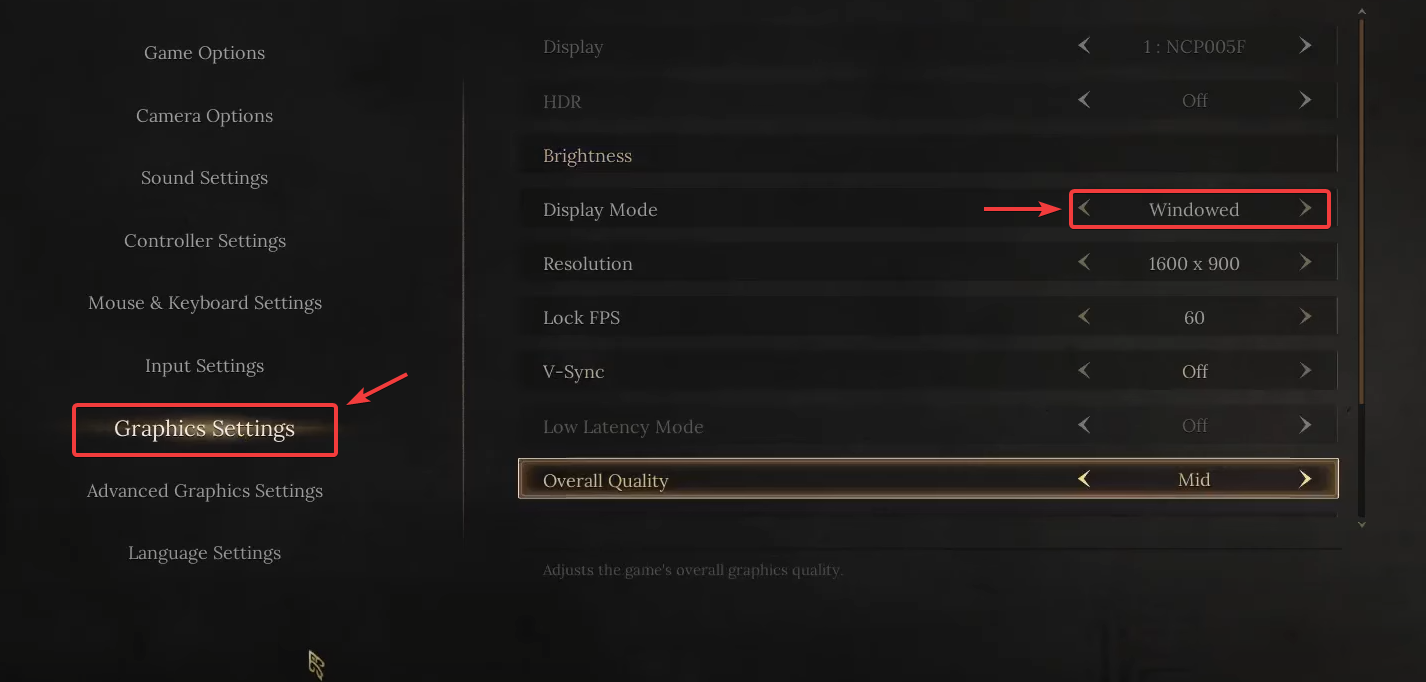
- شغل Battlefield 6 وافتح Settings.
- اذهب إلى Display أو Graphics.
- حدد موقع Display Mode.
- إذا كان Borderless، فقم بالتبديل إلى Fullscreen أو Windowed.
![]()
- احفظ التغييرات وأعد تشغيل اللعبة.
4. إصلاح أو إعادة تثبيت ملفات اللعبة
يمكن أن تؤدي الملفات التالفة/غير المكتملة إلى حدوث أعطال في التشغيل وأخطاء DirectX. يقوم التحقق/الإصلاح باستبدال الملفات المفقودة أو التالفة. إذا استمر التعطل، فأعد التثبيت للحصول على أساس نظيف.
ملاحظة المشغل: يستخدم Steam التحقق من السلامة. عادةً ما تحتوي المشغلات الأخرى على إصلاح/تحقق في قائمة إدارة اللعبة.
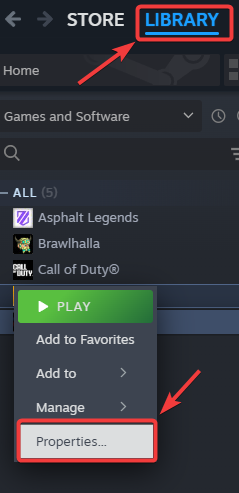
- افتح Steam وانتقل إلى المكتبة.
- انقر بزر الماوس الأيمن على Battlefield 6 > خصائص.
![]()
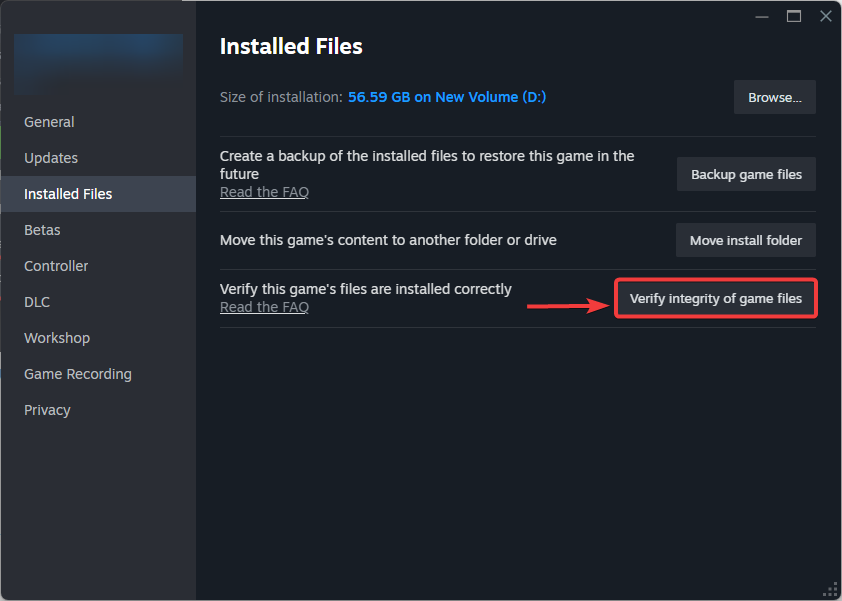
- افتح الملفات المثبتة > تحقق من سلامة ملفات اللعبة.
![]()
- إذا استمر التعطل بعد التحقق، أعد تثبيت اللعبة.
5. تقليل كسر سرعة الرسومات/الذاكرة (للمستخدمين المتقدمين)
يمكن أن تتسبب عمليات كسر السرعة/خفض الفولتية على وحدة المعالجة المركزية (CPU) أو وحدة معالجة الرسومات (GPU) أو ذاكرة الوصول العشوائي (RAM) في حدوث تجميد أو شاشات سوداء أو أعطال جسيمة. للاختبار، أعد كل شيء إلى الوضع الافتراضي أولاً.
تحقق أيضًا من ذاكرة الوصول العشوائي (RAM): قم بتعطيل XMP/EXPO مؤقتًا (اضبط على تلقائي/افتراضي) أثناء استكشاف الأخطاء وإصلاحها.
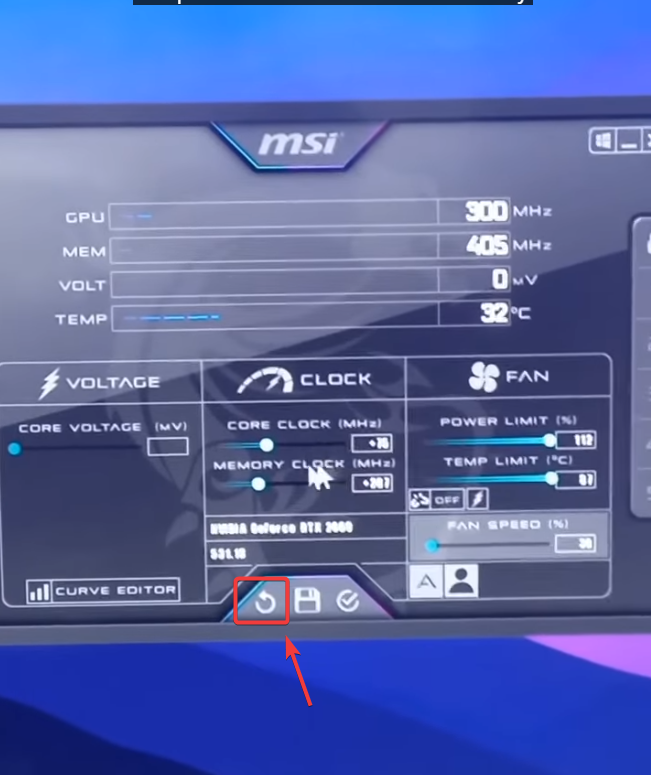
- افتح أداة ضبط وحدة معالجة الرسومات (MSI Afterburner، Precision X1، AMD Adrenalin، Intel Arc Control).
- أعد ضبط Core Clock / Memory Clock وأي ملفات تعريف خفض الفولتية إلى الافتراضيات.
- أعد حدود الطاقة/منحنيات المروحة القوية إلى ملف تعريف عادي.
- أعد تشغيل جهاز الكمبيوتر الخاص بك واختبر مرة أخرى.
![]()

التعليقات مغلقة.