


عند فتح EA App، قد يُطلب منك تسجيل الدخول مرة أخرى حتى بعد تحديد خيار Keep me signed in (تذكر بيانات تسجيل الدخول). يحدث هذا عادةً لأن تطبيق EA App لا يستطيع حفظ أو إعادة استخدام session token (رمز الجلسة) الخاص به (الملف/البيانات التي تثبت أنك قمت بتسجيل الدخول بالفعل).
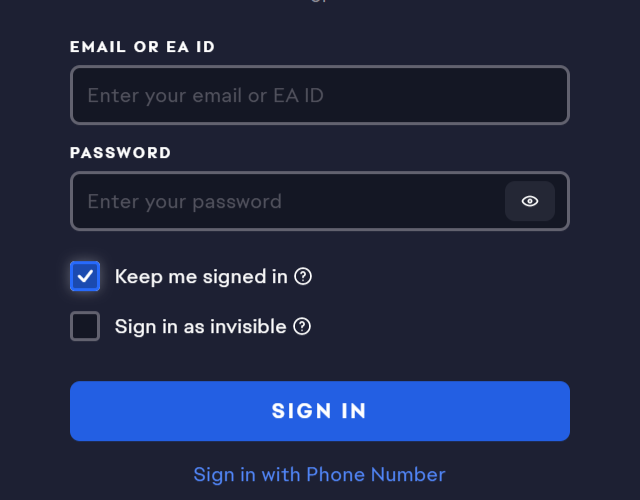
الأسباب الأكثر شيوعًا هي corrupted cache (ذاكرة التخزين المؤقت التالفة)، أو سجل trusted-device (جهاز موثوق به) معطّل، أو مجلدات EA محلية تحتوي على حالة تسجيل دخول غير صالحة. وبشكل أقل شيوعًا، قد يؤدي wrong system time (الوقت الخاطئ للنظام) أو Windows/security permissions (أذونات Windows/الأمان) إلى منع التطبيق من كتابة ملفات الجلسة التي يحتاجها.
ينطبق هذا الدليل إذا: قام تطبيق EA App بتسجيل خروجك في كل مرة تعيد فيها تشغيل التطبيق (أو إعادة تشغيل جهاز الكمبيوتر الخاص بك) حتى بعد تحديد Keep me signed in (تذكر بيانات تسجيل الدخول)، و not (لم) تتلقى خطأ “wrong password” (كلمة مرور خاطئة)، بل مجرد شاشة تسجيل دخول متكررة.
1. Update EA App (تحديث تطبيق EA)
يستبدل التحديث ملفات العميل القديمة ويقوم بتحديث وحدات تسجيل الدخول التي تدير حفظ الجلسة. يساعد هذا عندما بدأت المشكلة بعد تحديث أو تعطل أو تثبيت جزئي ترك مكونات المصادقة غير متناسقة.
- أغلق تطبيق EA App تمامًا (واخرج منه أيضًا من علبة النظام).
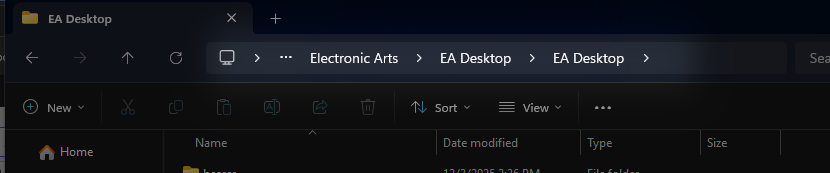
- اضغط على Windows + E وانتقل إلى:
C:Program FilesElectronic ArtsEA Desktop
- ابحث عن أداة التحديث في هذا المجلد.
![]()
- انقر بزر الماوس الأيمن فوق EAUpdater.exe > Run as administrator (تشغيل كمسؤول).
![]()
- أكمل التحديث وأعد تشغيل جهاز الكمبيوتر الخاص بك.
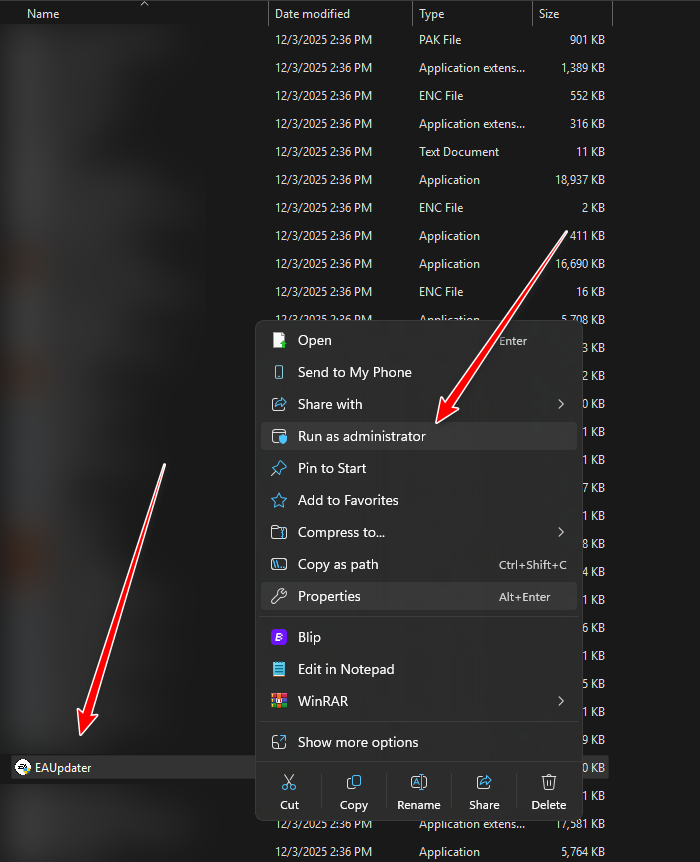
إذا لم تتمكن من العثور على EAUpdater.exe: قد يكون تطبيق EA مثبتًا على محرك أقراص أو مجلد آخر. استخدم خيار التحديث داخل التطبيق (إذا ظهر) أو أعد تثبيت أحدث برنامج تثبيت لتطبيق EA، ثم سجّل الدخول مرة أخرى.
2. إلغاء الوثوق بالجهاز المتأثر وتسجيل الدخول مرة أخرى
إذا كانت إدخالات الجهاز الموثوق به لحساب EA قديمة أو غير متطابقة، فقد يرفض EA إعادة استخدام الجلسة المحفوظة حتى إذا قمت بتحديد إبقائي مسجلاً الدخول. ستؤدي إزالة الأجهزة الموثوق بها إلى إجبار EA على إعادة بناء سجل الثقة هذا في تسجيل الدخول التالي.
- انتقل إلى صفحة إعدادات حساب EA.
- سجّل الدخول إلى حسابك.
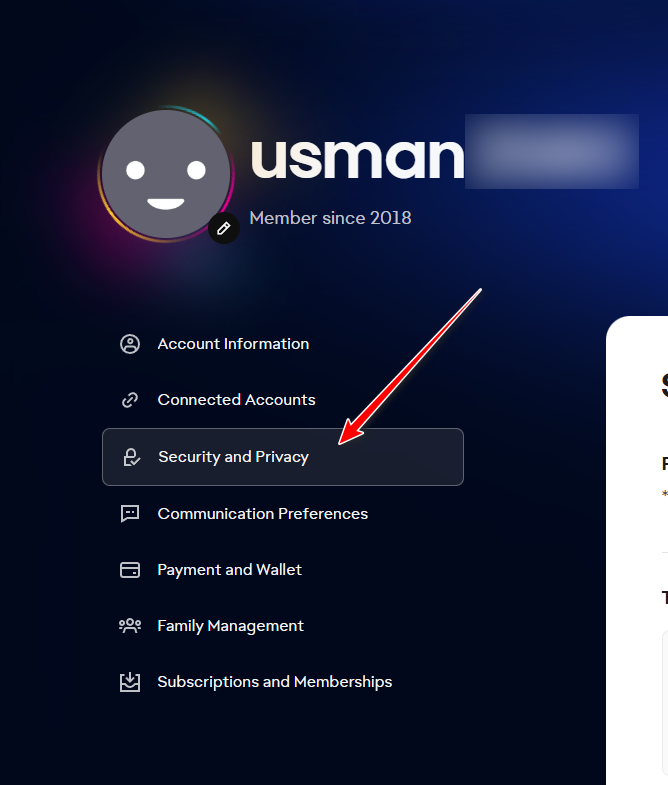
- افتح الأمان والخصوصية.
![]()
- انتقل إلى الأجهزة الموثوق بها وقم بتوسيعه.
![]()
- قم بإزالة الأجهزة الموثوق بها (أو على الأقل الجهاز المتأثر إذا كان بإمكانك تحديده).
![]()
- افتح تطبيق EA وسجّل الدخول مرة أخرى.
- حدد إبقائي مسجلاً الدخول وأكمل أي مطالبات تحقق.
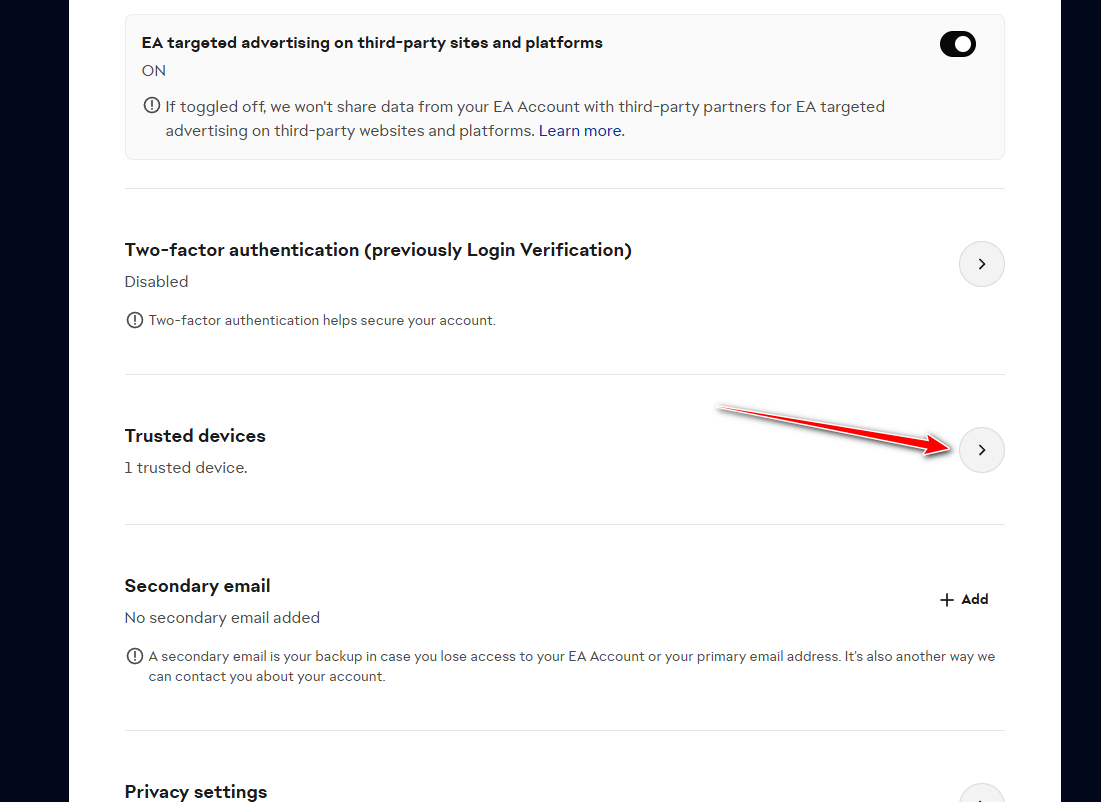
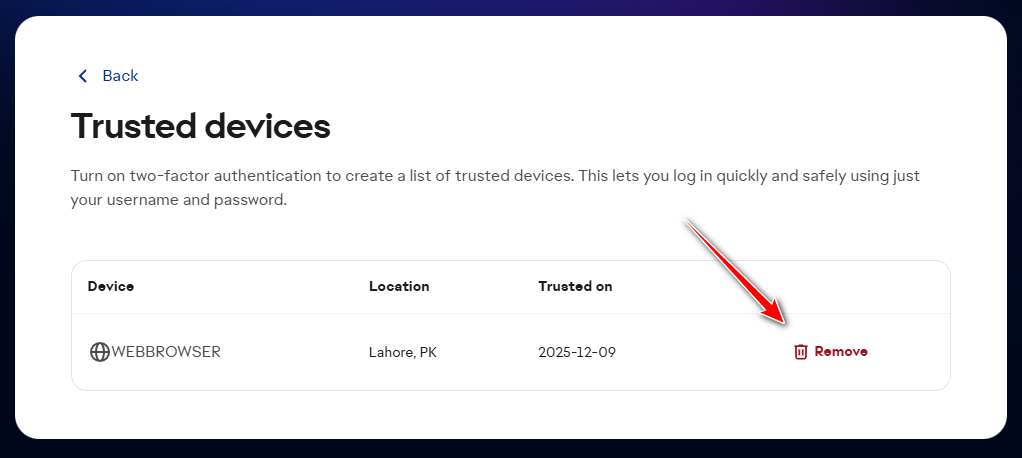
ملاحظة: إذا كنت تستخدم تسجيل الدخول عبر Google/Apple/Steam/Xbox، فقد يُطلب منك إعادة التفويض مرة واحدة. هذا لا يلغي ربط حسابك، بل يعيد بناء رابط الجلسة الموثوق بها فقط.
3. حذف ذاكرة التخزين المؤقت
يُعد تلف ذاكرة التخزين المؤقت السبب الأكثر شيوعًا لـ “نسيان” تطبيق EA لتسجيل الدخول. يؤدي مسحها إلى فرض إعادة بناء جديدة لحالة المصادقة المحلية، مما يؤدي غالبًا إلى استعادة حفظ الرمز المميز بشكل صحيح على الفور.
- أغلق تطبيق EA بالكامل (أنهه من علبة النظام أو إدارة المهام).
- اضغط على Windows + R، واكتب %localappdata%، ثم اضغط على Enter.
![]()
- افتح EA Desktop > افتح cache.
![]()
- احذف كل شيء داخل cache (لا تحذف مجلد EA Desktop نفسه).
![]()
- أعد فتح تطبيق EA، وسجل الدخول، وحدد خيار Keep me signed in (إبقائي مسجل الدخول).
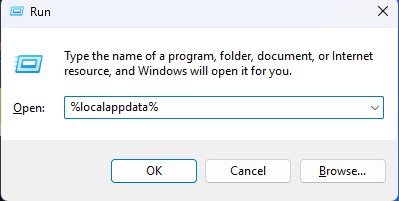
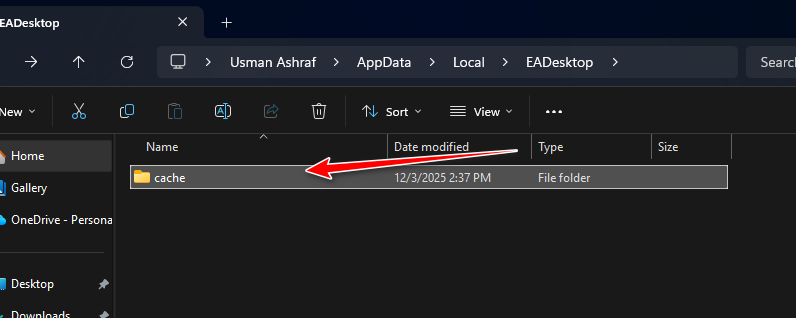
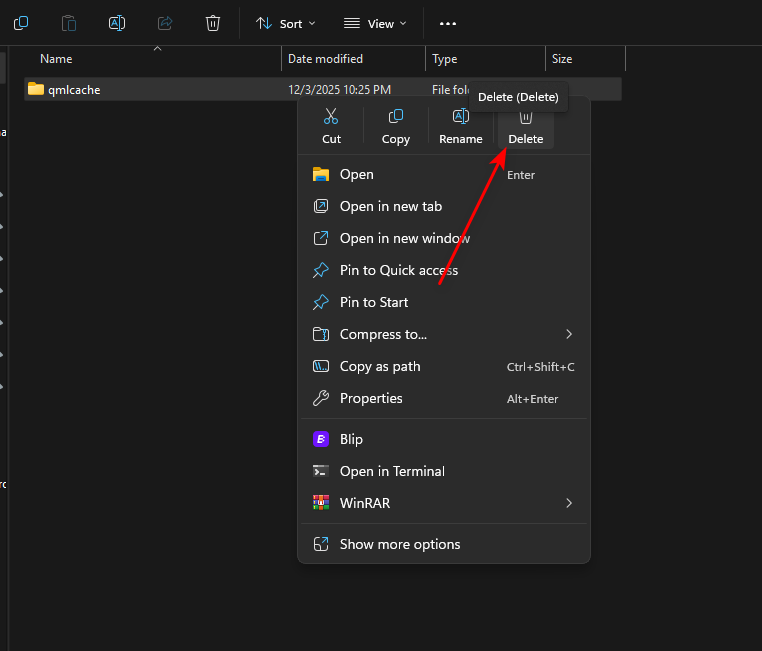
إذا كنت تستخدم برنامج مكافحة الفيروسات أو تقوية أمان Windows Defender: تأكد من أن تطبيق EA مسموح له بالكتابة إلى مجلدات المستخدم. يمكن لخاصية Controlled Folder Access (الوصول المتحكم به إلى المجلدات) أن تحظر ملفات الجلسة بصمت، مما يجعل التطبيق يطلب تسجيل الدخول بعد كل إعادة تشغيل.
4. إعادة تعيين بيانات EA Desktop في ProgramData
إذا كانت الجلسة لا تزال تتم إعادة تعيينها، فقد تكون بيانات EA على مستوى الجهاز في ProgramData تالفة. إعادة تعيين هذا يجبر تطبيق EA على إعادة بناء ملفات التكوين والجلسة النظيفة في التشغيل التالي. هذا عادةً لا يحذف ملفات اللعبة، ولكنه يمكن أن يؤثر على اكتشاف التثبيت حتى تعيد اكتشاف الألعاب أو إصلاحها.
موصى به: أعد تسمية المجلد أولاً حتى تتمكن من التراجع بسرعة.
- أغلق تطبيق EA بالكامل.
- اضغط على Windows + R، واكتب %programdata%، ثم اضغط Enter.
![]()
- افتح مجلد EA Desktop.
- أعد تسميته (مثال: من EA Desktop إلى EA Desktop.old). إذا فشلت إعادة التسمية، تأكد من أن تطبيق EA غير قيد التشغيل في إدارة المهام (Task Manager).
![]()
- افتح تطبيق EA وسجل الدخول مرة أخرى.
- ضع علامة على Keep me signed in، ثم أغلق وأعد فتح تطبيق EA مرة واحدة للتأكد من استمرار عملها.
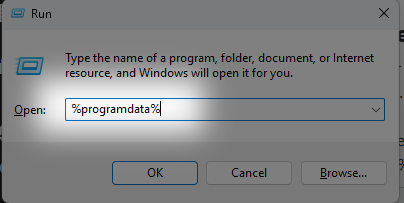
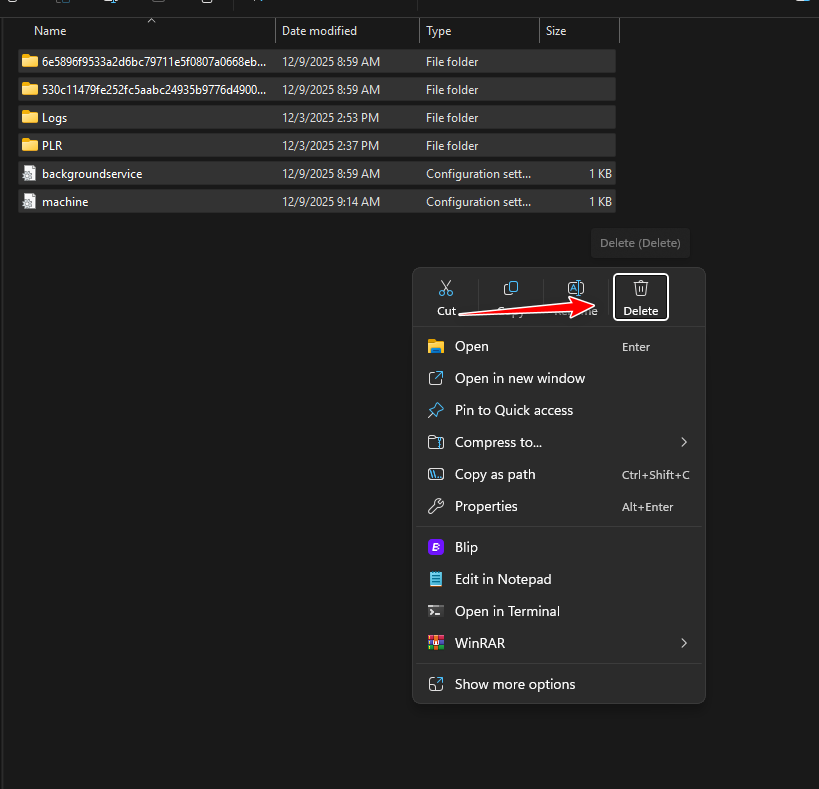
إذا لم تساعد إعادة التسمية: احتفظ بالمجلد الجديد (سيعيد EA بناءه تلقائيًا). يمكنك استعادة المجلد القديم عن طريق حذف المجلد الجديد وإعادة تسمية EA Desktop.old إلى EA Desktop.

التعليقات مغلقة.