


عند تشغيل لعبة EA app من خلال Steam، قد تظهر لك الرسالة التالية داخل تطبيق EA: “حدث خطأ. حاول إعادة تعيين كلمة المرور وإعادة تشغيل لعبتك.”، ولن تبدأ اللعبة على الرغم من فتح عميل EA.
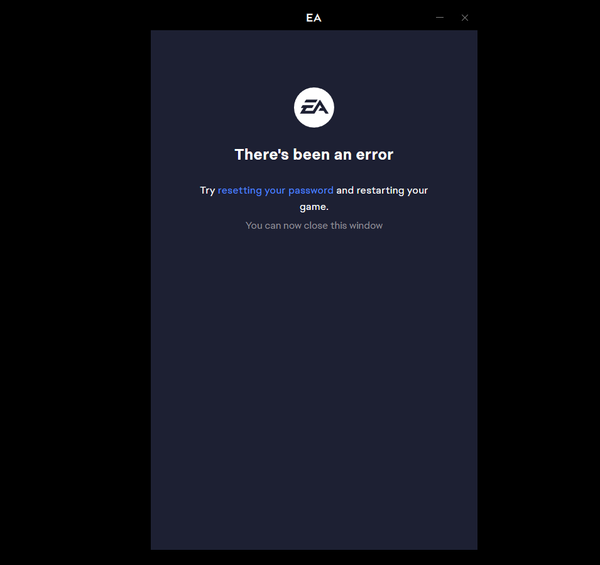
عادةً ما تكون هذه المشكلة متعلقة بتسجيل الدخول/الجلسة: يستخدم تطبيق EA رموز تسجيل دخول قديمة أو تالفة، أو انتهت صلاحية جلستك، أو يحاول Steam تشغيل اللعبة بحساب EA مختلف عن الحساب الذي قمت بتسجيل الدخول به.
الأسباب الشائعة:
- جلسة منتهية الصلاحية/غير صالحة (بعد تغييرات كلمة المرور، أو عدم النشاط لفترة طويلة، أو عدد كبير جدًا من محاولات تسجيل الدخول الفاشلة).
- عدم تطابق الربط بين Steam و EA (Steam مرتبط بحساب EA آخر).
- بيانات اعتماد مخزنة مؤقتًا تالفة في تطبيق EA.
- حساب EA مقيد/معطل (ستلاحظ أحيانًا @disabled.ea.com على حساب أو شاشة تسجيل الدخول).
- مشكلات التحقق من الشبكة/الوقت (يمكن لـ VPN/البروكسي أو DNS أو جدار الحماية أو وقت النظام غير الصحيح أن يعطل عمليات التحقق من الرمز المميز).
قبل أن تبدأ:
- لا ترسل طلبات إعادة تعيين كلمة المرور بشكل متكرر. قد يؤدي تكرار عمليات إعادة التعيين إلى تشغيل فحوصات أمنية أو عمليات إغلاق مؤقتة.
- افترض أن حساب EA المرتبط بـ Steam هو “المالك”. إذا كان Steam مرتبطًا بحساب EA مختلف، فستفشل معظم الإصلاحات حتى تستخدم الحساب المرتبط الصحيح.
فحوصات سريعة
تزيل هذه الفحوصات العوائق البسيطة (الجلسات الخلفية العالقة أو التحقق غير الناجح) قبل إجراء إصلاحات أعمق.
- أغلق المشغلين بالكامل:
- اخرج من EA app من علبة النظام (انقر بزر الماوس الأيمن فوق رمز EA > خروج).
- اخرج من Steam تمامًا.
- أعد تشغيل جهاز الكمبيوتر الخاص بك، ثم افتح Steam وحاول مرة أخرى.
- أوقف تشغيل VPN/البروكسي وحاول مرة أخرى (سبب شائع لفشل التحقق من الرمز المميز/المنطقة).
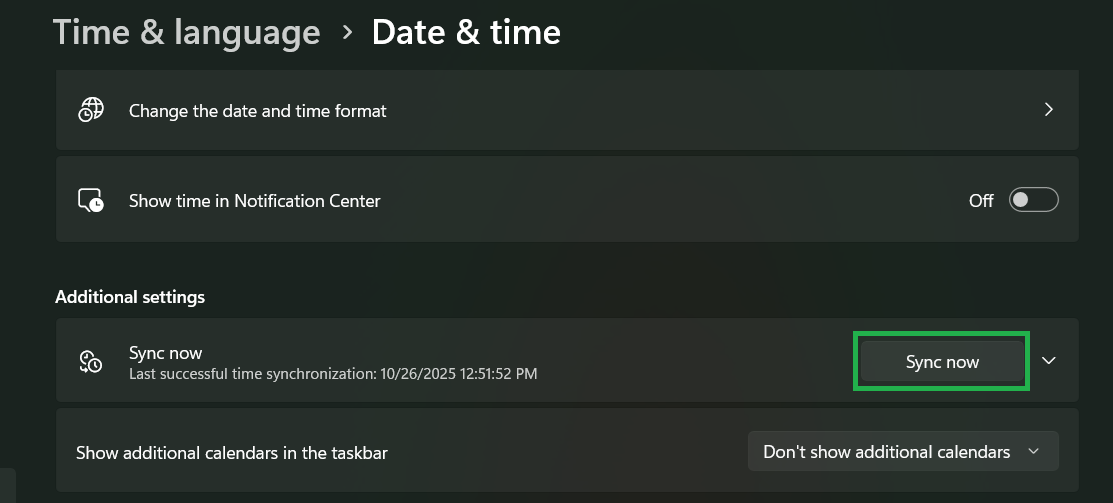
- مزامنة وقت النظام:
- Windows: الإعدادات > الوقت واللغة > التاريخ والوقت > قم بتمكين تعيين الوقت تلقائيًا > المزامنة الآن.
![]()
1. إعادة تعيين كلمة المرور (فقط إذا كنت متأكدًا من أنه حساب EA المرتبط)
تفرض إعادة تعيين كلمة المرور على EA إبطال الجلسات القديمة وإصدار رمز مصادقة جديد. يساعد ذلك بشكل كبير عندما تكون جلستك منتهية الصلاحية أو عالقة بعد تغييرات الأمان.
هام: أعد تعيين كلمة المرور لحساب EA نفسه المرتبط بحساب Steam الخاص بك. إذا أعدت تعيين البريد الإلكتروني الخاطئ، فسيظل Steam يبدأ التشغيل ضمن الحساب المرتبط وسيستمر الخطأ.
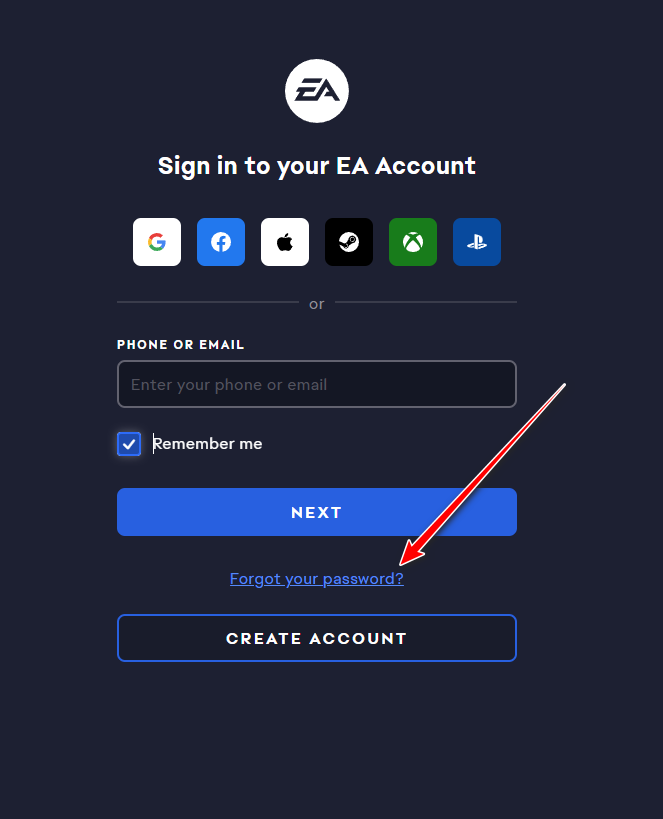
- انتقل إلى صفحة تسجيل الدخول إلى EA.
- اختر هل نسيت كلمة المرور؟ وأعد تعيينها باستخدام بريدك الإلكتروني في EA.
![صفحة تسجيل الدخول إلى EA تعرض خيار 'هل نسيت كلمة المرور؟']()
- افتح تطبيق EA، وسجل الدخول باستخدام كلمة المرور الجديدة.
- شغل اللعبة مرة أخرى من Steam.
إذا لم تكن متأكدًا من البريد الإلكتروني لحساب EA المرتبط، فقم بتنفيذ الحل 3 أولاً لتجنب إعادة تعيين الحساب الخاطئ.
2. استخدم “استعادة التطبيق” في تطبيق EA
إذا كان تطبيق EA يعيد استخدام بيانات الاعتماد المخزنة مؤقتًا التالفة، فإن مسح ذاكرة التخزين المؤقت يفرض إعادة تشغيل نظيفة وتدفق تسجيل دخول جديد.
- افتح تطبيق EA.
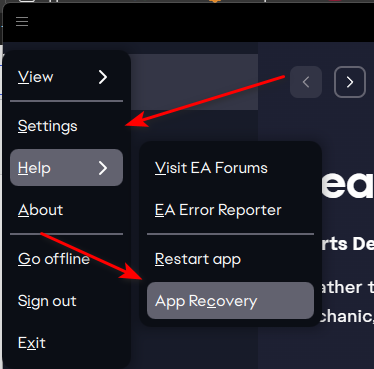
- القائمة (ثلاثة خطوط) > مساعدة > استعادة التطبيق.
![مسار قائمة تطبيق EA: مساعدة > استعادة التطبيق.]()
- انقر فوق مسح ذاكرة التخزين المؤقت واسمح للتطبيق بإعادة التشغيل.
- سجل الدخول مرة أخرى، ثم شغل من Steam.
إذا عاد على الفور، فأوقف تشغيل خدمات الخلفية بالكامل حتى لا يمكن إعادة تحميل الجلسة القديمة:
- اخرج من تطبيق EA من علبة النظام.
- افتح إدارة المهام وأنهِ عمليات EA / EABackgroundService.
- أعد فتح تطبيق EA، وسجل الدخول، ثم شغل من Steam مرة أخرى.
3. تحقق من رابط حساب Steam إلى EA
إذا كان Steam مرتبطًا بحساب EA مختلف عن الذي تستخدمه، فلن تؤدي إعادة تعيين كلمة المرور ومسح ذاكرة التخزين المؤقت إلى “إصلاح” عدم التطابق. يجب عليك تسجيل الدخول إلى حساب EA المرتبط، أو يجب أن يساعدك الدعم إذا لم تتمكن من الوصول إليه.
- افتح موقع EA الإلكتروني وسجل الدخول.
- انقر على ملفك الشخصي (أعلى اليمين) > الحساب (يفتح صفحة حساب EA).
- ابحث عن الاتصالات / الحسابات المتصلة وتأكد من أن Steam مرتبط بحساب EA هذا.
![]()
- إذا كان Steam مرتبطًا بحساب EA غير متوقع:
- استخدم حساب EA المرتبط بالفعل (إذا كان لا يزال لديك حق الوصول)، أو
- اتصل بدعم EA إذا لم يعد لديك حق الوصول إلى حساب EA المرتبط.
- بعد التأكد من الرابط الصحيح، قم بتسجيل الخروج من تطبيق EA، واخرج منه من علبة النظام، ثم شغل اللعبة من Steam.
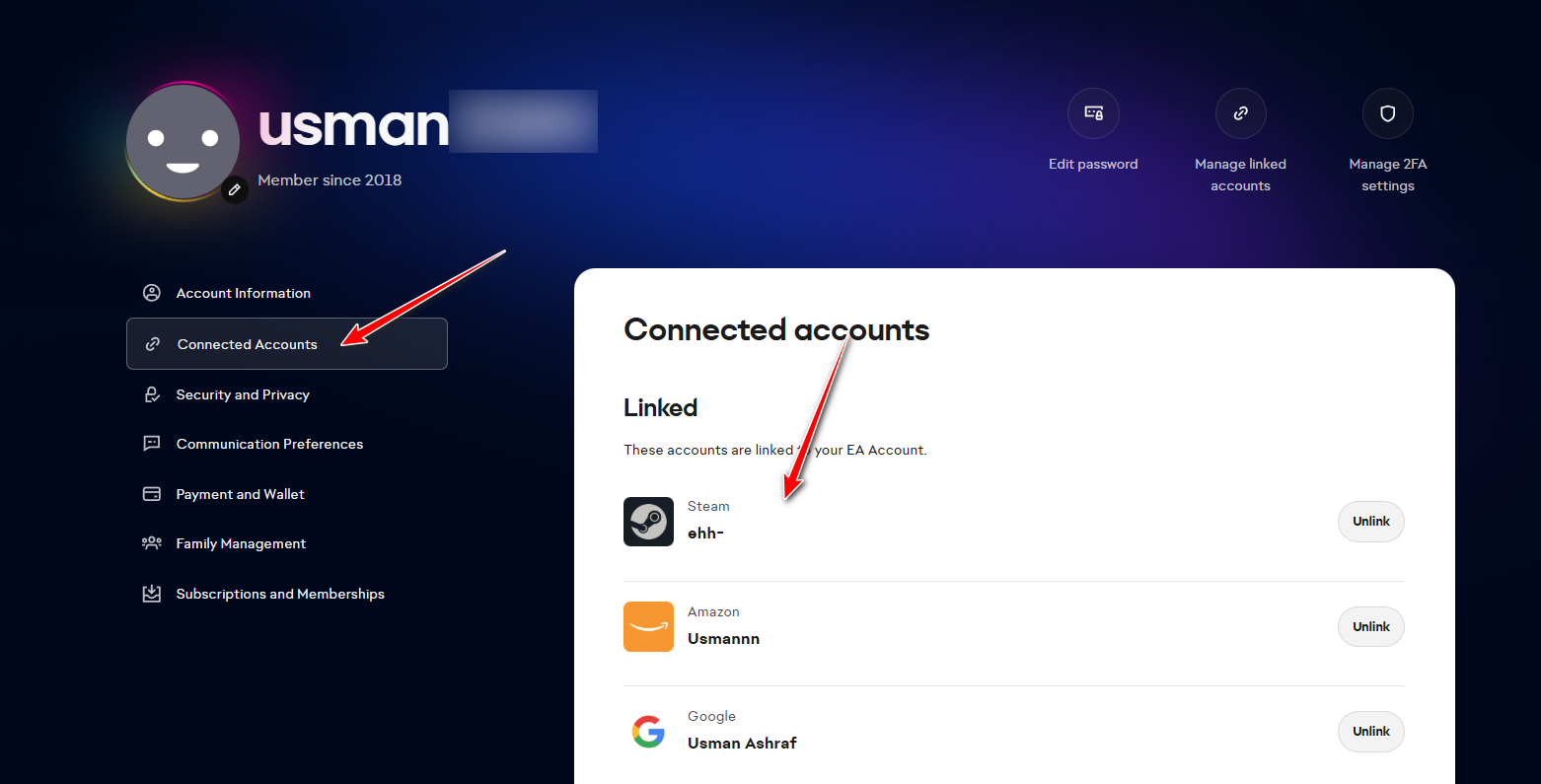
ملاحظة: يمكن تقييد تغييرات الربط، خاصة إذا كان الحساب المرتبط غير قابل للوصول إليه. في هذه الحالة، عادة ما يكون الدعم مطلوبًا.
4. تشغيل EA Updater (إصلاح/تحديث ملفات التطبيق)
إذا كانت مكونات تطبيق EA قديمة أو تالفة، فقد يفشل تسجيل الدخول حتى مع وجود بيانات اعتماد صحيحة. يؤدي تشغيل أداة التحديث إلى إصلاح أو تحديث الملفات الرئيسية.
- أغلق تطبيق EA (اخرج من علبة النظام أيضًا).
- افتح مستكشف الملفات وانتقل إلى (الموقع الشائع):
C:Program FilesElectronic ArtsEA Desktop
![EA Desktop installation folder shown in File Explorer.]()
- انقر بزر الماوس الأيمن فوق EAUpdater.exe > تشغيل كمسؤول.
![Running EAUpdater.exe as administrator from the EA Desktop folder.]()
- أعد تشغيل جهاز الكمبيوتر الخاص بك، ثم قم بتشغيله مرة أخرى من Steam.
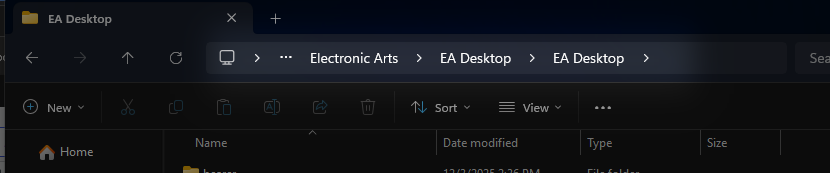
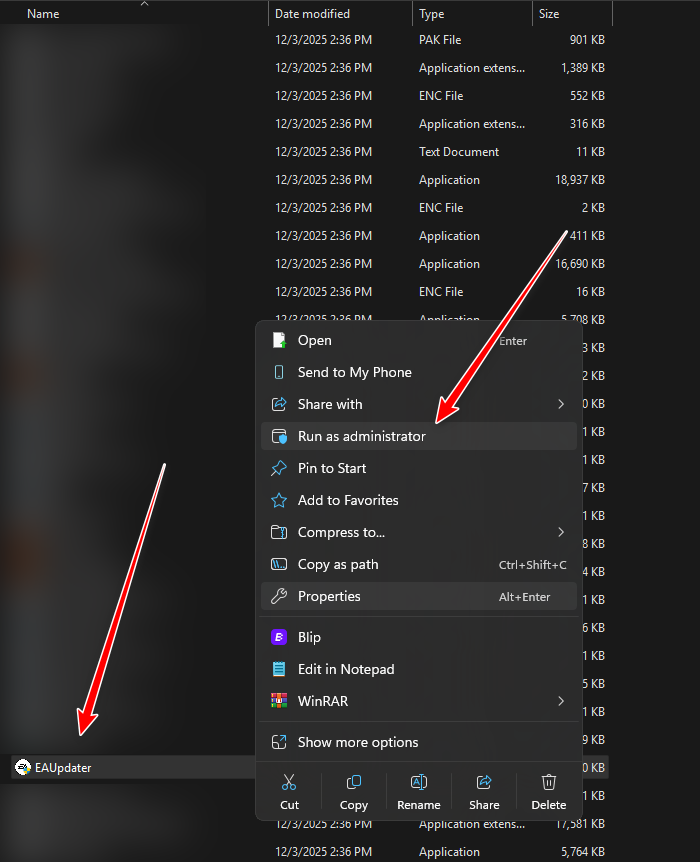
إذا كنت لا ترى EAUpdater.exe، فسيتم تثبيت تطبيق EA في مكان آخر. ابحث في نظام التشغيل Windows عن EAUpdater وقم بتشغيله كمسؤول، أو انتقل إلى خطوة إعادة التثبيت.
5. إعادة تثبيت تطبيق EA
إذا لم ينجح مسح الذاكرة المؤقتة والإصلاح، فإن إعادة التثبيت تستبدل مكونات تسجيل الدخول/الويب وتعيد ضبط التلف على مستوى التطبيق.
- قم بإلغاء تثبيت تطبيق EA: الإعدادات > التطبيقات.
![]()
- أعد تشغيل جهاز الكمبيوتر الخاص بك.
- قم بتنزيل وتثبيت أحدث تطبيق EA من صفحة EA الرسمية.
- افتح تطبيق EA، وسجل الدخول، ثم قم بتشغيل اللعبة من Steam.
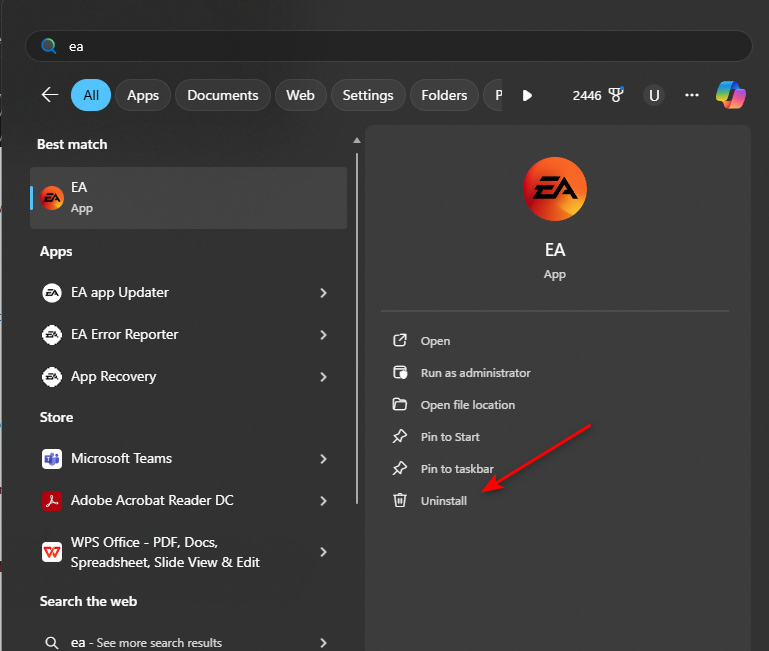
نصيحة: بعد إعادة التثبيت، قم بالتشغيل من Steam أولاً واسمح لـ EA بمطالبتك بتسجيل الدخول/الربط الصحيح بدلاً من تسجيل الدخول إلى حسابات متعددة.
6. الاتصال بدعم EA
إذا لم ينجح أي شيء، فمن المحتمل أن يكون ذلك من جانب الحساب (تقييد/تعطيل الحساب، أو عدم تطابق الاستحقاق، أو ارتباط Steam مقفل) أو مشكلة مؤقتة في خدمات EA.
- اذهب إلى مساعدة EA.
- سجل الدخول باستخدام حساب EA الخاص بك.
- حدد لعبتك (أو تطبيق EA) واختر تسجيل الدخول / ربط الحساب.
![]()
- استخدم خيارات الدردشة/البريد الإلكتروني للاتصال بالدعم.
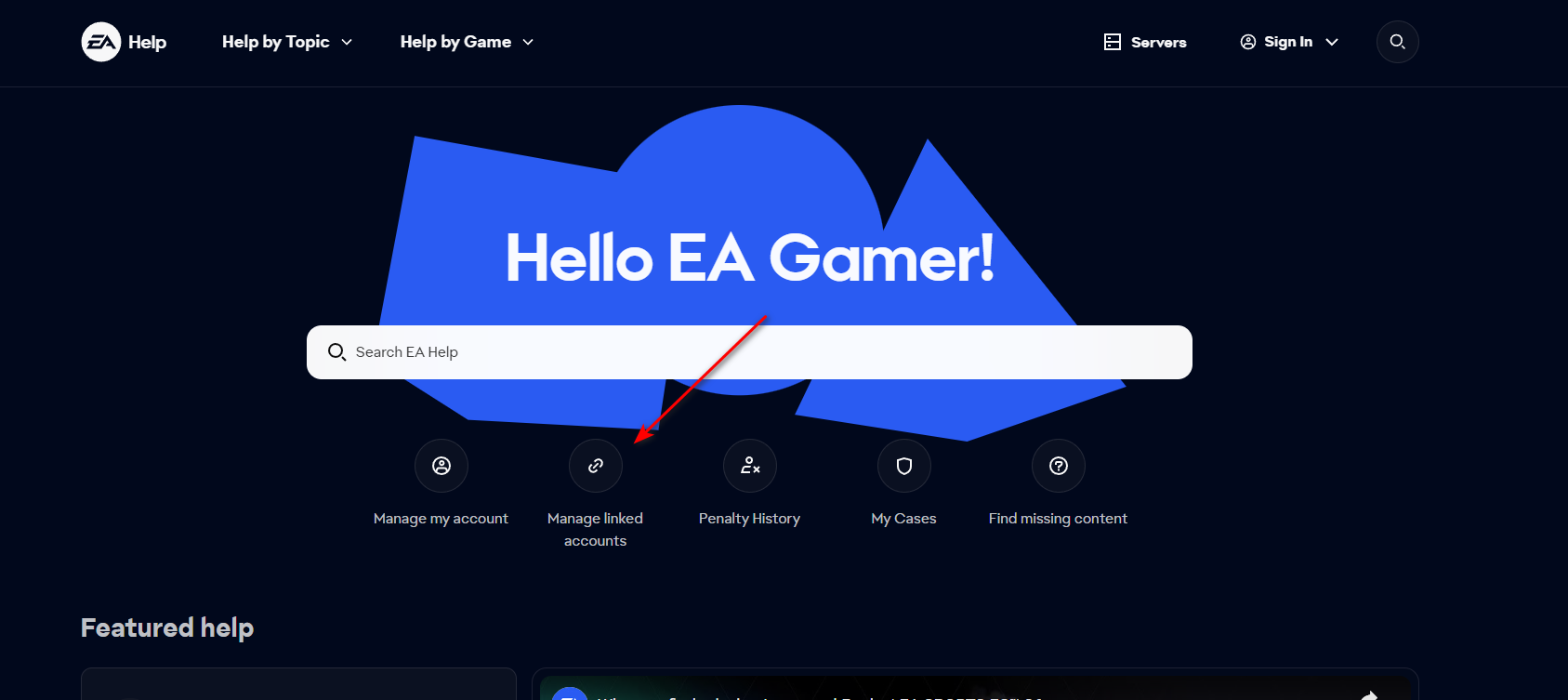
اطلب منهم التحقق من حالة الحساب، وارتباط Steam، والاستحقاقات، وتأكيد حساب EA الذي يرتبط به Steam حاليًا.

التعليقات مغلقة.