


يظهر رمز الخطأ “Assassin’s Creed Shadows Helix Store Error Online Service Error Code [ANIMUS-10-00003]” عندما يتعذر على اللعبة الاتصال بخدمات Ubisoft عبر الإنترنت، مما يؤثر على الوصول إلى كل من Helix Store و ميزات نظام Animus.
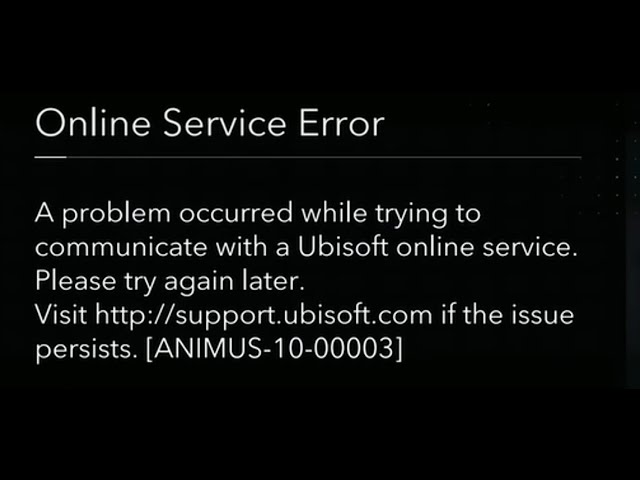
وفقًا لتقارير المستخدمين وتعليقات المجتمع، ترتبط هذه المشكلة بشكل متكرر بحسابات الطرف الثالث – مثل Twitch و YouTube و Amazon وغيرها – المتصلة بملف تعريف Ubisoft الخاص بك. يمكن أن تتداخل هذه الاتصالات مع مصادقة حساب Ubisoft أو عمليات التحقق من صحة الجلسة.
قبل الخوض في إدارة الحساب، جرب الإصلاحات السريعة التالية:
- أعد تشغيل جهاز التوجيه الخاص بك: يؤدي هذا إلى تحديث اتصال الشبكة الخاص بك، ومسح مشكلات التوجيه المؤقتة، وقد يعين عنوان IP جديد – وهو أمر مفيد لإعادة تأسيس الاتصال بخوادم Ubisoft.
- تسجيل الخروج ثم تسجيل الدخول مرة أخرى إلى Ubisoft Connect: يجبر هذا التطبيق على تحديث جلستك، وإعادة مصادقة بيانات الاعتماد الخاصة بك، وإعادة تحميل أي بيانات حساب قديمة أو تالفة.
إذا لم تنجح هذه الخطوات، فانتقل إلى إلغاء ربط حسابات الطرف الثالث بدءًا بـ Twitch، والذي يبدو أنه المحفز الأكثر شيوعًا لهذا الخطأ.
1. إلغاء ربط Twitch من حساب Ubisoft الخاص بك
نظرًا لأن حساب Twitch المرتبط هو أحد الأسباب الرئيسية لهذا الخطأ، فابدأ بفصله عن حساب Ubisoft الخاص بك.
قام العديد من المستخدمين بحل هذه المشكلة عن طريق إزالة اتصالات الطرف الثالث – وخاصة Twitch – حتى عندما كانت خوادم Ubisoft تعمل بشكل طبيعي. يشير هذا بقوة إلى أن الخطأ ناتج عن تعارضات ربط الحساب، وليس بسبب انقطاع الخادم.
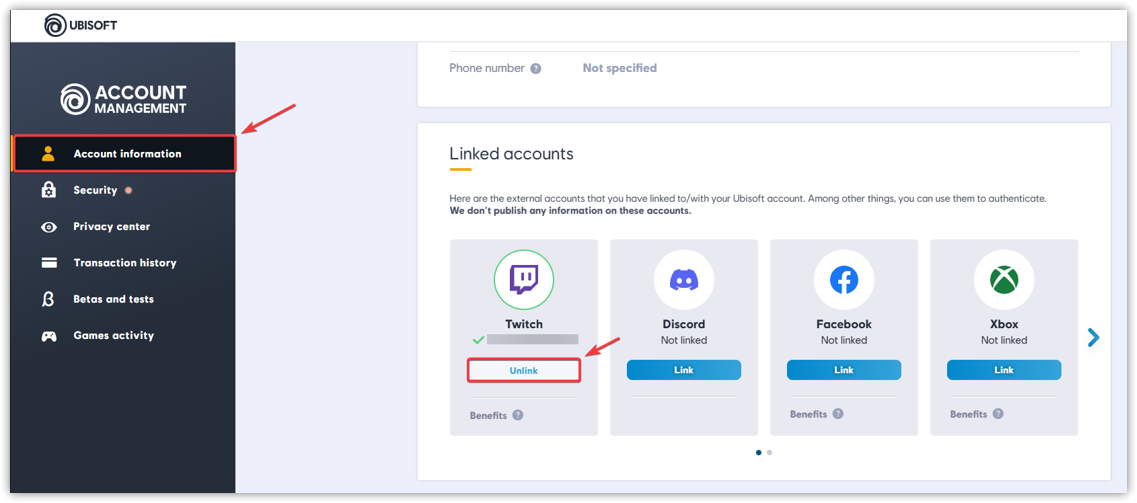
- انتقل إلى صفحة إدارة حساب Ubisoft وقم بتسجيل الدخول باستخدام بيانات اعتماد Ubisoft الخاصة بك.
- في قسم معلومات الحساب، قم بالتمرير لأسفل إلى الحسابات المرتبطة وابحث عن حساب Twitch المتصل.
![Ubisoft account Twitch unlinking interface]()
- انقر فوق إلغاء الربط بجوار حساب Twitch الخاص بك وقم بالتأكيد عند المطالبة.
- أغلق وأعد تشغيل Ubisoft Connect بالكامل، ثم قم بتشغيل Assassin’s Creed Shadows لمعرفة ما إذا تم حل الخطأ.
2. إلغاء ربط حسابات الطرف الثالث الأخرى
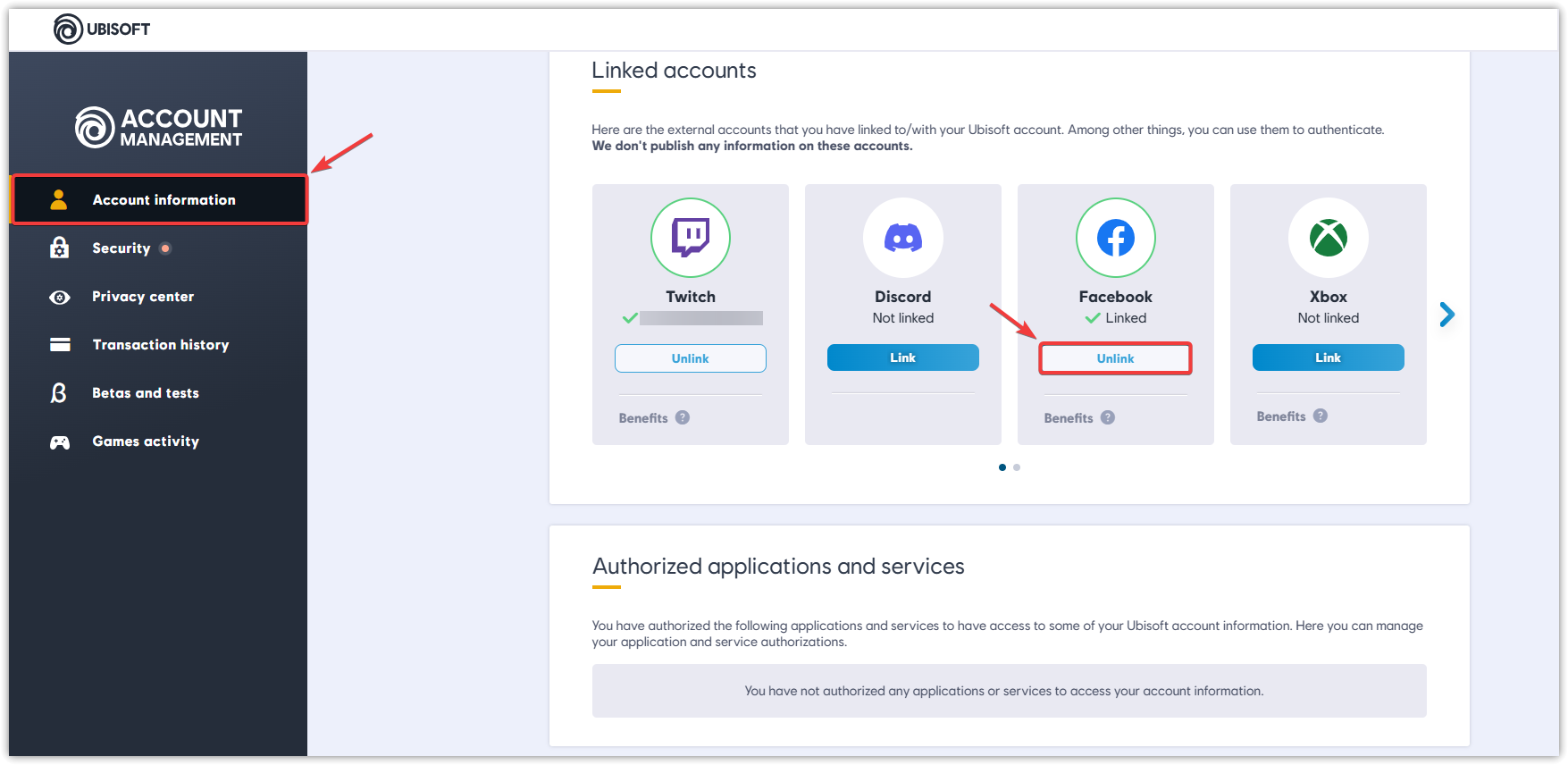
إذا لم يفلح إلغاء ربط حساب Twitch في حل المشكلة، فحاول فصل الحسابات الأخرى مثل Stadia و Amazon و Facebook أو أي حسابات أخرى مدرجة ضمن ملف تعريف Ubisoft الخاص بك.
- أثناء تسجيل الدخول إلى صفحة إدارة حساب Ubisoft الخاص بك، انتقل إلى قسم المنصات المرتبطة.
![واجهة إدارة حسابات Ubisoft المرتبطة]()
- لكل حساب متصل تريد إزالته:
- انقر فوق زر إلغاء الربط بجواره.
- أكد الإجراء عند مطالبتك بذلك.
- بعد إلغاء الربط، قم بإنهاء Ubisoft Connect بالكامل (انقر بزر الماوس الأيمن فوق رمز علبة النظام ← خروج)، ثم أعد تشغيله وابدأ اللعبة.
3. الاتصال بدعم Ubisoft
إذا استمرت المشكلة بعد إلغاء ربط حسابات الطرف الثالث، فمن الأفضل الاتصال بـ دعم Ubisoft للحصول على مساعدة شخصية. يمكن لفريق الدعم الخاص بهم التحقيق في مشاكل أعمق على مستوى الحساب وتقديم حلول مستهدفة.
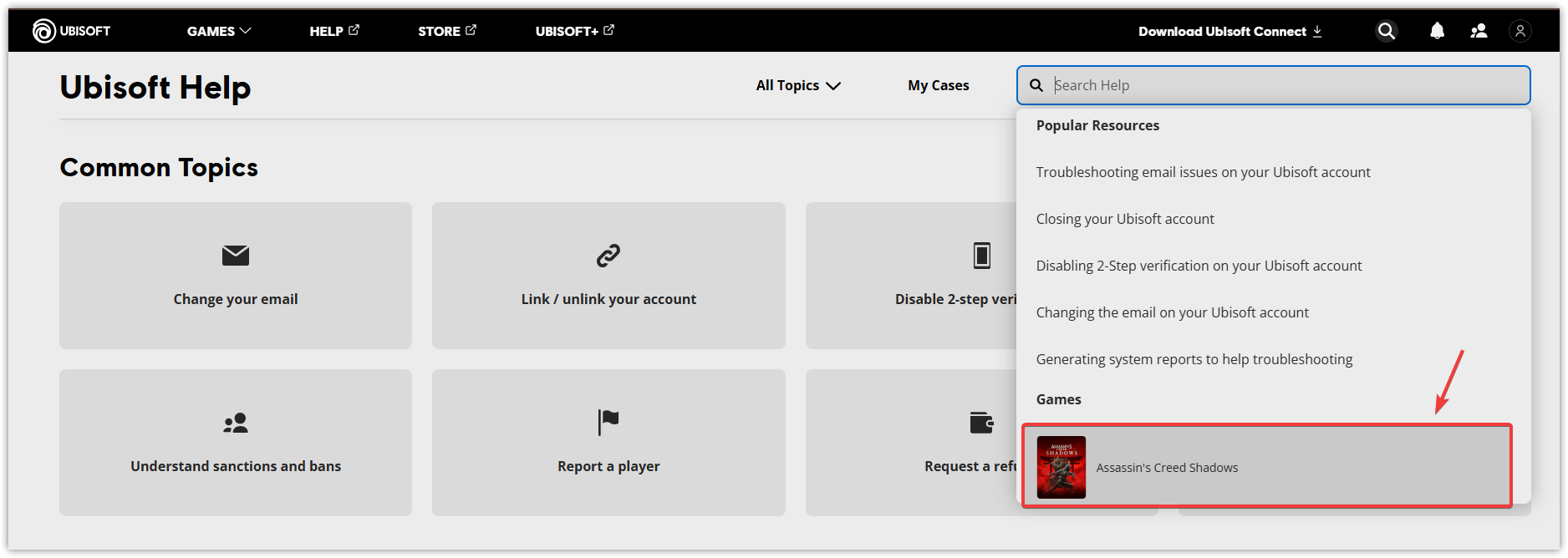
- قم بزيارة صفحة دعم Ubisoft الرسمية.
- استخدم شريط البحث في الأعلى للبحث عن “Assassin’s Creed Shadows” أو الخطأ المحدد.
![شريط بحث دعم Ubisoft عن Assassin's Creed Shadows]()
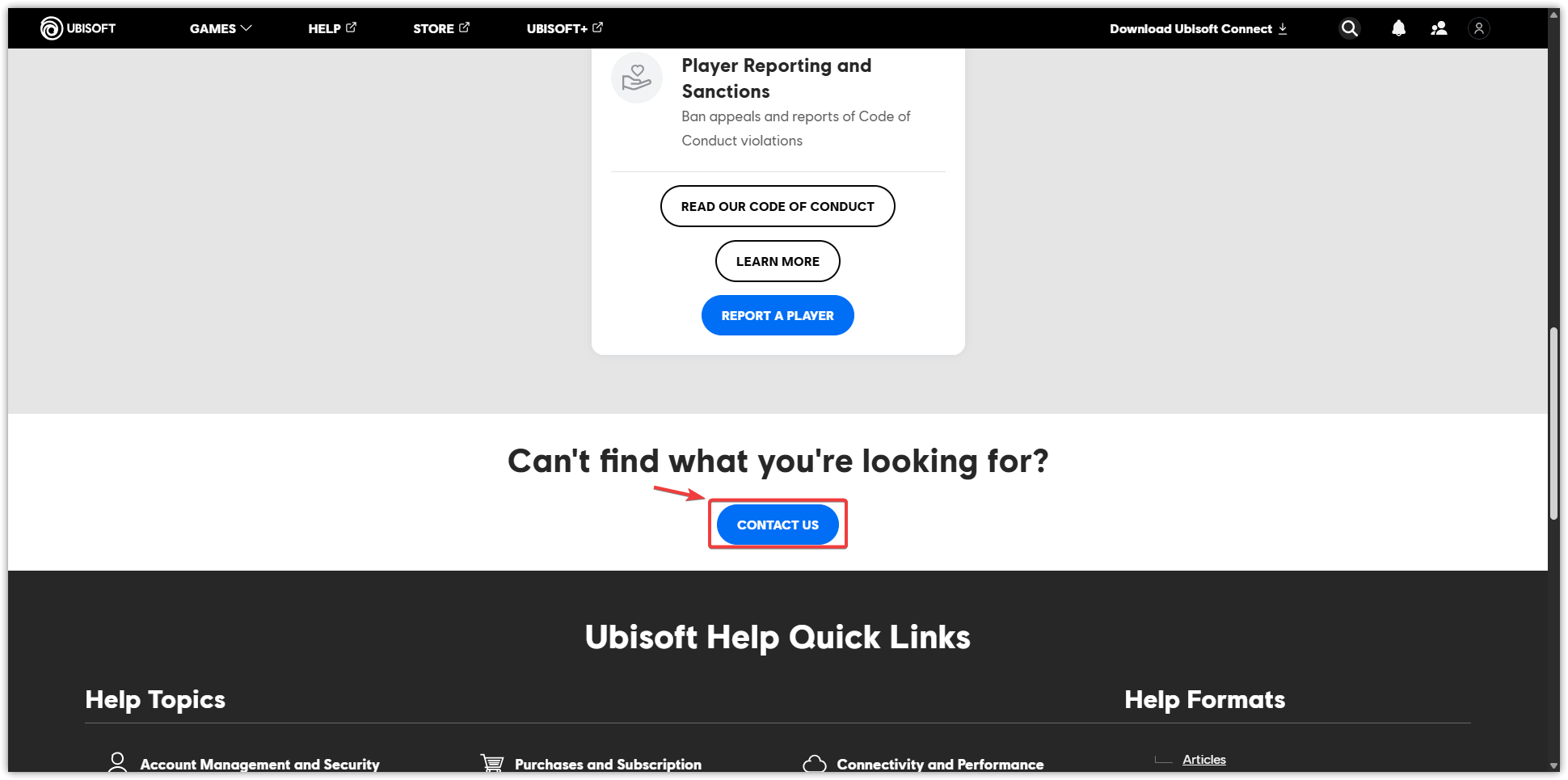
- تصفح المقالات المقترحة أو انقر فوق الاتصال بالدعم إذا لم تتطابق أي منها مع مشكلتك.
![خيارات الاتصال بدعم Ubisoft]()
- عند إرسال طلب، تأكد من تضمين:
- رمز الخطأ الكامل: [ANIMUS-10-00003]
- منصة الألعاب الخاصة بك (PC / PlayStation / Xbox)
- الخطوات التي جربتها بالفعل
- لقطات شاشة أو فيديو لشاشة الخطأ

التعليقات مغلقة.