


تظهر رسالة الخطأ “فشل التحقق من سلامة المثبت…” عند تشغيل إعداد Ubisoft Connect أثناء التثبيت. تمنع هذه المشكلة المثبت من المتابعة بسبب مشاكل في ملفات التثبيت. ينشأ خطأ NSIS_Error من NSIS (نظام Nullsoft Scriptable Install System) ويعني عادةً أن الملف إما غير مكتمل أو تم التلاعب به.
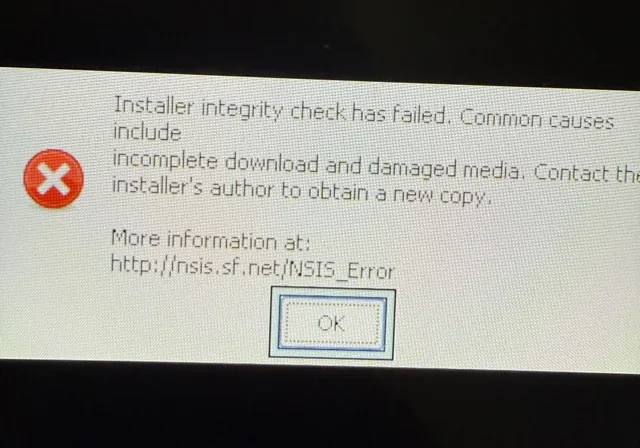 السبب الأكثر شيوعًا هو ملف مثبت تالف. تشمل الأسباب المحتملة الأخرى مشاكل ذاكرة التخزين المؤقت للمتصفح أثناء التنزيل، أو تدخل من برنامج مكافحة الفيروسات، أو اتصال إنترنت غير مستقر.
في هذه المقالة، سوف نستكشف عدة طرق فعالة لإصلاح هذا الخطأ.
1. التثبيت باستخدام Microsoft Store
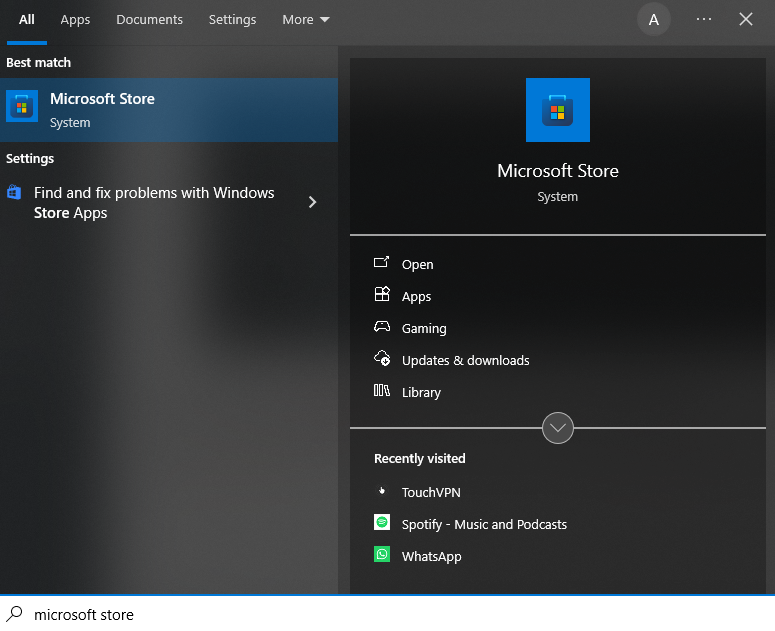
- ابحث عن Microsoft Store في قائمة ابدأ وافتحه.
![]()
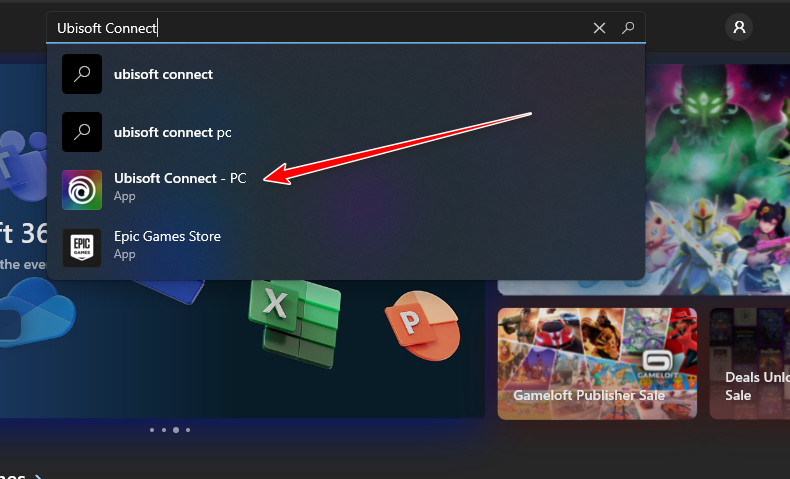
- اكتب “Ubisoft Connect” في شريط البحث في الأعلى.
![]()
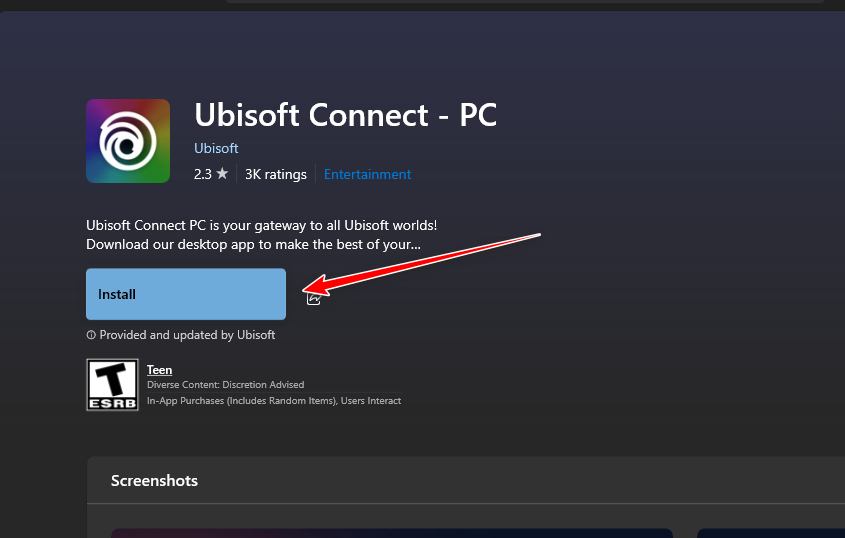
- انقر فوق “Get” ثم “Install” لبدء التثبيت.
![]()
2. جرب إصدارًا قديمًا مستقرًا أو أعد التنزيل من الموقع الرسمي
في بعض الأحيان، قد يفشل أحدث برنامج تثبيت بسبب أخطاء في التعبئة والتغليف أو تلف التنزيل أو مشاكل الضغط التي تؤدي إلى ظهور خطأ NSIS. في مثل هذه الحالات، لديك خياران موثوقان:
- تثبيت نسخة مستقرة تم التحقق منها مسبقًا معروفة بأنها تعمل بشكل صحيح. غالبًا ما تكون هذه الإصدارات أكثر موثوقية وتم اختبارها من قبل المجتمع.
- أعد تنزيل أحدث برنامج تثبيت مباشرة من موقع Ubisoft الرسمي للتأكد من أنك تستخدم حزمة نظيفة وغير معدلة وحديثة.
بمجرد التثبيت، سيقوم Ubisoft Connect بتحديث نفسه تلقائيًا إذا لزم الأمر.
ملاحظة: على الرغم من أن Uptodown يعتبر آمنًا بشكل عام، إلا أنه لا يزال مصدرًا تابعًا لجهة خارجية. قم فقط بالتنزيل من المواقع الموثوقة وتجنب النسخ المتطابقة غير الرسمية. لتحقيق أقصى قدر من الأمان، ضع في اعتبارك التحقق من التوقيع الرقمي للملف أو تجزئته إذا كان متاحًا.
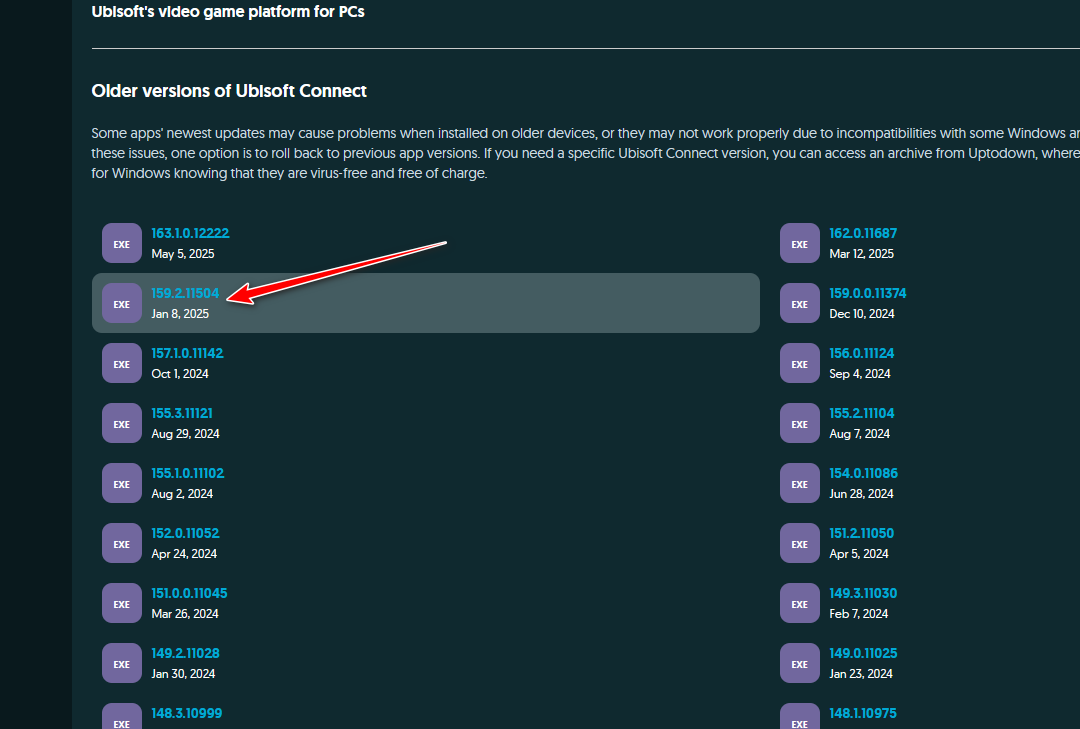
- قم بزيارة Uptodown للوصول إلى الإصدارات القديمة من Ubisoft Connect.
- حدد إصدار يناير 2025.
![]()
- قم بتنزيل الملف وتثبيته.
إذا لم ينجح تثبيت الإصدار الأقدم، أو إذا كنت تفضل استخدام أحدث الملفات مباشرة من خوادم Ubisoft، ففكر في إعادة تنزيل برنامج التثبيت الرسمي. هذا يضمن حصولك على أحدث إصدار غير معدل مع توافق محدث وإصلاحات التصحيحات. كما أنه يساعد إذا كان الخطأ ناتجًا عن تنزيل غير مكتمل أو تالف.
- انتقل إلى موقع Ubisoft Connect الرسمي.
- انقر فوق “Download for Windows” واحفظ ملف الإعداد.
- انقر بزر الماوس الأيمن فوق برنامج التثبيت وحدد “Run as administrator“.
3. تثبيت Ubisoft Connect عبر Steam أو Epic Games
تتعامل Steam و Epic Games مع تثبيت والتحقق من Ubisoft Connect عندما يكون مطلوبًا بواسطة عنوان Ubisoft مدعوم. هذا يتجنب مشكلات مثل تلف الملفات أو التنزيلات غير المكتملة أو حالات فشل التحقق من السلامة التي قد تحدث عند التنزيل من خلال المتصفحات.
- افتح Steam أو Epic Games Launcher على جهاز الكمبيوتر الخاص بك.
- انتقل إلى مكتبتك وحدد لعبة Ubisoft تمتلكها بالفعل (على سبيل المثال، Far Cry 6).
- انقر فوق Install أو Play. ستقوم المنصة تلقائيًا بتثبيت Ubisoft Connect كجزء من العملية.
تضمن هذه الطريقة حصولك على نسخة نظيفة ومصححة من Ubisoft Connect مجمعة مباشرة مع اللعبة، تم التحقق منها بواسطة المنصة دون خطوات يدوية.

التعليقات مغلقة.