


عندما تقوم لعبة Minecraft Bedrock (Minecraft لنظام التشغيل Windows) بتحميل ملف تعريف Microsoft الخاص بك، قد تظهر الرسالة التالية:
“فشل تسجيل الدخول: لم نتمكن من تسجيل دخولك إلى حساب Microsoft الخاص بك… رمز الخطأ: Drowned”.
يؤدي هذا إلى حظر Realms و Marketplace والميزات الأخرى المتصلة بالإنترنت/المزامنة بسبب فشل مصادقة Xbox/Microsoft.
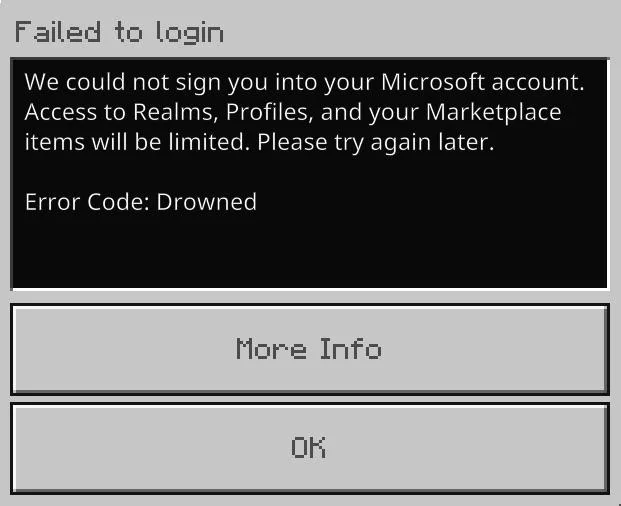
يحدث هذا عادةً بسبب قيود الحساب (إعدادات العائلة/العمر)، أو رمز تسجيل دخول عالق، أو مكونات Xbox / Gaming Services معطلة على نظام التشغيل Windows.
1. التحقق من حالة خدمة Microsoft/Xbox
إذا كانت خدمات تسجيل الدخول إلى Xbox/Microsoft معطلة، فلن تساعد الإصلاحات المحلية. تحقق من الحالة أولاً.
- افتح صفحة حالة Xbox: support.xbox.com/xbox-live-status.
- ابحث عن المشكلات ضمن Sign-in أو Account & Profile أو ما شابه ذلك.
- إذا كانت هناك مشكلة نشطة، فانتظر ثم أعد المحاولة.
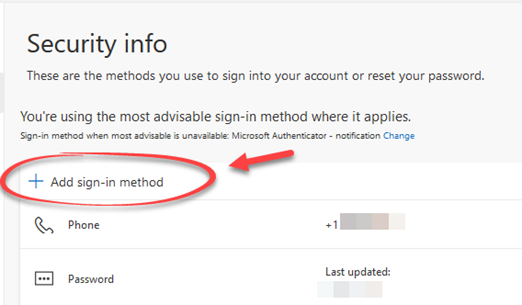
2. إذا كنت تستخدم تسجيل الدخول بدون كلمة مرور، فأضف كلمة مرور مؤقتة
يمكن أن يدخل تسجيل الدخول بدون كلمة مرور في حلقة مفرغة على جهاز كمبيوتر معين في بعض الأحيان. تساعد إضافة كلمة مرور في فرض مسار تسجيل دخول قياسي (يمكنك إزالتها لاحقًا).
- انتقل إلى account.microsoft.com وقم بتسجيل الدخول.
- افتح Security وابحث عن Passwordless account / Sign-in methods (قد تختلف الصياغة).
- أضف كلمة مرور (أو قم بتعطيل تسجيل الدخول بدون كلمة مرور مؤقتًا).
- أعد تشغيل Minecraft وحاول تسجيل الدخول (اختر خيار password إذا طُلب منك ذلك).
![]()
3. التأكد من أن خدمات Xbox/Gaming Services ليست معطلة
إذا كانت خدمات Xbox المطلوبة Disabled أو لا يمكن تشغيلها، فلن تتمكن Minecraft من إكمال المصادقة.
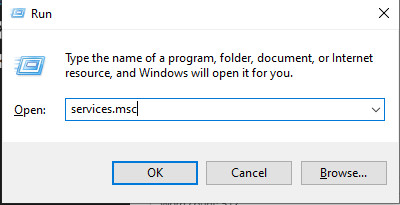
- اضغط على Windows + R > اكتب services.msc.
![]()
- ابحث عن هذه الخدمات (تخطَّ أي خدمة غير مدرجة على جهاز الكمبيوتر الخاص بك):
- Xbox Live Auth Manager (XblAuthManager)
- Xbox Live Game Save (XblGameSave)
- Xbox Live Networking Service (XboxNetApiSvc)
- Gaming Services (GamingServices / GamingServicesNet)
![]()
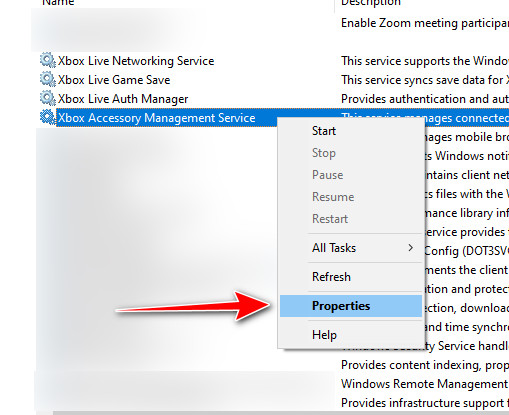
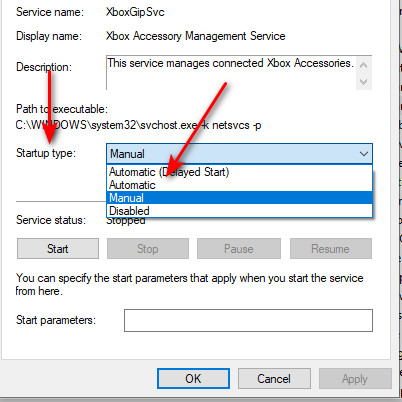
- افتح كل خدمة واضبط Startup type على خيار not Disabled (الخيار التلقائي أو يدوي/بدء التشغيل المشغل مقبول).
![]()
- إذا كانت الخدمة Stopped، فانقر فوق Start > Apply > OK.
- أعد تشغيل الكمبيوتر وجرّب Minecraft مرة أخرى.
4. ابدأ اللعبة دون اتصال بالإنترنت ثم أعد الاتصال
يمكن أن يؤدي هذا إلى كسر الجلسة المتوقفة وفرض محاولة تسجيل دخول جديدة.
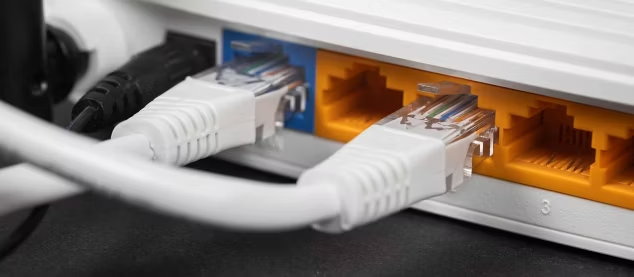
- افصل الاتصال بالإنترنت (أوقف تشغيل Wi-Fi أو افصل كابل إيثرنت).
![]()
- افتح Minecraft وانتظر القائمة الرئيسية.
- أعد الاتصال بالإنترنت.
- حاول تسجيل الدخول مرة أخرى.
5. غيّر كلمة مرور حساب Microsoft الخاص بك
يؤدي هذا إلى إعادة تعيين الجلسات النشطة ويمكنه مسح الرموز القديمة/التالفة.
- انتقل إلى account.microsoft.com وسجّل الدخول.
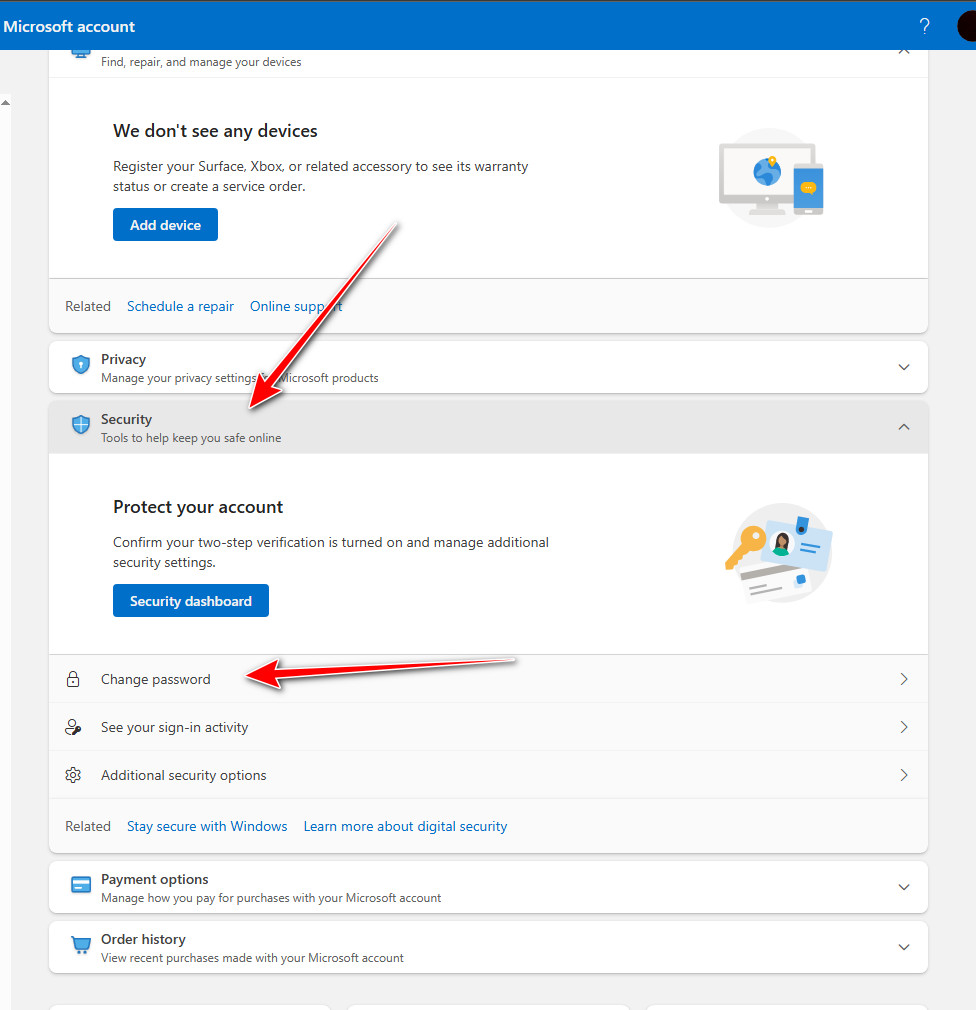
- انتقل إلى Security > Change password.
![]()
- عيّن كلمة مرور جديدة.
- شغّل Minecraft وسجّل الدخول باستخدام كلمة المرور الجديدة.
6. سجّل الخروج/الدخول من تطبيق Xbox و Microsoft Store (نفس الحساب)
إذا كان حساب Store/Xbox لا يتطابق مع Minecraft (أو كانت سلسلة الرموز ممزقة)، غالبًا ما يؤدي إعادة تسجيل الدخول إلى إصلاح المشكلة.
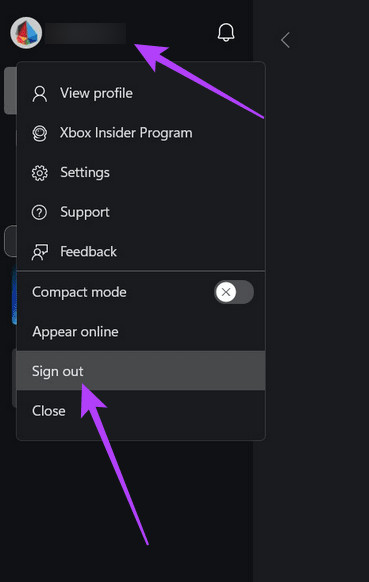
- افتح تطبيق Xbox > سجل الخروج.
![]()
- أغلق تطبيق Xbox بالكامل (لا تتركه في علبة النظام).
- افتح Microsoft Store > أيقونة الملف الشخصي > تسجيل الخروج.
- سجل الدخول إلى المتجر باستخدام نفس حساب Microsoft المستخدم في Minecraft.
- أعد فتح تطبيق Xbox وسجل الدخول مرة أخرى.
- شغل Minecraft واختبر.

التعليقات مغلقة.