


يظهر الخطأ “تعذر الاتصال بشبكة PlayStation Network ضمن المهلة الزمنية. رمز الخطأ: CE-109506-1“ على PS5 عادةً عندما تواجه وحدة التحكم الخاصة بك صعوبة في إنشاء اتصال مستقر بخوادم PlayStation Network. يمنع هذا اللاعبين من تسجيل الدخول بشكل صحيح ويمكن أن يوقف عمل الميزات عبر الإنترنت.
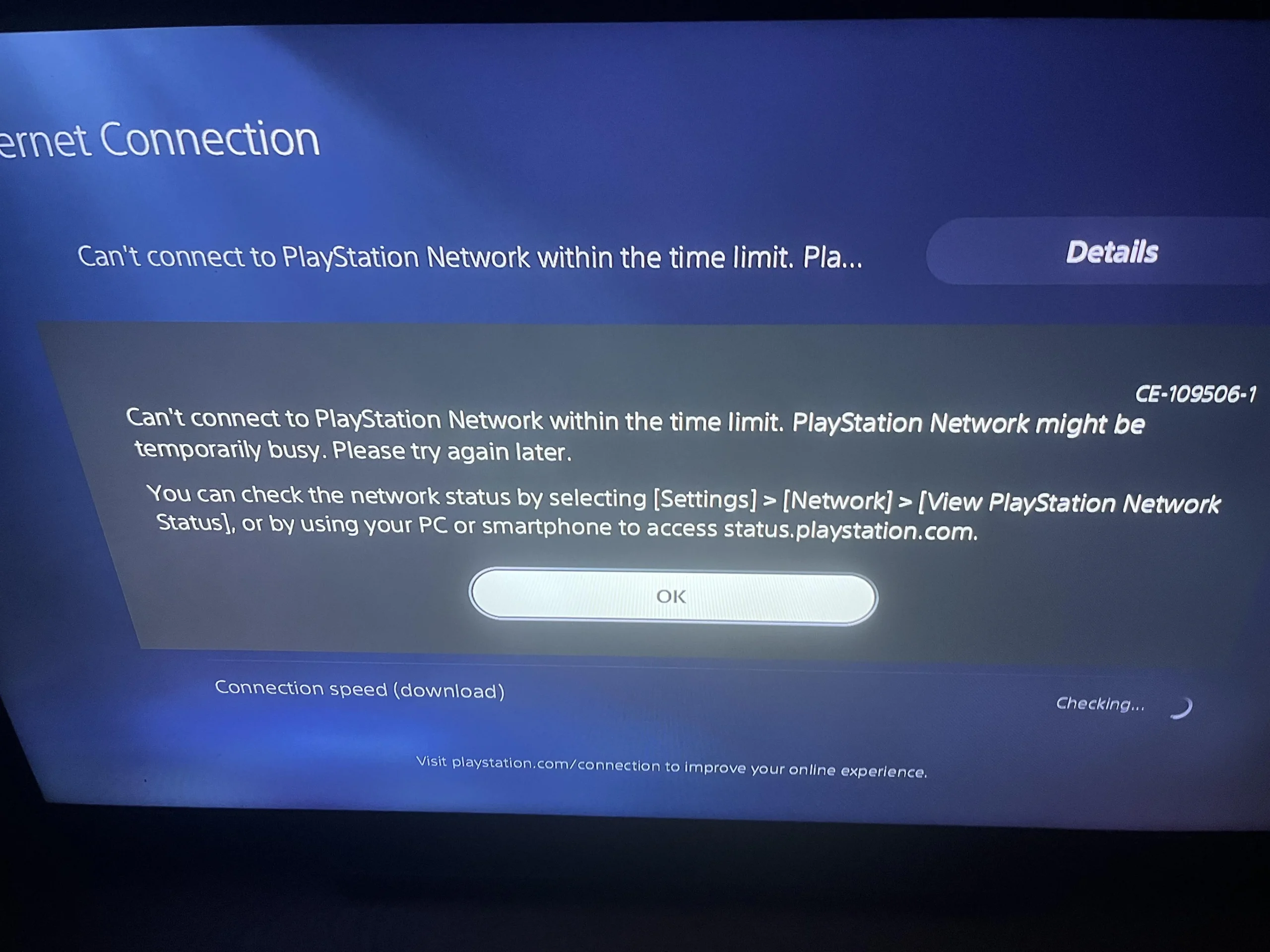
الأسباب الأكثر شيوعًا وراء هذا الخطأ هي اتصال إنترنت ضعيف أو غير مستقر، مشكلات في حل DNS، انقطاع في خوادم PlayStation Network، أو عدم تطابق في MTU (حجم الحزمة). الآن بعد أن أصبحت على دراية بالخطأ و أسبابه، دعنا ننتقل إلى الحلول أدناه.
استكشاف الأخطاء وإصلاحها الأساسي
- تحقق من اتصال الإنترنت الخاص بك: تأكد من أن اتصال الإنترنت لديك مستقر و قوي بما يكفي للاتصال بخوادم PSN. يمكن أن يتسبب الاتصال الضعيف أو غير المستقر في مهلات زمنية. استخدم SpeedTest أو Fast للتحقق من سرعة الإنترنت لديك.
- أعد تشغيل جهاز توجيه Wi-Fi الخاص بك: يمكن أن يؤدي إعادة تشغيل جهاز التوجيه الخاص بك إلى تحديث الاتصال، وتجديد جلسة الشبكة المحلية الخاصة بك، و مسح الأخطاء المؤقتة التي قد تمنع وحدة التحكم الخاصة بك من الوصول إلى PSN.
- تحقق من حالة خوادم PlayStation: يمكن أن تحدث المشكلة أيضًا من جانب PSN. قم بزيارة صفحة حالة PSN للتأكد مما إذا كانت خدمات PlayStation Network تعمل بشكل طبيعي. إذا كان هناك انقطاع، فقد تحتاج إلى الانتظار حتى تتم استعادة الخوادم.
- جرب اتصال LAN سلكي (إذا كان متاحًا): إذا كنت تستخدم Wi-Fi، فإن التبديل إلى كابل LAN يمكن أن يحسن الاستقرار ويقلل من المهلات الزمنية، خاصة إذا كانت إشارة Wi-Fi لديك ضعيفة أو مزدحمة.
إذا لم تحل خطوات استكشاف الأخطاء وإصلاحها السريعة هذه المشكلة، فتابع مع الحلول التالية.
1. التبديل إلى بيانات الجوال
قد يظهر هذا الخطأ عندما يكون مسار الشبكة الحالي، أو جلسة NAT، أو مسار مزود خدمة الإنترنت (ISP) غير مستقر ويتسبب في انتهاء مهلة اتصال جهاز PS5 أثناء الاتصال بشبكة PSN. يمنح التبديل إلى شبكة مختلفة (مثل نقطة اتصال محمولة) جهازك مسار شبكة جديدًا ويمكنه استعادة الاتصال فورًا.
ملاحظة: هذه في الأساس خطوة اختبار لتأكيد ما إذا كانت المشكلة مرتبطة بشبكتك المنزلية أو بمزود خدمة الإنترنت (ISP). يمكن استهلاك بيانات الهاتف المحمول بسرعة أثناء التنزيلات والتحديثات واللعب عبر الإنترنت.
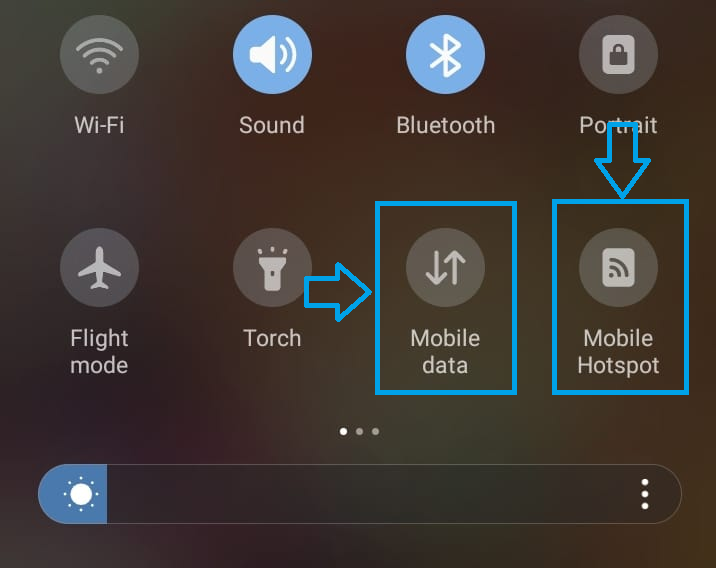
- قم بتشغيل بيانات الهاتف المحمول وميزة نقطة الاتصال على هاتفك.
![]()
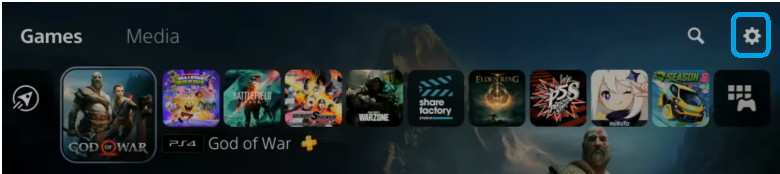
- على جهاز PS5 الخاص بك، انقر على خيار الإعدادات في القائمة الرئيسية.
![]()
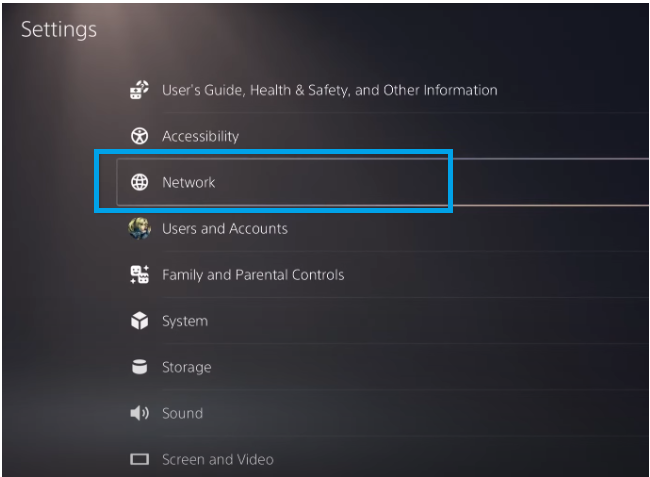
- انقر على خيار الشبكة.
![]()
- حدد اتصال نقطة الاتصال المحمولة الخاصة بك واتصل بها.
- بعد الاتصال، حاول تسجيل الدخول إلى حساب PSN الخاص بك مرة أخرى وتحقق مما إذا تم حل الخطأ.
2. التبديل إلى خادم DNS عام (Google أو Cloudflare)
يمكن أن يحدث الخطأ أيضًا بسبب مشكلة في DNS. إذا كان خادم DNS الحالي لديك بطيئًا، أو مثقلًا، أو فشل في حل خدمات PSN بسرعة، فقد تنتهي مهلة الجهاز أثناء محاولة الاتصال. يمكن أن يؤدي تغيير DNS الخاص بك إلى مزود DNS عام مثل Google أو Cloudflare إلى تحسين الموثوقية.
معلومة: تعد Google و Cloudflare DNS خدمات DNS عامة شائعة الاستخدام. لا يؤثر هذا التغيير على حساب PSN الخاص بك، ويمكنك العودة إلى تلقائي في أي وقت.
- انتقل إلى الإعدادات على جهاز PS5 الخاص بك.
![]()
- انقر على الشبكة.
![]()
- افتح الإعدادات المتقدمة لشبكتك المتصلة.
![]()
- حدد يدوي في إعدادات DNS.
![]()
- أدخل أحد خيارات DNS التالية:
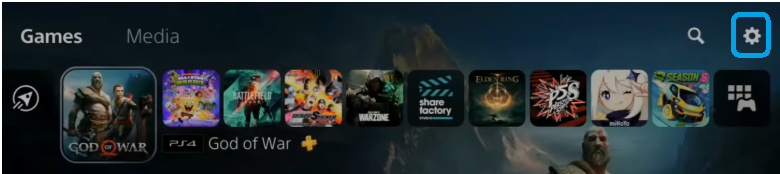
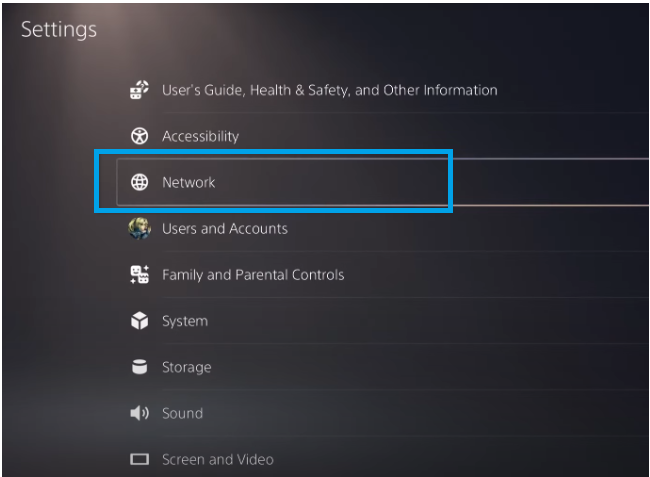
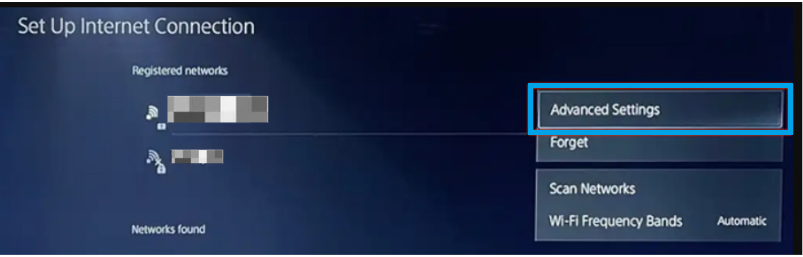
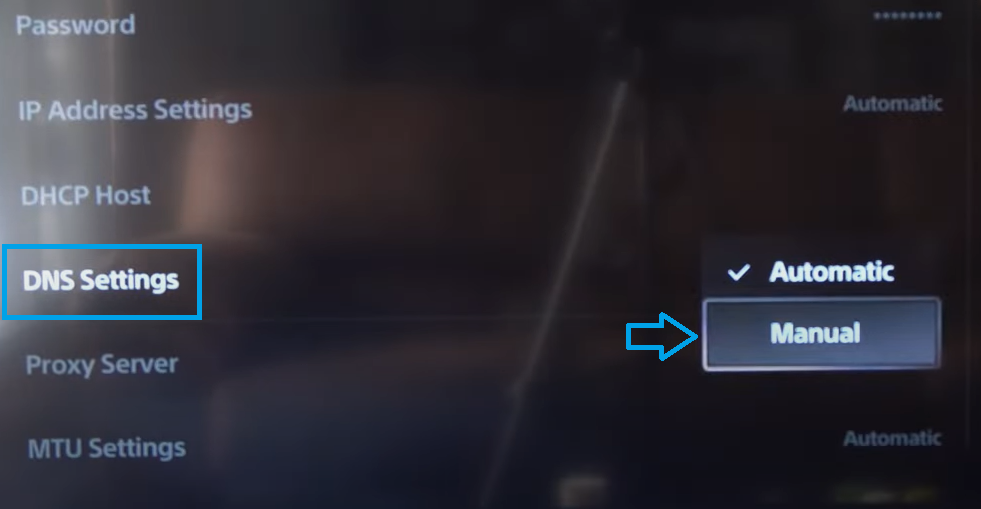
- Google DNS: 8.8.8.8 (أساسي) و 8.8.4.4 (ثانوي)
- Cloudflare DNS: 1.1.1.1 (أساسي) و 1.0.0.1 (ثانوي)
بعد حفظ التغييرات، أعد الاتصال بالشبكة وحاول تسجيل الدخول إلى PSN مرة أخرى.
3. اضبط MTU على 1400 لحزم بيانات مستقرة
MTU (وحدة الإرسال القصوى) هو الحد الأقصى لحجم الحزمة الذي سيرسله جهاز PS5 الخاص بك عبر الشبكة قبل أن تحتاج البيانات إلى التقسيم إلى حزم أصغر. إذا كانت شبكتك أو جهاز التوجيه (الراوتر) أو مسار مزود خدمة الإنترنت (ISP) لا يتعامل مع الحزم الأكبر حجمًا بشكل موثوق، فإن عدم تطابق MTU يمكن أن يسبب مهلات، عدم استقرار الاتصال، أو فشل تسجيل الدخول إلى PSN.
ضبط MTU على 1400 يمكن أن يقلل من مشاكل تجزئة الحزم على اتصالات معينة وقد يحسن الاستقرار عند الاتصال بـ PSN. إذا لزم الأمر، يمكنك أيضًا اختبار قيم أعلى مثل 1450 أو القيمة الافتراضية 1500.
نصيحة: إذا كنت غير متأكد، يمكنك دائمًا إعادة MTU إلى تلقائي بعد الاختبار. هذا الإعداد يؤثر فقط على اتصال شبكة جهاز PS5 الخاص بك.
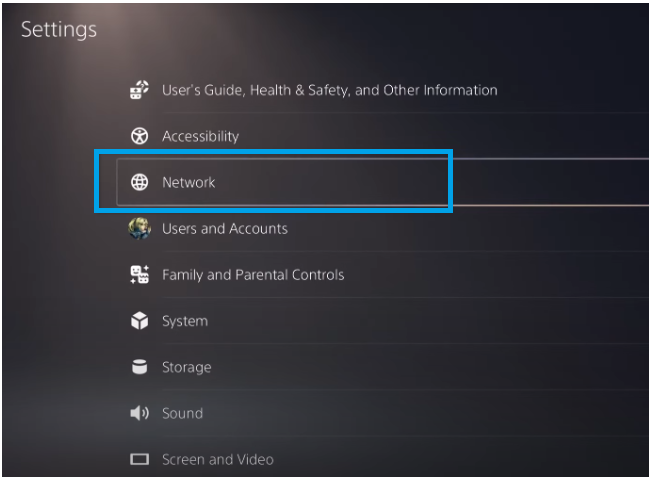
- انتقل إلى _إعدادات الشبكة_ على جهاز PS5 الخاص بك.
![]()
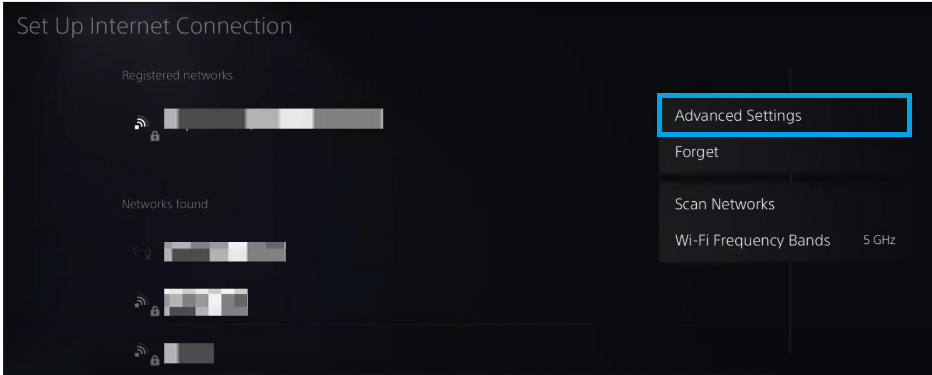
- افتح _الإعدادات المتقدمة_ لاتصال الإنترنت المتصل لديك.
![]()
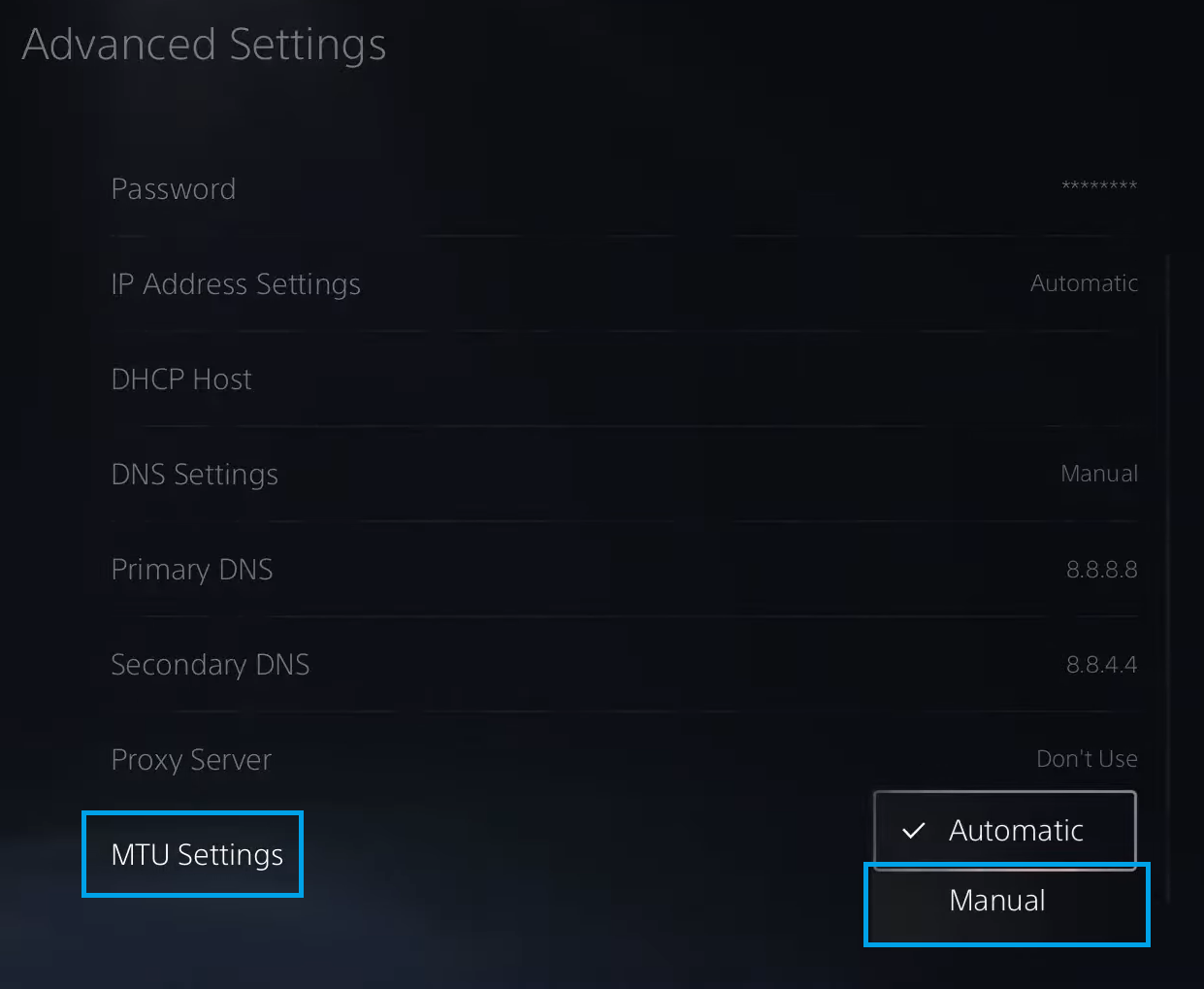
- اختر _يدوي_ في _إعدادات MTU_.
![]()
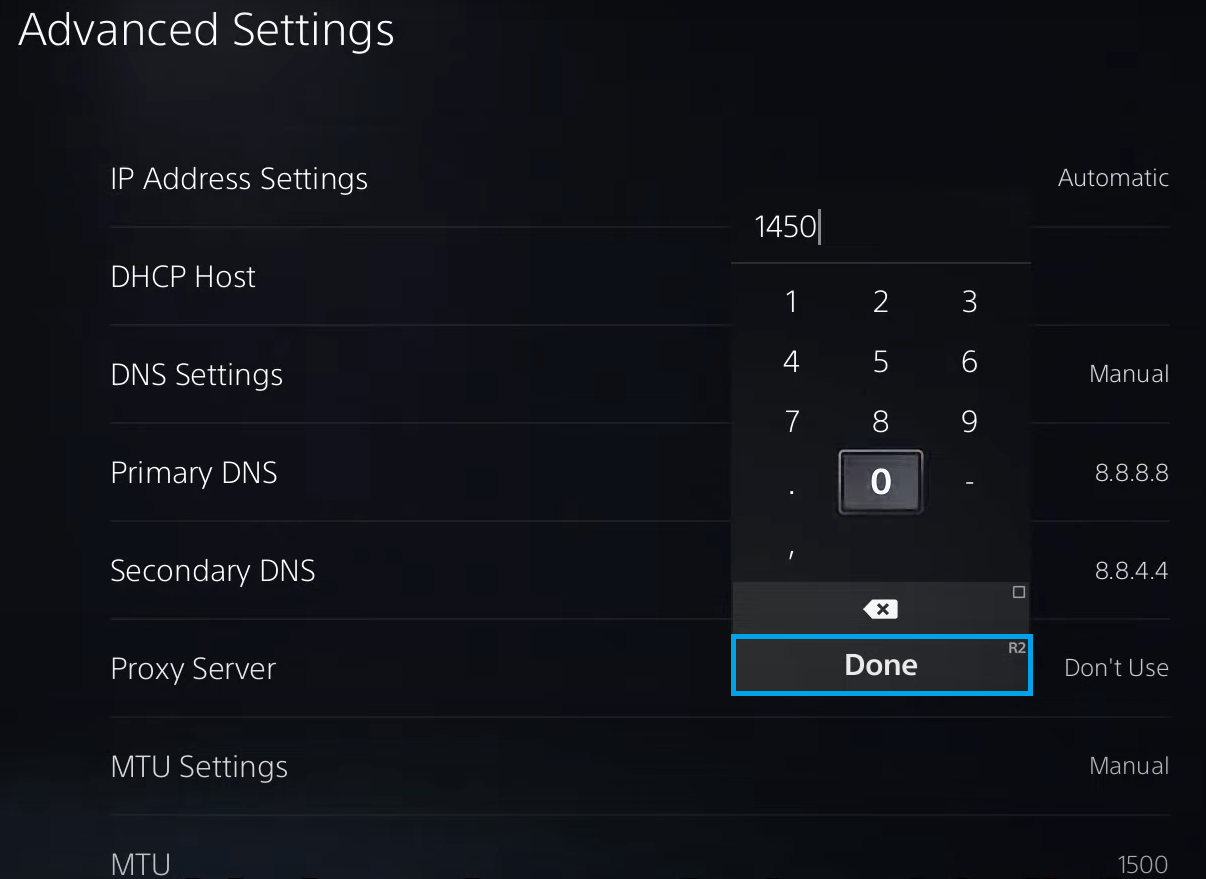
- اضبط MTU على 1400. إذا لم يفلح 1400، فجرب 1450 أو 1500 أيضًا.
![]()
- احفظ التغييرات، أعد الاتصال بالشبكة، وحاول تسجيل الدخول مرة أخرى للتحقق مما إذا تم حل الخطأ.
إذا استمرت المشكلة: حاول إعادة تشغيل جهاز PS5 الخاص بك، واختبار اتصال LAN سلكي، والتحقق مما إذا كان مزود خدمة الإنترنت (ISP) الخاص بك يقوم بحظر أو تقييد خدمات الألعاب. إذا كان PSN يعمل على شبكات أخرى ولكن ليس على الإنترنت المنزلي الخاص بك، فمن المحتمل أن تكون المشكلة متعلقة بإعدادات جهاز التوجيه/مزود خدمة الإنترنت (ISP) الخاص بك (قيود NAT، CGNAT، أو تصفية خدمات الألعاب).

التعليقات مغلقة.