


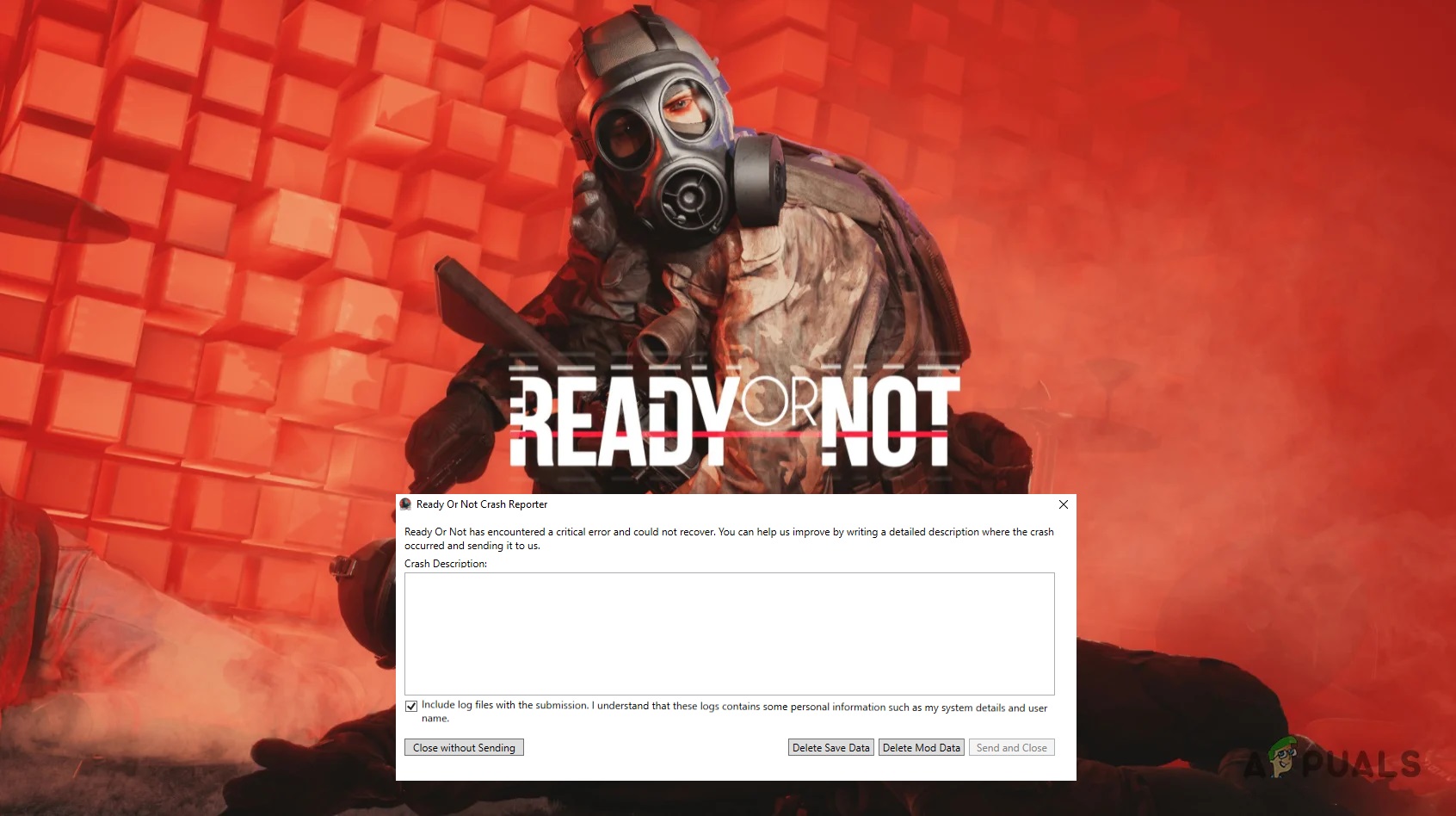
عند تشغيل أو لعب Ready or Not، قد يواجه المستخدمون الخطأ “Ready or Not Has Encountered A Critical Error And Could Not Recover”. يجبر هذا الخطأ اللعبة على التعطل أو يمنعها من التحميل، مما يشير إلى أن محرك اللعبة واجه مشكلة قاتلة لم يتمكن من معالجتها.
ما أسباب هذا الخطأ في Ready or Not؟
تتضمن بعض الأسباب الأكثر شيوعًا ما يلي:
- ملفات تعديل قديمة أو متعارضة: يمكن أن تتسبب التعديلات الموجودة في مجلد Paks وغير المتوافقة مع أحدث إصدار من اللعبة في عدم الاستقرار.
- مشكلات توافق DirectX 12: قد يؤدي تشغيل اللعبة باستخدام DirectX 12 إلى حدوث أعطال في الأنظمة ذات الدعم المحدود للسائق أو الأجهزة.
- ملفات التكوين التالفة: يمكن أن تؤدي إعدادات اللعبة التالفة أو التي تم تكوينها بشكل غير صحيح أيضًا إلى حدوث أخطاء خطيرة.
في الأقسام التالية، سنحدد حلولًا مثبتة لإزالة التعديلات التي تسبب مشاكل، والتبديل إلى إصدار DirectX أكثر استقرارًا، وإعادة تعيين ملفات التكوين. سنغطي أيضًا خطوات إضافية لضمان تكوين نظامك بشكل صحيح للعب مستقر.
1. حذف ملفات التعديل في مجلد Paks
عند تشغيل اللعبة، فإنها تقوم بتحميل جميع ملفات اللعبة والمحرك الأساسية، بما في ذلك أي ملفات تعديل في مجلد Paks. يمكن أن تتسبب التعديلات القديمة أو غير المتوافقة في عدم الاستقرار عند تشغيل اللعبة أو لعبها، مما يؤدي إلى أعطال مفاجئة. غالبًا ما يؤدي إزالة هذه التعديلات إلى حل المشكلة.
- افتح مستكشف الملفات وانتقل إلى دليل لعبة Ready or Not، الموجود عادةً في:
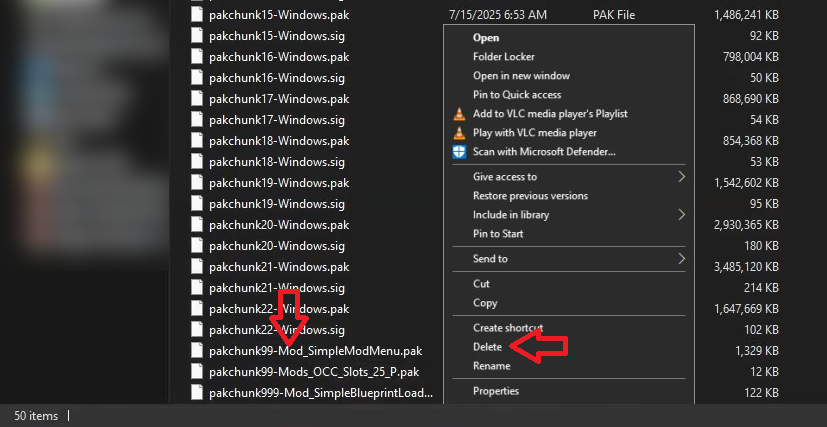
C:SteamLibrarysteamappscommonReady Or NotReadyOrNotContentPaks
- انقر بزر الماوس الأيمن على ملفات التعديل (mod files) في المجلد واختر حذف (Delete). عادةً ما تكون أسماء ملفات التعديل مشابهة لـ ‘Swaggered.pak’ و ‘SimpleModMenu.pak’.
![]()
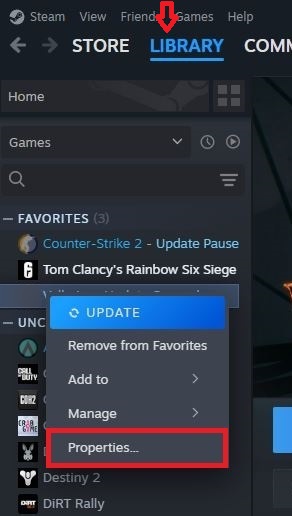
- بعد حذف الملفات المعدلة، افتح Steam وانتقل إلى قسم المكتبة (Library).
- انقر بزر الماوس الأيمن على اللعبة واختر خصائص (Properties).
![]()
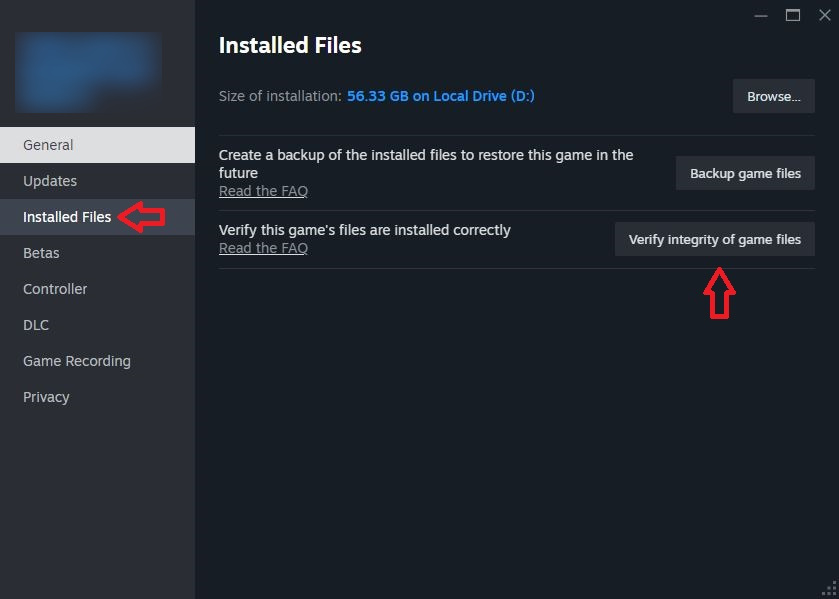
- انتقل إلى “الملفات المثبتة (Installed Files)” واختر “التحقق من سلامة ملفات اللعبة (Verify integrity of game files)”.
![]()
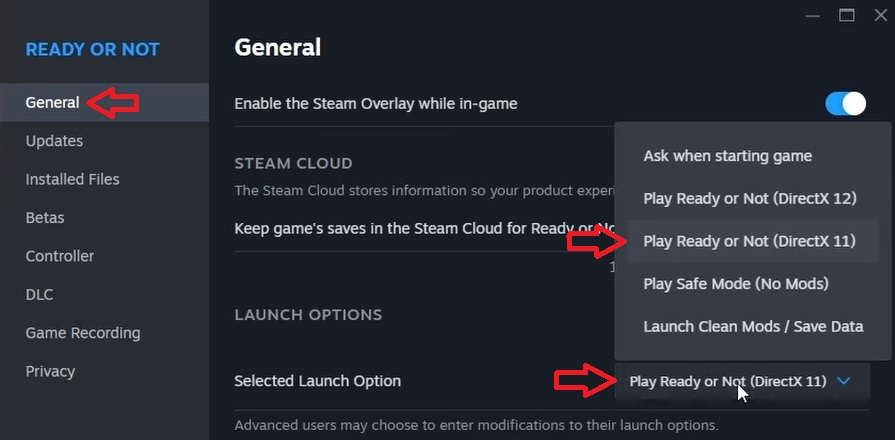
2. التبديل إلى DirectX 11
في حين أن DirectX 12 يوفر مرئيات محسنة، إلا أنه قد يؤدي إلى حدوث أعطال في بعض الأنظمة بسبب محدودية توافق برنامج التشغيل أو الأجهزة. غالبًا ما يؤدي التبديل إلى DirectX 11، الأكثر استقرارًا والمدعوم على نطاق واسع، إلى حل هذه الأخطاء.
- افتح Steam وانتقل إلى المكتبة (Library). انقر بزر الماوس الأيمن على Ready or Not واختر خصائص (Properties).
![]()
- انقر فوق القائمة المنسدلة خيارات التشغيل (Launch options) وحدد “تشغيل Ready or Not DirectX11”.
![]()
- شغل اللعبة وتحقق مما إذا تم حل المشكلة.
3. حذف ملف الإعدادات (Configuration File)
يخزن ملف التهيئة إعدادات اللعبة الخاصة بالمستخدم. يمكن أن يؤدي تلف أو سوء تكوين التفضيلات في هذا الملف إلى حدوث أعطال. يؤدي حذفه إلى إجبار اللعبة على إنشاء ملف تهيئة جديد بإعدادات افتراضية، مما يحل المشكلة غالبًا.
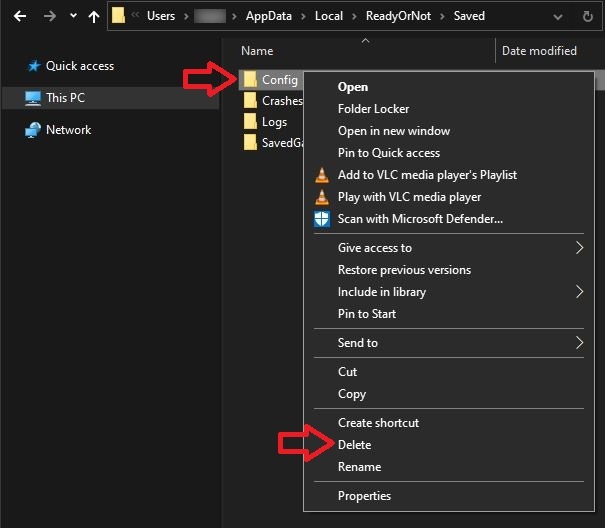
- افتح مستكشف الملفات وانتقل إلى مجلد Config، الموجود عادةً في:
C:Users<YourUsername>AppDataLocalReadyOrNotSaved
- انقر بزر الماوس الأيمن على مجلد Config وحدد حذف.
![]()
- شغل اللعبة. سيتم إنشاء ملف تهيئة جديد بإعدادات افتراضية تلقائيًا.
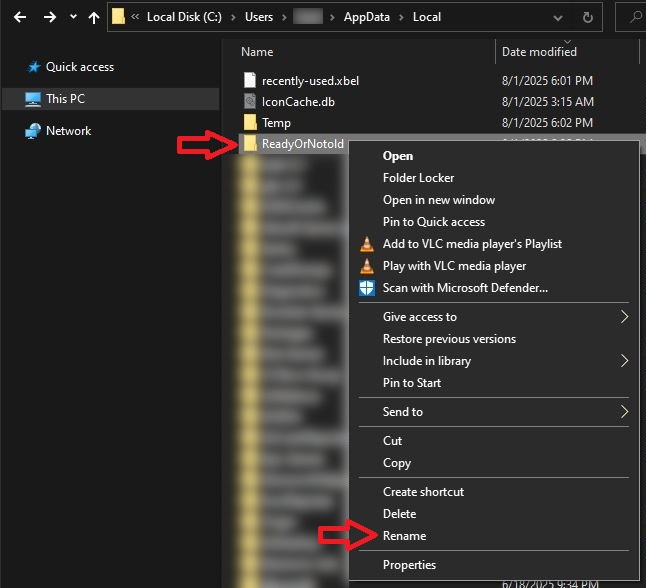
- إذا استمرت المشكلة، فقم بعمل نسخة احتياطية من مجلد ReadyOrNot عن طريق نسخه من:
C:Users<YourUsername>AppDataLocal
وحفظه في مكان آخر (على سبيل المثال، محرك أقراص آخر).
- أعد تسمية المجلد الأصلي ReadyOrNot إلى ReadyOrNotOld. (هام: ستؤدي هذه الخطوة إلى إعادة إنشاء جميع بيانات اللعبة من البداية وإزالة التقدم المحفوظ.)
![]()
- شغل اللعبة مرة أخرى للتحقق مما إذا تم حل المشكلة.
إصلاحات إضافية:
إذا لم تحل الطرق المذكورة أعلاه المشكلة، فجرب ما يلي:
- تعطيل التراكبات داخل اللعبة: يمكن أن تتداخل التراكبات من Steam أو Discord أو تطبيقات أخرى مع أداء اللعبة. اتبع هذا الدليل لـ تعطيل التراكبات داخل اللعبة على Windows.
- تثبيت نظيف لبرامج تشغيل GPU: يمكن أن تؤدي برامج التشغيل التالفة أو القديمة إلى أعطال متعلقة بـ DirectX. قم بإجراء تثبيت نظيف لبرامج تشغيل NVIDIA (أو أعد تثبيت برامج التشغيل لـ AMD/Intel وفقًا لذلك).
- أعد تثبيت اللعبة: إذا فشل كل شيء آخر، يمكن أن يؤدي التثبيت النظيف إلى استبدال أي ملفات لعبة تالفة أو مفقودة.

التعليقات مغلقة.