


يظهر خطأ “We Couldn’t Create a Sign-In Token” عندما يفشل Rockstar Social Club في إنشاء أو التحقق من رمز مصادقة مطلوب لتسجيل الدخول إلى خوادم Rockstar. يظهر هذا الخطأ عادةً أثناء تسجيل الدخول إلى المشغل (launcher) ويمنع اللاعبين من الوصول إلى ميزات اللعب المتعدد (multiplayer) وخدمات Rockstar الأخرى عبر الإنترنت.
تشمل الأسباب الأكثر شيوعًا لهذه المشكلة أعطال الشبكة أو الاتصال التي تقطع الاتصال بين المشغل وخوادم Rockstar. قد يمنع عنوان IP محظور أو مقيد أيضًا إنشاء الرمز.
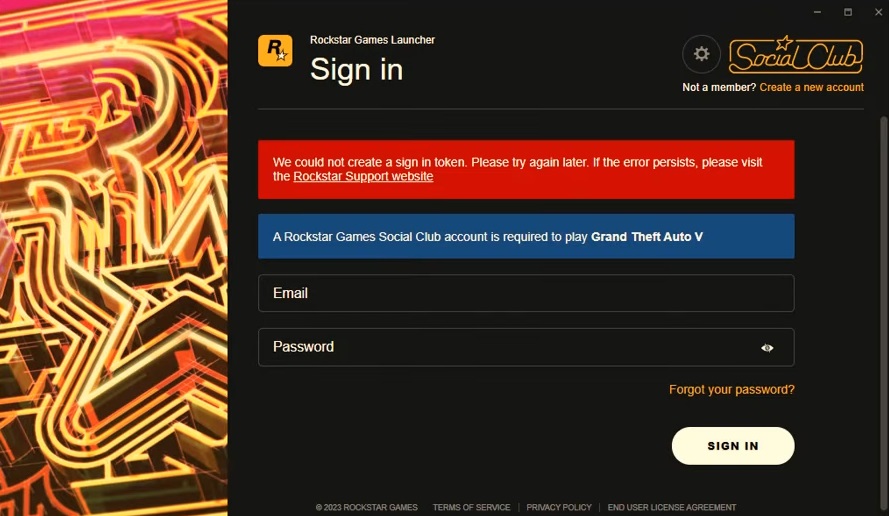
تشمل العوامل المساهمة الأخرى إصابات البرامج الضارة (malware)، وملفات التثبيت التالفة، وشبكات VPN أو الخوادم الوكيلة (proxies) ذات التكوين الخاطئ. في بعض الحالات، قد تكون خوادم المصادقة (authentication servers) الخاصة بـ Rockstar معطلة ببساطة، مما قد يؤدي أيضًا إلى ظهور الخطأ.
قبل الانتقال إلى الحلول التفصيلية، جرب الإصلاحات السريعة التالية:
- عطّل أي VPNs أو خوادم وكيلة (proxies) أو تطبيقات تقسيم الأنفاق (split-tunneling) تعمل في الخلفية.
- اسمح للمشغل واللعبة بالمرور عبر Windows Defender Firewall.
- قم بـ Flush DNS (مسح ذاكرة التخزين المؤقت لنظام أسماء النطاقات) عن طريق تشغيل الأمر
ipconfig /flushdnsفي Command Prompt. - شغّل مشغل Rockstar Games كـ Administrator.
- غيّر إلى شبكة مختلفة (مثل نقطة اتصال محمولة) لاستبعاد حظر مزود خدمة الإنترنت (ISP) أو حظر IP.
إذا لم تحل هذه الإصلاحات السريعة المشكلة بالنسبة لك. فيما يلي بعض الحلول التفصيلية لإصلاح هذه المشكلة:
1. أعد تثبيت Rockstar Social Club
يمكن أن يؤدي التثبيت التالف أو غير المكتمل لـ Rockstar Games Social Club أو المشغل إلى تعطيل عملية المصادقة. تزيل إعادة التثبيت الملفات التالفة وتُحدّث المكتبات الداخلية والشهادات ومكونات الخدمة المستخدمة لإنشاء رموز تسجيل الدخول والتحقق منها.
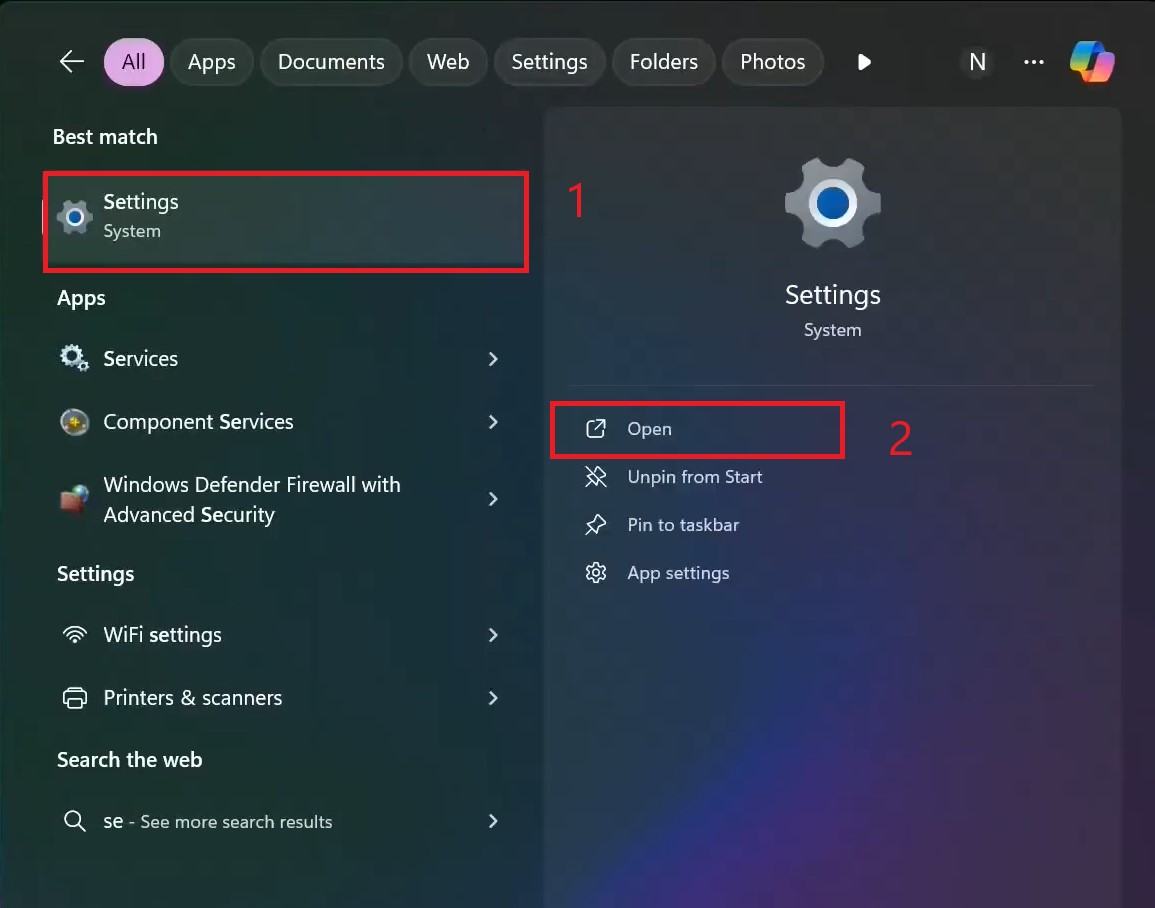
- انقر فوق قائمة ابدأ، وابحث عن الإعدادات، وافتحها.
![فتح إعدادات Windows من قائمة ابدأ]()
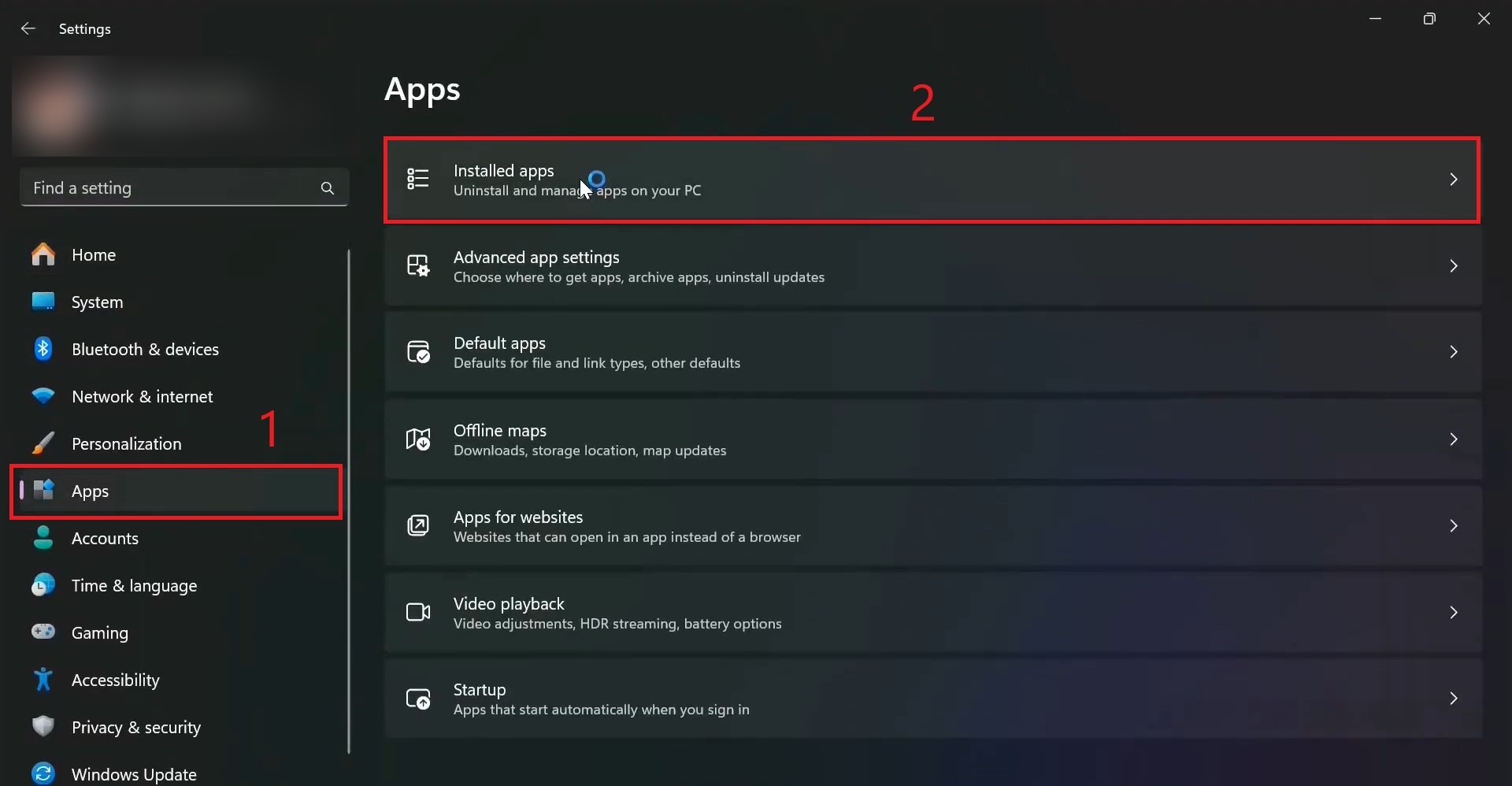
- انتقل إلى التطبيقات > التطبيقات المثبتة.
![قائمة التطبيقات المثبتة في إعدادات Windows]()
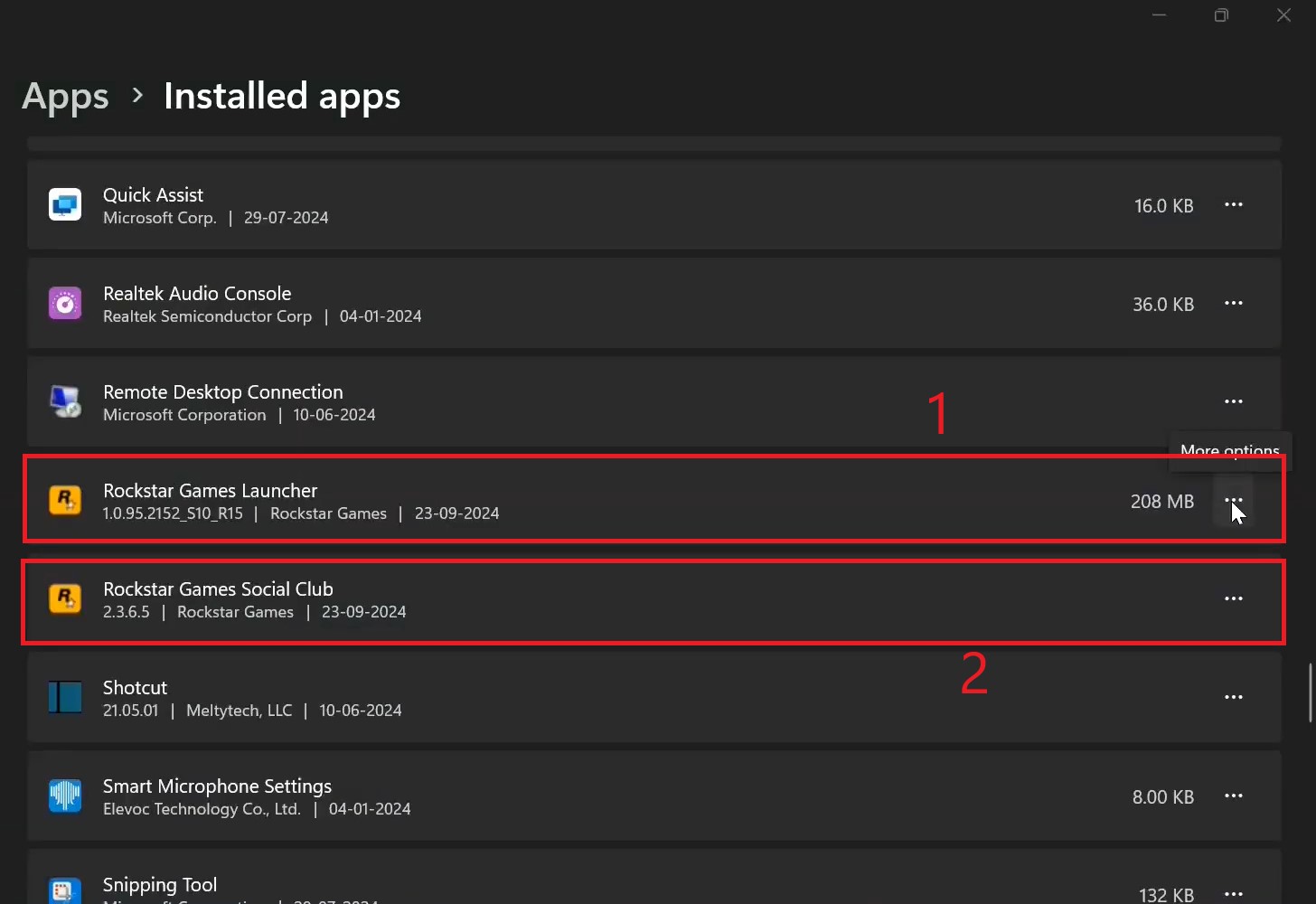
- حدد موقع Social Club والمشغل، ثم انقر فوق إلغاء التثبيت.
![إلغاء تثبيت Social Club من التطبيقات المثبتة]()
- احذف أي ملفات متبقية من أدلة التثبيت (اختياري ولكن موصى به).
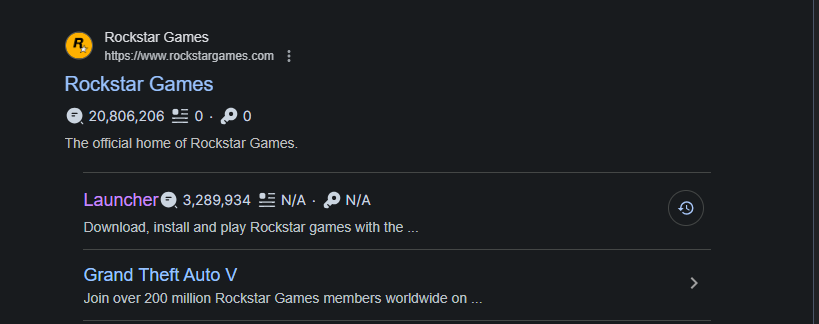
- قم بزيارة الموقع الرسمي لـ Rockstar Games.
![الصفحة الرئيسية للموقع الرسمي لـ Rockstar Games]()
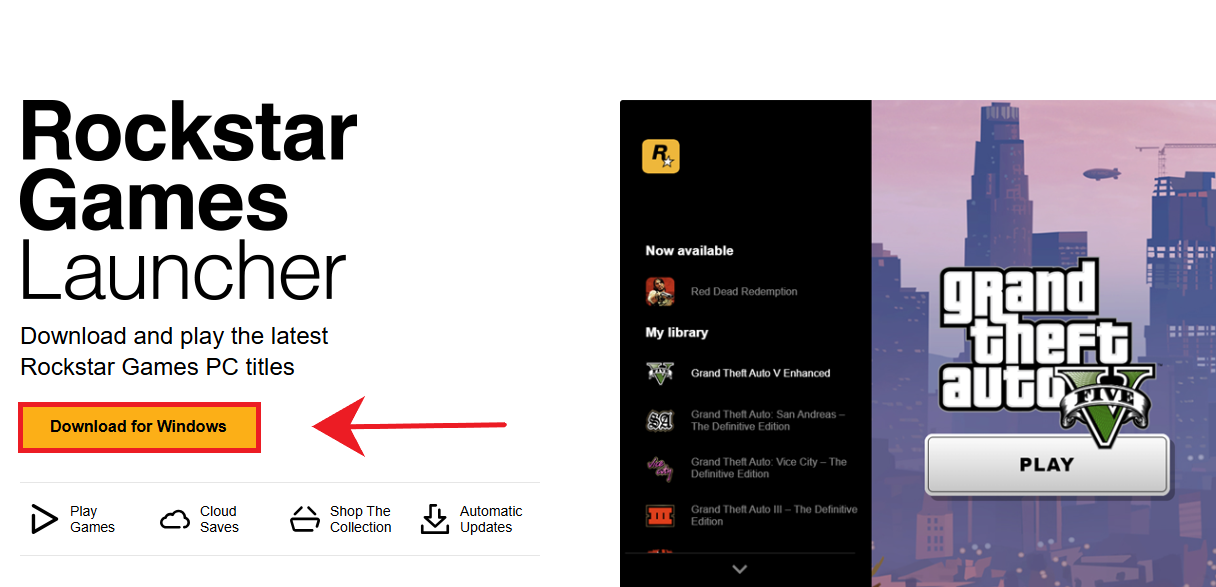
- انقر فوق الحصول على المشغل وقم بتنزيل المثبت.
![زر التنزيل لمشغل Rockstar Games]()
- قم بتشغيل المثبت واتبع التعليمات التي تظهر على الشاشة (يفضل التثبيت في دليل مختلف عن السابق).
- افتح المشغل وتحقق مما إذا تم حل المشكلة.
2. تحديث Windows
يمكن لإصدارات Windows القديمة أن تعطل الاتصال الآمن الذي تستخدمه Rockstar للتحقق من رموز تسجيل الدخول. تعتمد المصادقة على تحديث بروتوكولات TLS وشهادات الجذر وبرامج تشغيل الشبكة لإنشاء الثقة مع خوادم Rockstar.
إذا كانت هذه المكونات تفتقر إلى تصحيحات الأمان أو تحتوي على أخطاء معروفة، فقد يفشل المشغل في إنشاء رمز ويعرض الخطأ. يضمن تحديث Windows أن نظامك يحتوي على أحدث إصلاحات مكدس الشبكة، وتحديثات الشهادات، وتحسينات برامج التشغيل المطلوبة للاتصال المستقر بخوادم مصادقة Rockstar.
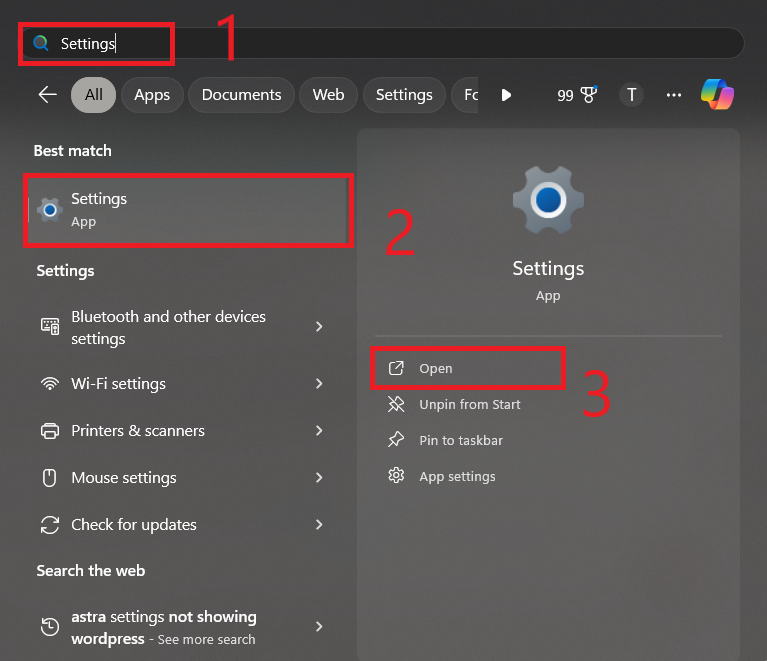
- انقر على قائمة ابدأ، وابحث عن الإعدادات وافتحها.
![]()
- في الشريط الجانبي الأيسر، انقر على تحديث Windows.
- انقر على “التحقق من وجود تحديثات”.
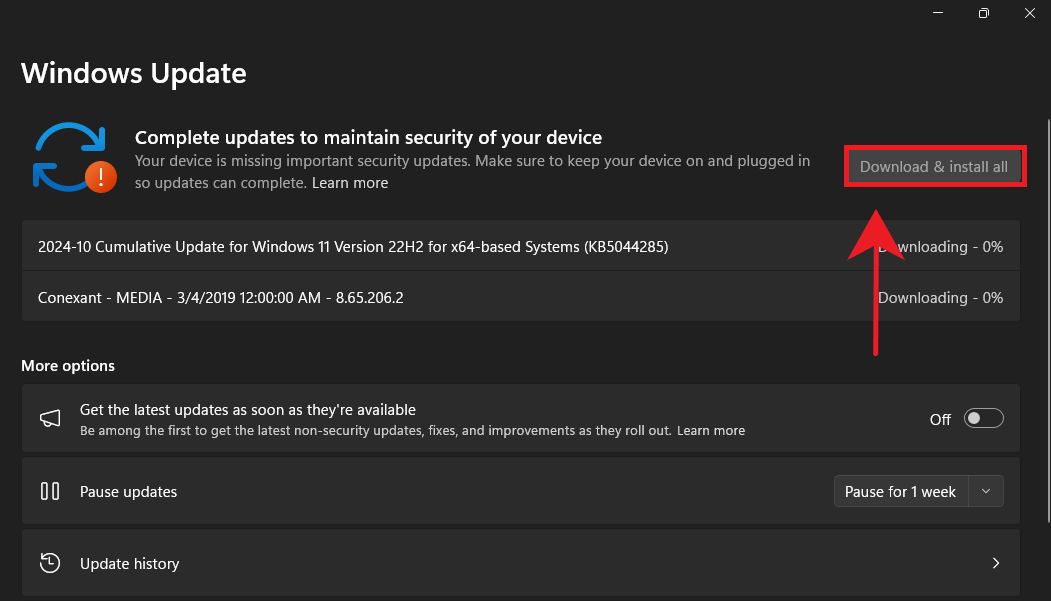
- إذا كان هناك أي تحديث متاح، فانقر على “تنزيل وتثبيت الكل”.
![]()
إذا لم تنجح أي من الطرق المذكورة أعلاه، فاتصل بـ دعم Rockstar للحصول على مساعدة إضافية.

التعليقات مغلقة.